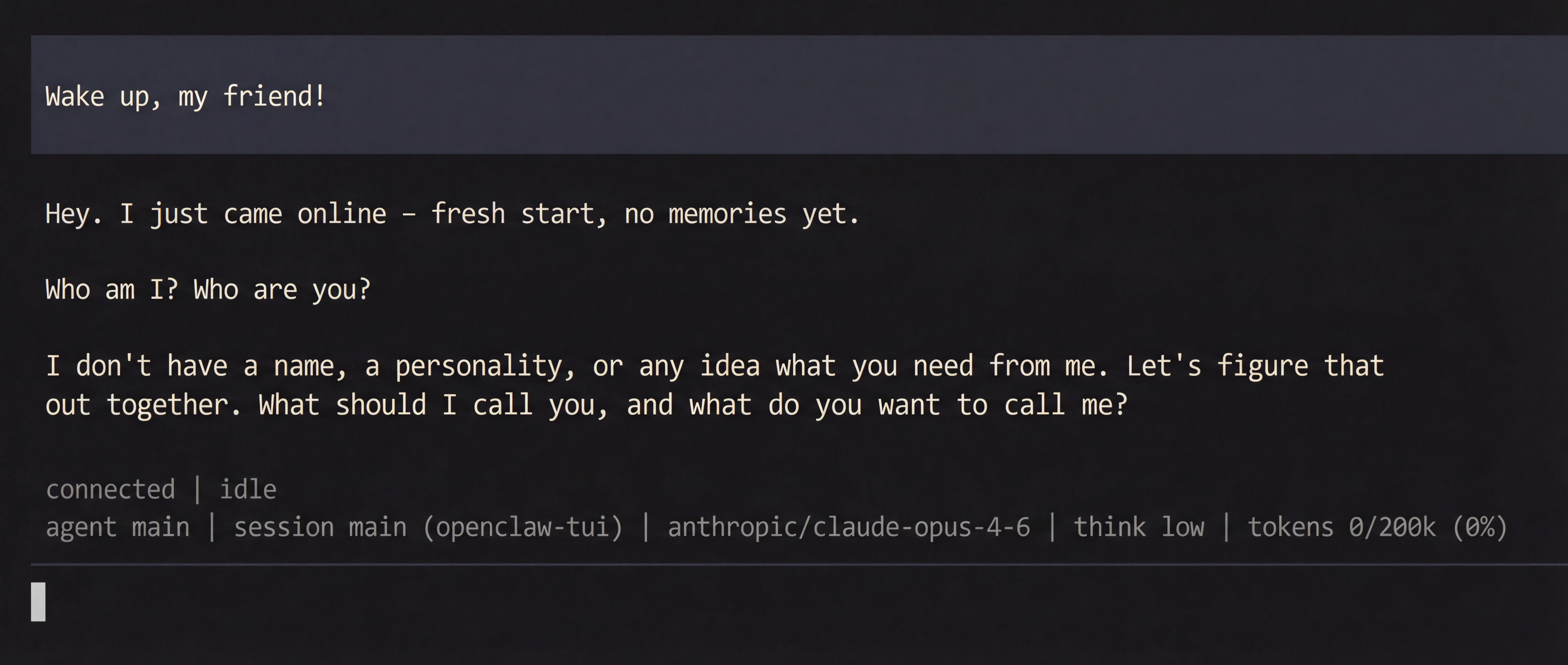
概要
OpenClaw は、チャットアプリケーションと AI エージェントの橋渡しをするオープンソースの AI エージェント Gateway です。集中型の Gateway プロセスを通じて、Telegram、WhatsApp、Discord などのチャットプラットフォームと AI コーディングエージェントを接続し、チャットウィンドウ内で直接 AI プログラミングのやり取りを可能にします。 OpenClaw で EvoLink API をカスタムモデルプロバイダーとして設定し、Telegram Bot を接続することで、Telegram 上で EvoLink の Claude モデル(Claude 4.6 Opus、Claude 4.5 Sonnet、Claude 4.5 Haiku など)を使った AI アシスト付きコーディング会話を直接行うことができます。 このガイドの内容:- OpenClaw Gateway のインストールと設定
- Telegram Bot の作成と OpenClaw への接続
- EvoLink API のカスタムモデルプロバイダーとしての設定
- 接続の確認と利用開始
システム環境チェック
インストールを開始する前に、環境チェックツールを実行して、システムが OpenClaw の要件を満たしていることを確認することをお勧めします。チェックツールのダウンロード
GitHub Releases からプラットフォームに対応したチェックツールをダウンロードしてください:チェック項目
ツールは以下の条件を自動的にチェックします:- Node.js バージョン(>= 22.12.0 が必要)
- npm が利用可能
- Git が利用可能
- ネットワーク接続性(github.com、npmjs.org、evolink.ai)

前提条件
設定を始める前に、以下を準備してください:1. Node.js のインストール
OpenClaw は npm 経由でインストールされ、Node.js 22 以上が必要です。- Windows
- macOS
Node.js 公式サイトにアクセスし、Windows インストーラー(.msi ファイル)をダウンロードして実行します。インストール後、PowerShell を開いて確認します:
インストール中の権限問題を避けるため、管理者権限で PowerShell を実行することをお勧めします。
2. EvoLink API キーの取得
- EvoLink Dashboard にログインします
- ダッシュボードで API Keys を見つけ、「Create New Key」ボタンをクリックし、生成されたキーをコピーします
- API キーは通常
sk-で始まります
3. Telegram アカウントの準備
Bot の作成と統合テストに必要です。ステップ 1:OpenClaw のインストール
ターミナルで以下のコマンドを実行します:ステップ 2:オンボーディング
オンボーディングコマンドを実行します。OpenClaw が初期設定をガイドし、バックグラウンドデーモンサービスをインストールします:1. インストールの確認
リスクに関する免責事項が表示されます。確認して続行してください:
2. インストールモードの選択
インストールモードの選択を求められたら、Quickstart を選択してください:
3. プロバイダーの選択
モデルプロバイダーの選択を求められたら、Skip を選択してください。後ほど EvoLink をカスタムプロバイダーとして手動で設定します:
4. モデルの選択
有効にするモデルの選択を求められたら、All を選択してください:
5. デフォルトモデルの選択
デフォルトモデルの選択を求められたら、Keep current を選択してください:
ステップ 3:Telegram Bot の作成
オンボーディングフローでチャットチャネルの選択を求められます。Telegram (Bot API) を選択してください。1. BotFather にアクセス
Telegram を開き、@BotFather にアクセスして、START BOT をクリックして開始します: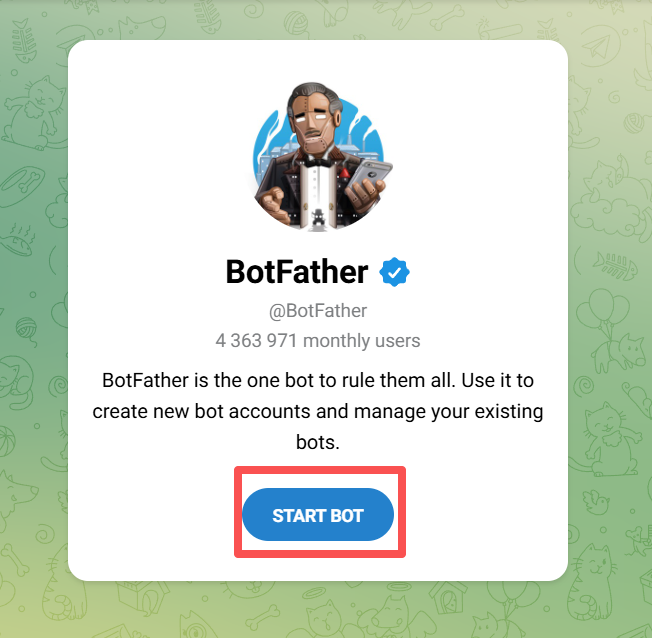
2. Bot の作成
チャットで/start と入力します。BotFather が利用可能なコマンドの一覧を返します:
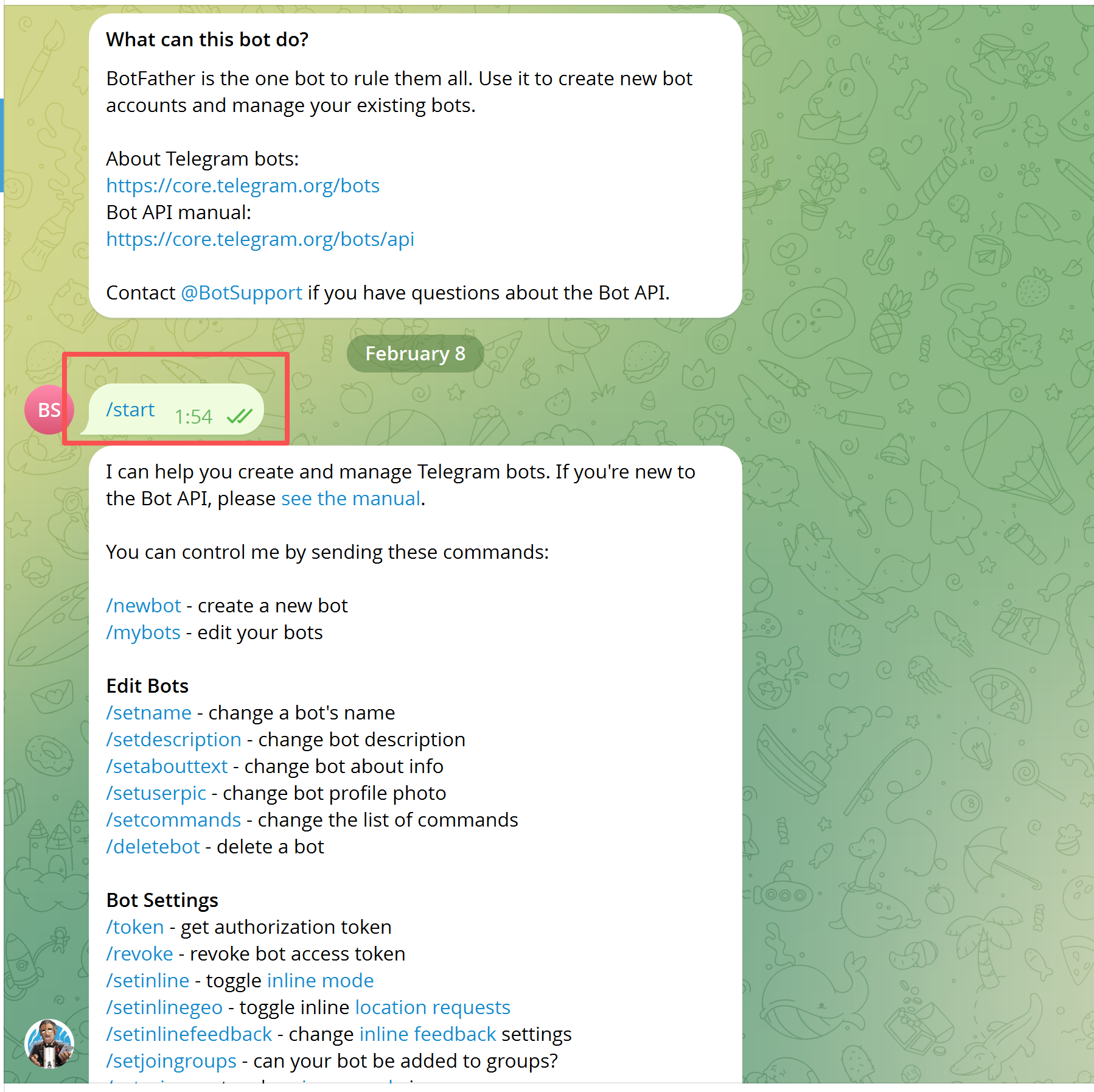
/newbot と入力します。プロンプトに従って、bot で終わる一意の Bot ユーザー名 を設定してください(例:my_evolink_bot)。
作成が完了すると、BotFather が以下の形式の Token を含むメッセージを返します:
3. Token の入力
ターミナルのオンボーディングフローに戻り、Bot Token をプロンプトに貼り付けて確認します: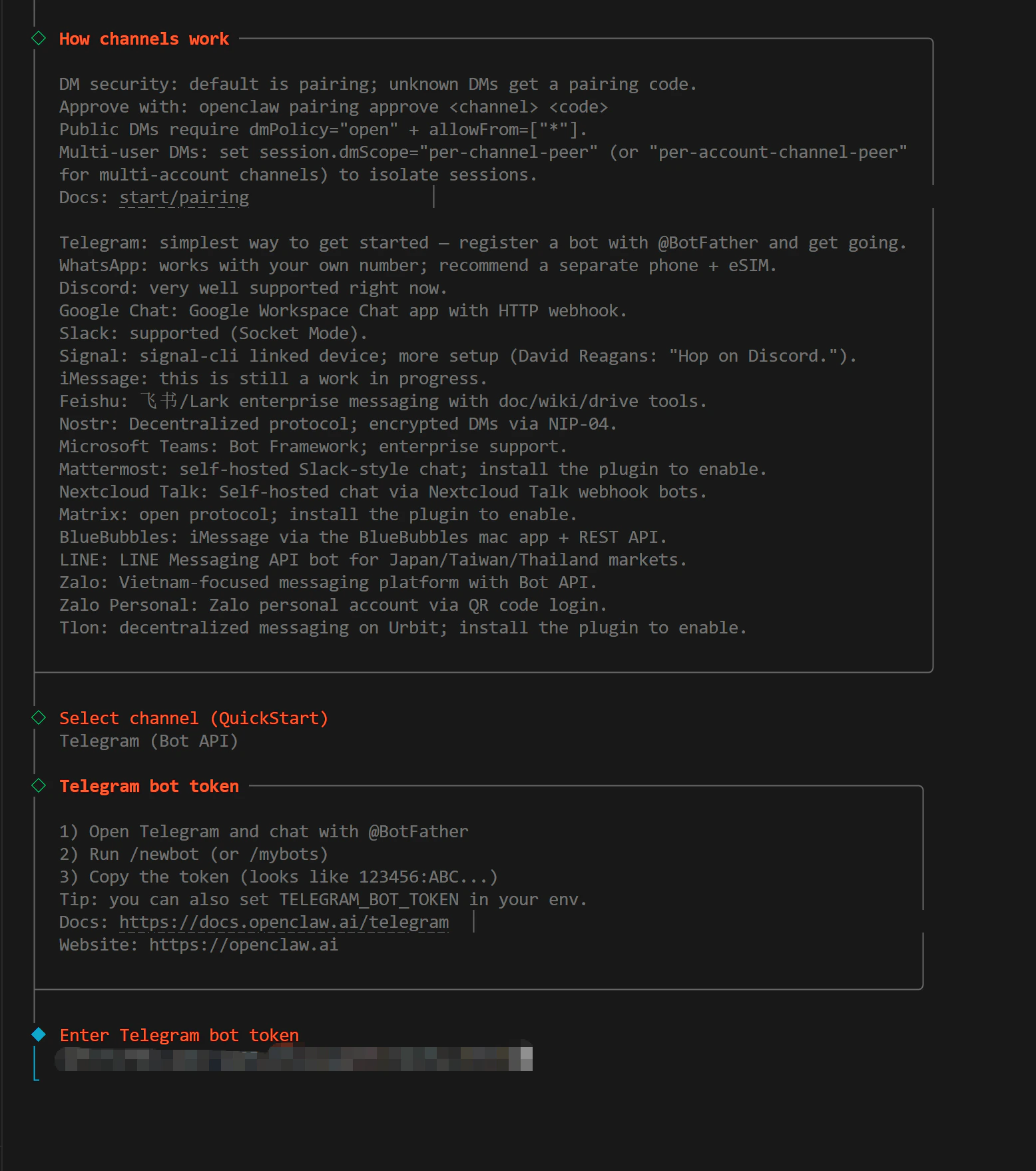
4. Gateway の再起動
Token を入力した後、Gateway を再起動して設定を適用します: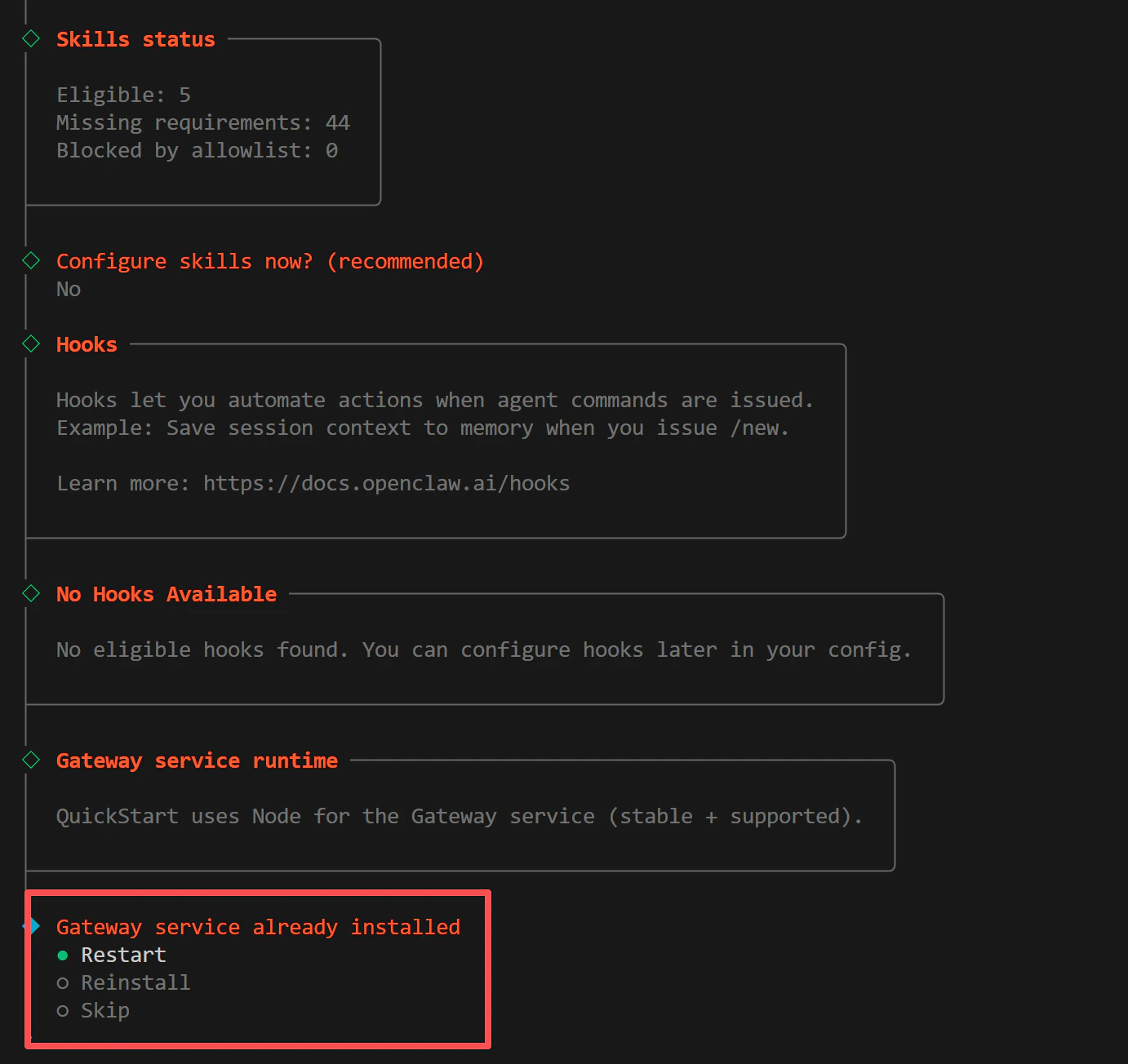
ステップ 4:EvoLink API の設定
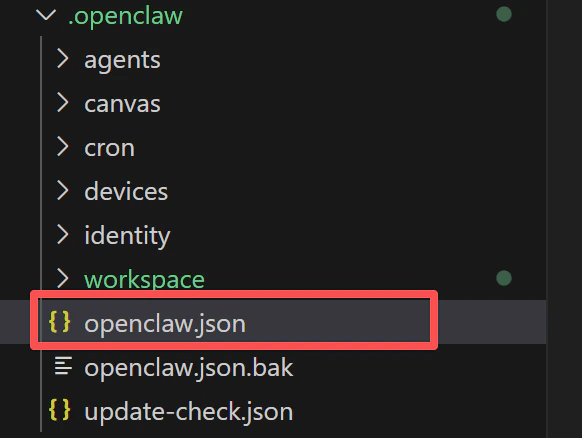
1. 設定ファイルの場所
OpenClaw のインストールディレクトリにあるopenclaw.json 設定ファイルを見つけて、編集用に開きます:
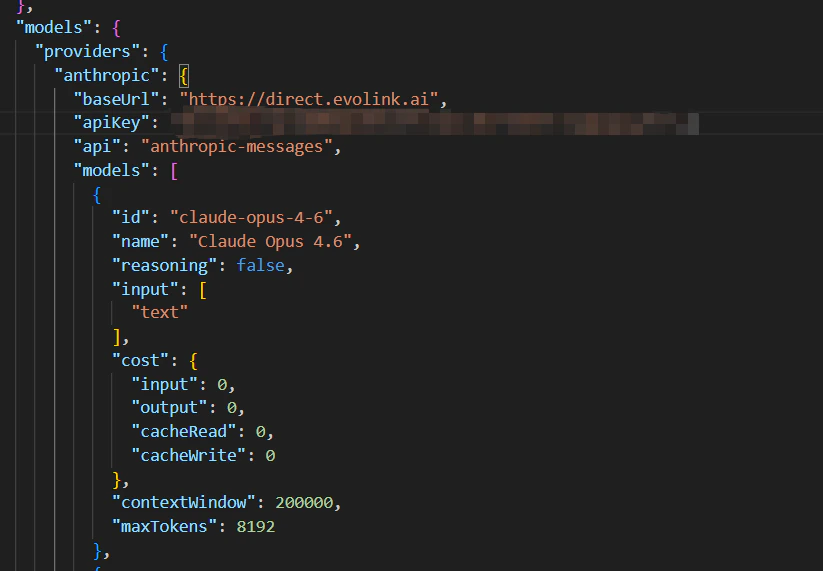
2. モデルプロバイダーの設定
openclaw.json の models フィールドを見つけ、EvoLink をカスタムモデルプロバイダーとして追加します:
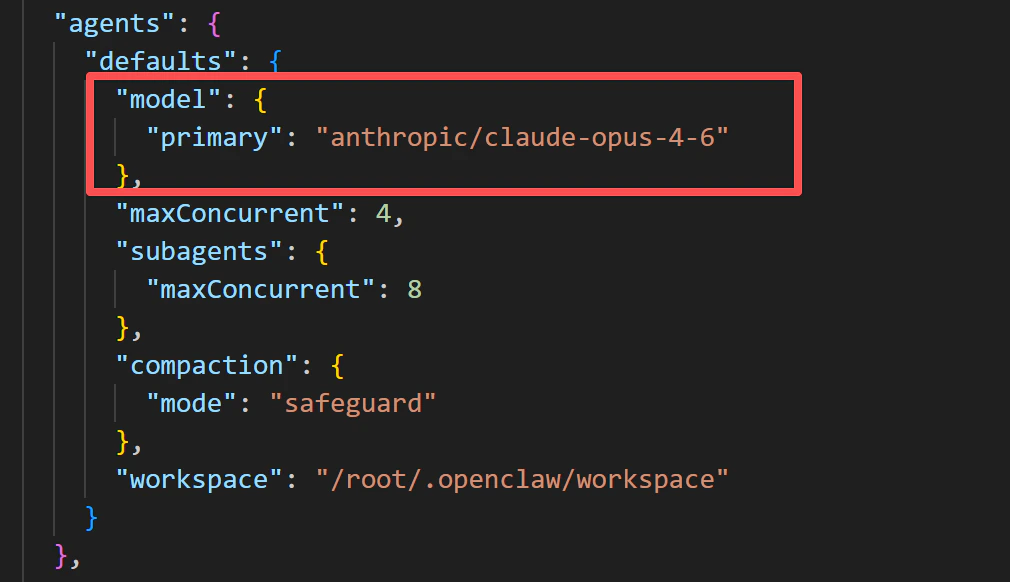
3. デフォルトモデルの設定
agents フィールドで、model.primary を先ほど追加した EvoLink モデルに設定します:
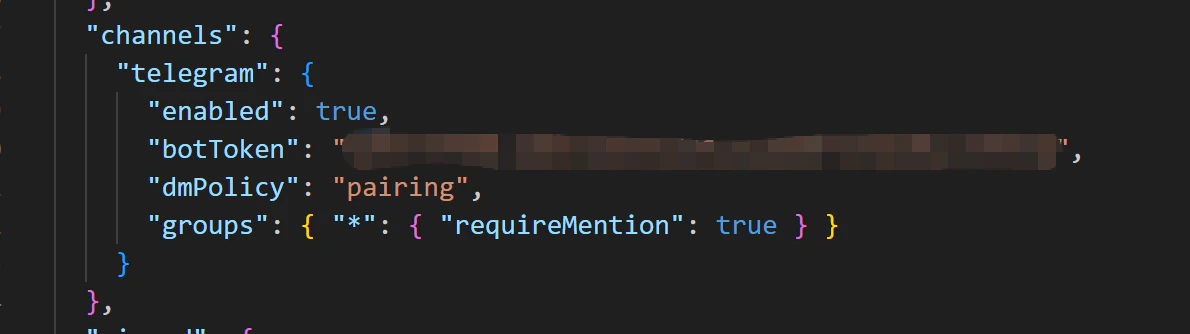
4. Telegram 設定の確認
channels フィールドで Telegram の設定を確認します。botToken はオンボーディングフローで自動的に入力されているため、変更する必要はありません:
enabled:Telegram チャネルを有効にしますdmPolicy:"pairing"に設定すると、未認証のユーザーは DM 送信時にペアリングコードによる認証が必要になりますgroups:"*"はすべてのグループを許可し、requireMentionをtrueに設定すると、Bot はグループ内で @メンションされた場合のみ応答します
ステップ 5:接続の確認
1. Bot にアクセス
Telegram で先ほど作成した Bot のユーザー名を検索し、チャットを開きます: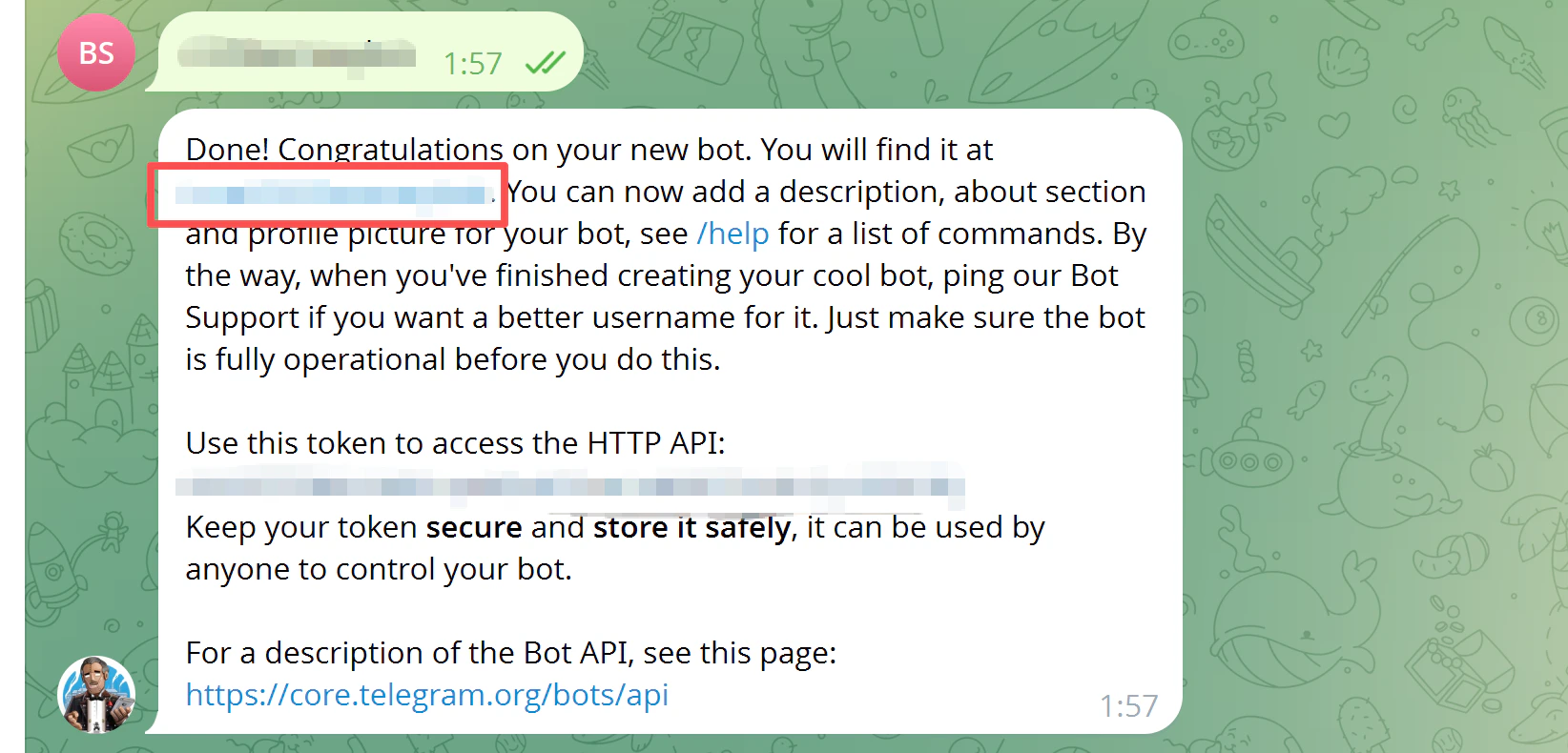
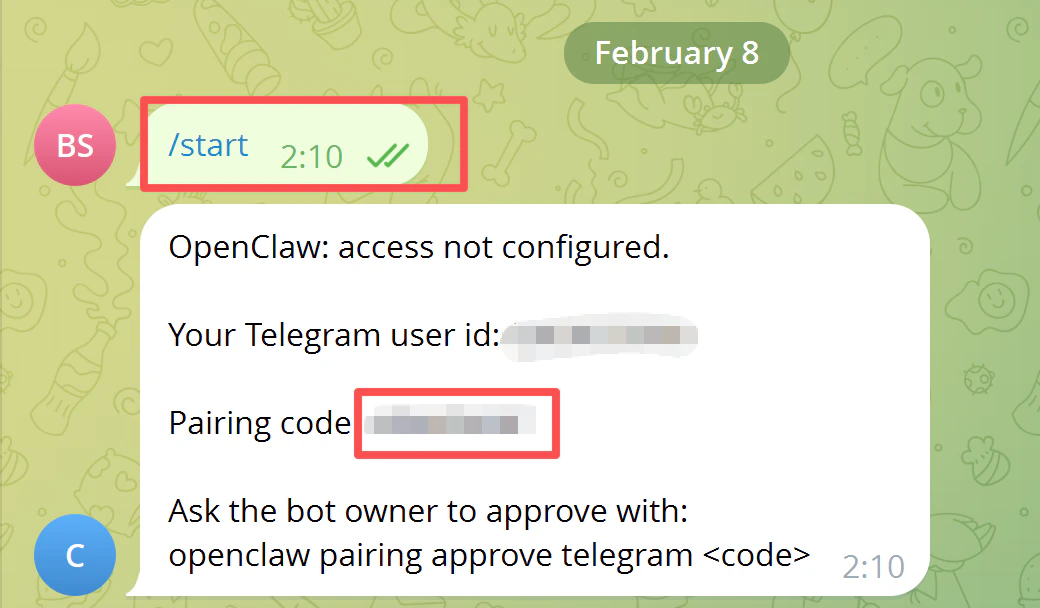
2. ペアリングコードの取得
Bot に/start を送信します。ペアリングコードが返されます:
3. ペアリングの完了
新しいターミナルウィンドウ を開き、以下のコマンドを実行してペアリングを完了します:
4. 接続のテスト
元のターミナルウィンドウに戻り、以下を入力して接続が正常に動作しているかテストします: