概要
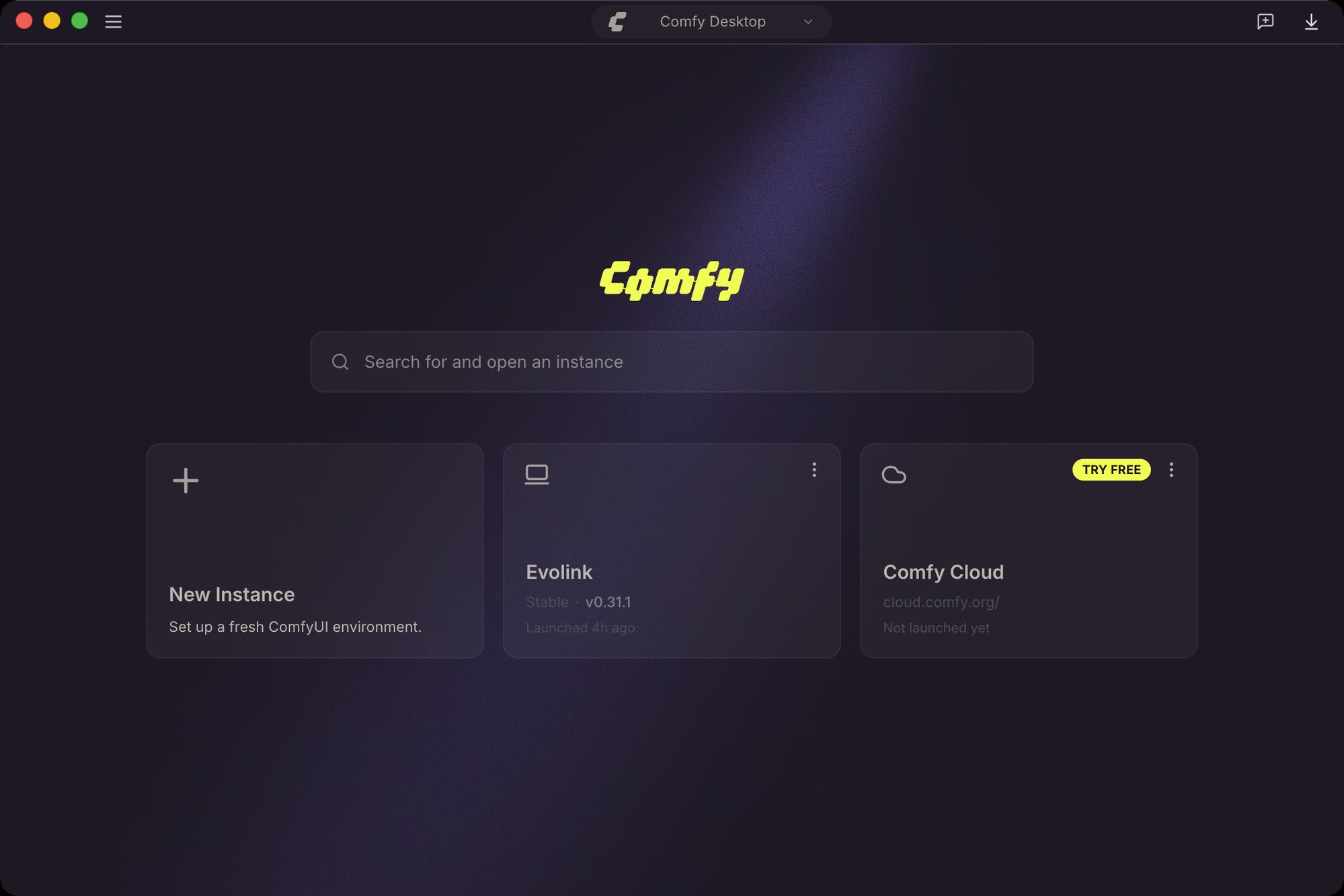
ComfyUI 公式 Desktop のホーム画面:インスタンスを選択または新規作成してキャンバスに入ります(他のインストール方式でも画面はほぼ同じです)
gpt-image-2 モデルを直接呼び出して画像を生成できます。テキストから画像・画像から画像の両方に対応し、ローカルに GPU は不要です。
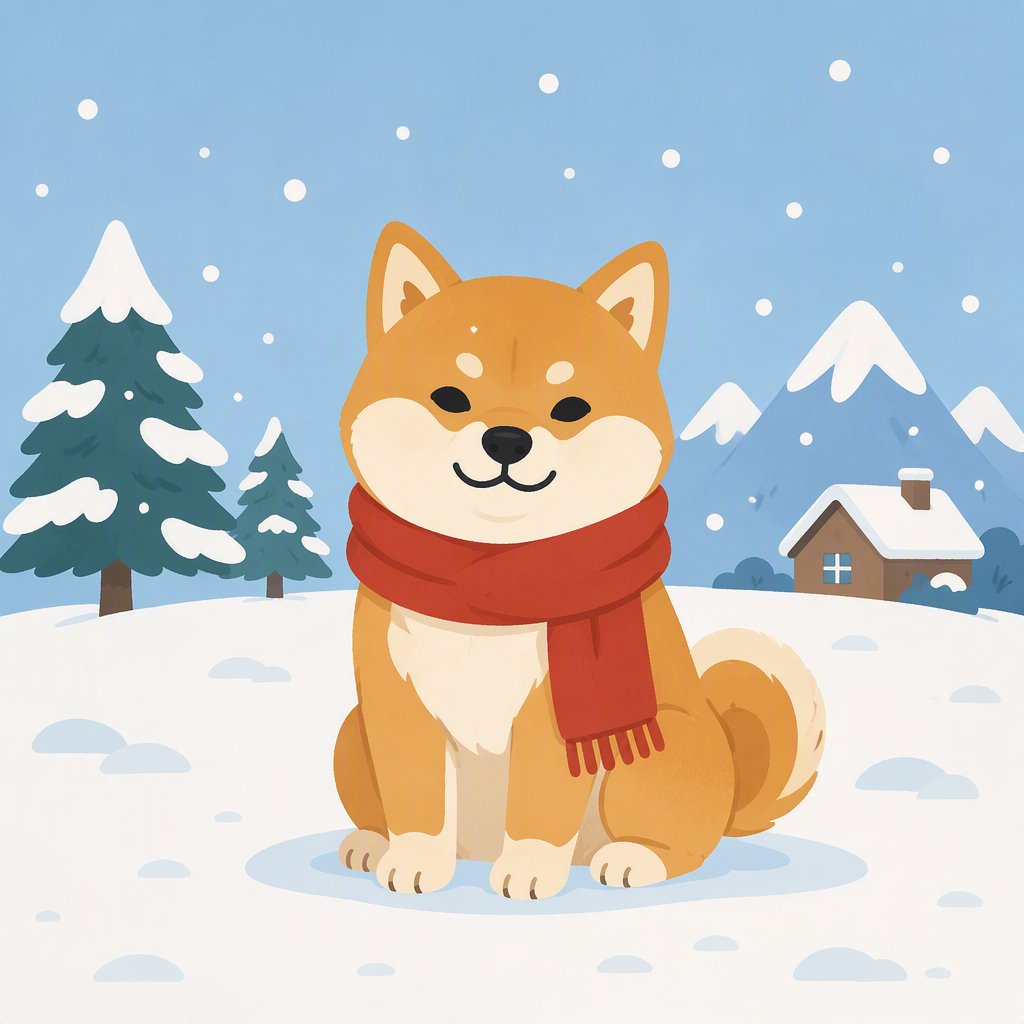
テキストから画像:プロンプトだけで生成

画像から画像:アニメ風の雪の夜の街並みに描き直し。柴犬と赤いマフラーはそのまま保持
事前準備
EvoLink API Key の取得
- EvoLink ダッシュボードにログインします
- API Keys 管理ページを開き、「Create New Key」をクリックしてコピーします(
sk-で始まります)
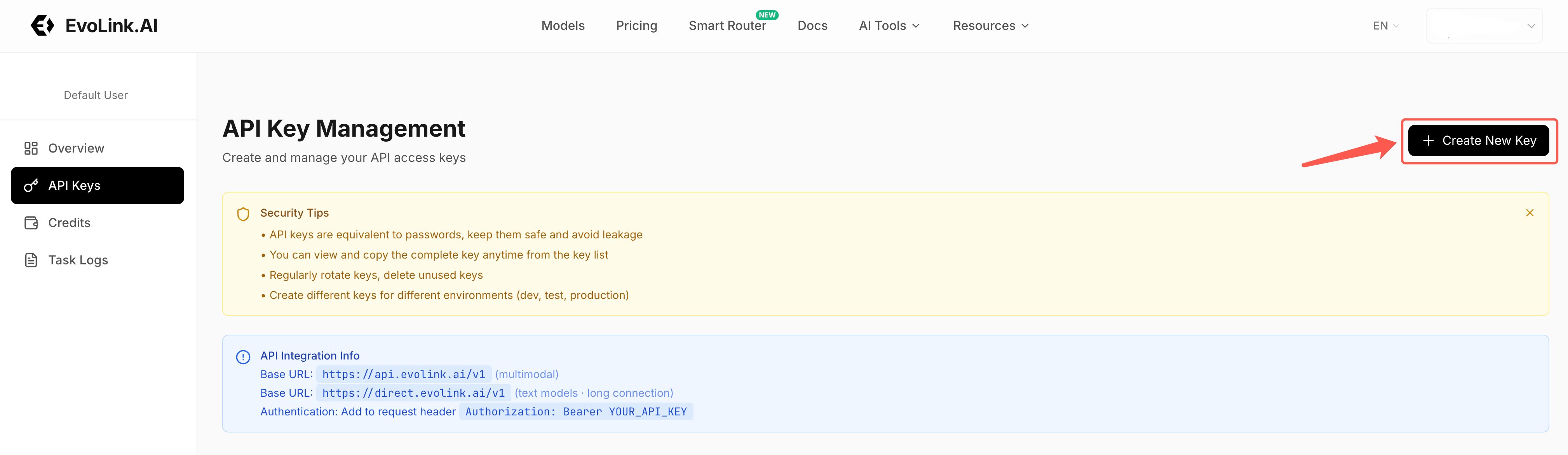
API Keys 管理ページ → 右上の Create New Key → 生成された Key をコピー
アカウント残高の確認
画像生成にはクレジット(credits)を消費します。ダッシュボードで残高が十分にあることを確認してください。消費の内訳はタスクログページで確認できます。ステップ 1:EvoLink 公式プラグインのインストール
- 方法 A:ComfyUI 公式 Desktop
- 方法 B:aki オールインワンパッケージ
- 方法 C:git でインストール
- 方法 D:ZIP をダウンロード
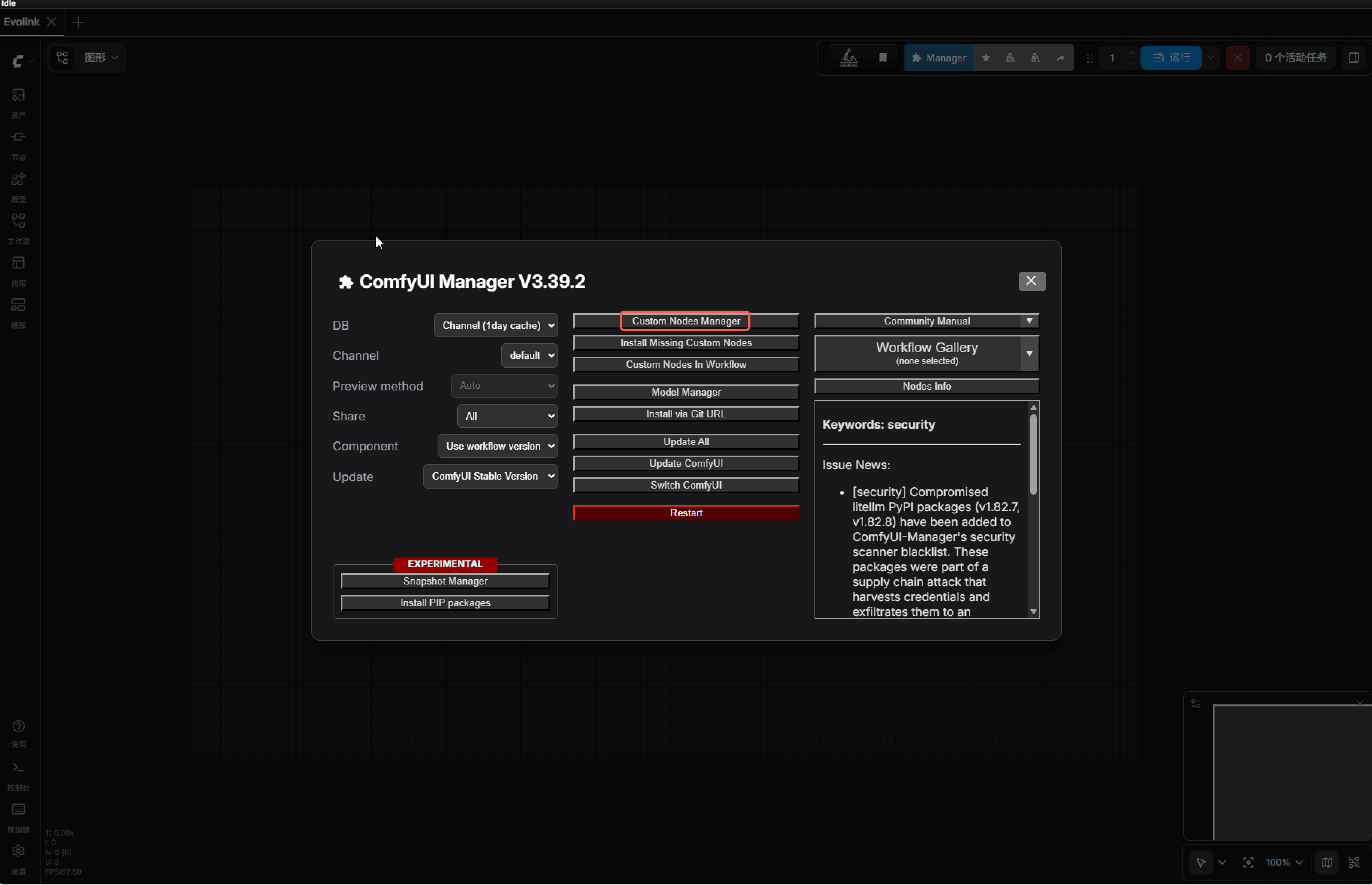
- ComfyUI Desktop を開く → 上部ツールバーの Manager をクリックしてノードマネージャーを開きます
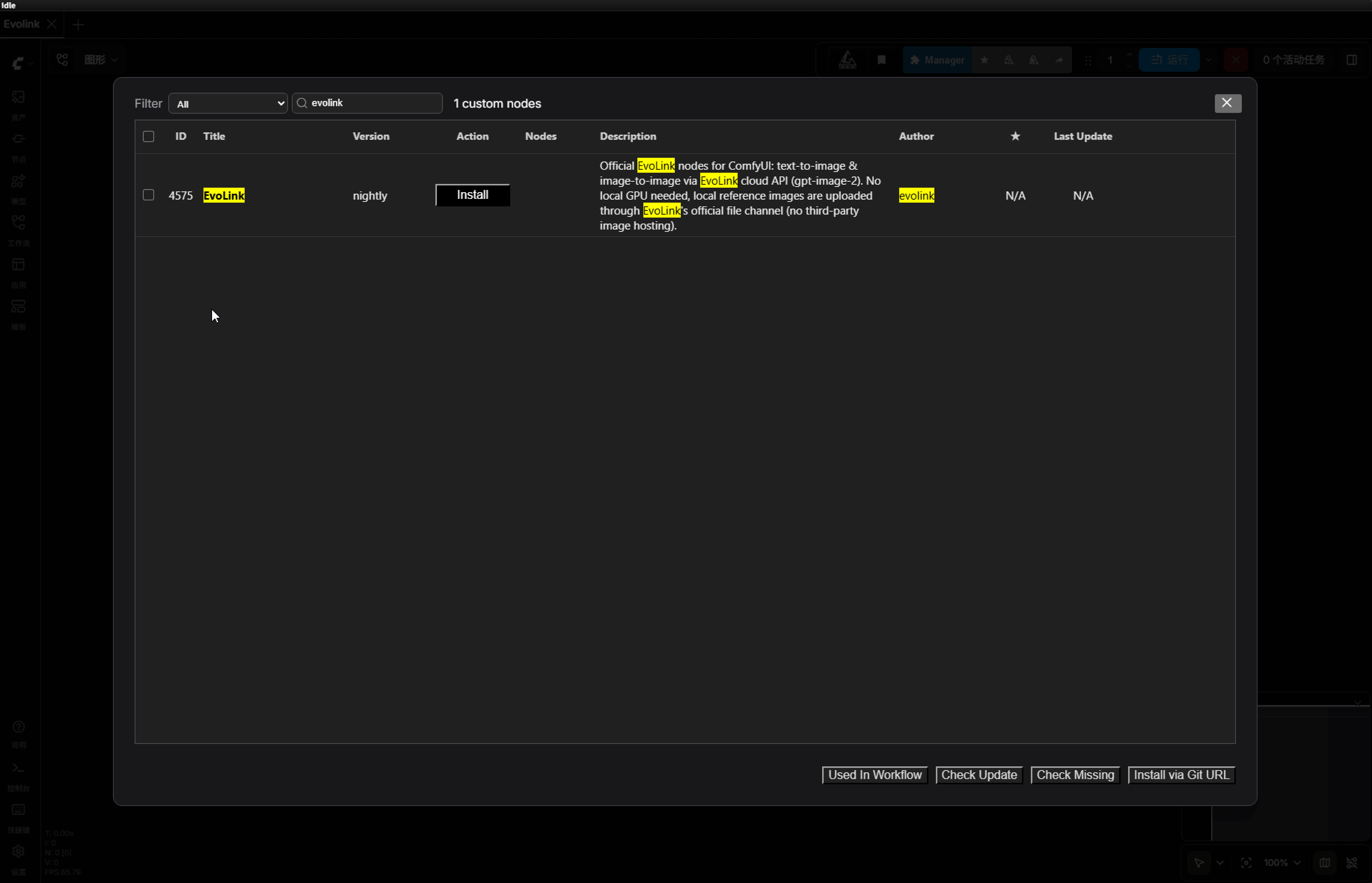
evolinkを検索 → Created By が evolink の EvoLink を選択 → Install をクリックします- 指示に従って ComfyUI を再起動します
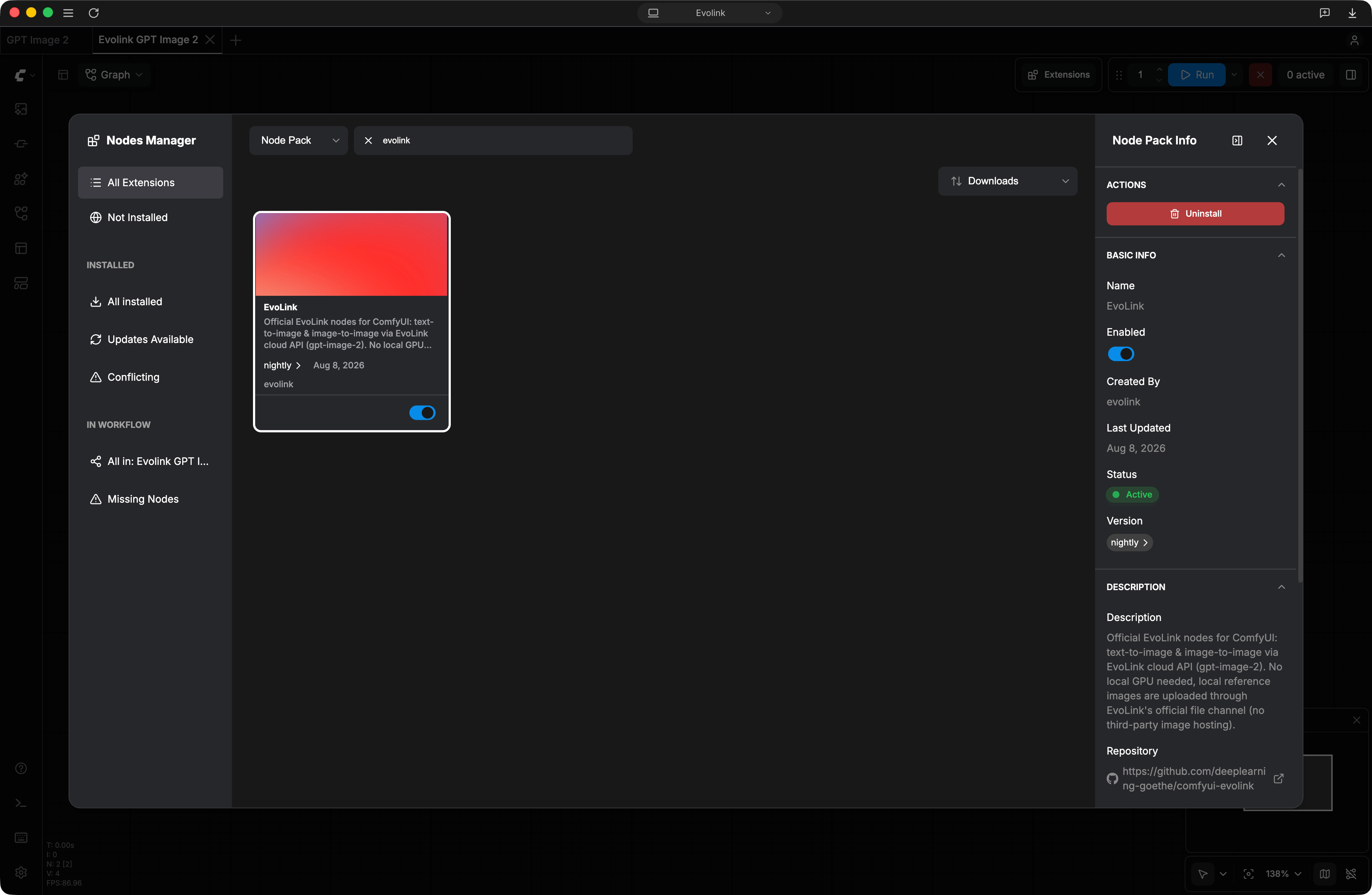
Desktop のノードマネージャーで EvoLink を検索 → インストール(画像はインストール完了後のノード情報パネル)
requests です(通常 ComfyUI 環境に同梱済みのため、手動インストールは不要です)。
方法 A / B で Install 時に only custom nodes from the default channel can be installed というエラーが出る場合はこちら
方法 A / B で Install 時に only custom nodes from the default channel can be installed というエラーが出る場合はこちら
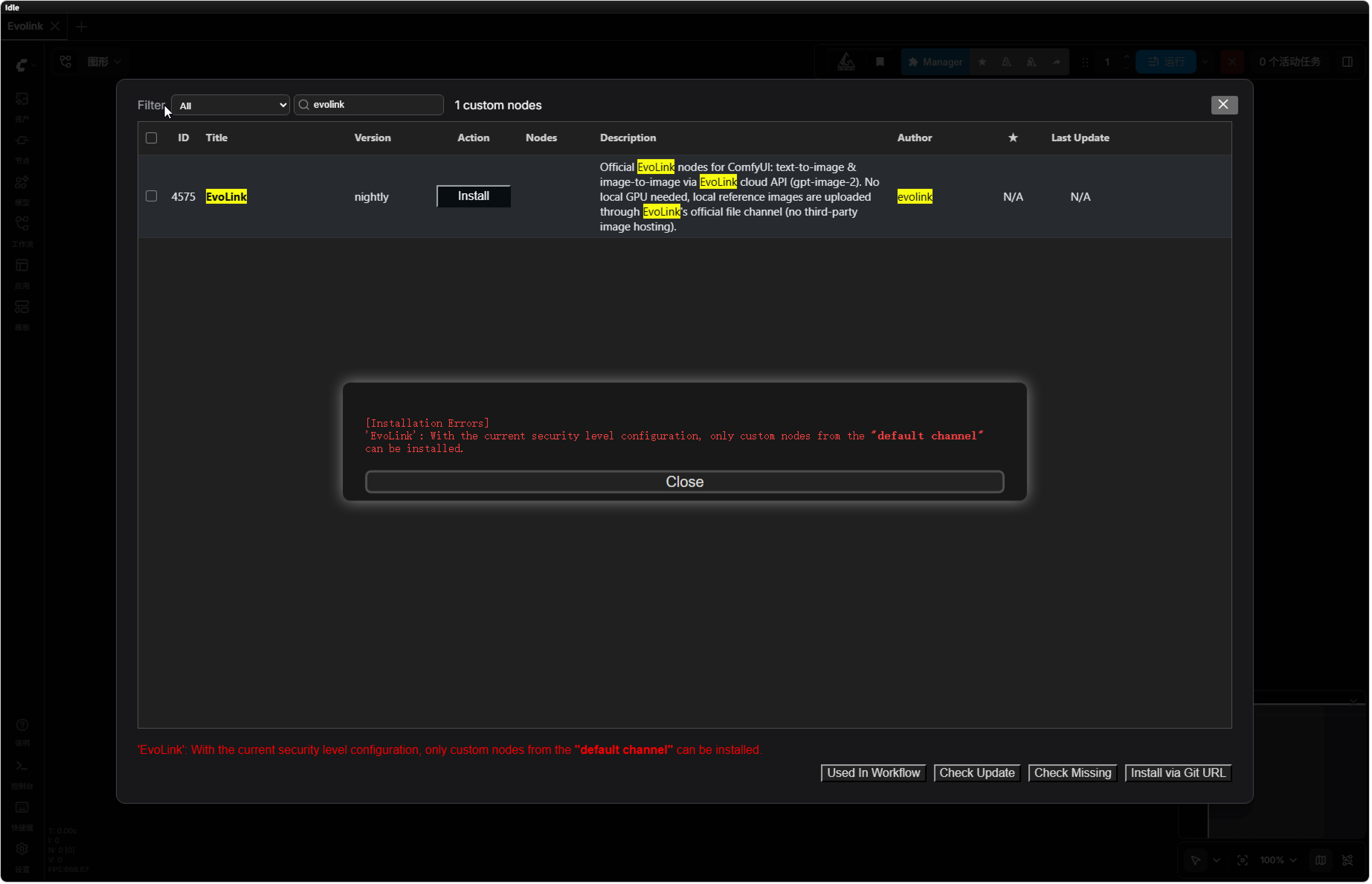
エラーの例:現在のセキュリティレベル設定ではインストールできない
- aki オールインワンパッケージ:ランチャー → プロセスを終了
- 公式 Desktop / ポータブル版 / 手動インストール版:黒いコンソールウィンドウを含め、アプリを完全に終了します
config.ini を編集するインストール方式に応じてファイルを探します(見つからない場合は ComfyUI のインストールフォルダ内で config.ini を検索し、パスに manager を含むものを選びます)。security_level の行を探して normal を weak に変更します。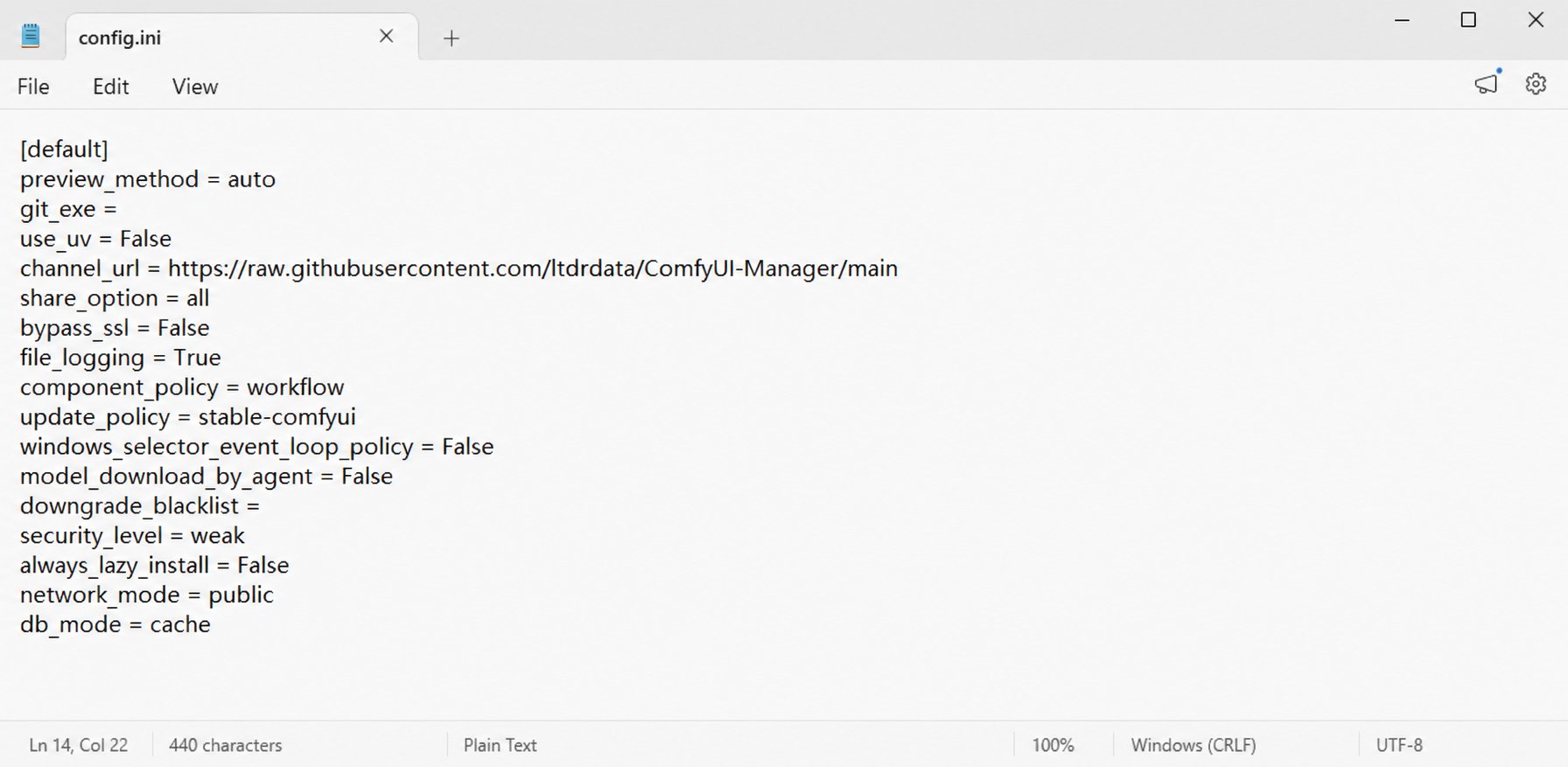
security_level の値を weak に変更して保存(他の行は変更しないでください)
evolink を検索 → Install。今度はダウンロードが始まります。Neither 'pip' nor 'uv'... のエラーが出ても前述の説明どおり無視してください。Restart Required が表示されたら、もう一度完全に再起動してブラウザを更新します。手順 4:確認してセキュリティレベルを元に戻す- 下の「インストールの確認」に従ってノードが読み込まれていることを確認します
- インストール後は
security_levelをnormalに戻すことを推奨します(手順 1・2 をもう一度実施)。これで Manager のデフォルトのセキュリティ保護が復元されます
インストールの確認
完全に再起動しブラウザを更新した後、キャンバスの空白部分をダブルクリック →evolink を検索します。EvoLink GPT Image 2 (Official) と EvoLink Upload Image (Official) の 2 つのノードが表示されれば、インストール成功です。
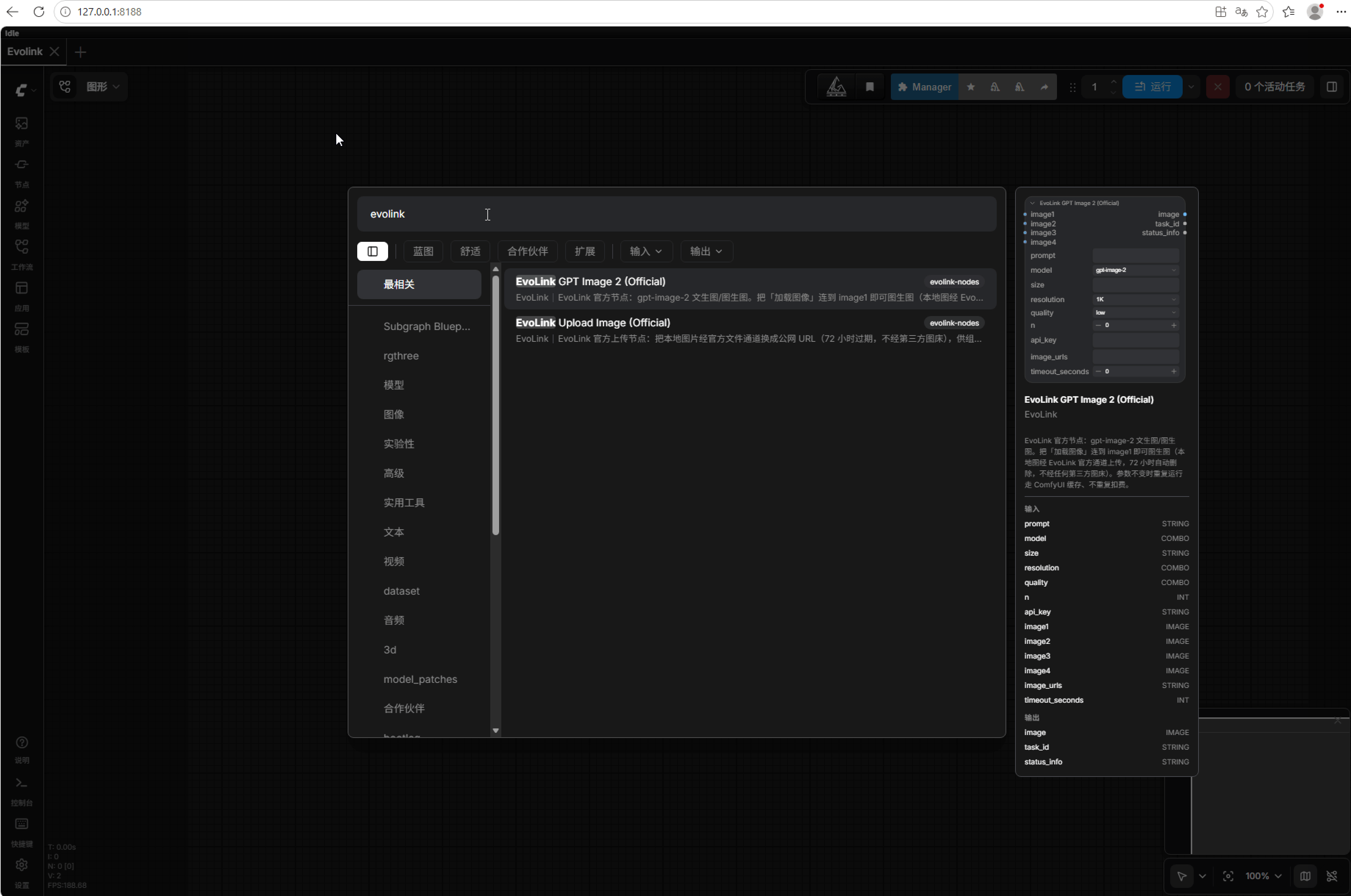
キャンバスをダブルクリックして evolink を検索:公式ノードが 2 つ表示されればインストール成功(aki パッケージでの実測スクリーンショット)
ステップ 2:最初の 1 枚を生成する(テキストから画像、5 分)
-
キャンバスの空白部分をダブルクリック(または右クリック → Add Node)→
EvoLinkを検索 → EvoLink GPT Image 2 (Official) ノードを追加します(前のステップの確認時に見たノードです) -
パラメータを入力します:
api_key:sk-で始まる Key を貼り付けます。入力は初回のみです。初回実行後にローカルの設定ファイルへ自動保存されるため、以降この欄は空のままで構いません(ワークフローを共有する前に空欄になっていることを確認してください)prompt:画像の説明です。日本語にも対応しています。例:赤いマフラーを巻いた柴犬が雪の中に座っている、フラットイラスト風- その他のパラメータはデフォルトのままにします(
quality=lowが最も安価で、テストに最適です)
-
表示用ノードを接続する(必須):ノード右側の
image出力ポイントをドラッグして空白部分で離し、表示されるメニューから Preview Image を選択します。画像をローカルに保存したい場合は Save Image ノードも接続してください(画像は ComfyUI のoutputフォルダに書き込まれます)
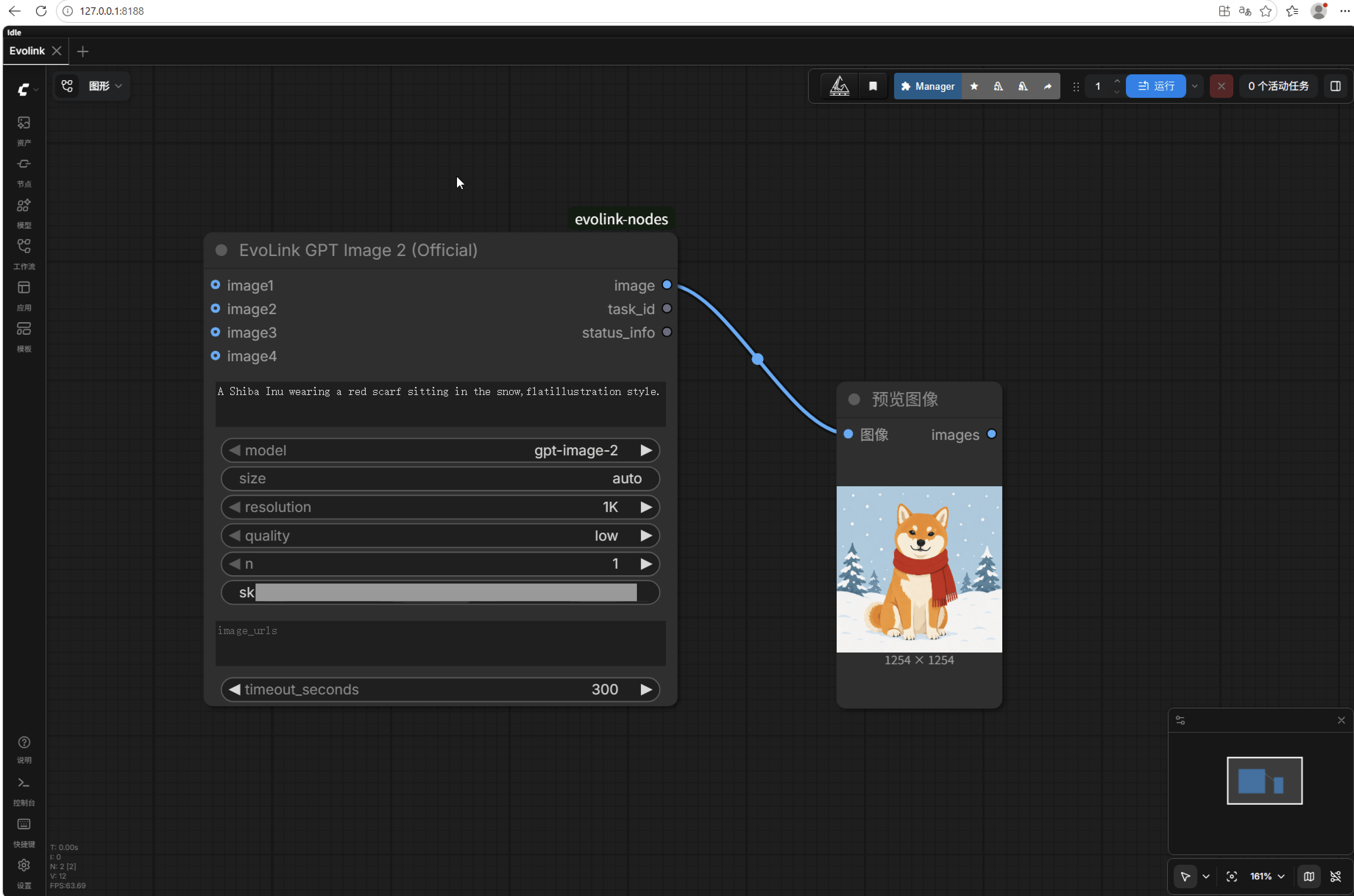
パラメータを入力し、image を Preview Image に接続した完全なワークフロー(api_key は初回入力後は空欄で可。スクリーンショットではマスク済み)
- 右上の Queue Prompt をクリックします。ノードが「タスクの送信 → 進捗のポーリング → 画像の取得」を自動で行い、進捗バーがリアルタイムで表示され、結果は Preview ノードに直接表示されます(上図参照)。
ステップ 3:画像から画像(3 ステップで完了)
- Load Image ノードを追加し、ローカルの画像を選択します
- その画像出力を EvoLink ノードの
image1ポートに接続します promptに編集内容を記述 → 実行します
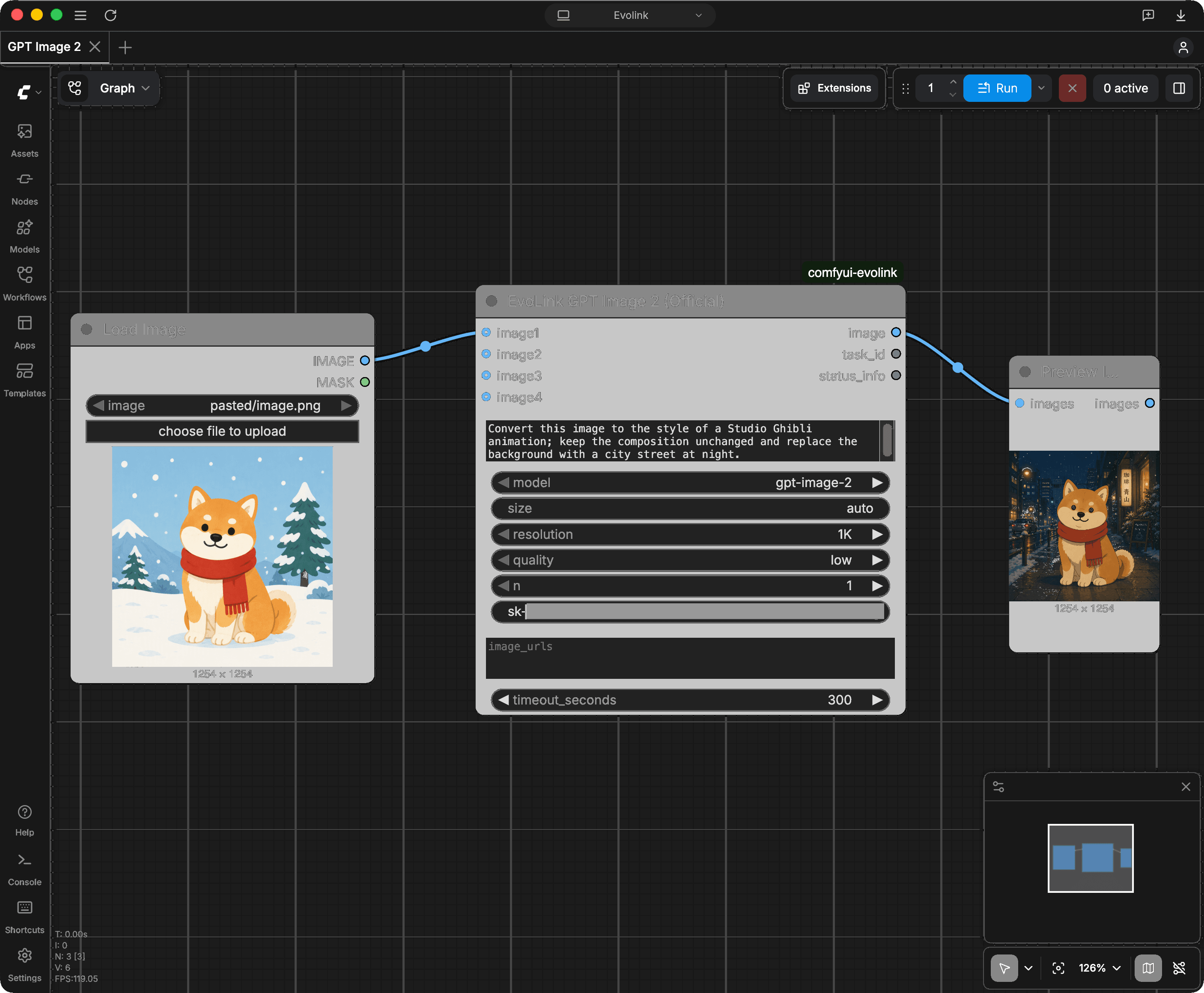
画像から画像の完全な接続:Load Image → image1、prompt に編集内容を記述(例:ジブリ風にして背景を夜の街並みに変更)。構図はそのまま保持
- 複数の参照画像:
image1~image4の 4 つのポートすべてに画像を接続できるほか、image_urlsテキストボックスに公開画像 URL を 1 行に 1 つずつ貼り付けることもできます。両方式の併用も可能で、合計最大 16 枚まで対応します - 複雑なワークフローの構築:プラグインには EvoLink Upload Image (Official) ノードも同梱されており、ローカル画像をまとめて URL テキスト出力に変換できます(通常の画像から画像では不要です)
- すぐ使えるワークフロー:example_workflows にテキストから画像 / 画像から画像 / 複数参照画像の 3 つのサンプルがあります。各サンプルの PNG 結果画像には完全なワークフローが埋め込まれており、画像をダウンロードしてキャンバスにドラッグするだけで全ノードと接続を復元できます(ComfyUI のネイティブ機能)。同名の JSON ファイルからのインポートも可能です
パラメータ詳細
gpt-image-2 の prompt は文字数とバイト数の両方の制限を満たす必要があります。文字によって UTF-8 で使用するバイト数は異なるため、実際にエンコードした後のバイト数で確認してください。いずれかの上限を超える場合は、プロンプトを短くしてから再送信してください。image(結果画像、自動ダウンロード済み)、task_id(照合とサポート問い合わせの証跡)、status_info(今回のタスク概要:所要時間、消費 credits など)。
課金とセルフチェック
- 従量課金、サブスクリプションなし:タスク送信時に仮押さえ(
credits_reserved)され、完了後に実際の使用量で精算されます - 失敗 / タイムアウトしたタスクは課金されず、クレジットは自動的に返還されます
- キャッシュは課金対象外:パラメータを変えずに再実行した場合は ComfyUI のローカルキャッシュが再利用され、新しいリクエストは発生しません
- すべての消費を確認可能:タスクログページで
task_id(ノード出力の 1 つ)から状態と課金を確認できます。課金に疑問がある場合は、task_idをサポートに送信すれば調査してもらえます
よくある質問
EvoLink を検索してもノードが見つからない?
EvoLink を検索してもノードが見つからない?
custom_nodes 直下にあるか(インストール手順に戻る);② ZIP 解凍で同名フォルダが 2 重に入れ子になっていないか(開いたら直下に __init__.py が見えるはずです);③ ComfyUI を完全に再起動したか(コンソールウィンドウも閉じる。ブラウザ更新だけでは不十分);④ 起動ログで evolink を検索し、赤いエラーがあればスクリーンショットをサポートに送信してください。aki オールインワンパッケージのユーザーは、ランチャー左側のトラブルシューティング機能でワンクリック環境スキャンも利用できます。Manager でのインストール時に only custom nodes from the default channel can be installed というエラーが出る?
Manager でのインストール時に only custom nodes from the default channel can be installed というエラーが出る?
security_level を一時的に weak に変更し、インストール後に normal へ戻します。あるいは方法 C(git)/ 方法 D(ZIP)でインストールしても機能は完全に同じです。Manager のインストール時に Neither pip nor uv are available と表示される?
Manager のインストール時に Neither pip nor uv are available と表示される?
requests は ComfyUI 環境に同梱されているため、追加インストールは不要です。インストール一覧に Restart Required が表示されていれば、再起動後にノードは正常に使用できます。タスクは完了と表示されるのに、画面に画像が出ない?
タスクは完了と表示されるのに、画面に画像が出ない?
image 出力ポートが Preview Image / Save Image ノードに接続されていません。接続してからもう一度実行してください。キャッシュから即座に表示され、追加課金はありません。左側のメディアアセットパネルに「生成されたファイルが見つかりません」と表示される?
左側のメディアアセットパネルに「生成されたファイルが見つかりません」と表示される?
output フォルダに表示させるには、Save Image ノードを使用してください。402 / 残高不足エラーが出る?
402 / 残高不足エラーが出る?
429 / リクエスト過多エラーが出る?
429 / リクエスト過多エラーが出る?
コンテンツ審査で失敗と表示される?
コンテンツ審査で失敗と表示される?
画像リンクの有効期限が切れたら?
画像リンクの有効期限が切れたら?
output フォルダに恒久的に保存できます。長時間待っても画像が生成されない?
長時間待っても画像が生成されない?
timeout_seconds で調整可能)。タイムアウトによる失敗は課金されません。タスクの最終状態はタスクログページで確認できます。旧版の公式ノード / コミュニティ版ノードからの移行方法は?
旧版の公式ノード / コミュニティ版ノードからの移行方法は?
image1 に接続してください。コミュニティ版 ComfyUI_EvoLink:パラメータ名は同じなのでそのまま流用できます。コミュニティ版の Evolink Image Input ノードと imgbb 画像ホスティングの key は不要になり、画像は直接 image1 に接続します。poll_interval/max_polls は timeout_seconds に統合されました。両プラグインは共存できるため、先にアンインストールする必要はありません。ブラウザで 127.0.0.1:8188 が開けない?
ブラウザで 127.0.0.1:8188 が開けない?
To see the GUI go to の文字列が表示されているか確認してください(初回起動は時間がかかります)。それでも開けない場合は http://localhost:8188 を試すか、システムプロキシ / VPN がローカルアドレスを横取りしていないか確認してください(127.0.0.1 をプロキシの除外リストに追加します)。また、プロキシを使用している場合は api.evolink.ai と files-api.evolink.ai を直接接続に設定してください。対応モデルは?動画はいつ対応する?
対応モデルは?動画はいつ対応する?
gpt-image-2 シリーズに対応しています。Nano Banana(Gemini シリーズ)、Seedream、動画モデル(Veo / Sora / Kling)はロードマップに含まれています。それまでは API 直接呼び出しで全モデルを利用できます。付録:プラグインなしで API を直接呼び出す
Key が有効か先に確認したい場合や、プラグインが未対応のモデルを呼び出したい場合に便利です。 30 秒で Key を検証(無料):sk-あなたのキー をご自身の Key に置き換えて実行します。
{"data":[{"id":...)が返れば Key は有効です。Unauthorized が返る場合は Key が間違っているか失効しています。
生成タスクの送信:
id(task-unified- で始まります)を控え、status が completed になるまでポーリングします。results 配列が画像リンクです(24 時間以内にダウンロードして保存してください)。