概要
OpenClaw は、チャットアプリケーションと AI エージェント間の橋渡しとして機能するオープンソースの AI エージェント Gateway です。集中型の Gateway プロセスを通じて、Telegram、WhatsApp、Discord、Feishu などのチャットプラットフォームを AI プログラミングエージェントに接続できます。 このドキュメントでは、OpenClaw を手動でインストールし、EvoLink API をモデルプロバイダーとして設定する方法について説明します。このドキュメントを完了した後、特定のチャットチャネル(Telegram や Feishu など)の設定を続けることができます。 このガイドの内容:- OpenClaw Gateway のインストールと設定
- EvoLink API をカスタムモデルプロバイダーとして設定
- インストールの確認
システム環境チェック(オプション)
インストールを開始する前に、環境チェックツールを実行して、システムが OpenClaw の要件を満たしていることを確認することをお勧めします。チェックツールのダウンロード
GitHub Releases からプラットフォームに対応したチェックツールをダウンロードしてください:チェック項目
ツールは以下を自動的にチェックします:- Node.js バージョン(>= 22.12.0 が必要)
- npm が利用可能
- Git が利用可能
- ネットワーク接続(github.com、npmjs.org、evolink.ai)

前提条件
設定を開始する前に、以下を完了していることを確認してください:1. Node.js のインストール
OpenClaw は npm 経由でインストールされ、Node.js 22 以上が必要です。- Windows
- macOS
Node.js 公式サイトにアクセスし、Windows インストーラー(.msi ファイル)をダウンロードして実行します。インストール後、PowerShell で確認します:
インストール中の権限の問題を避けるため、PowerShell を管理者として実行することをお勧めします。
2. EvoLink API キーの取得
- EvoLink コンソールにログインします
- コンソールで API Keys を見つけ、「新しいキーを作成」をクリックして、生成されたキーをコピーします
- API キーは通常
sk-で始まります。安全に保管してください
ステップ 1: OpenClaw のインストール
ターミナルで実行します:ステップ 2: 初期設定
オンボーディングコマンドを実行します。OpenClaw が初期設定をガイドし、デーモンサービスをインストールします:1. インストールの確認
システムがインストールの注意事項を表示します。確認して続行します:
2. インストールモードの選択
システムがインストールモードの選択を求めます。Quickstart を選択します:
3. プロバイダーの選択
システムがモデルプロバイダーの選択を求めます。ここでは Skip を選択します。後で EvoLink をカスタムプロバイダーとして手動で設定します:
4. モデルの選択
システムが有効にするモデルの選択を求めます。All を選択します:
5. デフォルトモデルの選択
システムがデフォルトモデルの選択を求めます。Keep current を選択します:
6. チャンネルの選択
システムがチャットチャンネルの選択を求めます。Skip for now(今はスキップ) を選択することをお勧めします。後でチャンネルを追加できます: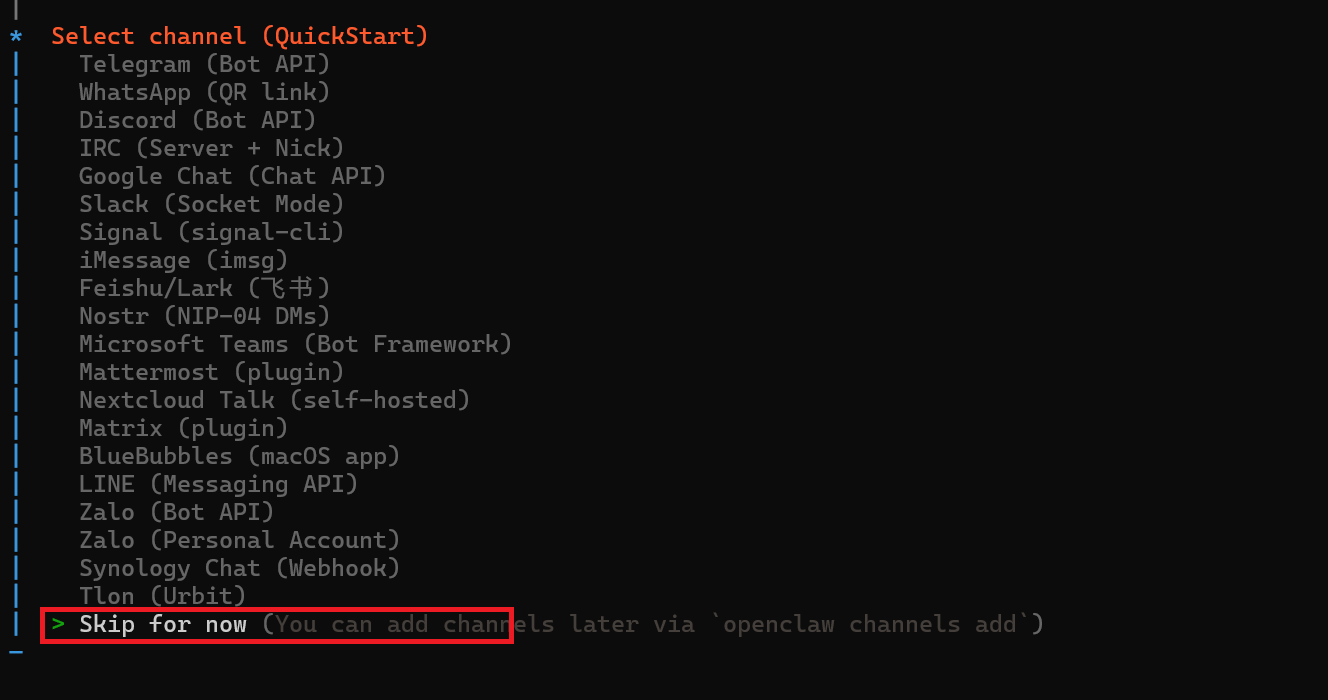
7. Skills の設定
システムが Skills を設定するかどうかを尋ねます。No を選択することをお勧めします。後で追加できます: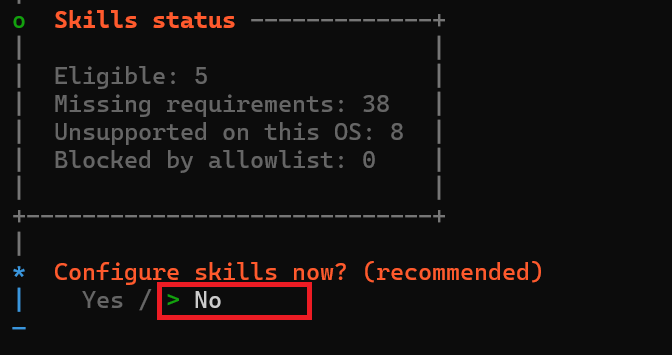
8. Hooks の有効化
システムが Hooks を有効にするかどうかを尋ねます。session-memory を選択することをお勧めします: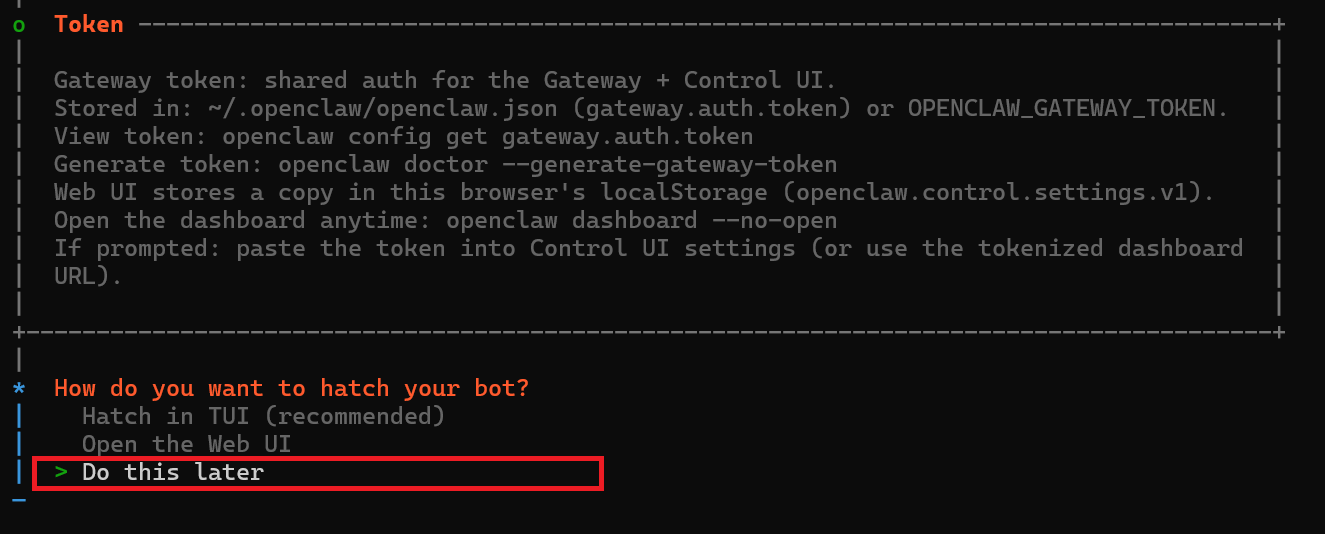
9. Gateway サービスの再起動
システムが Gateway サービスがすでにインストールされていることを通知します。Restart(再起動) を選択します: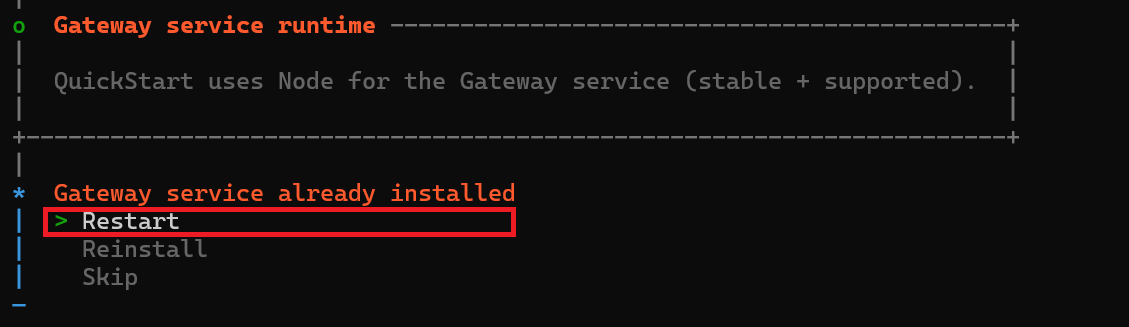
10. ボットの起動
システムがボットの起動方法を尋ねます。Do this later(後で実行) を選択することをお勧めします: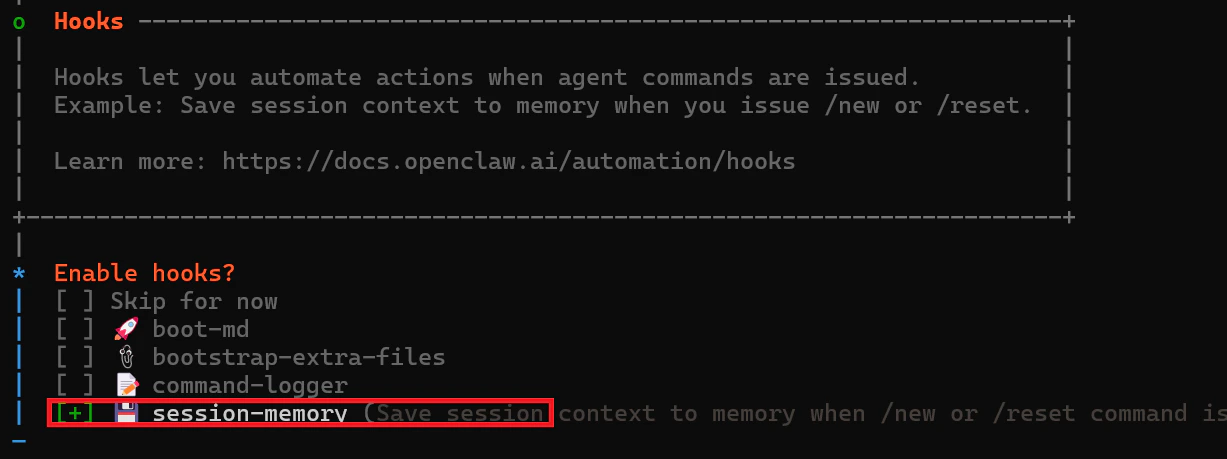
ステップ 3: EvoLink API とモデル切り替えの設定
1. 2つの設定ファイルを見つける(重要)
OpenClaw のモデル設定には通常、2つのファイルが関係します:- Windows
- macOS
openclaw.json:%USERPROFILE%\.openclaw\openclaw.jsonmodels.json:%USERPROFILE%\.openclaw\agents\main\agent\models.json
2. モデルプロバイダーの設定
openclaw.json で以下のプロバイダーを設定することをお勧めします(models.json と同期):
上記のモデル ID は例です。実際に利用可能なモデルは EvoLink アカウントで確認してください。
3. デフォルトモデルの設定(クイック切り替えをサポート)
agents.defaults でデフォルトモデルを設定します。スマートモデルルーティング evolink/auto の使用を推奨します。リクエストに応じて自動的に適切なモデルが選択されます:
- スマートルーティング:
evolink-anthropic/evolink/auto(推奨) - Claude:
evolink-anthropic/claude-opus-5-5 - GPT:
evolink-openai/gpt-5.2 - Gemini:
evolink-google/gemini-3.1-pro-preview - Doubao:
evolink-openai/doubao-seed-2.0-mini
4. EvoLink モデルへのクイック切り替え(推奨)
プロバイダー設定が完了したら、JSON を手動で編集する代わりに CLI コマンドを使用してモデルを切り替えることをお勧めします:models list --provider evolink-openai で期待するモデルが表示されない場合、openclaw.json と models.json の両方に対応するプロバイダーが設定されているか確認してください。5. 再起動と確認
設定後にゲートウェイを再起動します:よく使うコマンド
トラブルシューティング
次のステップ
OpenClaw のインストールと EvoLink API の設定が完了しました。次に以下を行うことができます:- Telegram チャネルの設定: OpenClaw + Telegram ドキュメントを参照
- Feishu チャネルの設定: OpenClaw + Feishu ドキュメントを参照
- 自動インストールツールの使用: OpenClaw 自動インストール ドキュメントを参照