Aperçu

pi) est un agent de codage open source natif de terminal (un outil de ligne de commande) de Earendil Works. Il prend en charge plusieurs fournisseurs de modèles, fournisseurs personnalisés et outils enfichables, ce qui le rend parfaitement adapté à l’assistance au code et à l’automatisation des tâches à partir de la ligne de commande.
Pi prend en charge les fournisseurs de modèles personnalisés et l’API Anthropic Messages. En configurant EvoLink en tant que fournisseur personnalisé dans ~/.pi/agent/models.json, vous pouvez utiliser la famille de modèles Claude d’EvoLink dans Pi tout en conservant les capacités complètes d’appel d’outils d’agent de Pi.
L’objectif officiel de Pi est la CLI de terminal (quatre modes d’exécution : interactif / print / JSON / RPC, plus l’intégration via le SDK Node.js), et ce guide suit la CLI.
Avant de commencer
Avant de commencer la configuration, assurez-vous d’avoir effectué les préparations suivantes :1. Installez la CLI de l’agent de codage Pi
Pi nécessite Node.js ≥ 22.19.0. Vérifiez d’abord votre version avec
node -v ; en dessous de cette version, npm install -g affiche un avertissement EBADENGINE et la CLI installée peut ne pas fonctionner, mettez donc d’abord à niveau Node.- script de boucle
- npm
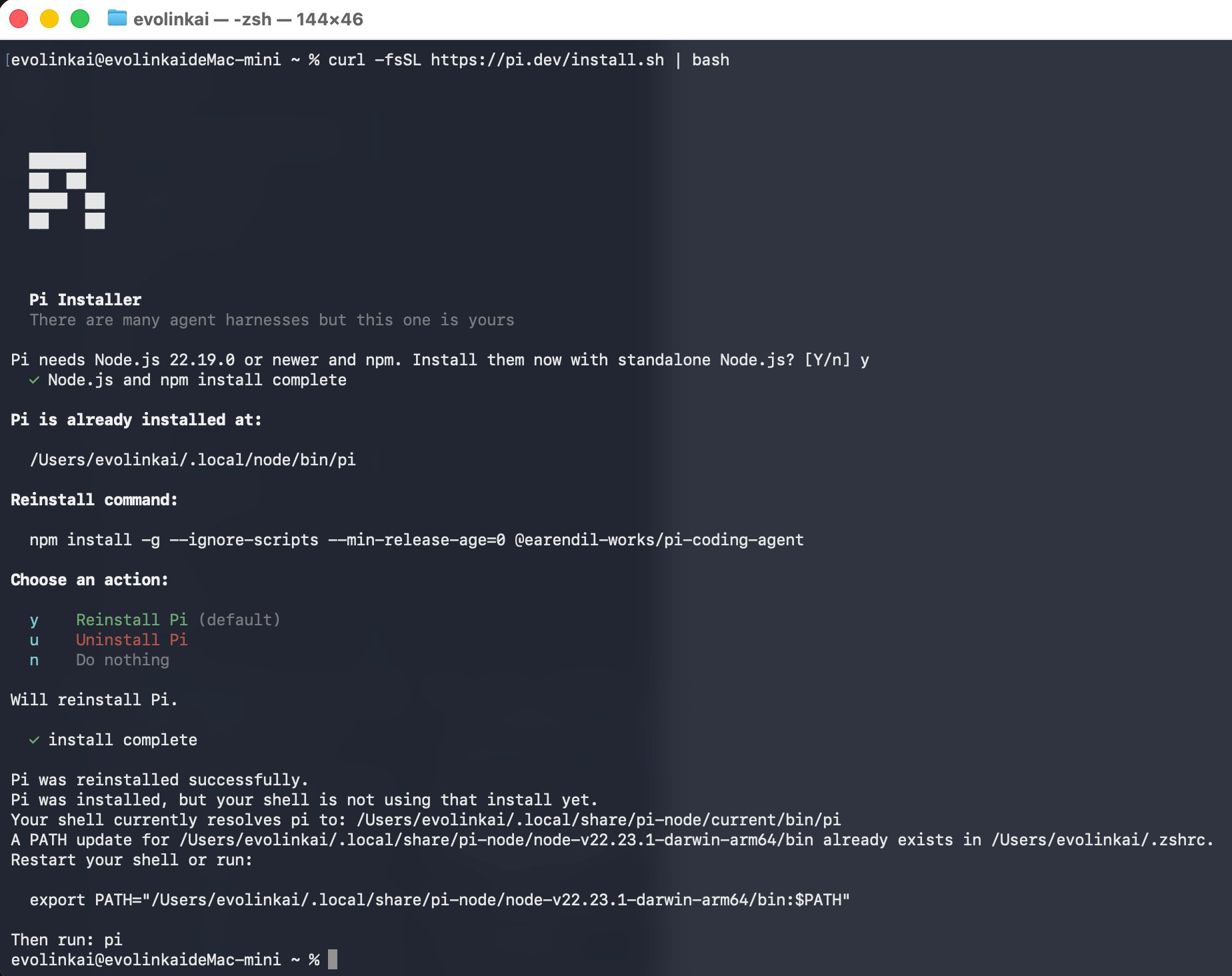
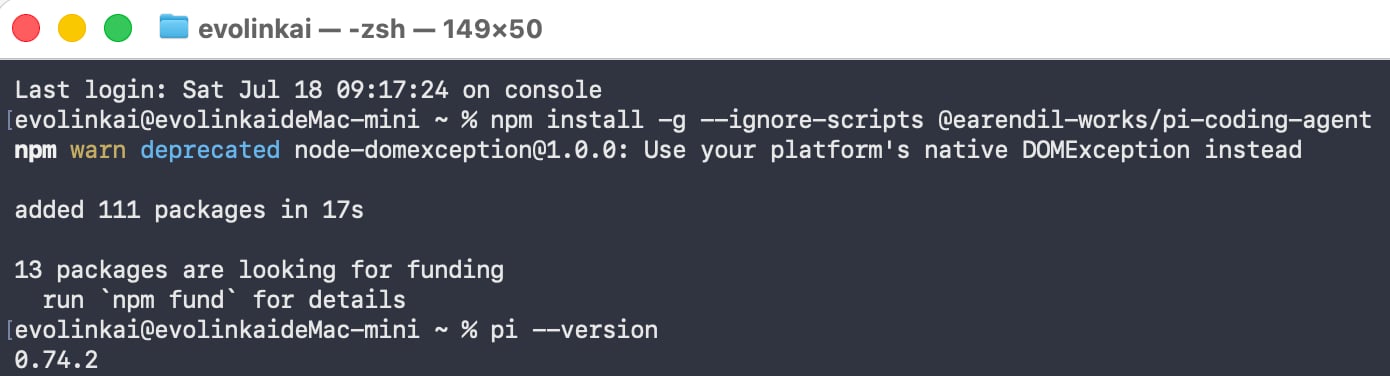
pi est disponible :
2. Obtenez une clé API EvoLink
- Connectez-vous à la console EvoLink
- Recherchez les clés API dans la console, cliquez sur le bouton “Créer une nouvelle clé”, puis copiez la clé générée
- La clé API commence généralement par
sk-. Veuillez le garder en sécurité.
Étape 1 : configurer le fournisseur EvoLink
Pi définit les fournisseurs et les modèles via un fichier de configuration nommémodels.json, situé dans le dossier .pi/agent/ de votre répertoire personnel (chemin complet ~/.pi/agent/models.json). Les modèles Claude utilisent fréquemment tool_use / tool_result dans Pi, ce guide utilise donc l’API compatible Anthropic Messages d’EvoLink et la configure en tant que fournisseur personnalisé de type anthropic-messages.
~ représente votre répertoire personnel (/Users/your-username sur macOS, /home/your-username sur Linux). .pi commence par un point, ce qui en fait un dossier caché que le Finder/l’Explorateur de fichiers n’affichera pas par défaut — le moyen le plus simple de créer le fichier ci-dessous est donc via la ligne de commande. Copiez et collez simplement..pi n’est généralement pas créé avant l’exécution de Pi), vous devez donc le créer manuellement. Suivez ces trois étapes :
1
Ouvrir un terminal
- macOS : appuyez sur
Command + Spacepour ouvrir Spotlight, tapezTerminalet appuyez sur Entrée. - Windows : recherchez
PowerShelldans le menu Démarrer et ouvrez-le.
2
Créez le dossier de configuration et un nouveau fichier
Collez la commande suivante dans le terminal et appuyez sur Entrée. Il crée automatiquement le dossier nécessaire et ouvre un Cela vous amène dans l’éditeur
models.json vide dans un éditeur de texte :- macOS/Linux
- Windows (PowerShell)
nano (un simple éditeur de texte à l’intérieur du terminal).3
Collez la configuration et enregistrez
Copiez la configuration complète ci-dessous et collez-la dans l’éditeur que vous venez d’ouvrir :Enregistrez ensuite :
- nano (macOS / Linux) : Appuyez sur
Control + Opuis sur Entrée pour enregistrer, puis surControl + Xpour quitter. - Bloc-notes (Windows) : appuyez sur
Control + Spour enregistrer, puis fermez la fenêtre.
api: "anthropic-messages"— utilise la route compatible avec les messages anthropiques d’EvoLink, donc Pi utilise le protocole natiftool_use/tool_resultde Claude.- Définissez
baseUrluniquement sur la racine du domainehttps://direct.evolink.ai— n’ajoutez pas manuellement/v1ou/v1/messages. Pi ajoute automatiquement/v1/messages; l’ajouter manuellement duplique le chemin et provoque un404 Invalid URL. authHeader: trueest requis. Ce champ permet à Pi de joindre un en-tête de requêteAuthorization: Bearer <your-key>. Le/v1/messagesd’EvoLink n’accepte que l’authentification Bearer, tandis que le SDK Anthropic intégré de Pi n’envoie par défaut quex-api-key— omettre ce champ renvoie un401.apiKeya deux formulaires : choisissez-en un :- Option 1 · Collez la clé directement (la plus simple, idéale pour un usage personnel local) : remplacez
"$EVOLINK_API_KEY"dans la configuration par votre vraie clé, par ex."apiKey": "sk-your-real-key". Réalisé en une seule étape, aucune variable d’environnement n’est nécessaire ; l’inconvénient est que la clé se trouve en texte brut dans le fichier de configuration, alors ne partagez pas ce fichier et ne le validez pas sur Git. - Option 2 · Interpolation de variable d’environnement (plus sécurisée, recommandée) : conservez
"$EVOLINK_API_KEY"tel quel et placez la vraie clé dans une variable d’environnement (voir “Définir la variable d’environnement de clé API” ci-dessous). Cela maintient la clé en texte brut hors du fichier de configuration. - (Avancé) L’
apiKeyde Pi prend également en charge${EVOLINK_API_KEY}(équivalent ; utilisez les accolades pour lever l’ambiguïté lorsque le nom de la variable est immédiatement suivi de texte littéral) et!command(un!initial exécute une commande et utilise sa sortie comme clé, par exemple pour lire depuis un gestionnaire de mots de passe :"!op read 'op://vault/item/credential'"). Si vous avez besoin d’un$ou d’un!littéral dans la valeur, échappez-les avec$$et$!.
- Option 1 · Collez la clé directement (la plus simple, idéale pour un usage personnel local) : remplacez
Vous ne voulez pas toucher la touche dans le fichier de configuration ? Vous pouvez également utiliser
/login en mode interactif pour sélectionner ce fournisseur et stocker la clé dans ~/.pi/agent/auth.json — l’effet est équivalent.Définir la variable d’environnement de clé API
Vous n’avez besoin de cette étape que si vous avez choisi Option 2 (interpolation de variable d’environnement) ci-dessus. Si vous avez choisi Option 1 (coller la clé directement), la clé est déjà dans le fichier de configuration : ignorez cette section et passez directement à l’étape 2.
$EVOLINK_API_KEY référencé dans la configuration ci-dessus vers votre vraie clé. Vous trouverez ci-dessous à la fois la version temporaire (valable uniquement dans la fenêtre actuelle du terminal ; disparue une fois que vous la fermez - bonne pour un premier test) et la version persistante (chargée automatiquement à chaque fois que vous ouvrez un terminal) :
- macOS/Linux
- Windows (PowerShell)
Temporaire (fenêtre de terminal actuelle ; perdue à la fermeture) :Persistant (écrit dans votre fichier de configuration shell ; appliqué automatiquement dans chaque nouveau terminal) :
Vous ne savez pas quel shell vous utilisez ? Exécutez
echo $SHELL dans le terminal — si la sortie contient zsh, utilisez ~/.zshrc ; s’il contient bash, utilisez ~/.bashrc.Étape 2 : Commencez à utiliser et vérifiez
1. Sélectionnez un modèle
Exécutez la commande suivante dans votre terminal pour lancer Pi :/model puis appuyez sur Entrée dans la palette de commandes pour ouvrir le sélecteur de modèle :
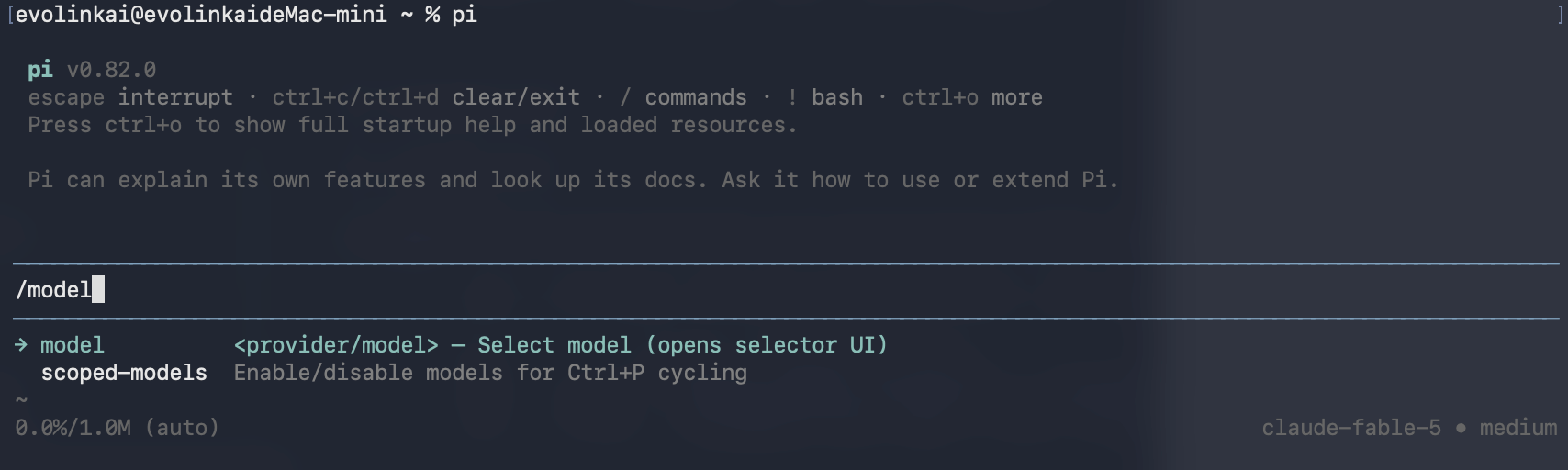
models.json (marqués [evolink]). Utilisez les touches fléchées pour mettre en surbrillance le modèle souhaité (tel que claude-fable-5), puis appuyez sur Entrée pour confirmer :
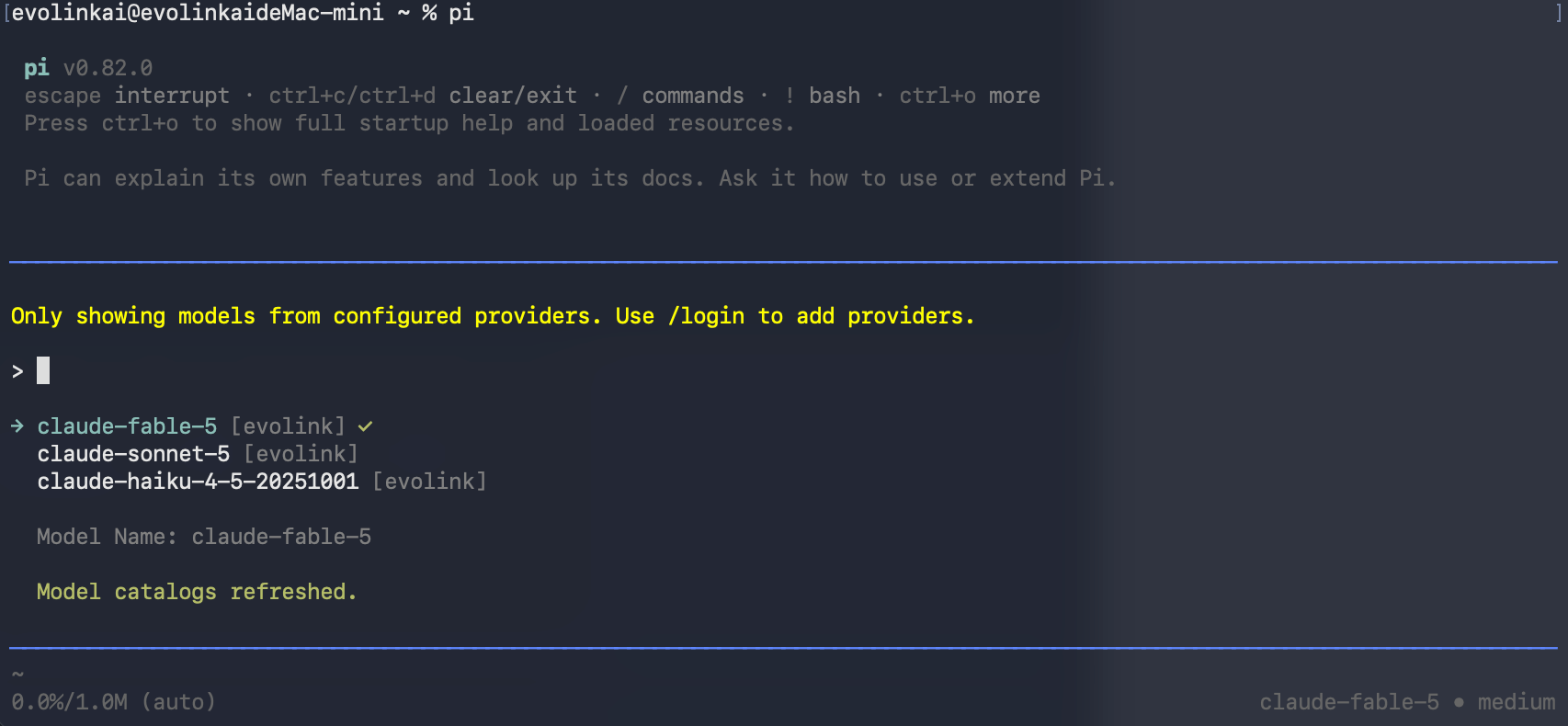
claude-fable-5 · medium et 0.0%/1.0M), confirmant que le catalogue de modèles a bien été chargé.
L’indication en jaune “Only showing models from configured providers. Use /login to add providers.” est normale — Pi ne répertorie que les modèles des fournisseurs que vous avez configurés. La connexion via le fournisseur personnalisé EvoLink ne nécessite pas
/login.2. Vérifiez la configuration
Après avoir sélectionné un modèle, entrez d’abord une invite simple pour vérifier la réponse du modèle :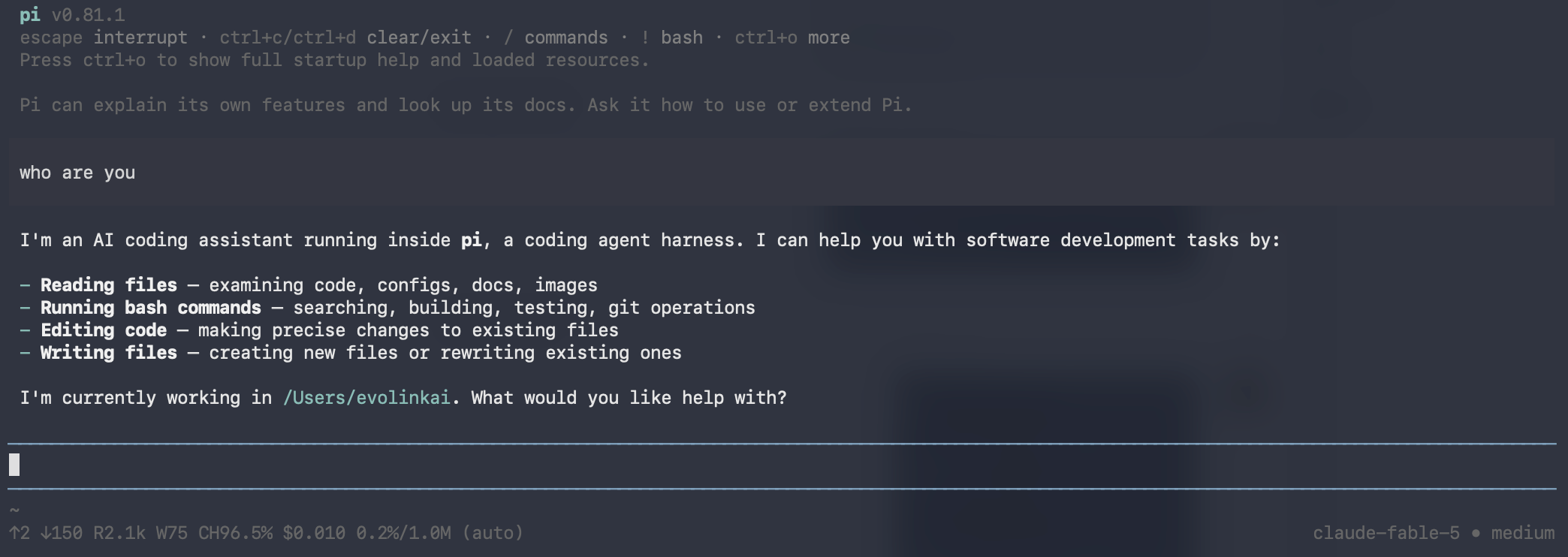
- Vous voyez la réponse normale de l’IA (quelques lignes de texte).
- Pi peut appeler l’outil
lsdans la deuxième tâche et continuer à répondre. - Il n’y a aucune erreur telle que
401,404,model_not_foundouUnexpected role "tool".
Dépannage
Ce qui suit est organisé en fonction de l’erreur réelle que vous voyez : trouvez simplement celle qui correspond.Renvoie 401 (clé API invalide)
- La variable d’environnement n’a pas pris effet (le plus courant) : exécutez
test -n "$EVOLINK_API_KEY" && echo "Key loaded" || echo "Key not loaded"dans le terminal actuel ; sous Windows, vous devez redémarrer le terminal après avoir utilisésetx. - Le champ
apiKeyest erroné : confirmez quemodels.jsoncontient"$EVOLINK_API_KEY"(faisant référence à la variable d’environnement), plutôt que de traiter le nom de la variable comme une clé littérale. "authHeader": trueest manquant : le/v1/messagesd’EvoLink nécessite un jeton Bearer, vérifiez donc que ce champ se trouve dans la même configuration de fournisseur queapiKey.- La clé elle-même n’est pas valide ou a été désactivée : vérifiez-la dans la console EvoLink.
Retours 404 Invalid URL
baseUrl. Pi ajoute automatiquement /v1/messages, alors remplacez baseUrl par la racine du domaine : https://direct.evolink.ai.
Retours 404 model_not_found
id dans models.json correspond exactement au nom du modèle renvoyé par la console EvoLink / /v1/models.
Retours 400 Unexpected role "tool"
api: "openai-completions" avec une URL de base se terminant par /v1. Pi envoie les résultats de l’outil d’agent avec role: "tool" d’OpenAI, ce que la route actuelle compatible avec Claude n’accepte pas.
Solution : modifiez ces trois champs de fournisseur :
supportsDeveloperRole ou supportsReasoningEffort, car le rôle rejeté est le rôle d’outil, et non le rôle developer ou un paramètre de raisonnement. Démarrez une nouvelle session après avoir mis à jour la configuration.
À propos du coût
Le champcost dans models.json ci-dessus correspond au prix réel d’EvoLink (une remise forfaitaire de 10 %, en USD par million de jetons), que Pi doit utiliser comme référence lors de l’estimation de l’utilisation :
Cache Read est le prix lorsque le cache est atteint (environ 0,1 × d’entrée). Les économies réelles dépendent du taux de réussite du cache ; plus le contexte est vaste, moins les hits sont stables, donc l’avantage est actualisé — ne le considérez pas comme un prix bas inconditionnel.
FAQ
Comment ouvrir un terminal de ligne de commande ?
- macOS
- Fenêtres
- Linux
- Option 1 : appuyez sur
Command + Spacepour ouvrir Spotlight, tapezTerminalet appuyez sur Entrée. - Option 2 : accédez à Applications → Utilitaires → Terminal.
1. Pourquoi définir baseUrl uniquement sur la racine du domaine ?
Parce que le fournisseur anthropic-messages de Pi ajoute automatiquement /v1/messages après baseUrl. L’ajout de /v1 ou de /v1/messages duplique manuellement le chemin et renvoie 404 Invalid URL. Utilisez uniquement https://direct.evolink.ai.
2. Dois-je définir authHeader: true ?
Oui. authHeader: true permet à Pi de joindre un en-tête de requête supplémentaire Authorization: Bearer <your-key> ; le /v1/messages d’EvoLink utilise l’authentification Bearer, tandis que le SDK Anthropic intégré de Pi n’envoie par défaut que x-api-key, donc l’omettre provoque un 401.
3. Pourquoi ce guide suit-il la CLI du terminal ?
La forme principale officielle de Pi est la CLI de terminal (quatre modes d’exécution : interactif / print / JSON / RPC, plus l’intégration via le SDK Node.js). La configuration et la vérification de l’intégration d’EvoLink se font dans la CLI, qui est stable et fiable. Toutes les étapes de ce guide suivent la CLI.4. Comment puis-je éviter d’écrire la clé API en clair dans la configuration ?
Utilisez l’interpolation de variable d’environnement dans le champapiKey (comme "$EVOLINK_API_KEY"), en conservant la vraie clé dans une variable d’environnement.
5. Quels modèles courants EvoLink prend-il en charge ?
EvoLink prend en charge toute la famille Claude (il prend également en charge GPT, Gemini et plus encore, que vous pouvez visualiser dans la console). Pour la planification/le raisonnement complexe,claude-fable-5 est recommandé ; pour une exécution quotidienne, utilisez claude-sonnet-5 ; pour les tâches légères, utilisez claude-haiku-4-5-20251001.