Vue d’ensemble
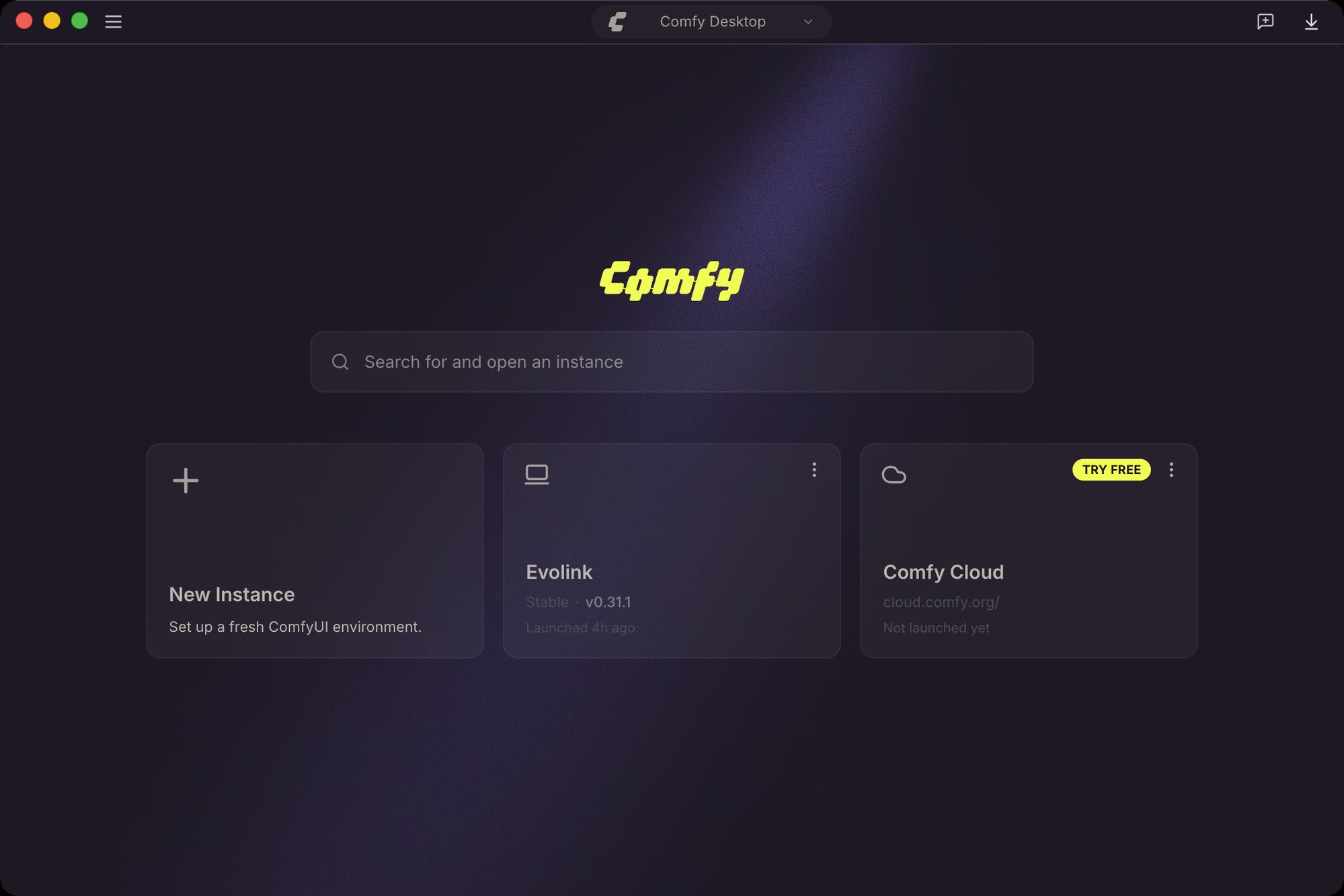
Accueil de ComfyUI Desktop : choisissez ou créez une instance pour accéder au canevas (les autres types d'installation sont similaires)
gpt-image-2 directement depuis vos workflows ComfyUI — en texte vers image comme en image vers image, sans aucun GPU local.
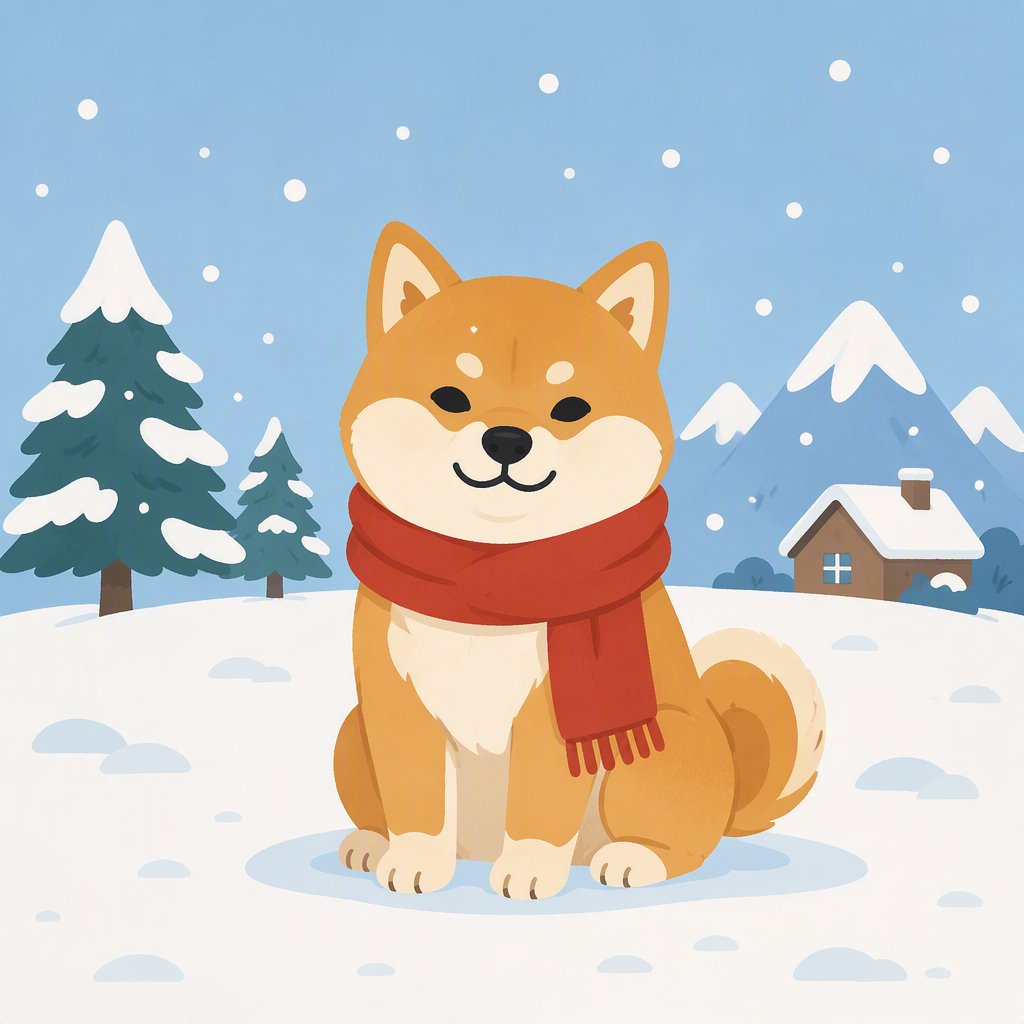
Texte vers image

Image vers image : scène nocturne enneigée redessinée en style animé, le Shiba et son écharpe rouge sont préservés
Avant de commencer
Obtenir une clé API EvoLink
- Connectez-vous au tableau de bord EvoLink
- Ouvrez la page API Keys, créez une clé et copiez-la (elle commence par
sk-)
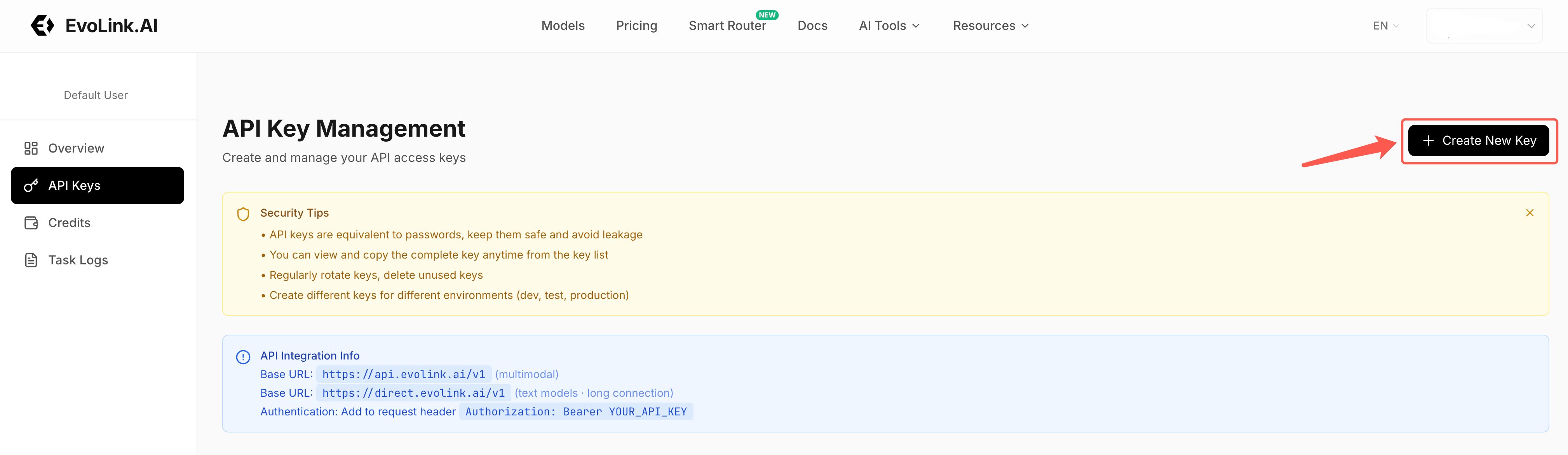
Page API Key Management → Create New Key (en haut à droite) → copiez la clé générée
Vérifier que vous disposez de crédits
La génération consomme des crédits. Vérifiez votre solde sur le tableau de bord ; la consommation de chaque tâche est visible dans les journaux de tâches.Étape 1 : Installer le plugin officiel
- Option A : ComfyUI Desktop
- Option B : package tout-en-un aki
- Option C : git
- Option D : téléchargement ZIP
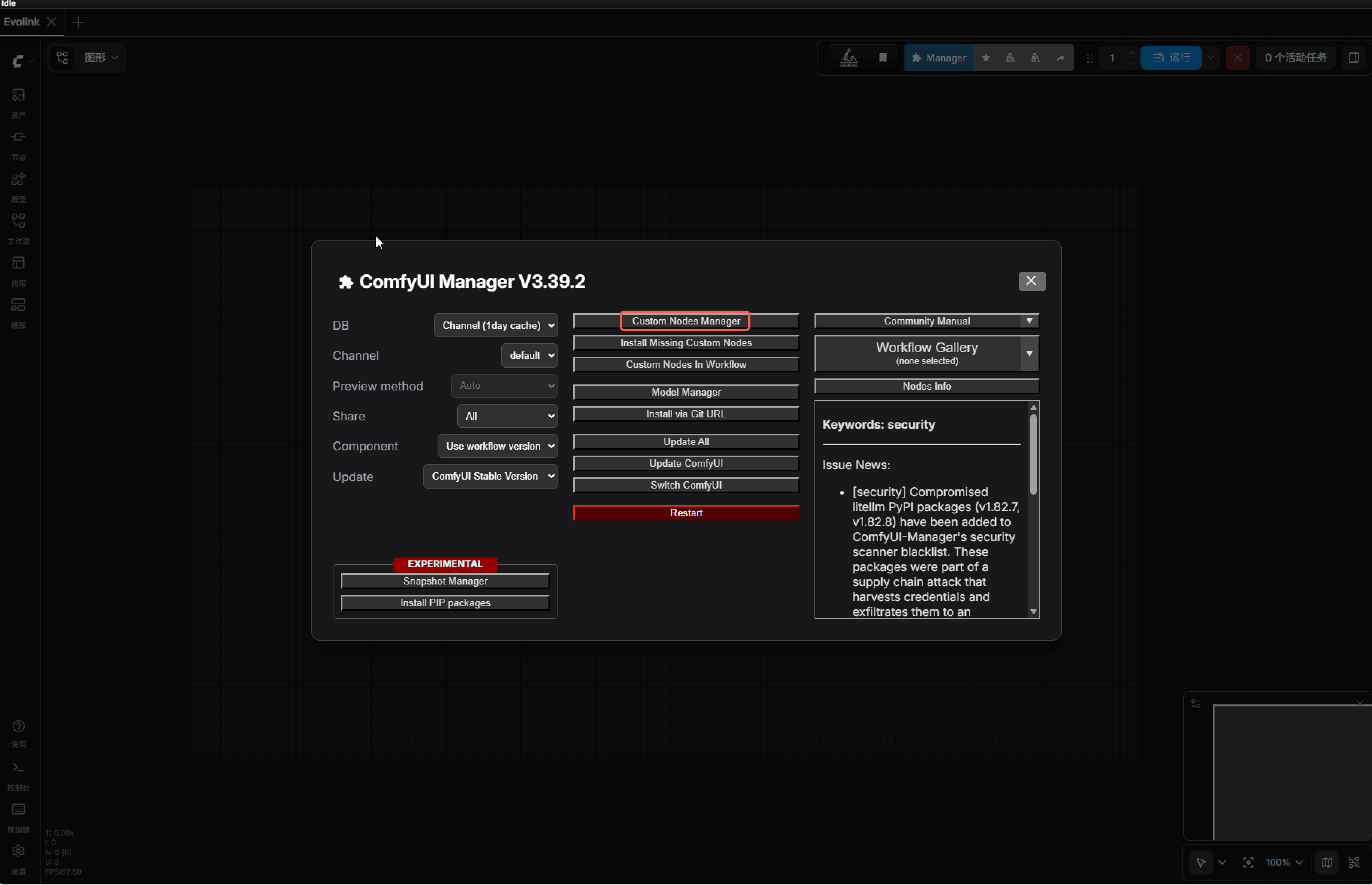
- Ouvrez ComfyUI Desktop → cliquez sur Manager dans la barre d’outils supérieure pour ouvrir le gestionnaire de nœuds
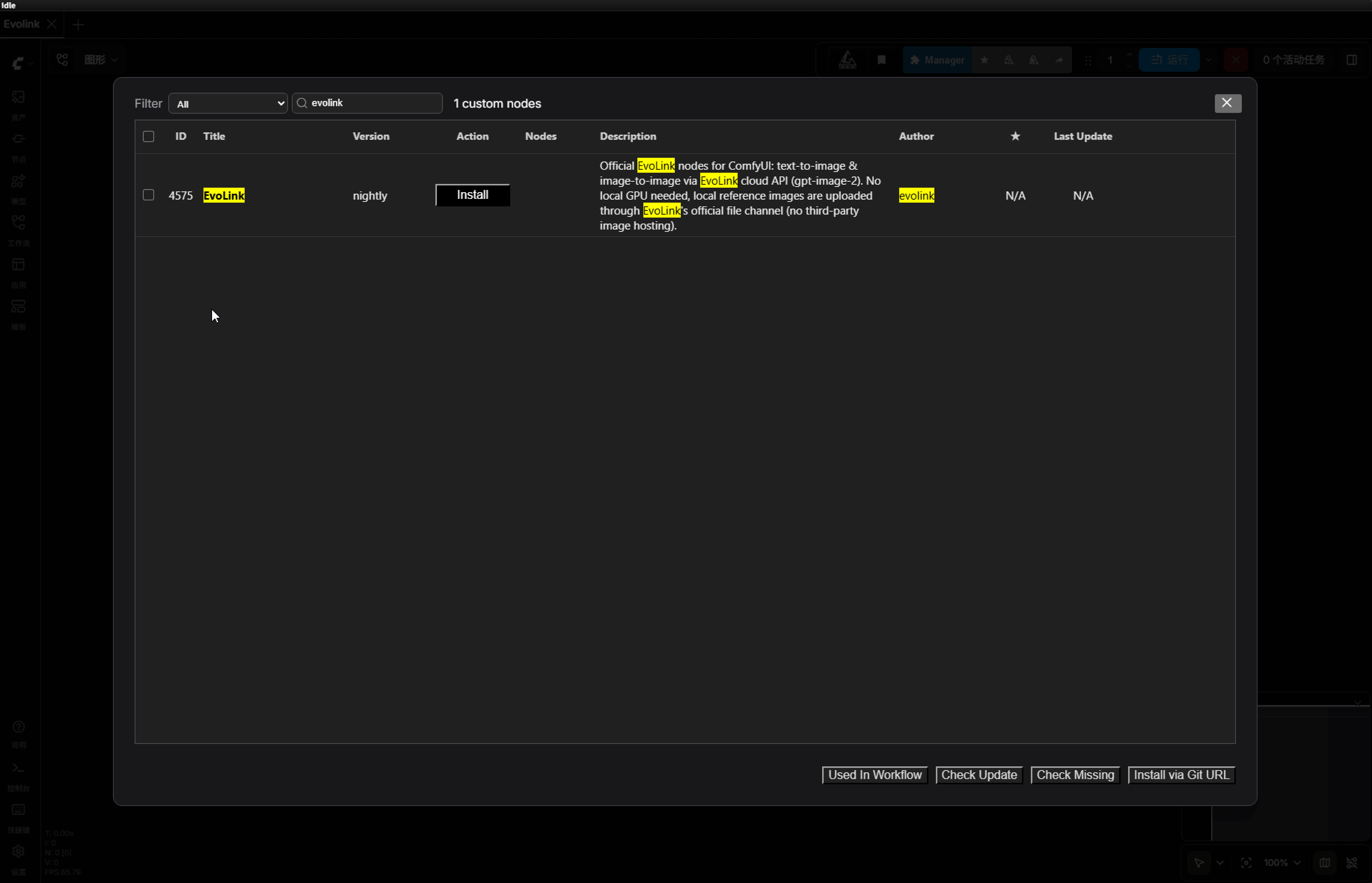
- Recherchez
evolink→ sélectionnez l’entrée EvoLink dont le champ Created By est evolink → cliquez sur Install - Redémarrez ComfyUI lorsque cela vous est demandé
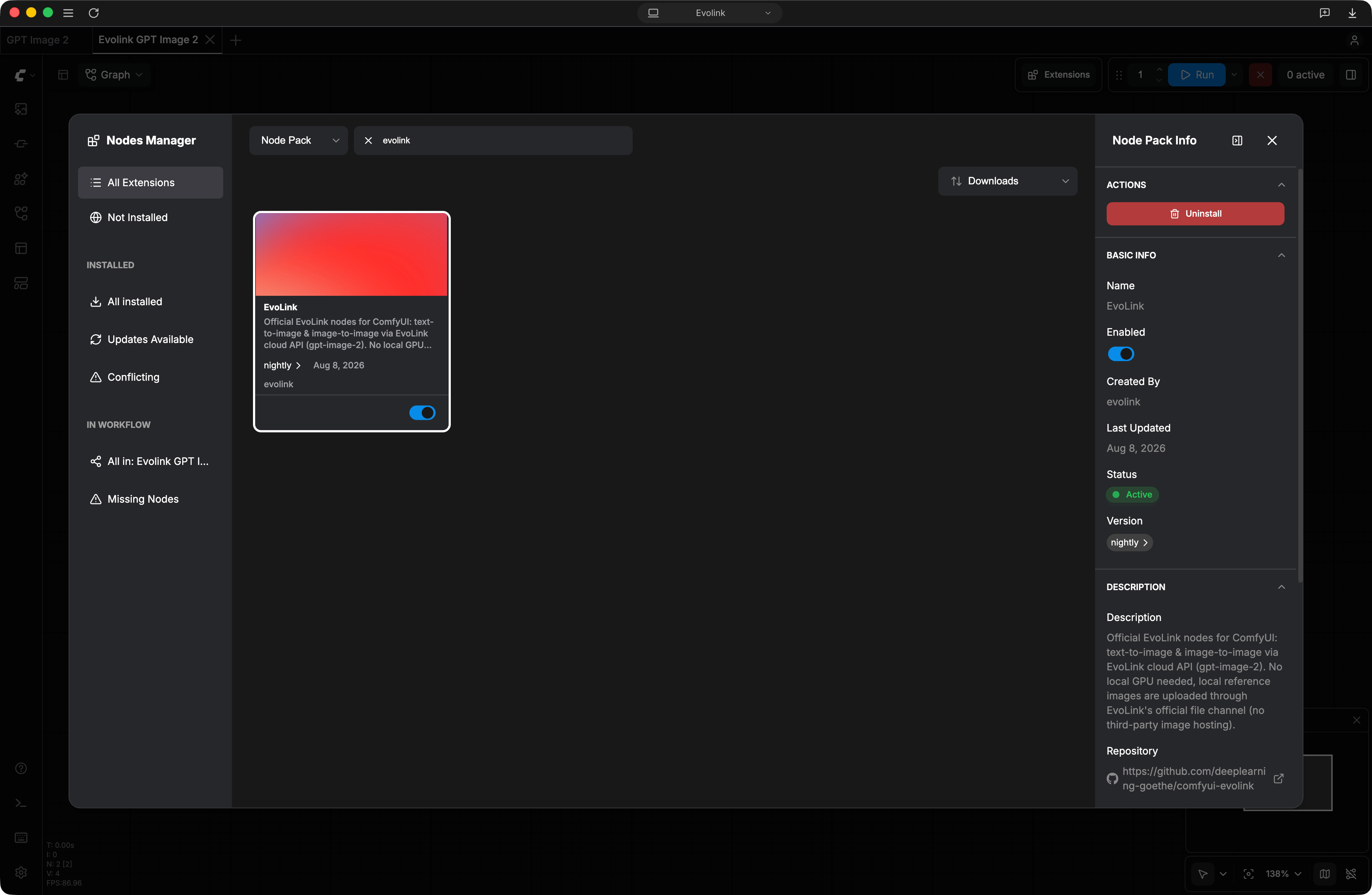
Recherchez EvoLink dans le gestionnaire de nœuds de Desktop → Install (illustration : le panneau d'informations du pack après installation)
requests (généralement déjà incluse avec ComfyUI).
L'installation en Option A / B échoue avec only custom nodes from the default channel can be installed ? Dépliez pour la solution
L'installation en Option A / B échoue avec only custom nodes from the default channel can be installed ? Dépliez pour la solution
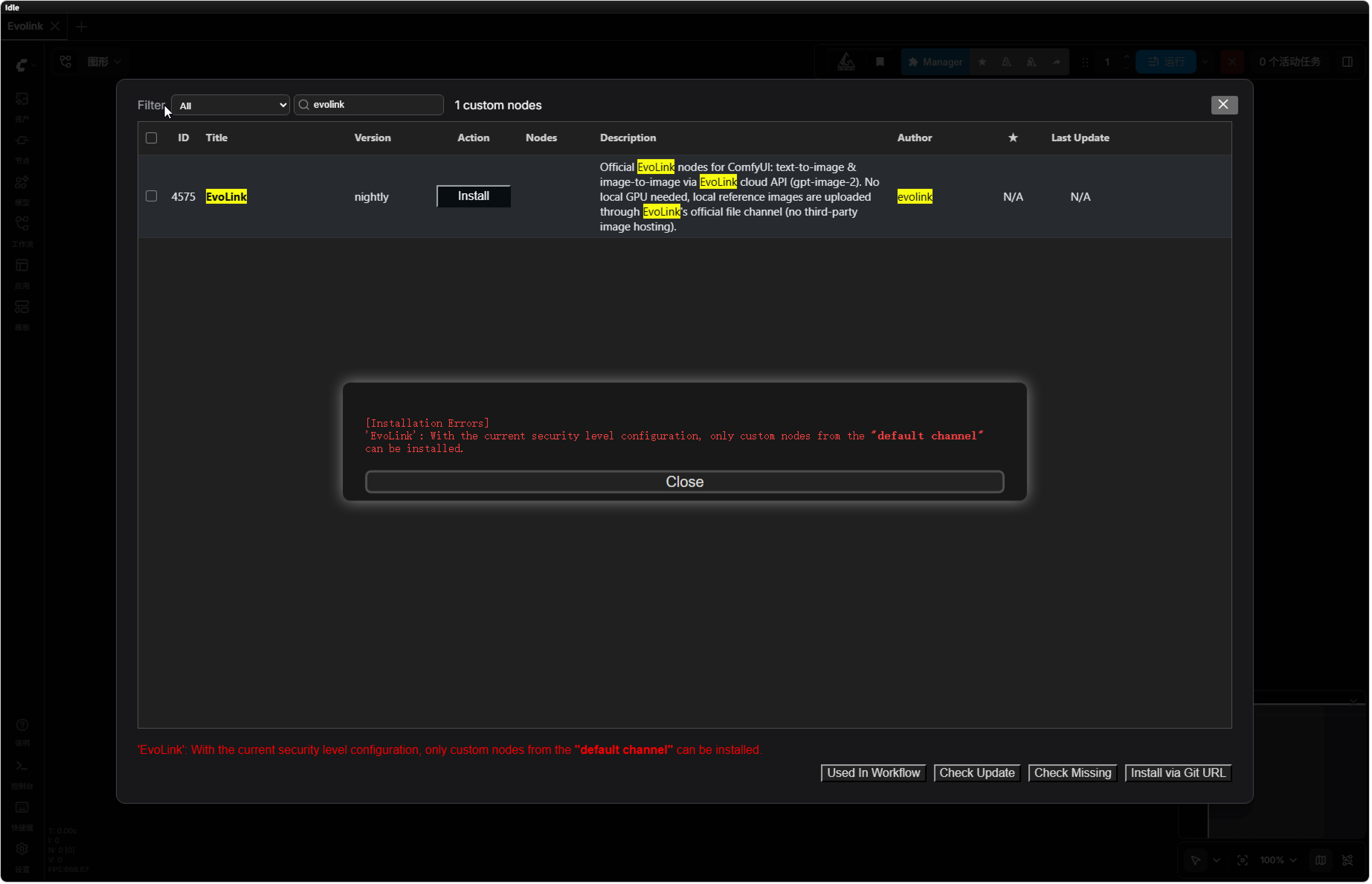
L'erreur : installation bloquée par la configuration actuelle du niveau de sécurité
- Package tout-en-un aki : lanceur → Terminer le processus
- Desktop officiel / portable / installation manuelle : quittez complètement l’application, y compris la fenêtre de console
config.iniLocalisez-le selon votre type d’installation (ou recherchez simplement config.ini dans votre dossier ComfyUI et choisissez celui dont le chemin contient manager) :security_level et remplacez normal par weak :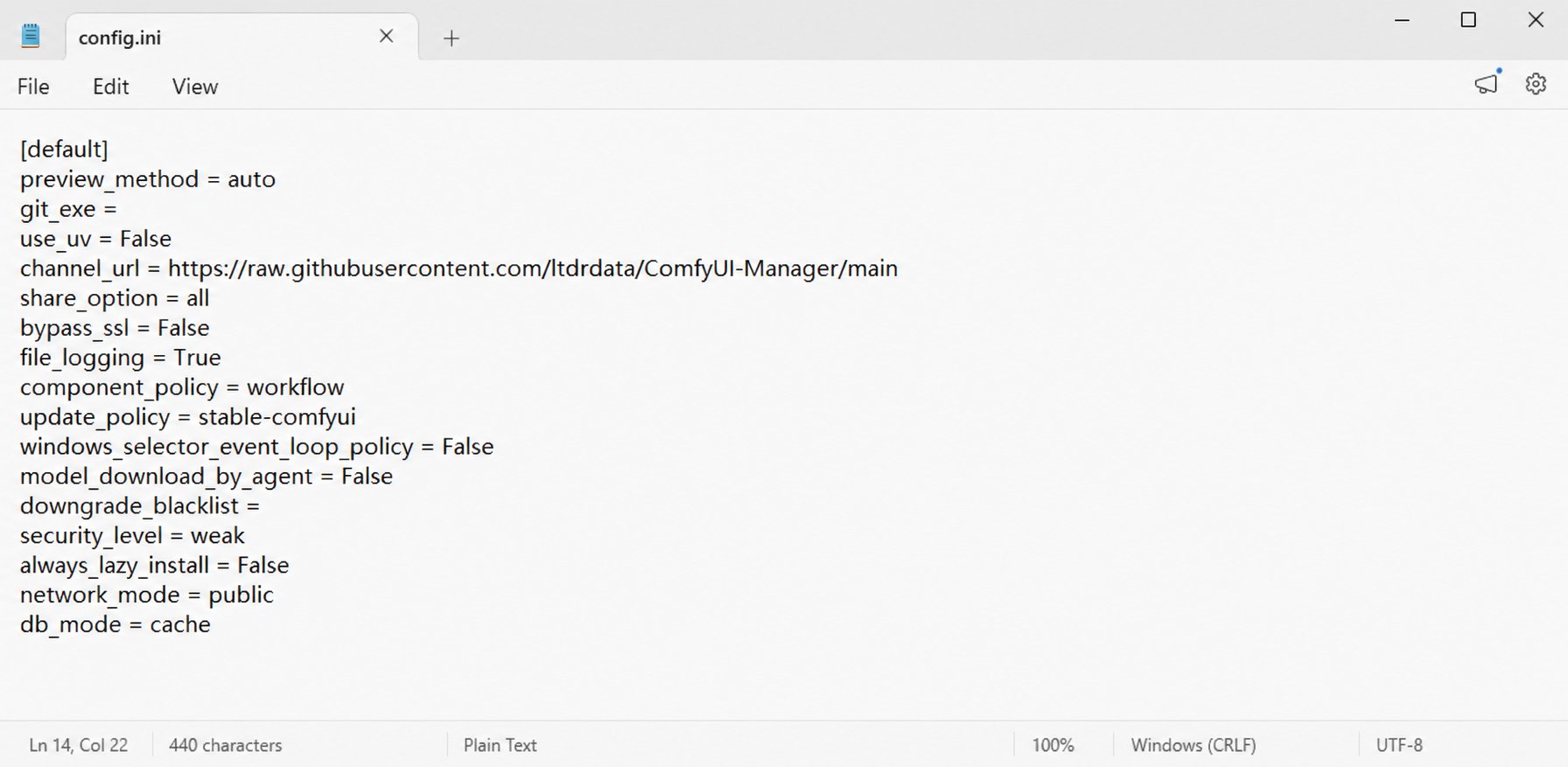
Remplacez la valeur de security_level par weak puis enregistrez (ne touchez à aucune autre ligne)
evolink → Install. Ignorez le message Neither 'pip' nor 'uv'... s’il apparaît. Une fois Restart Required affiché, redémarrez complètement une nouvelle fois et actualisez le navigateur.Étape 4 : Vérifiez, puis rétablissez le niveau de sécurité- Confirmez que les nœuds se chargent en suivant Vérifier l’installation ci-dessous
- Remettez
security_levelsurnormalaprès l’installation (répétez les étapes 1 et 2) pour restaurer la protection par défaut du Manager
Vérifier l’installation
Après un redémarrage complet et une actualisation du navigateur, double-cliquez sur une zone vide du canevas → recherchezevolink. Si vous voyez à la fois EvoLink GPT Image 2 (Official) et EvoLink Upload Image (Official), l’installation a réussi :
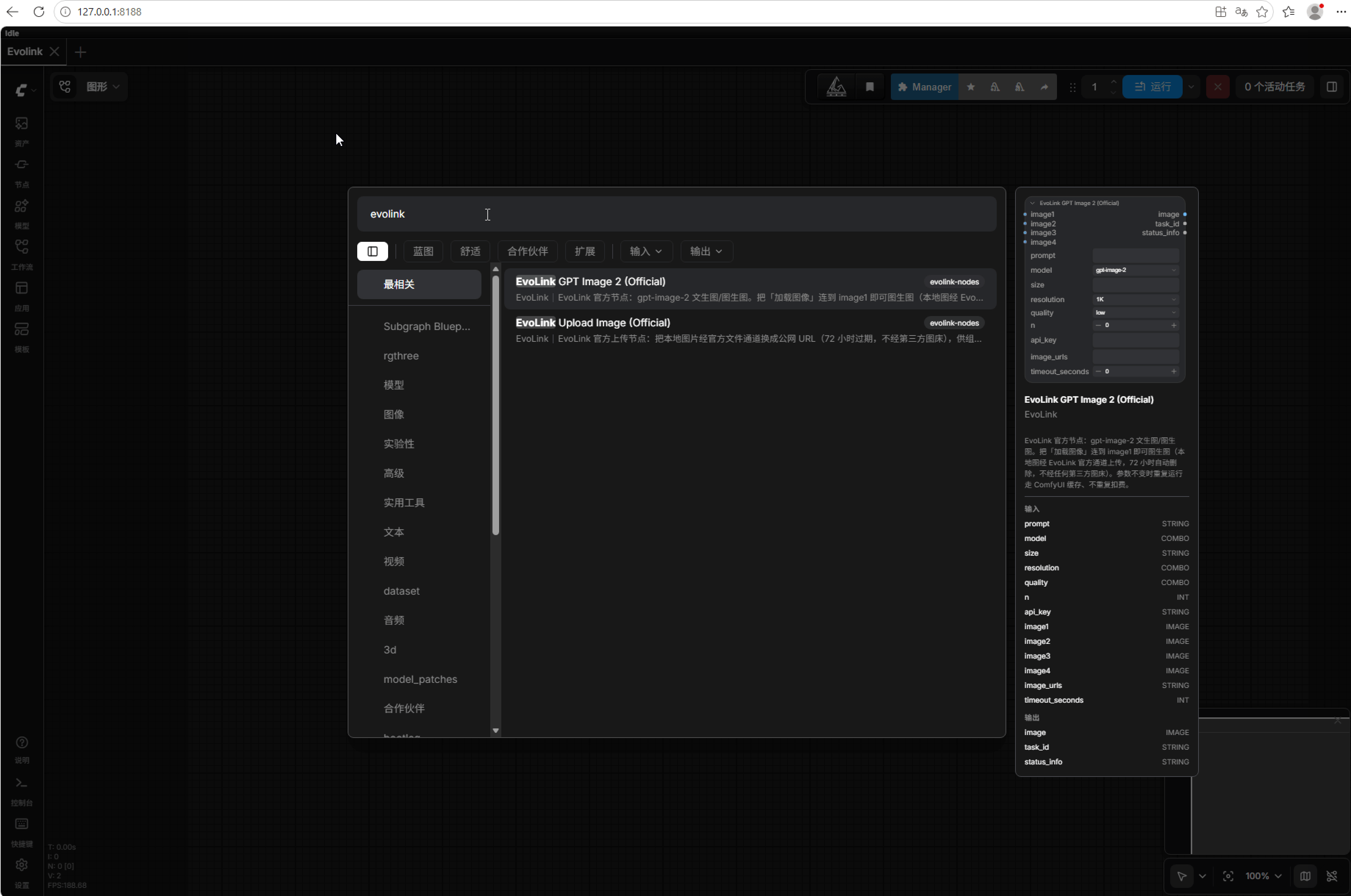
Double-cliquez sur le canevas et recherchez evolink — les deux nœuds officiels apparaissent (capture d'écran depuis le package aki)
Étape 2 : Votre première image (texte vers image, 5 minutes)
- Double-cliquez sur une zone vide du canevas (ou clic droit → Add Node) → recherchez
EvoLink→ ajoutez EvoLink GPT Image 2 (Official) - Renseignez :
api_key: collez votre clésk-. Une seule fois — elle est enregistrée dans un fichier de configuration local après la première exécution ; laissez ensuite le champ vide (et videz-le avant de partager vos workflows)prompt: votre description, par exempleun shiba inu avec une écharpe rouge assis dans la neige, illustration flat design- Conservez les autres valeurs par défaut (
quality=lowest l’option la moins chère pour vos tests)
- Connectez un nœud d’affichage (indispensable) : faites glisser depuis le point de sortie
imagevers une zone vide du canevas et choisissez Preview Image ; ajoutez aussi un nœud Save Image si vous voulez que les fichiers soient écrits dans le dossieroutputde ComfyUI
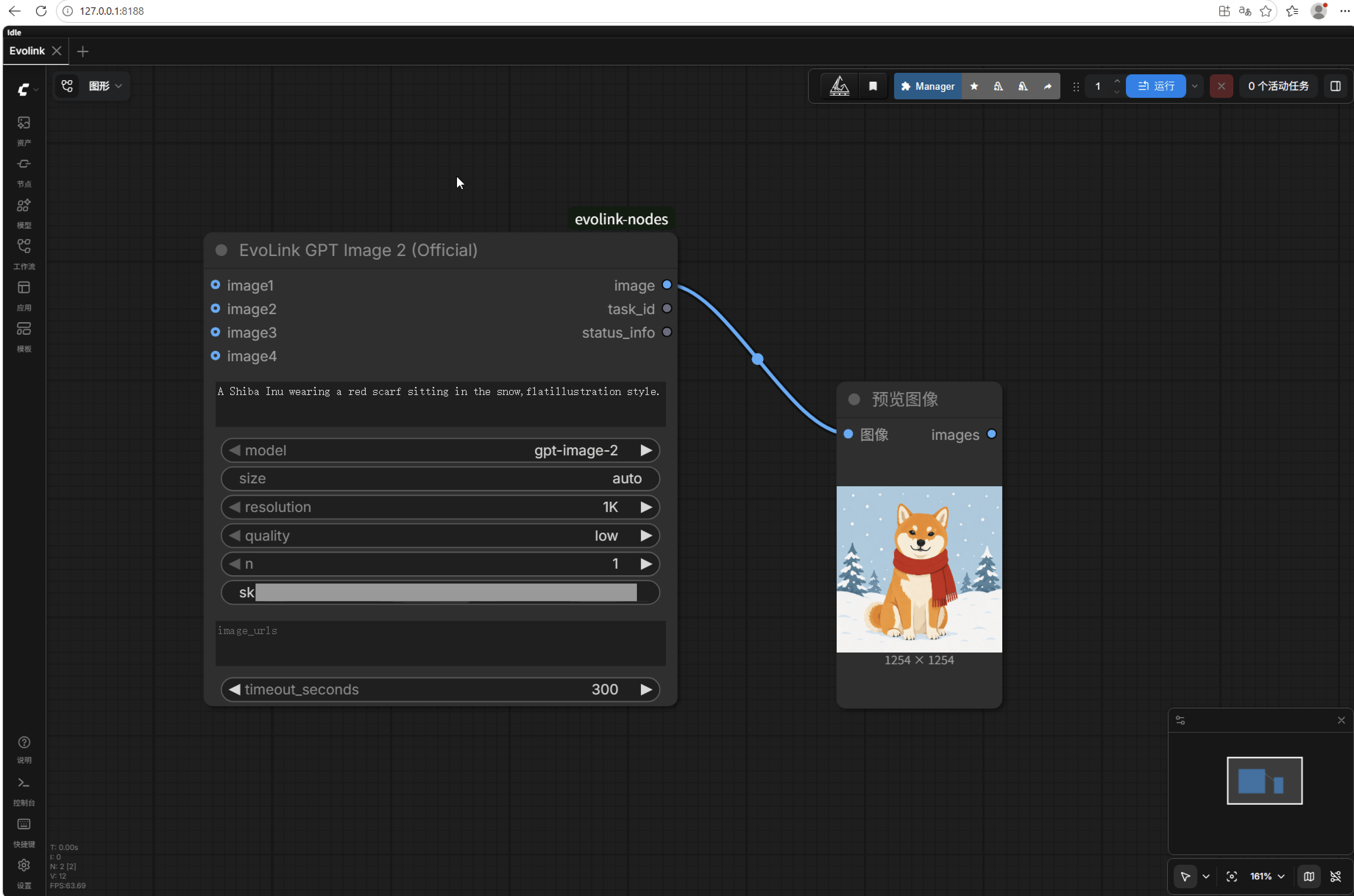
Le workflow texte vers image complet : paramètres renseignés, image reliée à Preview Image (api_key masquée — laissez le champ vide après la première utilisation)
- Cliquez sur Queue Prompt. Le nœud soumet la tâche, interroge la progression avec une barre en temps réel et récupère le résultat, affiché directement dans le nœud Preview.
Étape 3 : Image vers image (en 3 étapes)
- Ajoutez un nœud Load Image et sélectionnez votre image locale
- Connectez sa sortie image à l’entrée
image1du nœud EvoLink - Décrivez la modification dans
prompt→ lancez l’exécution
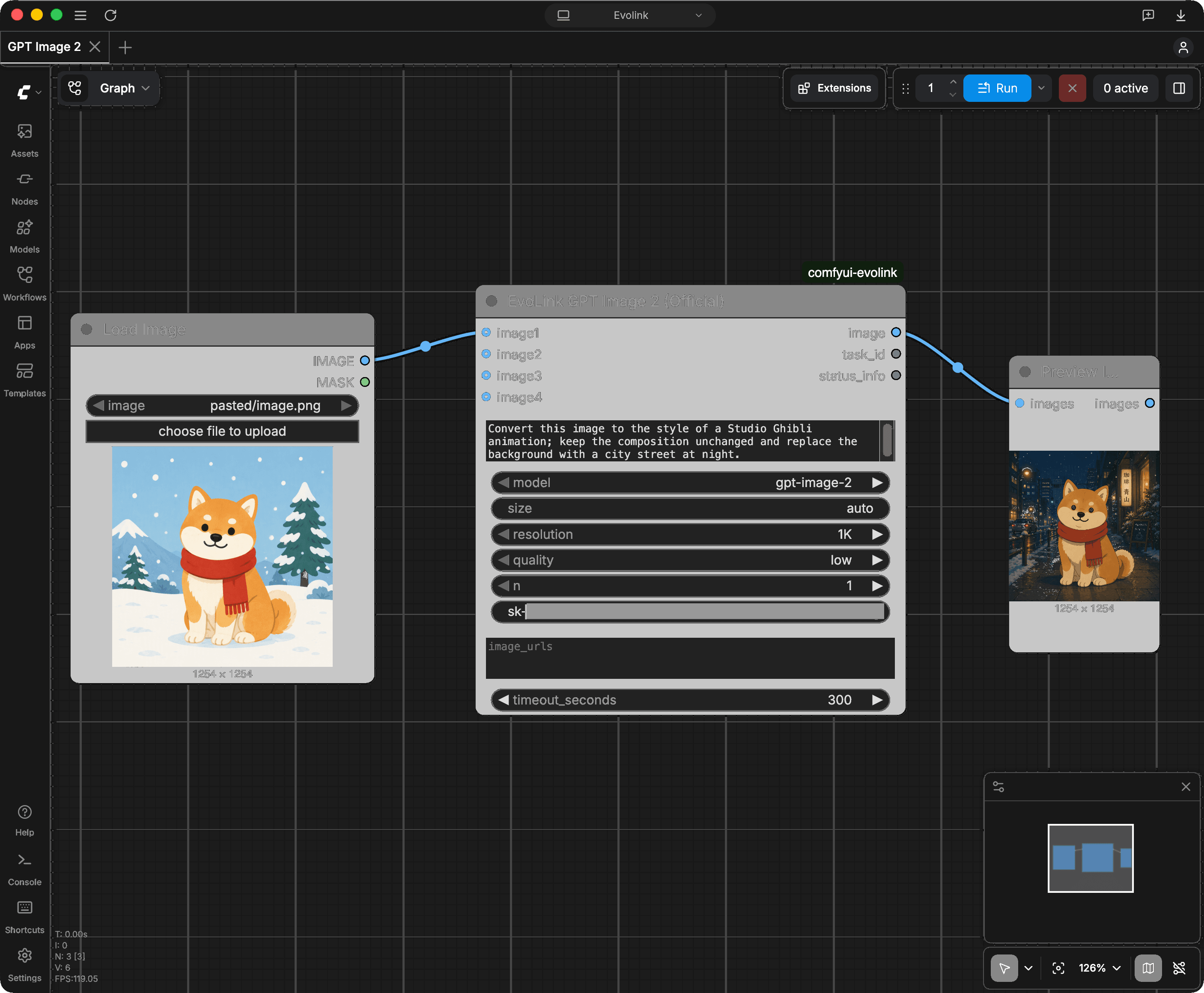
Câblage image vers image complet : Load Image → image1, instruction de modification dans le prompt (exemple : style Ghibli, rue de nuit en arrière-plan) — composition préservée
- Références multiples : les entrées
image1àimage4plus la zone de texteimage_urls(une URL publique par ligne) peuvent être combinées — jusqu’à 16 images au total - Workflows complexes : le nœud EvoLink Upload Image (Official) fourni convertit des images locales en texte d’URL (inutile pour l’image vers image classique)
- Workflows prêts à l’emploi : example_workflows contient des exemples texte vers image / image vers image / références multiples. Le PNG de résultat de chaque exemple embarque le workflow complet — téléchargez l’image et glissez-la sur le canevas pour restaurer tous les nœuds et connexions (fonctionnalité native de ComfyUI) ; les fichiers JSON correspondants sont également fournis
Paramètres
gpt-image-2, le texte de prompt doit respecter à la fois la limite de caractères et celle en octets. Les caractères peuvent occuper un nombre différent d’octets en UTF-8 ; fiez-vous au nombre réel d’octets après encodage. Si l’une des limites est dépassée, raccourcissez l’invite avant de la renvoyer.image (résultat, déjà téléchargé), task_id (pour la vérification de facturation et le support), status_info (résumé de l’exécution : durée, crédits consommés, etc.).
Facturation et vérifications en autonomie
- Paiement à l’usage, sans abonnement : les crédits sont réservés à la soumission (
credits_reserved) puis décomptés selon la consommation réelle - Les tâches échouées ou expirées ne sont pas facturées — les crédits sont remboursés automatiquement
- Les résultats en cache sont gratuits : relancer avec des paramètres inchangés réutilise le cache local de ComfyUI
- Chaque tâche est traçable : recherchez n’importe quel
task_iddans les journaux de tâches ; en cas de question sur une facturation, envoyez letask_idau support
FAQ
Le nœud EvoLink n'apparaît pas dans la recherche ?
Le nœud EvoLink n'apparaît pas dans la recherche ?
custom_nodes ; ② pas de double imbrication de dossiers après décompression (__init__.py doit être visible en ouvrant le dossier) ; ③ vous avez complètement redémarré ComfyUI (fenêtre de console fermée, pas seulement le navigateur) ; ④ recherchez evolink dans le journal de démarrage — faites une capture d’écran de toute erreur en rouge pour le support. Les utilisateurs du package tout-en-un aki peuvent aussi lancer un diagnostic d’environnement en un clic depuis le panneau Dépannage du lanceur.L'installation via le Manager échoue avec only custom nodes from the default channel can be installed ?
L'installation via le Manager échoue avec only custom nodes from the default channel can be installed ?
security_level du Manager sur weak, installez, puis remettez normal — ou utilisez simplement l’Option C (git) / l’Option D (ZIP) ; le plugin fonctionne exactement pareil.Le Manager signale Neither pip nor uv are available pendant l'installation ?
Le Manager signale Neither pip nor uv are available pendant l'installation ?
requests, déjà incluse avec ComfyUI. Si la liste affiche Restart Required, redémarrez et les nœuds se chargeront normalement.La tâche est terminée mais aucune image n'apparaît ?
La tâche est terminée mais aucune image n'apparaît ?
image n’est connectée à aucun nœud Preview/Save Image. Reliez-la et relancez — le résultat en cache s’affiche instantanément sans facturation supplémentaire.Le panneau des ressources média indique qu'aucun fichier généré n'a été trouvé ?
Le panneau des ressources média indique qu'aucun fichier généré n'a été trouvé ?
output, utilisez un nœud Save Image.Erreur 402 / solde insuffisant ?
Erreur 402 / solde insuffisant ?
Erreur 429 / trop de requêtes ?
Erreur 429 / trop de requêtes ?
Échec pour cause de politique de contenu ?
Échec pour cause de politique de contenu ?
Les liens de résultat ont expiré ?
Les liens de résultat ont expiré ?
output local.Le chargement tourne longtemps sans résultat ?
Le chargement tourne longtemps sans résultat ?
timeout_seconds). Les expirations ne sont pas facturées — vérifiez le statut final de la tâche dans les journaux de tâches.Comment migrer depuis l'ancien plugin ou le plugin communautaire ?
Comment migrer depuis l'ancien plugin ou le plugin communautaire ?
Quels modèles sont pris en charge ? Et la vidéo ?
Quels modèles sont pris en charge ? Et la vidéo ?
gpt-image-2. Nano Banana (série Gemini), Seedream et les modèles vidéo (Veo / Sora / Kling) sont sur la feuille de route ; en attendant, tous les modèles du catalogue complet peuvent être appelés via l’API directe.Annexe : appeler l’API sans le plugin
Utile pour vérifier une clé, ou pour les modèles que le plugin ne couvre pas encore. Vérifiez votre clé en 30 secondes (gratuit) :{"data":[{"id":...) signifie que la clé fonctionne ; Unauthorized signifie qu’elle est invalide.
Soumettez une tâche de génération :
id de tâche retourné (il commence par task-unified-), puis interrogez l’API jusqu’à ce que status soit completed ; le tableau results contient les URL des images (à télécharger sous 24 heures) :
image1.ComfyUI_EvoLinkcommunautaire : les noms de paramètres correspondent ; son nœudEvolink Image Inputet la clé imgbb ne sont plus nécessaires (connectez les images directement àimage1) ;poll_interval/max_pollssont devenustimeout_seconds. Les deux plugins peuvent coexister.