Aperçu
OpenClaw est une passerelle d’agent IA open source qui agit comme un pont entre les applications de chat et les agents IA. Grâce à un processus de passerelle centralisé, il peut connecter des plateformes de chat comme Telegram, WhatsApp, Discord et Feishu aux agents de programmation IA. Ce document décrit comment installer manuellement OpenClaw et configurer EvoLink API comme fournisseur de modèles. Après avoir terminé ce document, vous pouvez continuer à configurer des canaux de chat spécifiques (comme Telegram ou Feishu). Ce guide couvre :- Installation et configuration d’OpenClaw Gateway
- Configuration d’EvoLink API comme fournisseur de modèles personnalisé
- Vérification de l’installation
Vérification de l’Environnement Système (Optionnel)
Avant de commencer l’installation, il est recommandé d’exécuter l’outil de vérification de l’environnement pour vous assurer que votre système répond aux exigences d’OpenClaw.Télécharger l’Outil de Vérification
Téléchargez l’outil de vérification pour votre plateforme depuis GitHub Releases :Éléments de Vérification
L’outil vérifiera automatiquement les éléments suivants :- Version de Node.js (nécessite >= 22.12.0)
- npm disponible
- Git disponible
- Connectivité réseau (github.com, npmjs.org, evolink.ai)

Prérequis
Avant de commencer la configuration, assurez-vous d’avoir terminé les étapes suivantes :1. Installer Node.js
OpenClaw est installé via npm et nécessite Node.js 22 ou supérieur.- Windows
- macOS
Visitez le site officiel de Node.js, téléchargez l’installateur Windows (fichier .msi) et exécutez-le.Après l’installation, ouvrez PowerShell pour vérifier :
Il est recommandé d’exécuter PowerShell en tant qu’administrateur pour éviter les problèmes de permissions lors de l’installation.
2. Obtenir la Clé API EvoLink
- Connectez-vous à la Console EvoLink
- Trouvez API Keys dans la console, cliquez sur “Créer une Nouvelle Clé” et copiez la clé générée
- La clé API commence généralement par
sk-, veuillez la conserver en sécurité
Étape 1 : Installer OpenClaw
Exécutez dans le terminal :Étape 2 : Configuration Initiale
Exécutez la commande d’intégration. OpenClaw vous guidera à travers la configuration initiale et installera le service daemon :1. Confirmer l’Installation
Le système affichera un avis d’installation, confirmez pour continuer :
2. Sélectionner le Mode d’Installation
Le système vous demandera de sélectionner un mode d’installation, choisissez Quickstart :
3. Sélectionner le Fournisseur
Le système vous demandera de sélectionner un fournisseur de modèles, choisissez Skip ici, nous configurerons EvoLink manuellement comme fournisseur personnalisé plus tard :
4. Sélectionner les Modèles
Le système vous demandera de sélectionner les modèles à activer, choisissez All :
5. Sélectionner le Modèle par Défaut
Le système vous demandera de sélectionner le modèle par défaut, choisissez Keep current :
6. Sélectionner le Canal
Le système vous demandera de sélectionner un canal de chat. Il est recommandé de choisir Skip for now, vous pourrez ajouter des canaux plus tard :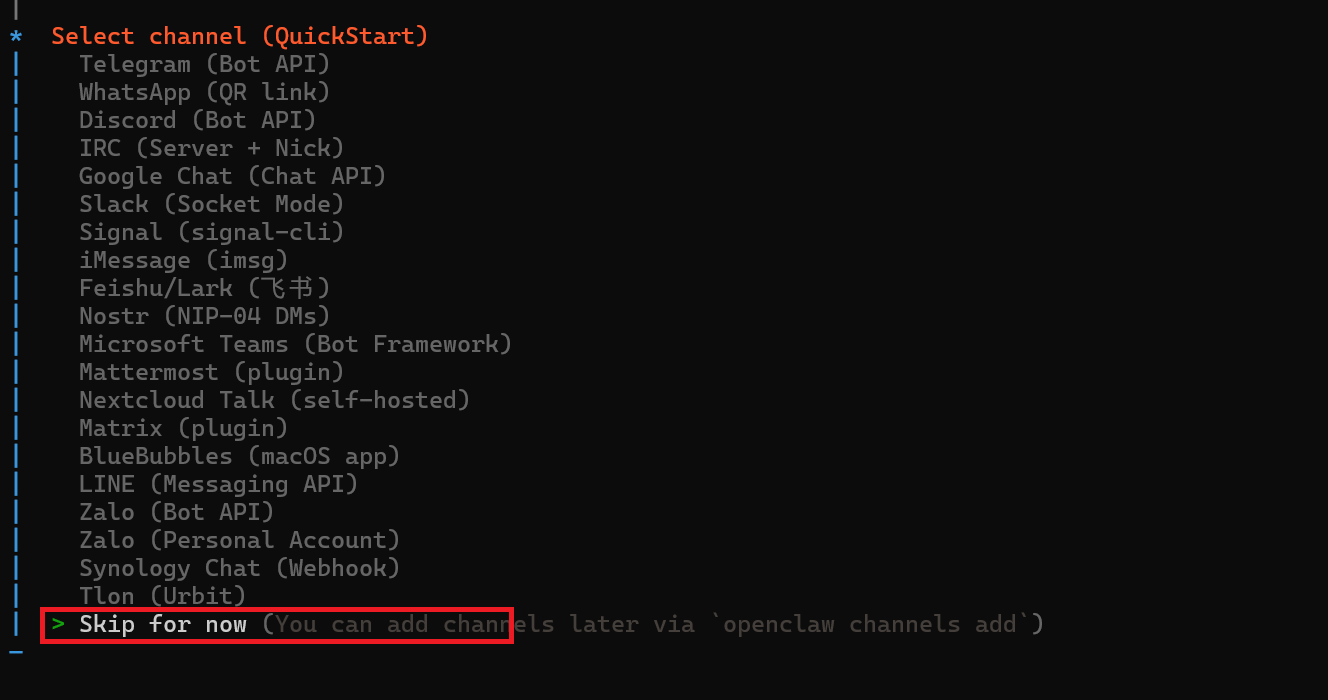
7. Configurer les Skills
Le système demandera si vous souhaitez configurer les Skills. Il est recommandé de choisir No, vous pourrez les ajouter plus tard :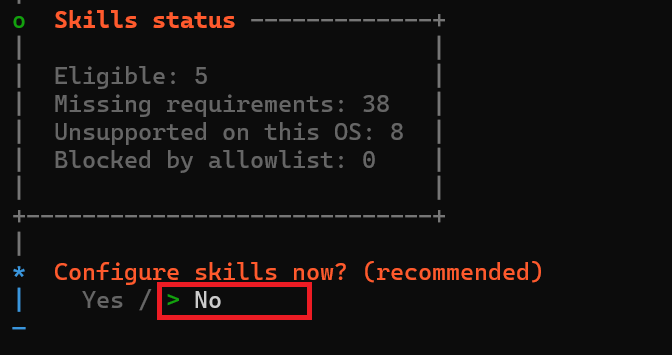
8. Activer les Hooks
Le système demandera si vous souhaitez activer les Hooks. Il est recommandé de choisir session-memory :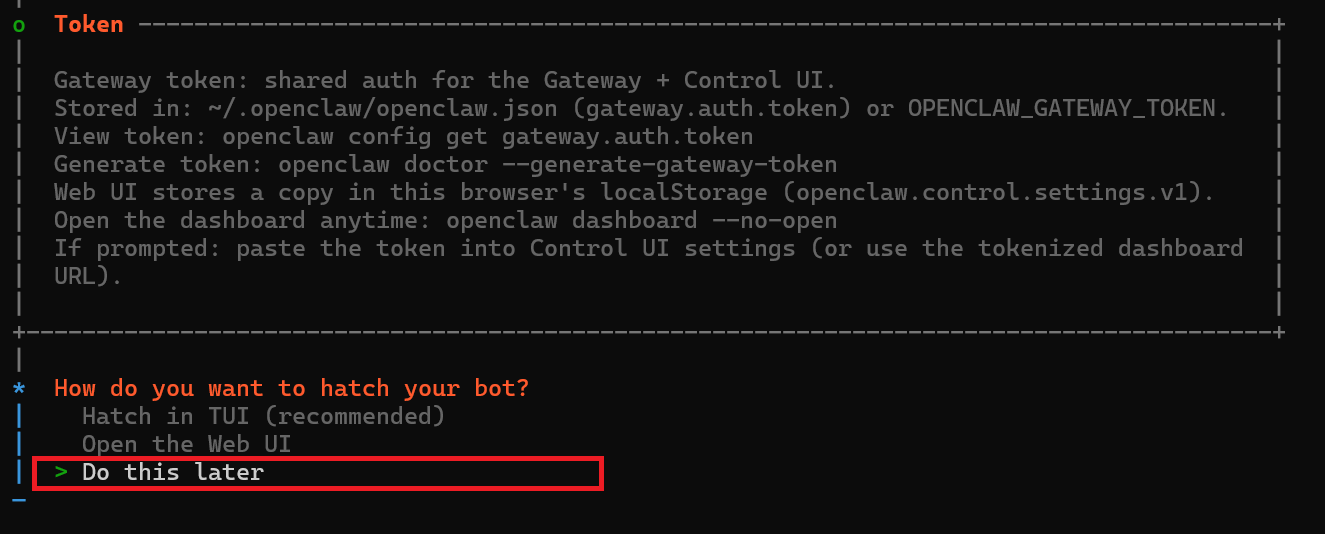
9. Redémarrer le Service Gateway
Le système indiquera que le service gateway est déjà installé, choisissez Restart :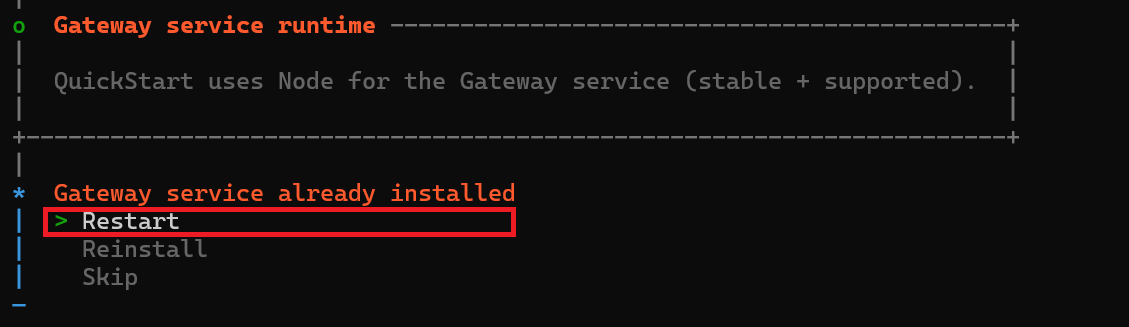
10. Lancer le Bot
Le système demandera comment lancer le bot. Il est recommandé de choisir Do this later :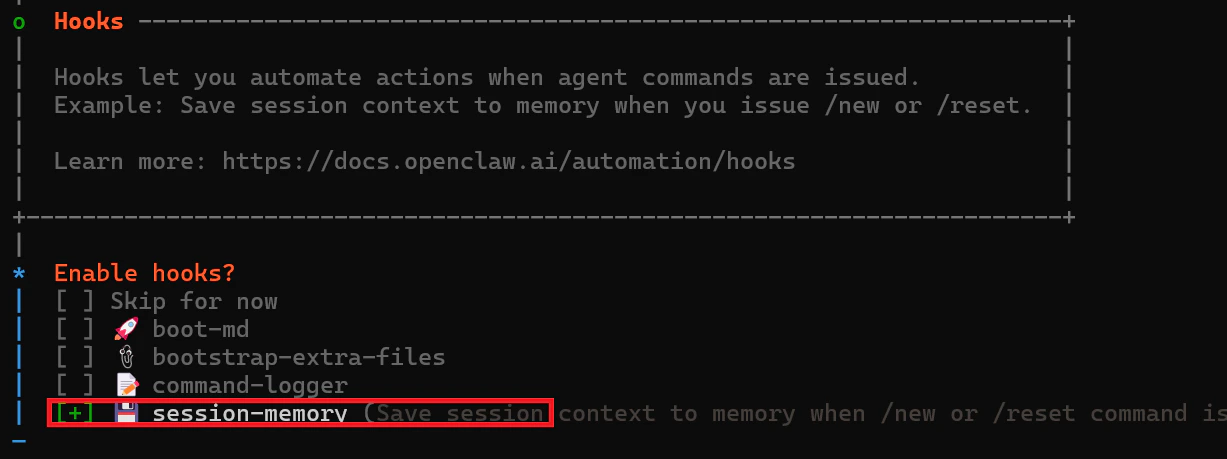
Étape 3 : Configurer EvoLink API et Changement de Modèles
1. Localiser Deux Fichiers de Configuration (Important)
La configuration du modèle OpenClaw implique généralement deux fichiers :- Windows
- macOS
openclaw.json:%USERPROFILE%\.openclaw\openclaw.jsonmodels.json:%USERPROFILE%\.openclaw\agents\main\agent\models.json
2. Configurer les Fournisseurs de Modèles
Il est recommandé de configurer les fournisseurs suivants dansopenclaw.json (et de synchroniser avec models.json) :
Les ID de modèles ci-dessus sont des exemples. Veuillez utiliser les modèles réellement disponibles dans votre compte EvoLink.
3. Configurer le Modèle par Défaut (Prend en Charge le Changement Rapide)
Définissez le modèle par défaut dansagents.defaults. Nous recommandons d’utiliser le routage intelligent evolink/auto, qui sélectionne automatiquement un modèle adapté en fonction de la requête :
- Routage intelligent :
evolink-anthropic/evolink/auto(Recommandé) - Claude :
evolink-anthropic/claude-opus-5-5 - GPT :
evolink-openai/gpt-5.2 - Gemini :
evolink-google/gemini-3.1-pro-preview - Doubao :
evolink-openai/doubao-seed-2.0-mini
4. Changement Rapide vers les Modèles EvoLink (Recommandé)
Après avoir terminé la configuration du fournisseur, il est recommandé d’utiliser les commandes CLI pour changer de modèle au lieu de modifier manuellement le JSON :Si
models list --provider evolink-openai n’affiche pas vos modèles attendus, vérifiez si openclaw.json et models.json ont tous deux configuré le fournisseur correspondant.5. Redémarrer et Vérifier
Redémarrez la passerelle après la configuration :Commandes Courantes
Dépannage
Prochaines Étapes
L’installation d’OpenClaw et la configuration d’EvoLink API sont terminées. Ensuite, vous pouvez :- Configurer le Canal Telegram : Consultez la documentation OpenClaw + Telegram
- Configurer le Canal Feishu : Consultez la documentation OpenClaw + Feishu
- Utiliser l’Outil d’Installation Automatique : Consultez la documentation Installation Automatique d’OpenClaw