Descripción general
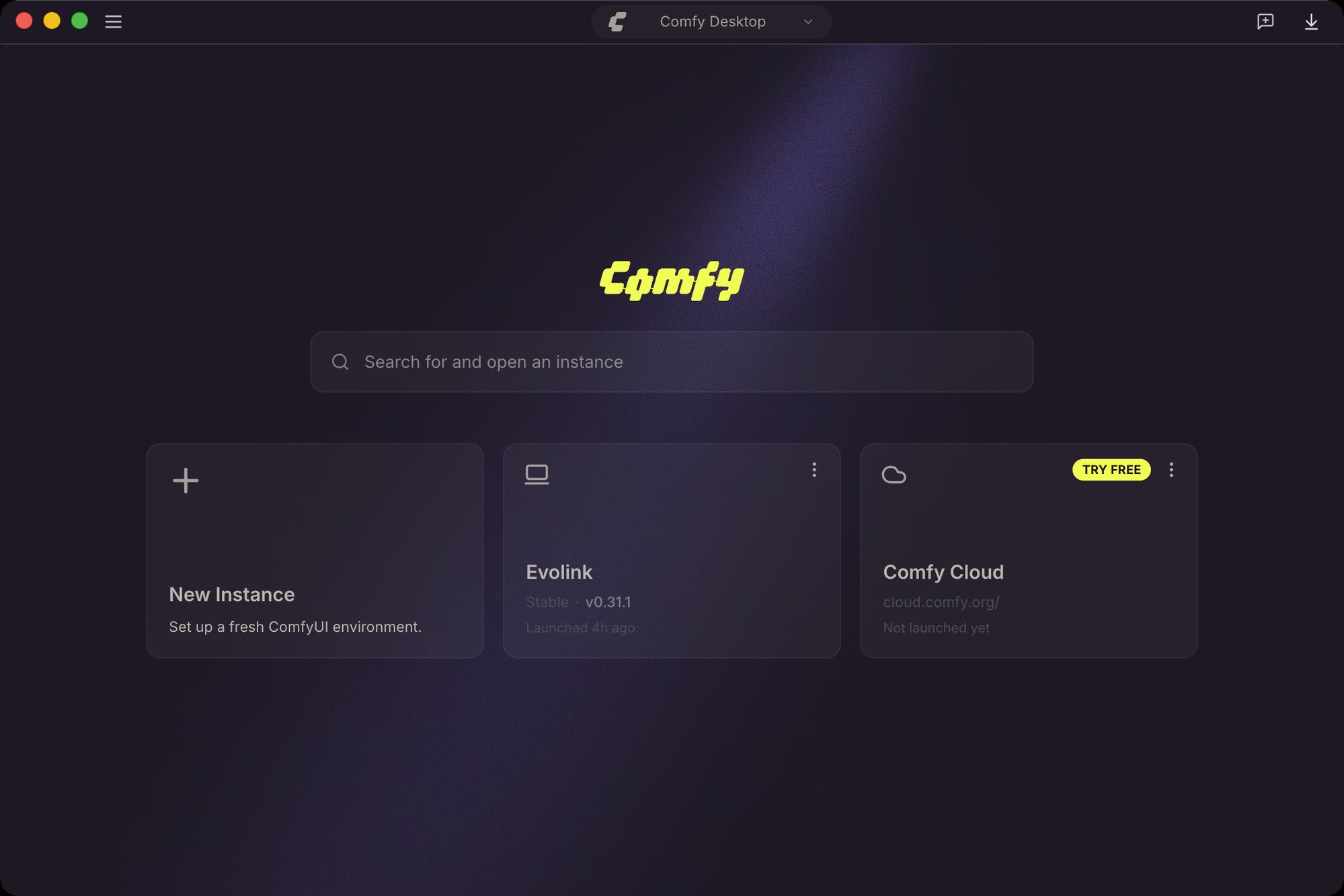
Página de inicio de ComfyUI Desktop: elija o cree una instancia para entrar al lienzo (las demás formas de instalación tienen una interfaz similar)
gpt-image-2 directamente desde sus flujos de trabajo de ComfyUI — tanto texto a imagen como imagen a imagen, sin necesidad de GPU local.
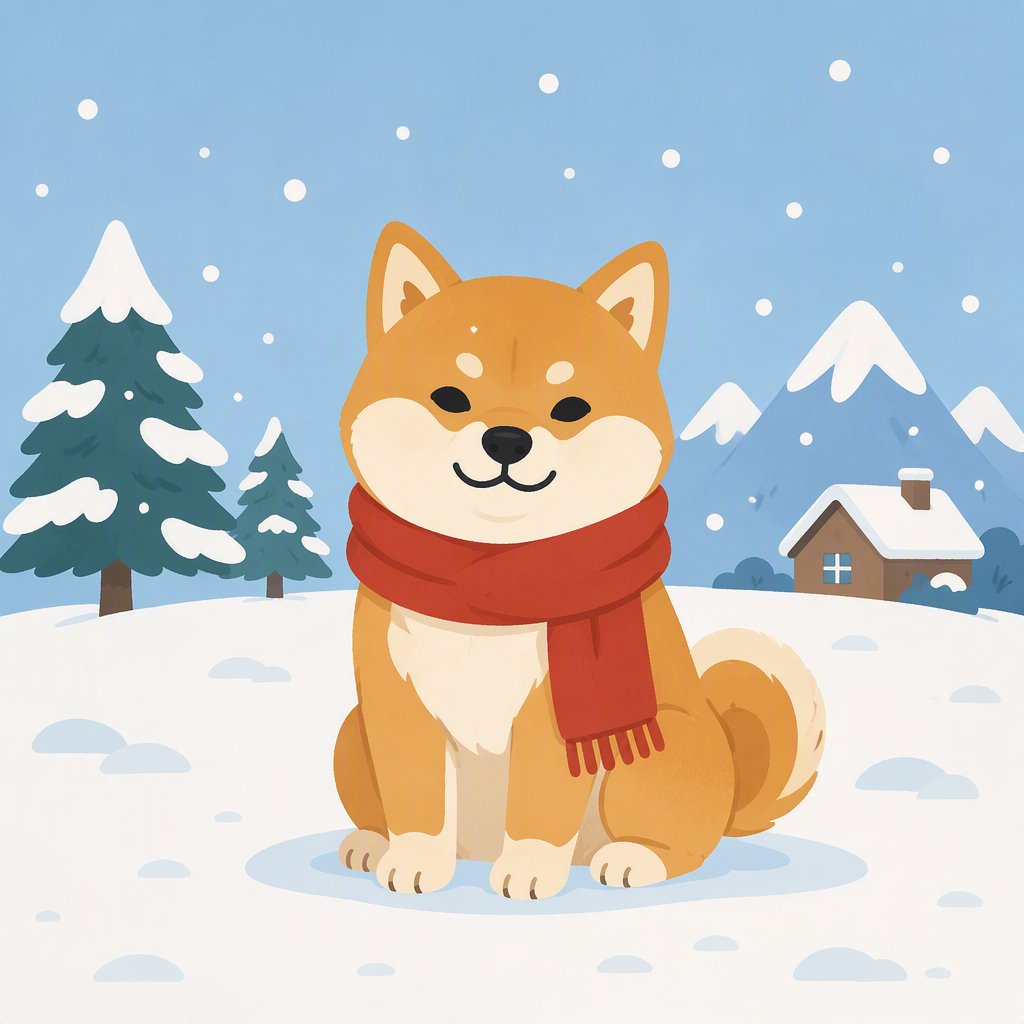
Texto a imagen

Imagen a imagen: redibujada como escena nocturna nevada en estilo anime, conservando el shiba y la bufanda roja
Antes de comenzar
Obtenga una API Key de EvoLink
- Inicie sesión en el panel de EvoLink
- Abra la página de API Keys, cree una clave y cópiela (comienza con
sk-)
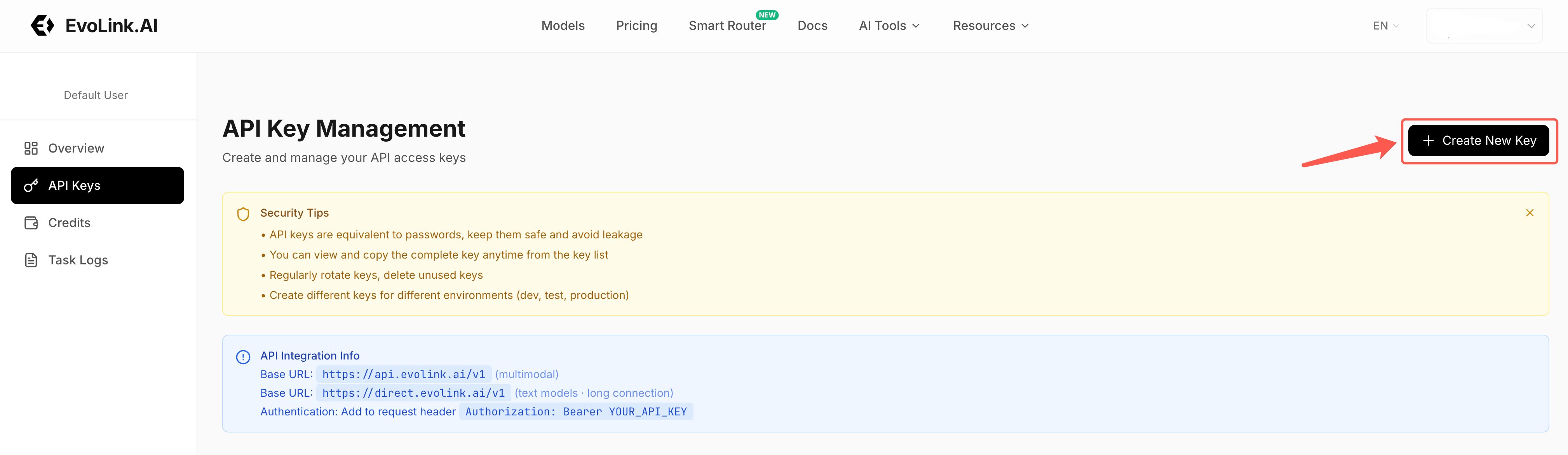
Página de API Keys → Create New Key (arriba a la derecha) → copie la clave generada
Confirme que tiene créditos
La generación consume créditos. Verifique su saldo en el panel; el consumo de cada tarea aparece en el registro de tareas.Paso 1: Instalar el plugin oficial
- Opción A: ComfyUI Desktop
- Opción B: paquete todo-en-uno aki
- Opción C: git
- Opción D: descargar ZIP
- Abra ComfyUI Desktop → haga clic en Manager en la barra de herramientas superior para abrir el gestor de nodos
- Busque
evolink→ elija la entrada EvoLink cuyo Created By sea evolink → haga clic en Install - Reinicie ComfyUI cuando se le indique
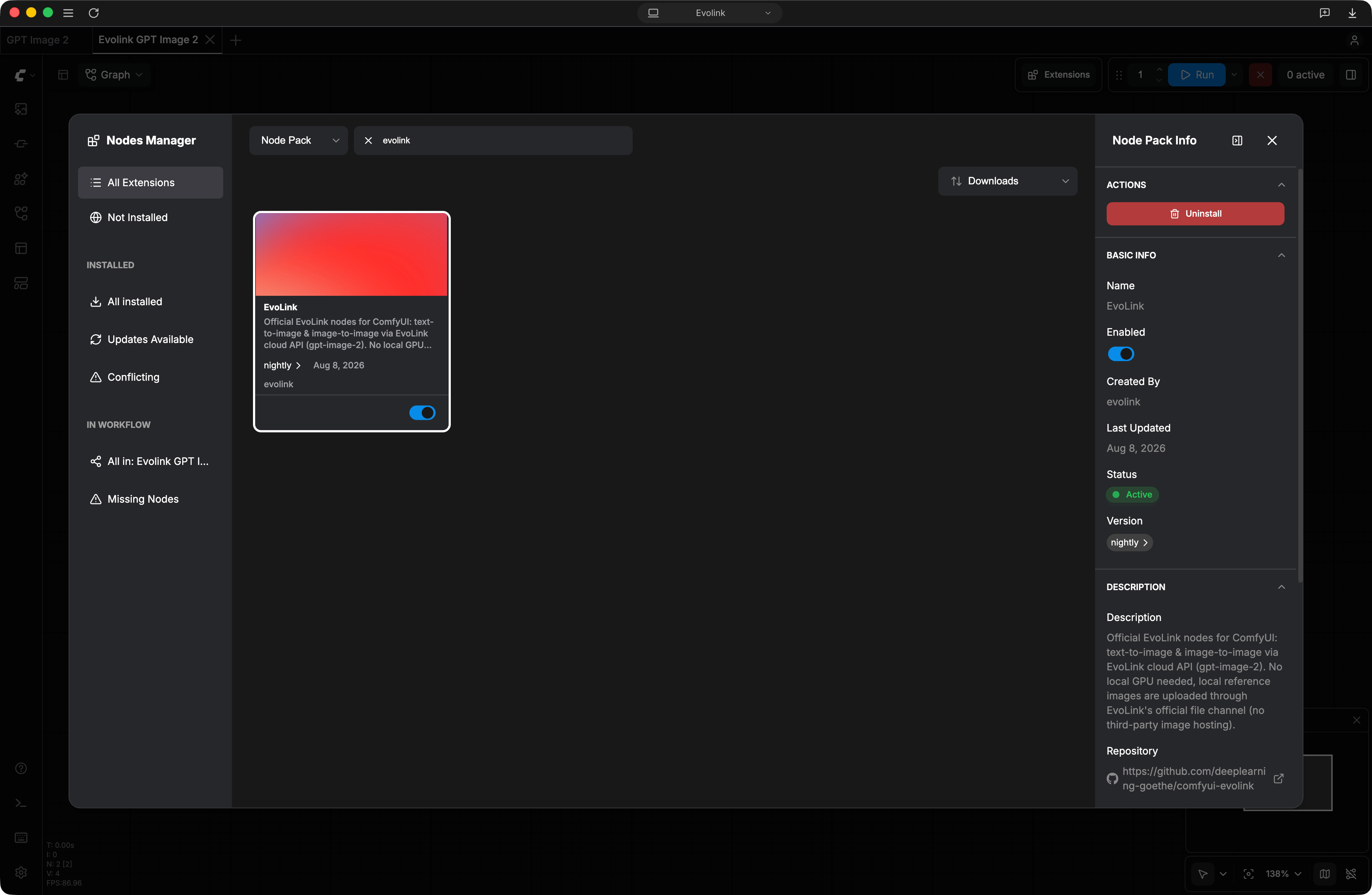
Busque EvoLink en el gestor de nodos de Desktop → Install (en la imagen: el panel de información del paquete tras la instalación)
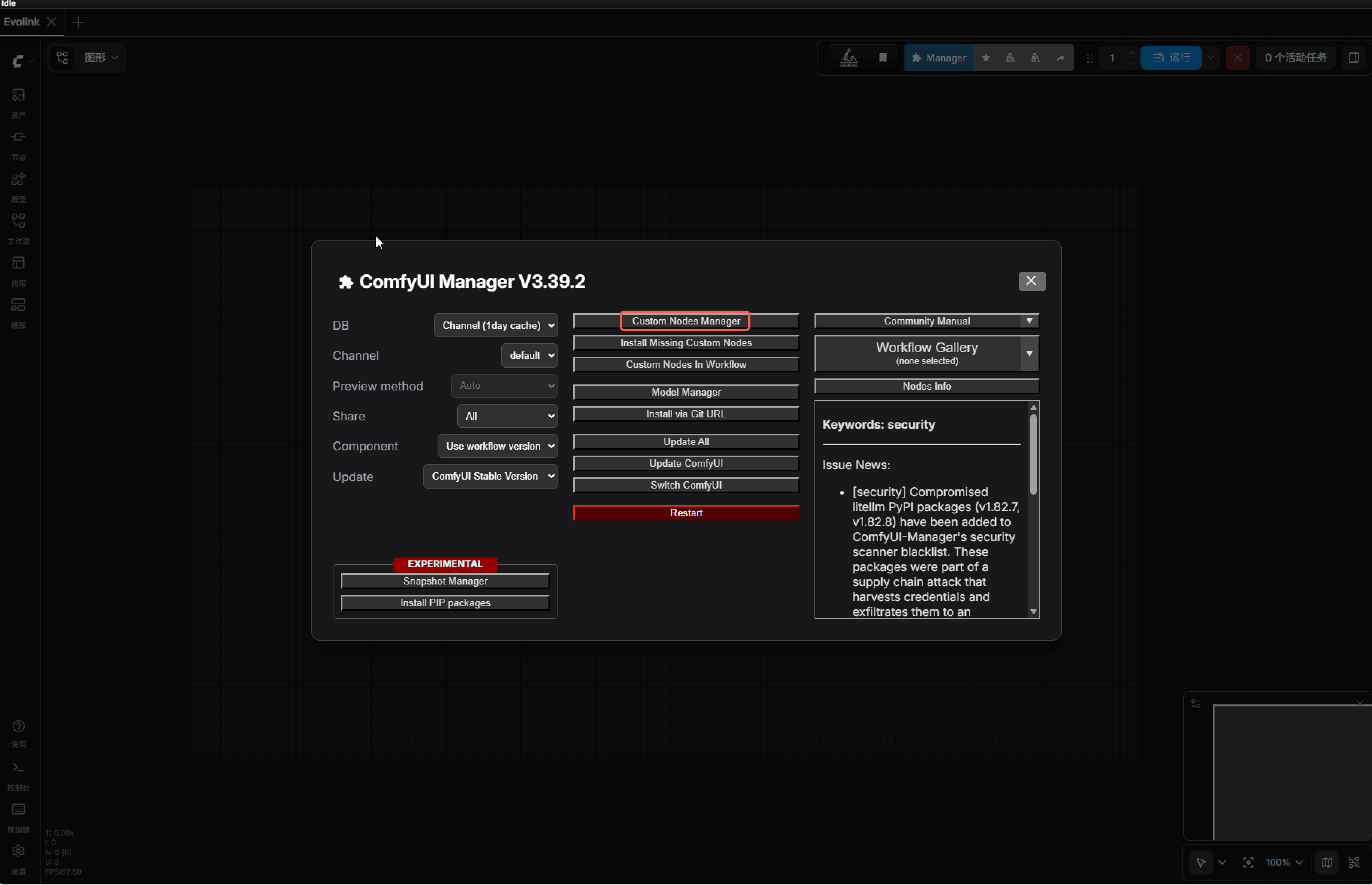
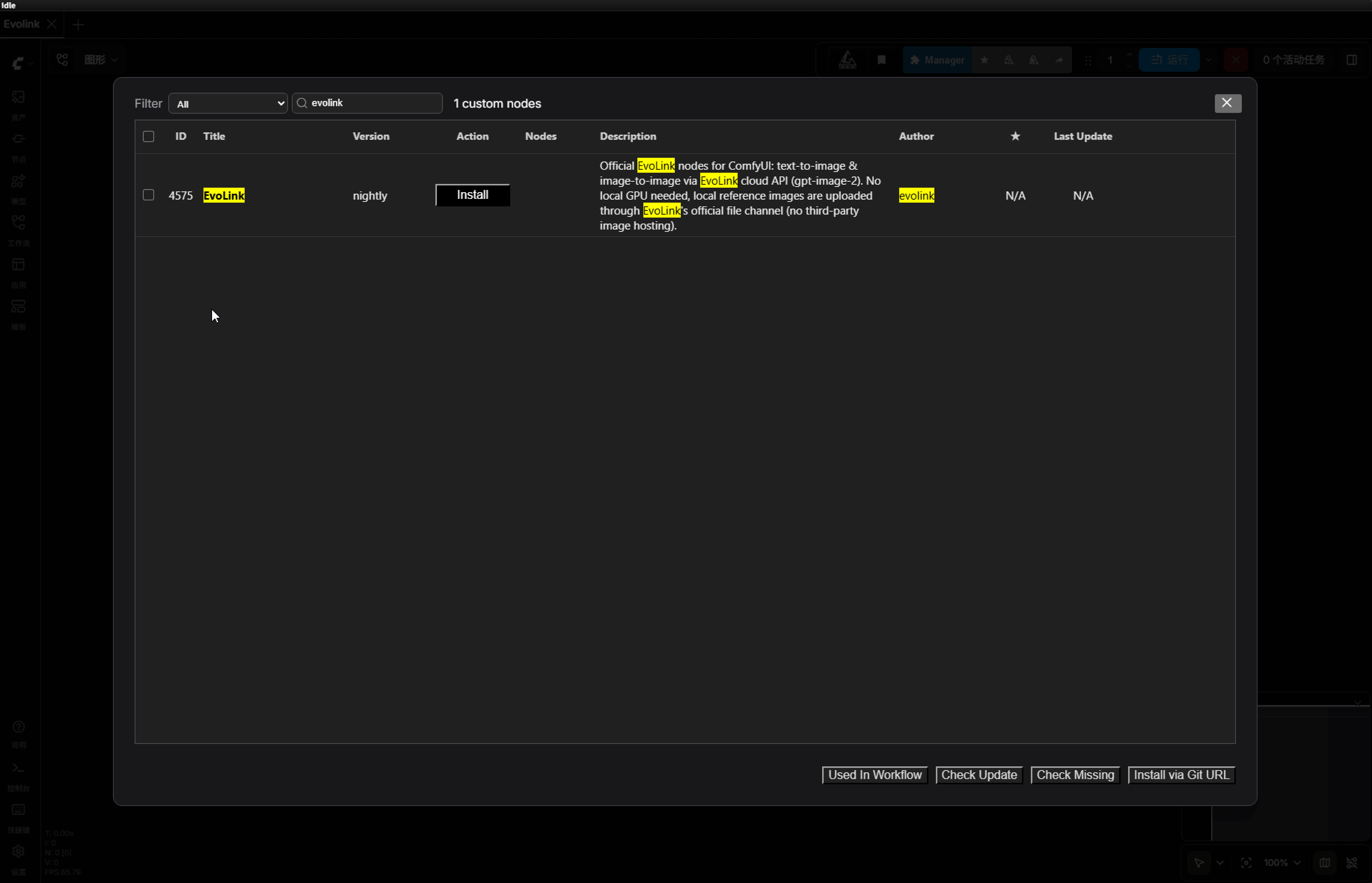
requests (normalmente ya incluida con ComfyUI).
¿La opción A / B falla con only custom nodes from the default channel can be installed? Despliegue para ver la solución
¿La opción A / B falla con only custom nodes from the default channel can be installed? Despliegue para ver la solución
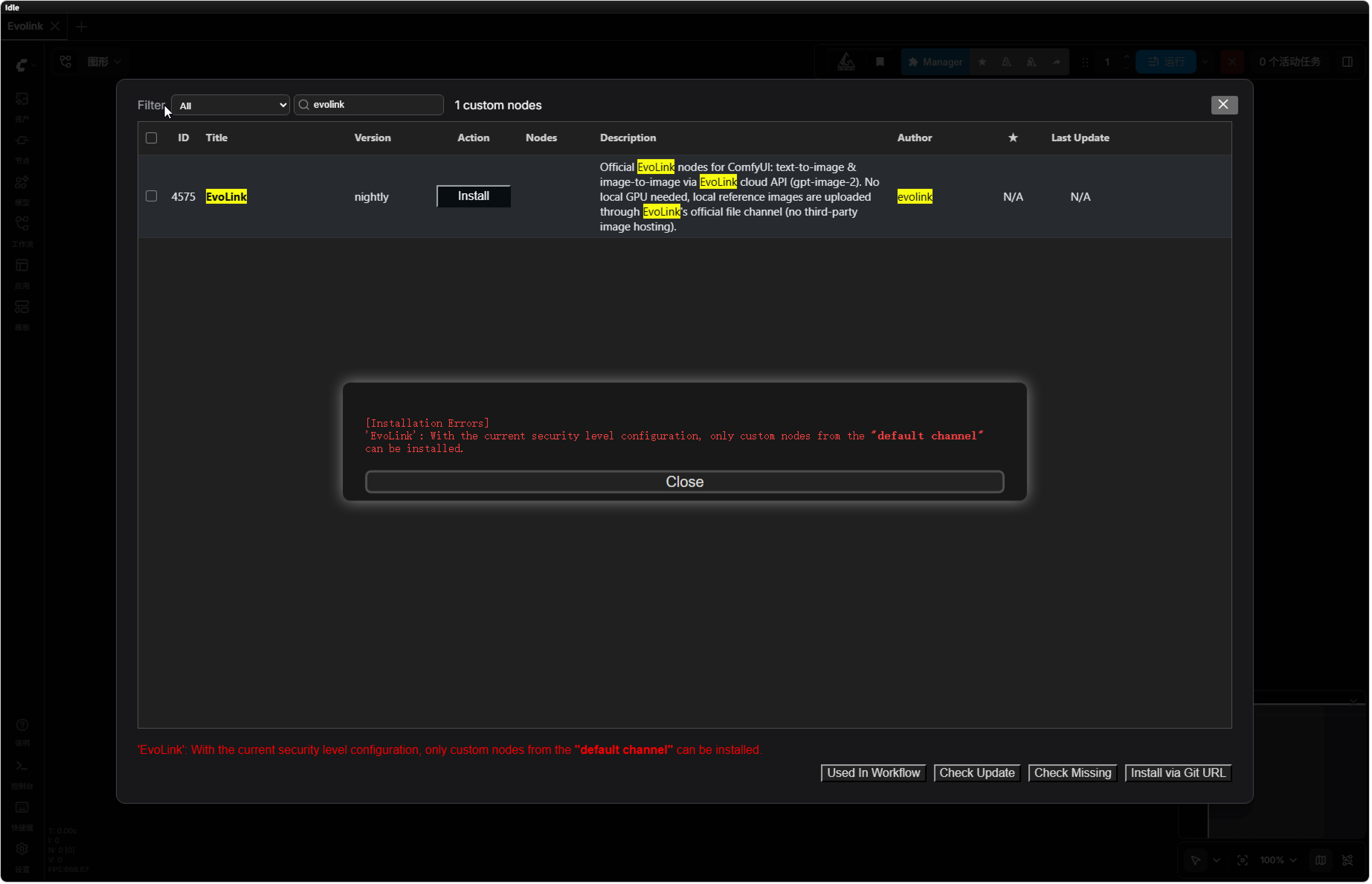
El error: instalación bloqueada por la configuración actual del nivel de seguridad
- Paquete todo-en-uno aki: lanzador → Terminar proceso
- Desktop oficial / portátil / instalación manual: salga completamente de la aplicación, incluida la ventana de consola
config.iniLocalícelo según su tipo de instalación (o simplemente busque config.ini dentro de su carpeta de ComfyUI y elija el que tenga manager en la ruta):security_level y cambie normal por weak: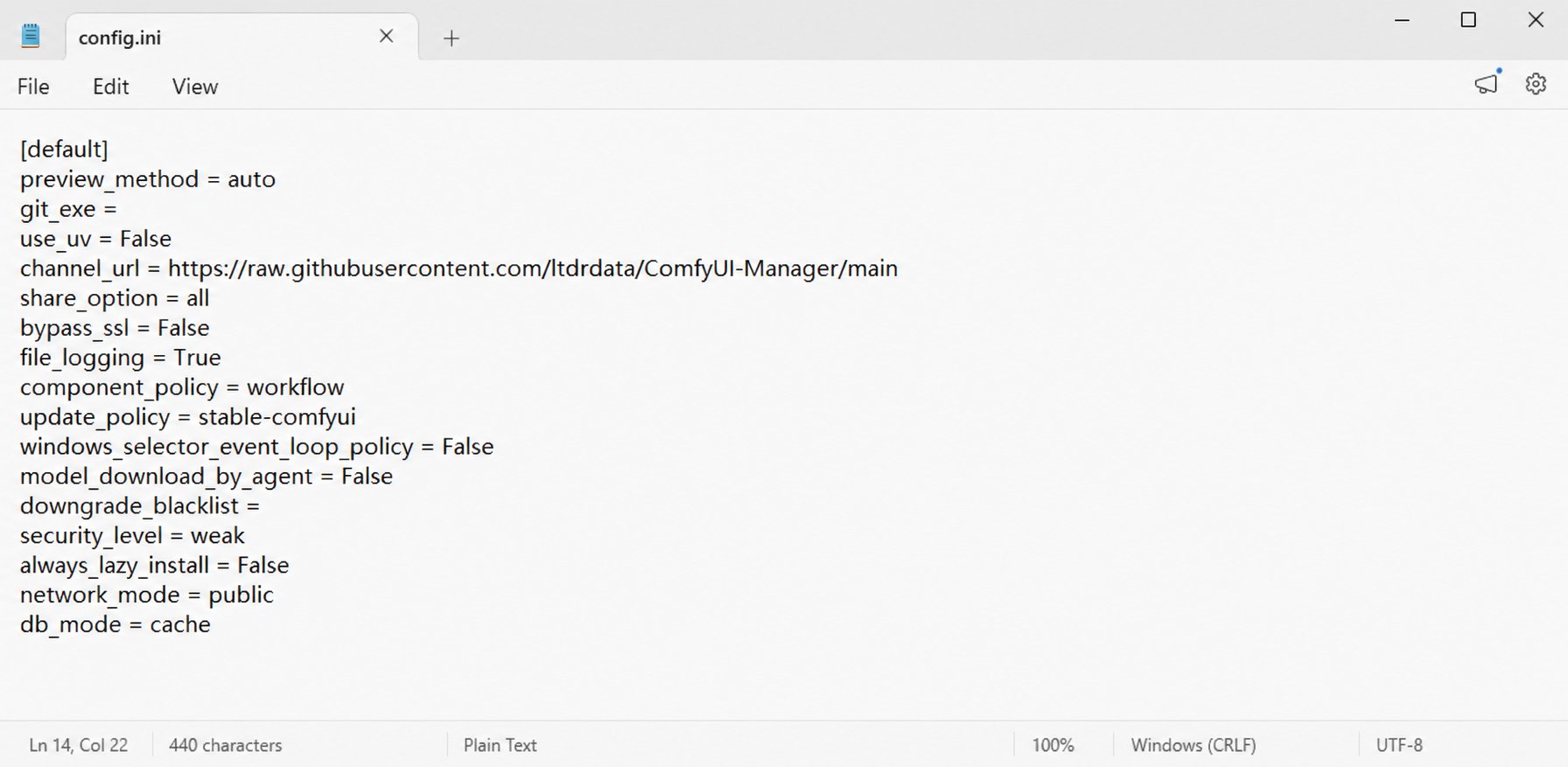
Cambie el valor de security_level a weak y guarde (no toque ninguna otra línea)
evolink → Install. Ignore el mensaje Neither 'pip' nor 'uv'... si aparece. Cuando vea Restart Required, reinicie por completo una vez más y actualice el navegador.Paso 4: Verifique y restaure el nivel de seguridad- Confirme que los nodos cargan según Verificar la instalación más abajo
- Vuelva a cambiar
security_levelanormaldespués de instalar (repita los pasos 1–2) para restaurar la protección predeterminada del Manager
Verificar la instalación
Tras un reinicio completo y una actualización del navegador, haga doble clic en el lienzo vacío → busqueevolink. Si ve los dos nodos EvoLink GPT Image 2 (Official) y EvoLink Upload Image (Official), la instalación fue exitosa:
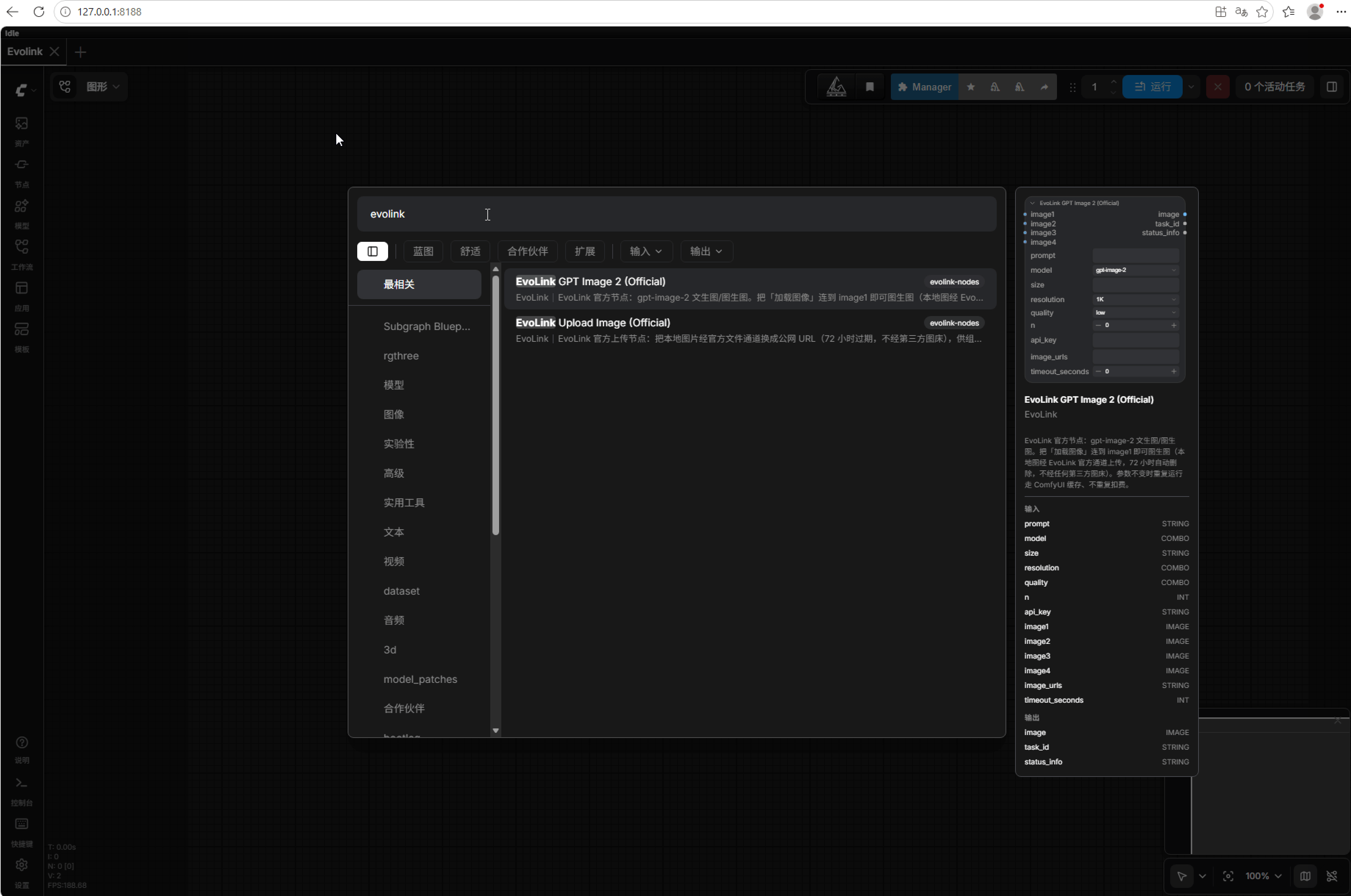
Doble clic en el lienzo y busque evolink — aparecen los dos nodos oficiales (captura del paquete aki)
Paso 2: Su primera imagen (texto a imagen, 5 minutos)
- Haga doble clic en el lienzo vacío (o clic derecho → Add Node) → busque
EvoLink→ añada EvoLink GPT Image 2 (Official) - Complete los campos:
api_key: pegue su clavesk-. Solo la primera vez — tras la primera ejecución se guarda en un archivo de configuración local; después deje el campo vacío (y límpielo antes de compartir flujos de trabajo)prompt: su descripción (puede escribirla en español), p. ej.un shiba inu con una bufanda roja sentado en la nieve, ilustración plana- Mantenga los demás valores predeterminados (
quality=lowes lo más barato para pruebas)
- Conecte un nodo de visualización (imprescindible): arrastre desde el punto de salida
imagehasta el lienzo vacío y elija Preview Image; añada también un nodo Save Image si quiere que los archivos se escriban en la carpetaoutputde ComfyUI
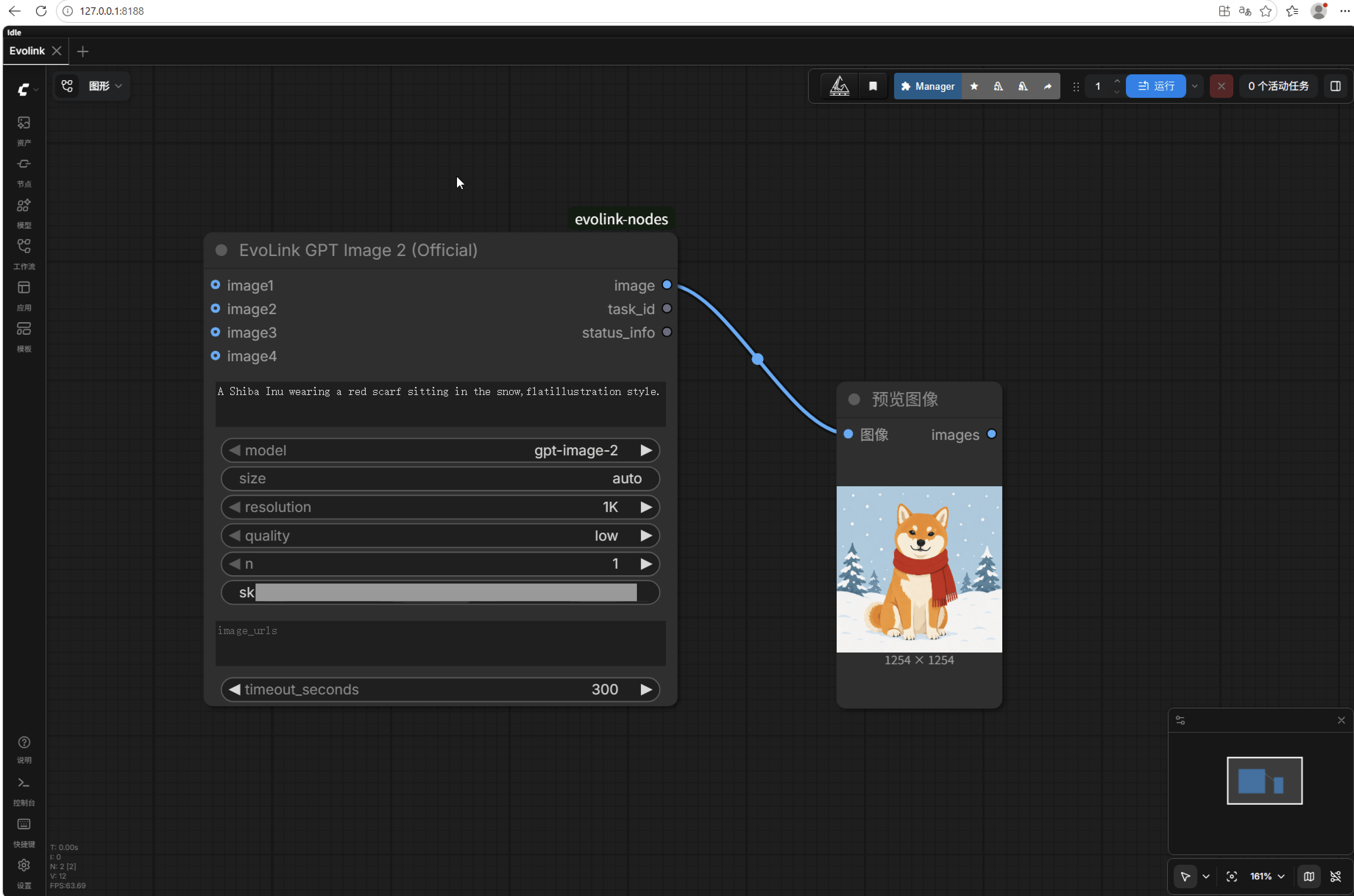
Flujo de trabajo completo de texto a imagen: parámetros completados, image conectado a Preview Image (api_key oculta — déjela vacía tras el primer uso)
- Pulse Queue Prompt. El nodo envía la tarea, consulta el progreso con una barra en tiempo real y recupera el resultado, que se muestra directamente en el nodo Preview.
Paso 3: Imagen a imagen (3 pasos)
- Añada un nodo Load Image y elija su imagen local
- Conecte su salida de imagen a la entrada
image1del nodo EvoLink - Describa la modificación en
prompt→ ejecute
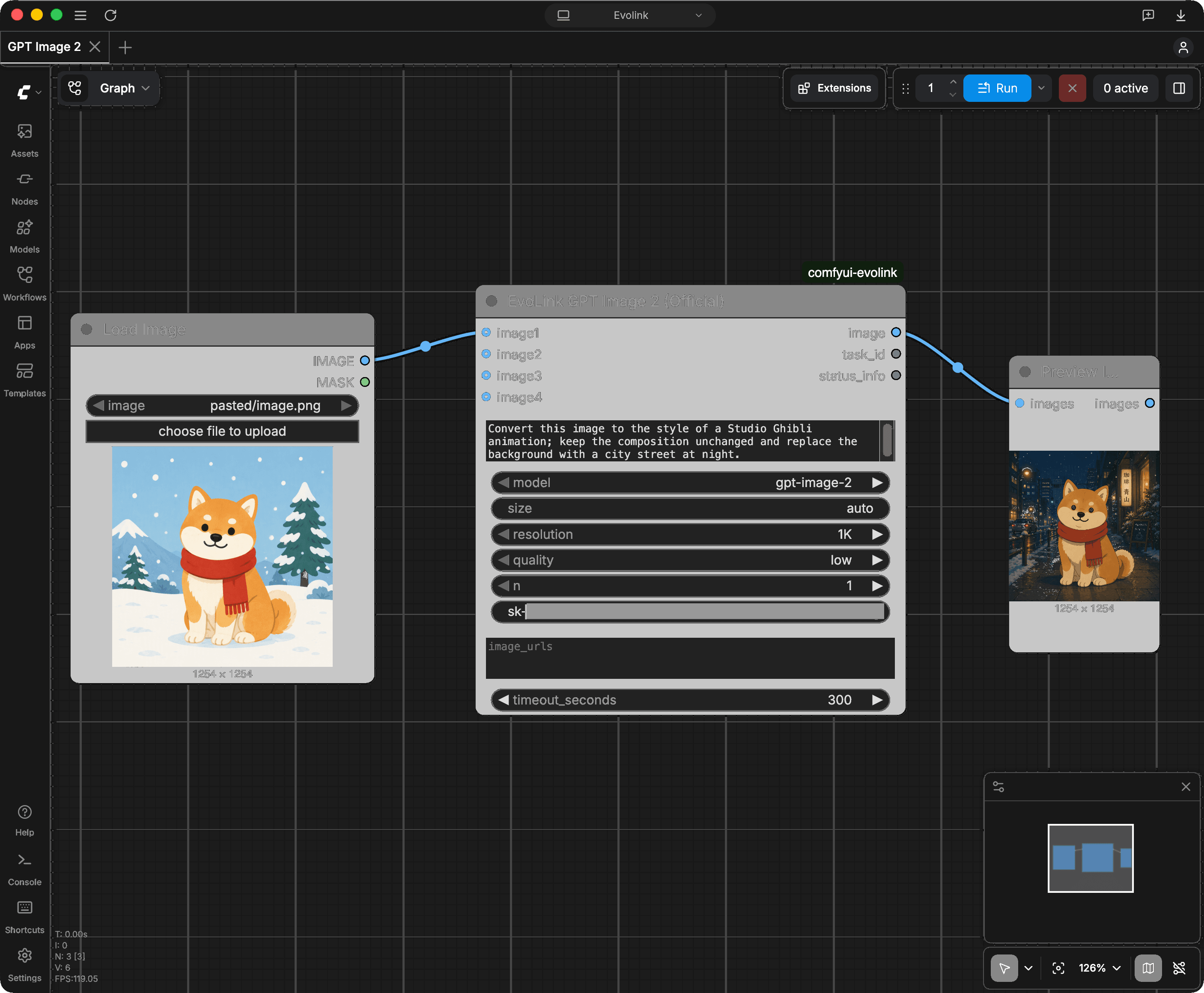
Conexión completa de imagen a imagen: Load Image → image1, instrucción de edición en el prompt (ejemplo: estilo Ghibli, fondo de calle nocturna) — composición conservada
- Múltiples imágenes de referencia: las entradas
image1–image4más el cuadro de textoimage_urls(una URL pública por línea) pueden combinarse — hasta 16 imágenes en total - Flujos de trabajo complejos: el nodo incluido EvoLink Upload Image (Official) convierte imágenes locales en texto de URL (no es necesario para imagen a imagen normal)
- Flujos de trabajo listos para usar: example_workflows incluye ejemplos de texto a imagen / imagen a imagen / referencias múltiples. El PNG de resultado de cada ejemplo lleva incrustado el flujo de trabajo completo — descargue la imagen y arrástrela al lienzo para restaurar todos los nodos y conexiones (capacidad nativa de ComfyUI); también se incluyen los archivos JSON correspondientes
Parámetros
gpt-image-2, el texto de prompt debe cumplir tanto el límite de caracteres como el de bytes. Cada carácter puede ocupar una cantidad distinta de bytes en UTF-8, por lo que debe utilizarse el número real de bytes tras la codificación. Si se supera cualquiera de los límites, acorte el prompt antes de volver a enviarlo.image (resultado, ya descargado), task_id (para consultas de facturación y soporte), status_info (resumen de la ejecución: tiempo, créditos consumidos, etc.).
Facturación y verificación
- Pago por uso, sin suscripción: los créditos se reservan al enviar la tarea (
credits_reserved) y se liquidan al completarse - Las tareas fallidas o con tiempo agotado no se cobran — los créditos se devuelven automáticamente
- La caché no consume créditos: repetir la ejecución sin cambiar parámetros reutiliza la caché local de ComfyUI, sin lanzar una nueva solicitud
- Cada tarea es auditable: consulte cualquier
task_iden el registro de tareas; si tiene dudas sobre un cargo, envíe eltask_ida soporte para su verificación
Preguntas frecuentes
¿El nodo EvoLink no aparece en la búsqueda?
¿El nodo EvoLink no aparece en la búsqueda?
custom_nodes; ② no hay carpetas anidadas duplicadas por la descompresión (__init__.py debe verse al abrir la carpeta); ③ reinició ComfyUI por completo (ventana de consola cerrada, no solo el navegador); ④ busque evolink en el registro de arranque — capture cualquier error en rojo para soporte. Los usuarios del paquete todo-en-uno aki también pueden ejecutar un diagnóstico del entorno con un clic desde el panel de solución de problemas del lanzador.¿La instalación desde el Manager falla con only custom nodes from the default channel can be installed?
¿La instalación desde el Manager falla con only custom nodes from the default channel can be installed?
security_level del Manager a weak, instale y vuelva a ponerlo en normal — o use directamente la opción C (git) / opción D (ZIP); el plugin funciona exactamente igual.¿El Manager muestra Neither pip nor uv are available durante la instalación?
¿El Manager muestra Neither pip nor uv are available durante la instalación?
requests, que ComfyUI ya incluye. Si la lista muestra Restart Required, reinicie y los nodos cargarán sin problemas.¿La tarea terminó pero no aparece ninguna imagen?
¿La tarea terminó pero no aparece ninguna imagen?
image no está conectada a un nodo Preview Image / Save Image. Conéctela y ejecute de nuevo — el resultado en caché se muestra al instante sin cargo adicional.¿El panel de recursos multimedia dice que no se encontraron archivos generados?
¿El panel de recursos multimedia dice que no se encontraron archivos generados?
output, use un nodo Save Image.¿Error 402 / saldo insuficiente?
¿Error 402 / saldo insuficiente?
¿Error 429 / demasiadas solicitudes?
¿Error 429 / demasiadas solicitudes?
¿Fallo por moderación de contenido?
¿Fallo por moderación de contenido?
¿Los enlaces del resultado expiraron?
¿Los enlaces del resultado expiraron?
output.¿Lleva mucho tiempo girando sin generar la imagen?
¿Lleva mucho tiempo girando sin generar la imagen?
timeout_seconds). Los tiempos agotados no se cobran — verifique el estado final de la tarea en el registro de tareas.¿Cómo migro desde el plugin oficial antiguo o el de la comunidad?
¿Cómo migro desde el plugin oficial antiguo o el de la comunidad?
image1. Comunidad ComfyUI_EvoLink: los nombres de parámetros coinciden; su nodo Evolink Image Input basado en imgbb ya no es necesario (conecte las imágenes directamente a image1); poll_interval/max_polls se unificaron en timeout_seconds. Ambos plugins pueden coexistir, no hace falta desinstalar primero.¿Qué modelos son compatibles? ¿Y el video?
¿Qué modelos son compatibles? ¿Y el video?
gpt-image-2. Nano Banana (serie Gemini), Seedream y los modelos de video (Veo / Sora / Kling) están en la hoja de ruta; mientras tanto, todos los modelos del catálogo completo pueden llamarse mediante la API directa.Apéndice: llamar a la API sin el plugin
Útil para verificar una clave, o para modelos que el plugin aún no cubre. Verifique su clave en 30 segundos (gratis):{"data":[{"id":...) significa que la clave funciona; Unauthorized significa que no.
Envíe una tarea de generación:
id de la tarea devuelto (comienza con task-unified-) y consulte hasta que status sea completed; el arreglo results contiene las URL de las imágenes (descárguelas dentro de las 24 horas):