概述
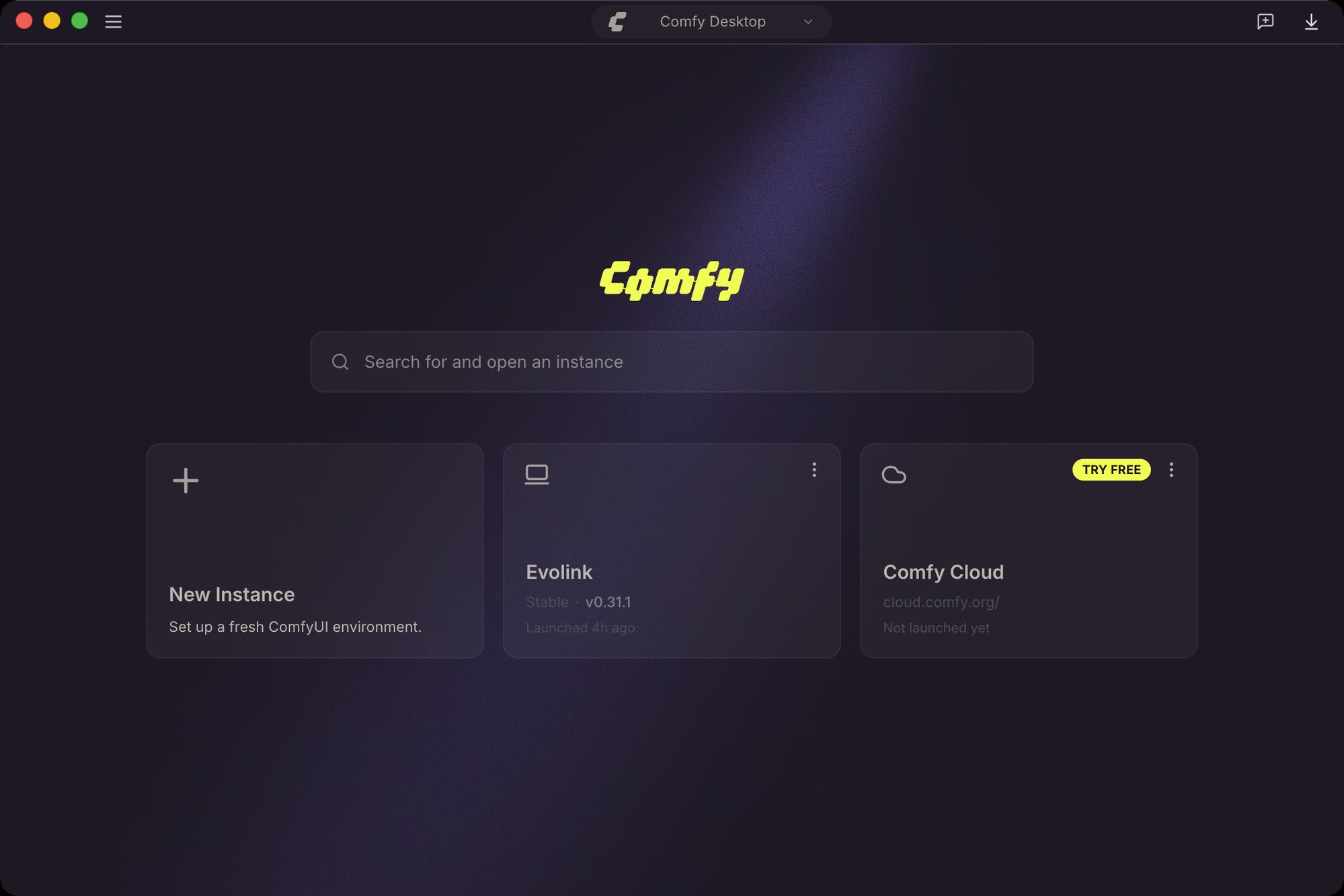
ComfyUI 官方 Desktop 主页:选择或新建一个实例即可进入画布(其他安装方式界面类似)
gpt-image-2 模型出图——文生图、图生图都支持,本地不需要显卡。

文生图:提示词直接出图

图生图:重绘为动画风雪夜街景,柴犬主体与红围巾保持不变
使用前准备
获取 EvoLink API Key
- 登录 EvoLink 控制台
- 进入 API Keys 管理页,点击”创建新 Key”并复制(以
sk-开头)
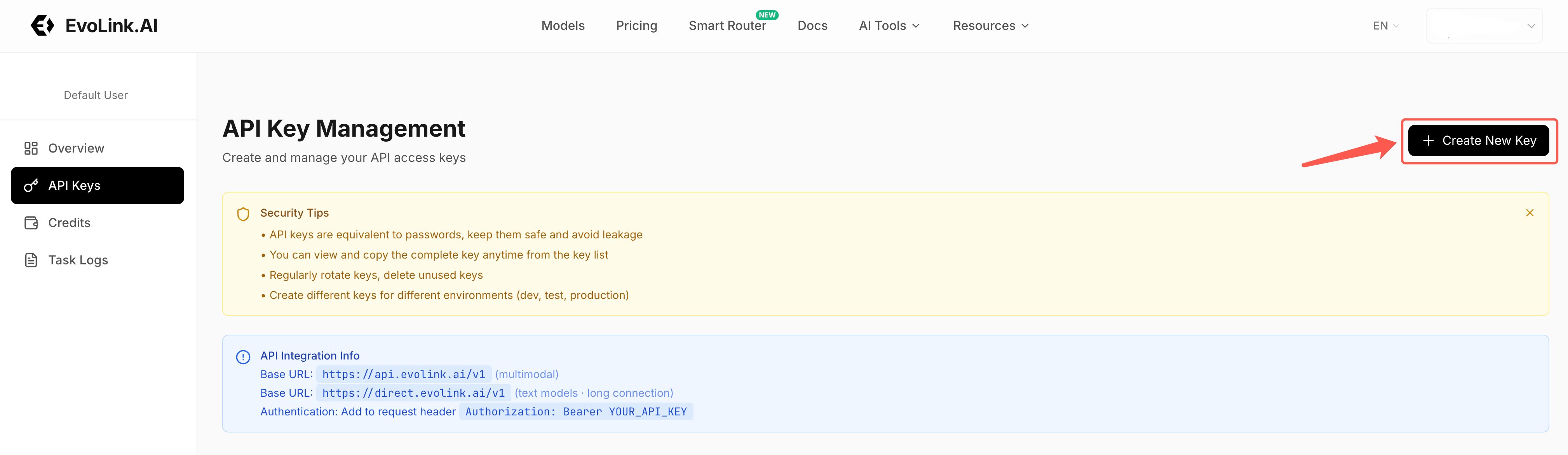
API Keys 管理页 → 点右上角 Create New Key(创建新密钥)→ 复制生成的 Key
确认账户有余额
出图消耗积分(credits)。到 控制台 确认余额充足;每笔消耗可在 任务日志页 查询。第一步:安装 EvoLink 官方插件
- 方式 A:ComfyUI 官方 Desktop
- 方式 B:秋叶整合包
- 方式 C:git 安装
- 方式 D:下载 ZIP
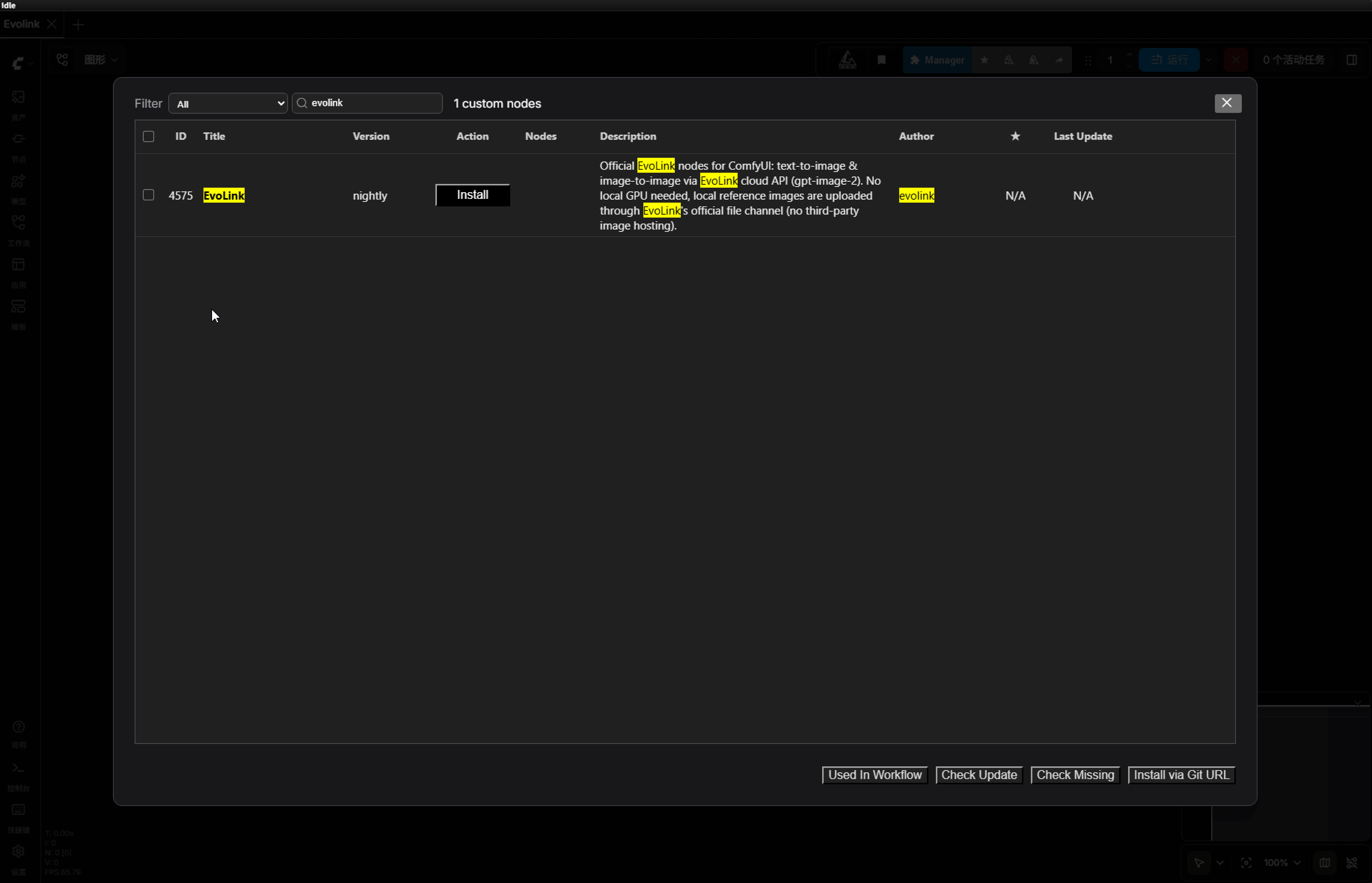
- 打开 ComfyUI Desktop → 点击顶部工具栏的 Manager → 打开节点管理器
- 搜索
evolink→ 选择 Created By 为 evolink 的 EvoLink → 点 Install - 按提示重启 ComfyUI
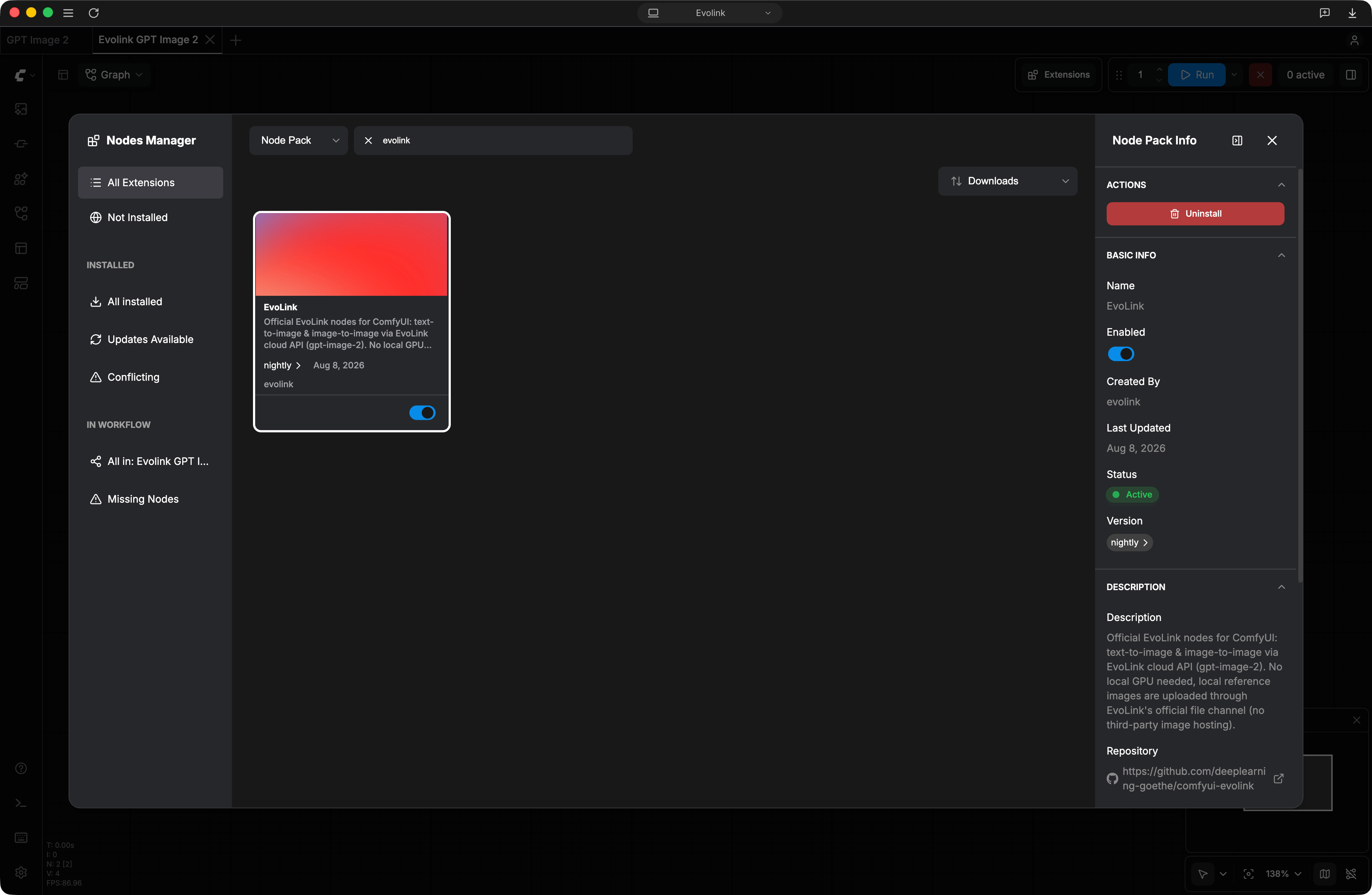
Desktop 节点管理器搜索 EvoLink → 安装(图为安装完成后的节点信息面板)
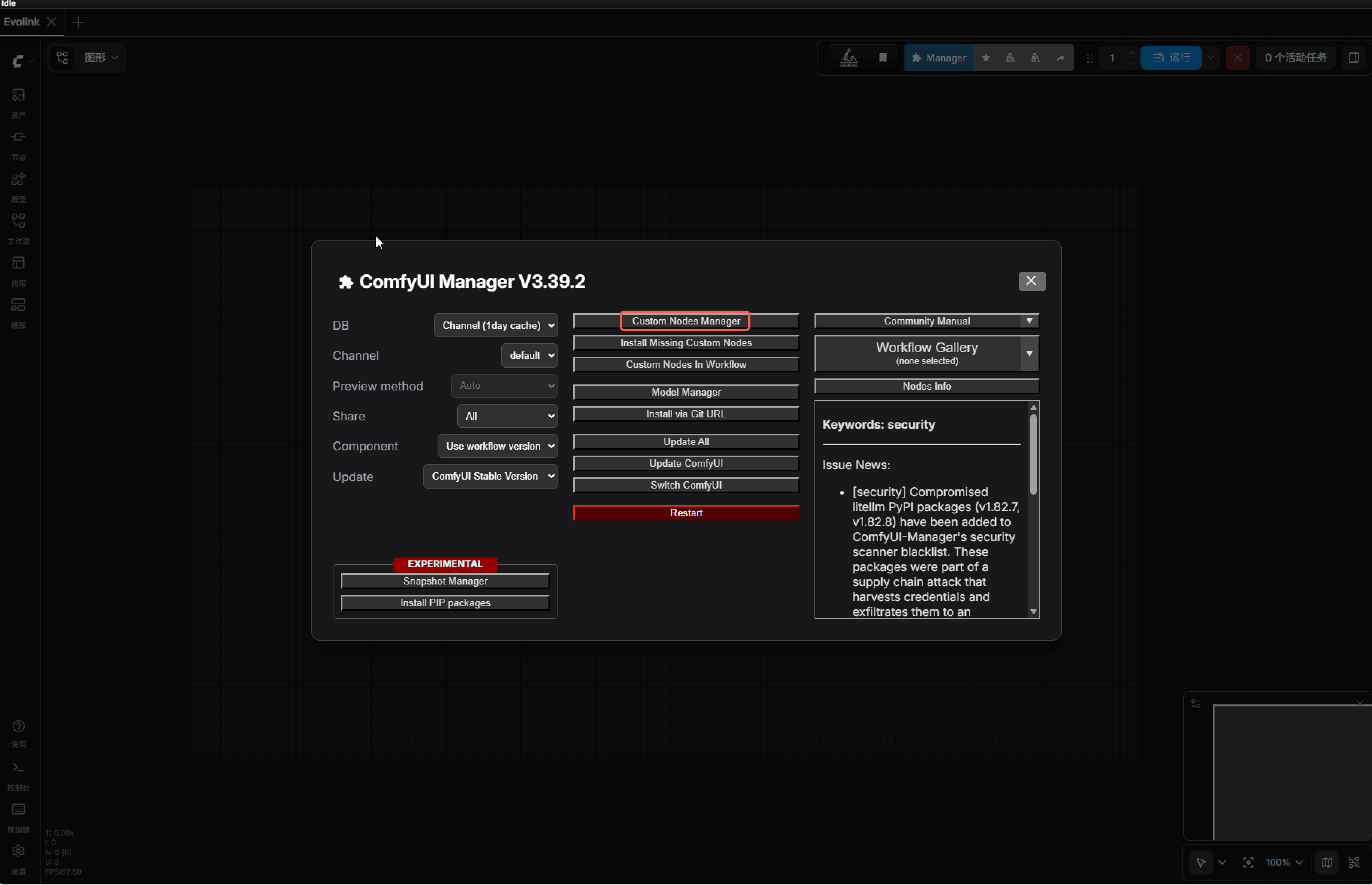
requests(ComfyUI 环境一般已自带,无需手动安装)。
方式 A / B 点 Install 报错 only custom nodes from the default channel can be installed?点开看解决方法
方式 A / B 点 Install 报错 only custom nodes from the default channel can be installed?点开看解决方法
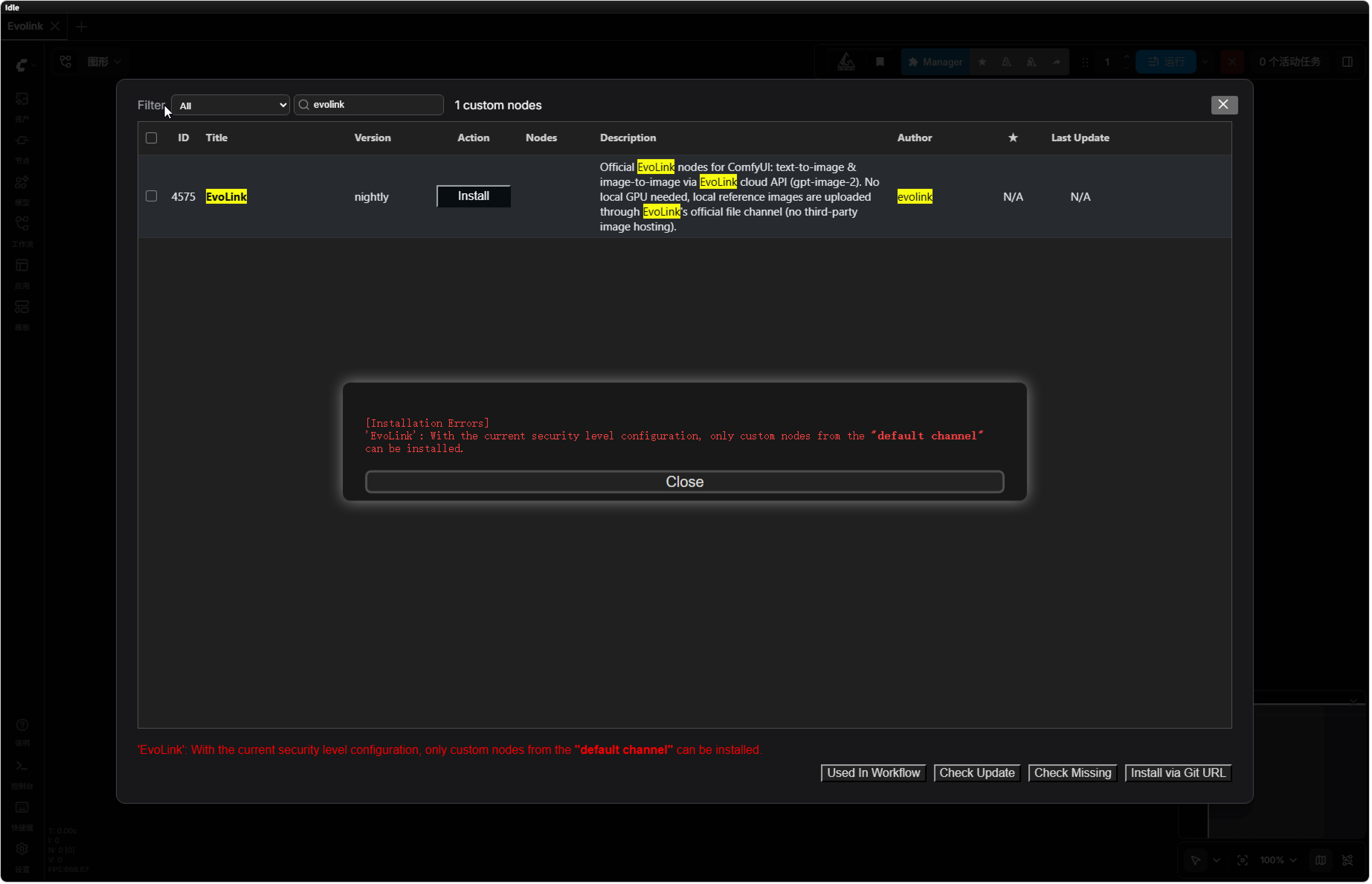
报错示例:当前安全级别配置下无法安装
- 秋叶整合包:绘世启动器 → 终止进程
- 官方 Desktop / 便携版 / 手动安装:完全退出应用,包括黑色控制台窗口
config.ini按你的安装方式找到文件(找不到就在 ComfyUI 安装文件夹里搜索 config.ini,选路径里带 manager 字样的那一个):security_level 这一行,把 normal 改成 weak: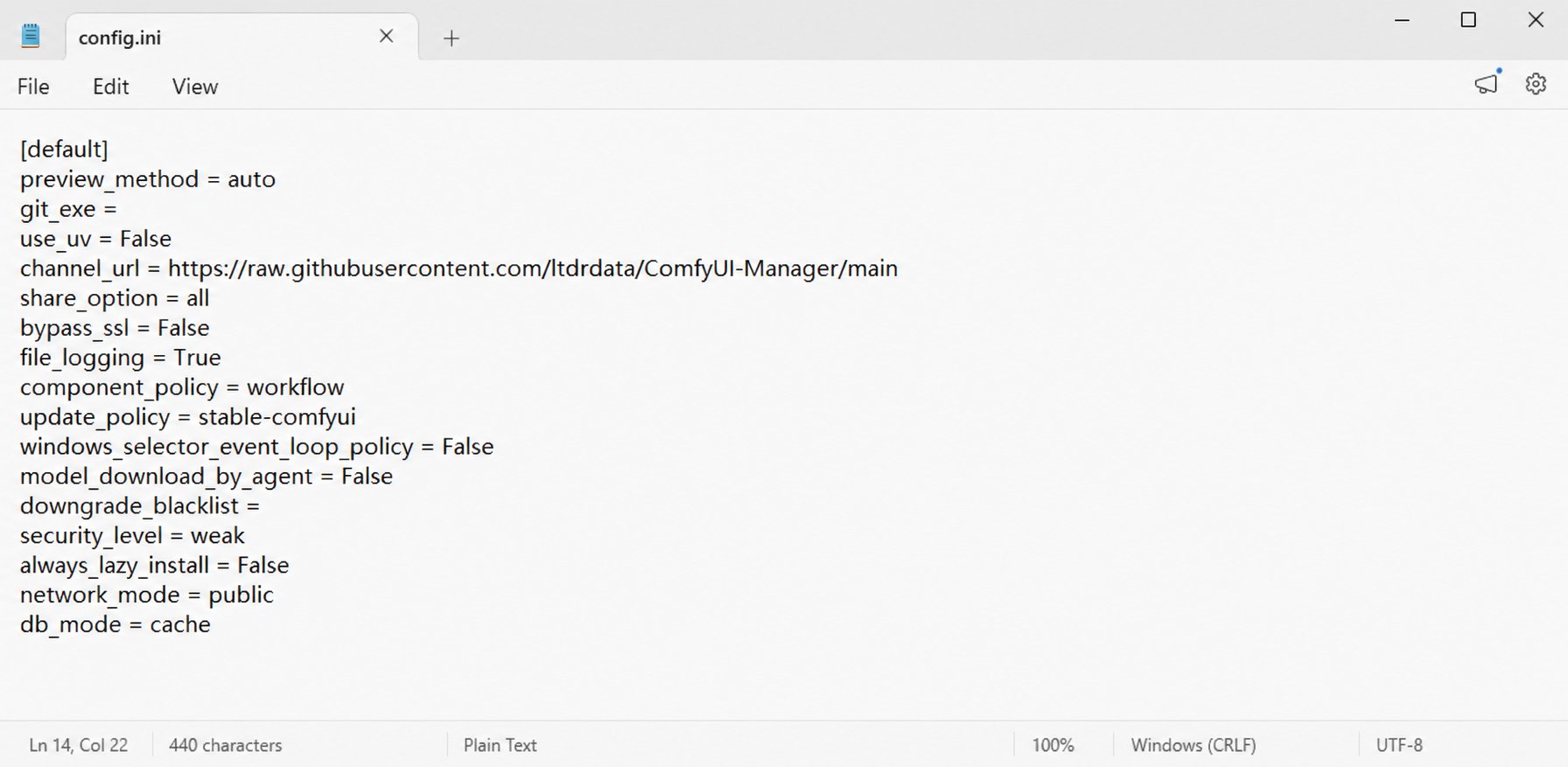
把 security_level 的值改成 weak 后保存(其余行不要动)
evolink → Install。这次会开始下载;若弹 Neither 'pip' nor 'uv'... 报错按上文说明忽略。看到 Restart Required 后再完全重启一次并刷新浏览器。第 4 步:验证并恢复安全级别- 按下方「验证安装是否成功」确认节点已加载
- 装完后建议把
security_level改回normal(按第 1、2 步再操作一次),恢复 Manager 的默认安全防护
验证安装是否成功
完全重启并刷新浏览器后,在画布空白处双击 → 搜索evolink。能看到 EvoLink GPT Image 2 (Official) 和 EvoLink Upload Image (Official) 两个节点,即安装成功:
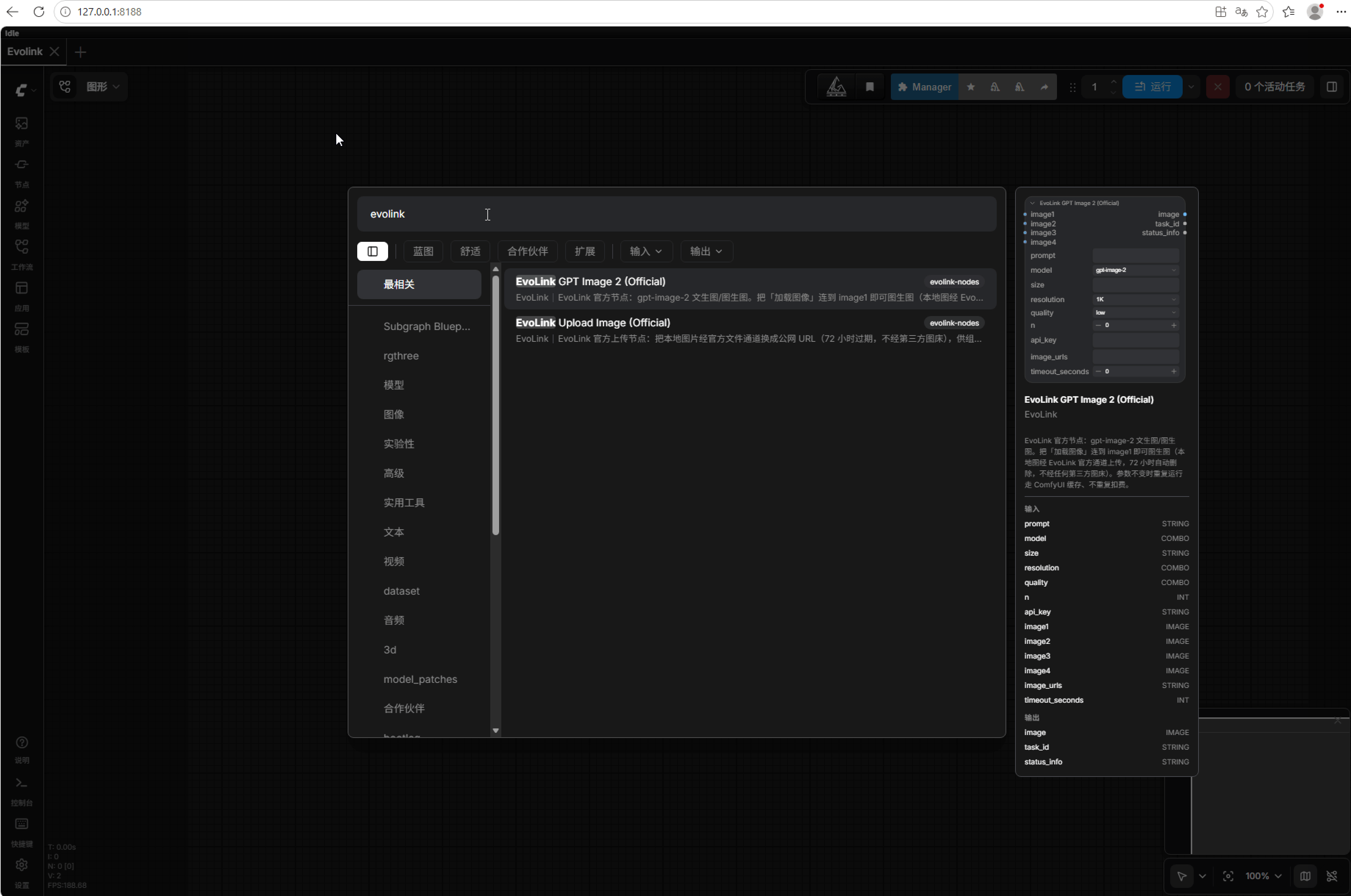
双击画布搜索 evolink:出现两个官方节点即安装成功(秋叶整合包实测截图)
第二步:生成第一张图(文生图,5 分钟)
-
在画布空白处双击(或右键 → Add Node)→ 搜索
EvoLink→ 添加 EvoLink GPT Image 2 (Official) 节点(上一步验证时已见过) -
填写参数:
api_key:粘贴你的sk-Key。只需填这一次——首次运行后自动保存到本机配置文件,之后这个框留空即可(分享工作流前请确认已清空)prompt:画面描述,支持中文,例如一只戴红色围巾的柴犬坐在雪地里,扁平插画风格- 其余参数保持默认(
quality=low最省钱,适合调试)
-
连接显示节点(必做):鼠标按住节点右侧的
image输出圆点,拖一条线到空白处松开,在弹出菜单里选 预览图像(Preview Image);想把图存到本地就再连一个 保存图像(Save Image)(图片会写入 ComfyUI 的output文件夹)
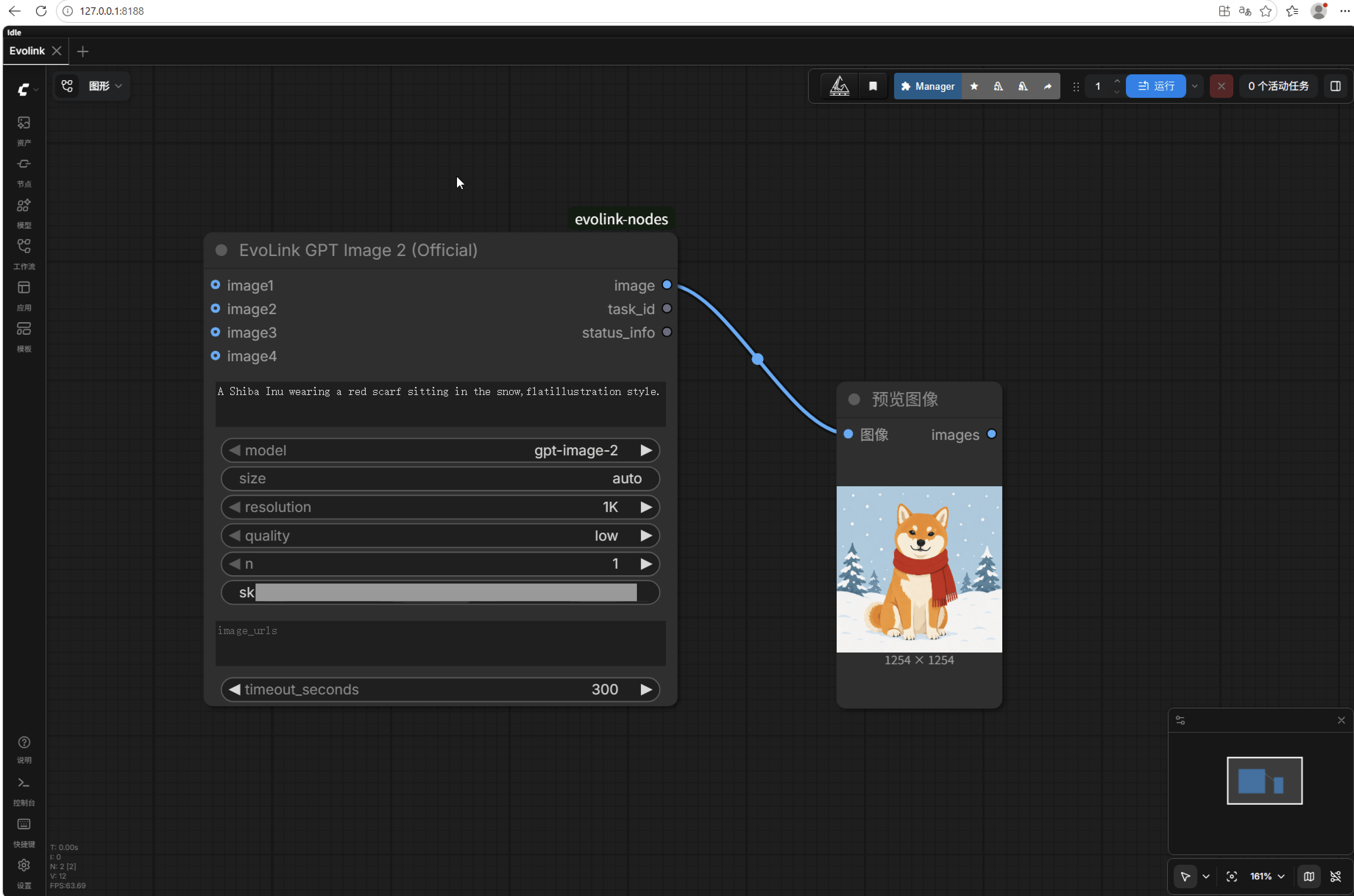
参数填好、image 连上「预览图像」后的完整工作流(api_key 处首次填写后即可留空,截图已打码)
- 点右上角 运行(Queue Prompt)。节点自动完成”提交任务 → 轮询进度 → 取回图片”,进度条实时显示,结果直接显示在预览节点里(如上图)。
第三步:图生图(3 步搞定)
- 添加 加载图像(Load Image) 节点,选择你的本地图片
- 把它的图像输出连到 EvoLink 节点的
image1口 prompt里写修改要求 → 运行
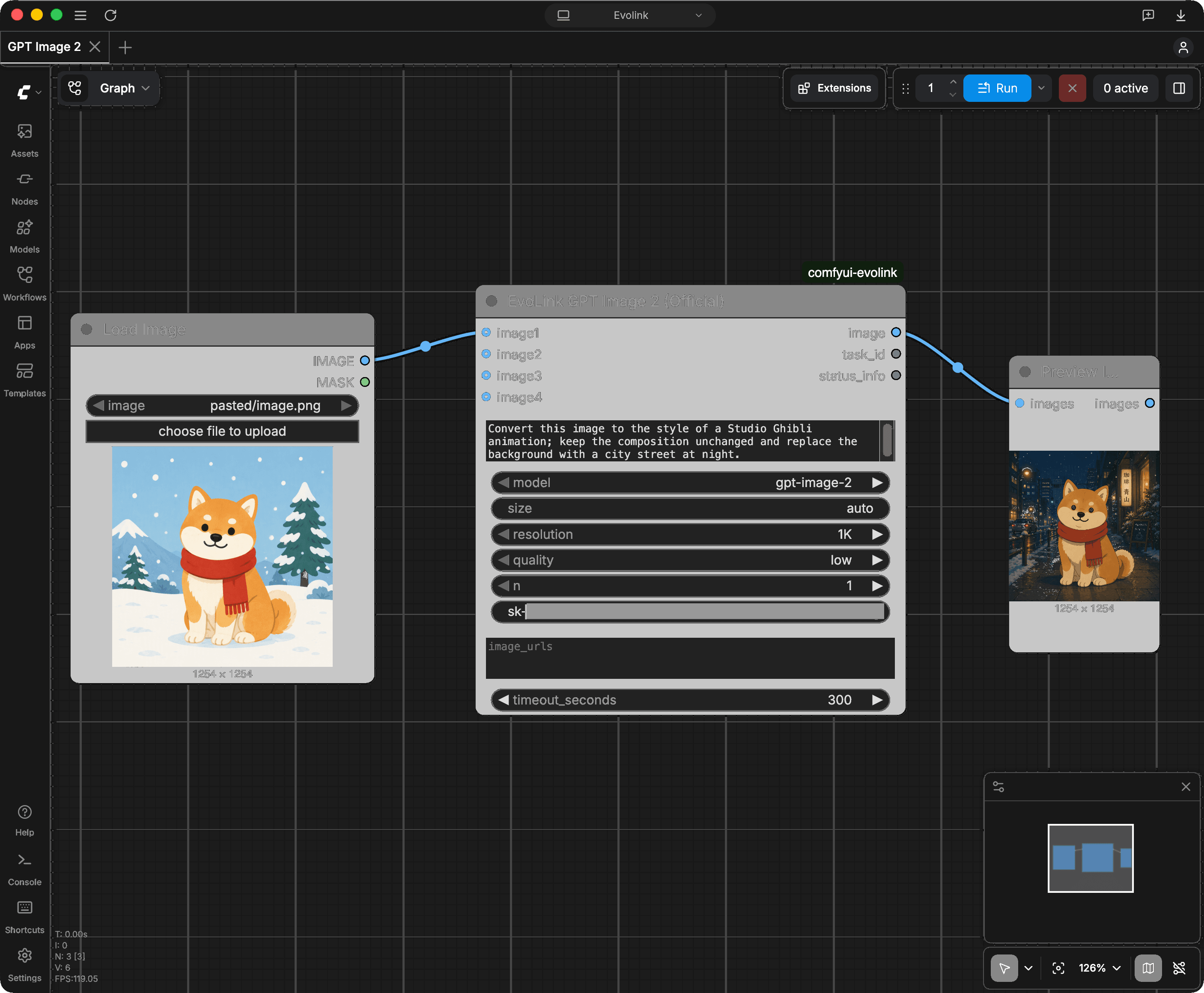
图生图完整连线:加载图像 → image1,prompt 写修改要求(示例:改为吉卜力风格并把背景换成夜晚街道),构图保持不变
- 多参考图:
image1~image4四个口都可以接图,还可以在image_urls文本框里每行贴一个公网图片 URL,两种方式可混用,合计最多 16 张 - 组装复杂工作流:插件另附 EvoLink Upload Image (Official) 节点,可把本地图批量换成 URL 文本输出(普通图生图用不到它)
- 现成工作流:example_workflows 提供文生图 / 图生图 / 多参考图三个示例。每个示例的 PNG 效果图内嵌了完整工作流——下载图片直接拖进画布即可还原全部节点和连线(ComfyUI 原生能力);也可以用同名 JSON 文件导入
参数详解
gpt-image-2 的 prompt 需同时满足字符数和字节数限制。不同字符占用的 UTF-8 字节数不同,请以实际编码后的字节数为准。超限时请缩短提示词后重新提交。image(结果图,已自动下载)、task_id(对账与报障凭证)、status_info(本次任务摘要:用时、消耗 credits 等)。
计费与自查
- 按用量计费,无订阅:提交任务时预扣(
credits_reserved),完成后按实际结算 - 失败 / 超时任务不扣费,积分自动退回
- 缓存不扣费:参数不变重复运行是 ComfyUI 本地缓存复用,不发起新请求
- 每一笔可查:任务日志页 按
task_id(节点的输出之一)查看状态与扣费;对某笔扣费有疑问,把task_id发给客服即可核查
常见问题
搜索 EvoLink 找不到节点?
搜索 EvoLink 找不到节点?
custom_nodes 下(回安装步骤);② ZIP 是否嵌套了两层同名文件夹(打开后应直接看到 __init__.py);③ 是否完全重启了 ComfyUI(关控制台窗口,不是只刷新浏览器);④ 启动日志里搜 evolink,如有红色报错请截图发给客服。秋叶整合包用户还可以用绘世启动器左侧的「疑难解答」做一键环境扫描。Manager 安装报错 only custom nodes from the default channel can be installed?
Manager 安装报错 only custom nodes from the default channel can be installed?
security_level 改为 weak,装完改回 normal;或者直接改用方式 C(git)/ 方式 D(ZIP)安装,功能完全一致。Manager 安装时报 Neither pip nor uv are available?
Manager 安装时报 Neither pip nor uv are available?
requests 是 ComfyUI 环境自带的,不需要额外安装。只要安装列表里出现 Restart Required,重启后节点即可正常使用。任务显示完成了,但画面上看不到图?
任务显示完成了,但画面上看不到图?
image 输出口没连「预览图像 / 保存图像」节点。补连后再点一次运行——走缓存瞬间显示,不重复扣费。左侧媒体资产面板显示『未找到生成的文件』?
左侧媒体资产面板显示『未找到生成的文件』?
output 文件夹里,用「保存图像(Save Image)」节点。报错 402 / 余额不足?
报错 402 / 余额不足?
报错 429 / 请求过于频繁?
报错 429 / 请求过于频繁?
提示『内容审核』失败?
提示『内容审核』失败?
图片链接过期了怎么办?
图片链接过期了怎么办?
output 文件夹。一直转圈很久不出图?
一直转圈很久不出图?
timeout_seconds)。超时失败不扣费,可到 任务日志页 核对任务最终状态。之前用旧版官方节点 / 社区版节点,怎么迁移?
之前用旧版官方节点 / 社区版节点,怎么迁移?
image1”即可。社区版 ComfyUI_EvoLink:参数同名直接照搬;它的 Evolink Image Input 节点和 imgbb 图床 key 不再需要——图直接连 image1;poll_interval/max_polls 合并为 timeout_seconds。两个插件可共存,不用先卸载。浏览器打不开 127.0.0.1:8188?
浏览器打不开 127.0.0.1:8188?
To see the GUI go to 字样(首次启动较慢);仍打不开就试 http://localhost:8188,或检查系统代理 / VPN 是否劫持了本机地址(把 127.0.0.1 加入代理排除列表)。另外若使用代理,请将 api.evolink.ai 与 files-api.evolink.ai 设为直连。附录:不装插件,直接调用 API
适合先验证 Key 是否可用,或想调用插件尚未覆盖的其他模型。 30 秒验证 Key(免费)——Windows 用户打开 PowerShell,把sk-你的Key 换成自己的:
{"data":[{"id":...)说明 Key 可用;返回 Unauthorized 说明 Key 错误或已失效。
提交生成任务:
id(task-unified- 开头),然后轮询直到 status 为 completed,results 数组即图片链接(24 小时内下载保存):