> ## Documentation Index
> Fetch the complete documentation index at: https://evolink.ai/docs/llms.txt
> Use this file to discover all available pages before exploring further.
# Pi Coding Agent
> Pi Coding Agent를 EvoLink.AI에 연결
## 개요
Pi 코딩 에이전트(명령 및 구성 디렉터리 이름은 `pi`)는 [Earendil Works](https://github.com/earendil-works/pi)의 오픈 소스 터미널 네이티브 코딩 에이전트(명령줄 도구)입니다. 여러 모델 공급자, 사용자 지정 공급자 및 플러그형 도구를 지원하므로 명령줄에서 코드 지원 및 작업 자동화에 적합합니다.
Pi는 맞춤형 모델 제공자와 **Anthropic Messages API**를 지원합니다. `~/.pi/agent/models.json`에서 EvoLink를 사용자 정의 공급자로 구성하면 Pi의 완전한 에이전트 도구 호출 기능을 유지하면서 Pi에서 EvoLink의 Claude 모델 제품군을 사용할 수 있습니다.
Pi의 공식 초점은 **터미널 CLI**(4가지 실행 모드: 대화형/인쇄/RPC/SDK)이며, 이 가이드는 CLI를 따릅니다.
## 시작하기 전에
구성을 시작하기 전에 다음 준비를 완료했는지 확인하십시오.
### 1. Pi 코딩 에이전트 CLI 설치
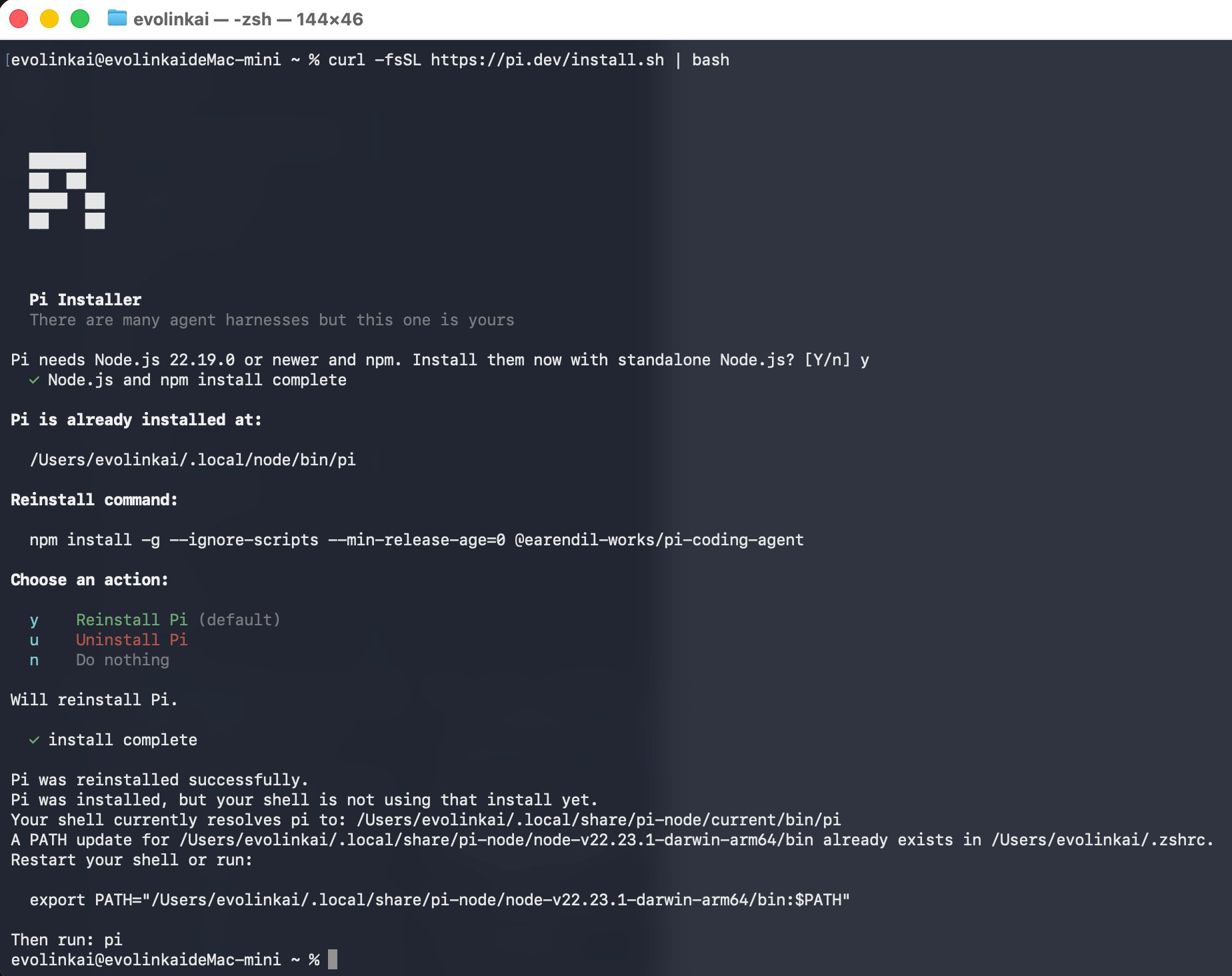
Pi에는 **Node.js ≥ 22.19.0**이 필요합니다. 먼저 `node -v`로 버전을 확인하세요. 이 버전 이하에서는 `npm install -g`가 `EBADENGINE`를 보고하므로 먼저 Node를 업그레이드하세요.
```bash theme={null}
curl -fsSL https://pi.dev/install.sh | bash
```
 ```bash theme={null}
npm install -g --ignore-scripts @earendil-works/pi-coding-agent
```
```bash theme={null}
npm install -g --ignore-scripts @earendil-works/pi-coding-agent
```
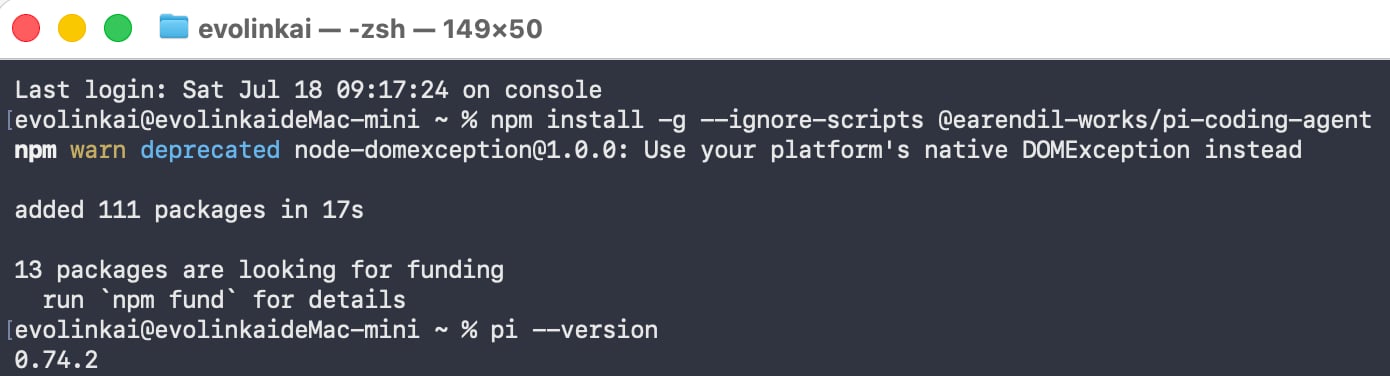 설치 중에 `npm warn deprecated node-domexception@1.0.0`와 같은 **지원 중단 경고**가 표시되면 무시해도 됩니다. 이는 업스트림 종속성에서 발생하며 설치나 사용에 영향을 주지 않습니다. 끝에 `added N packages`가 표시되고 `pi --version`가 버전 번호를 인쇄하면 설치가 성공한 것입니다.
공식 설치 명령에는 `--ignore-scripts`가 포함되어 있습니다(설치 중에 종속성의 수명 주기 스크립트를 건너뛰고 Pi의 일반 설치에는 필요하지 않음). 처음 실행 시 Pi는 필요에 따라 ripgrep 및 fd와 같은 기본 도구를 자동으로 다운로드합니다.
패키지 이름 `@earendil-works/pi-coding-agent`가 올바른지 확인하세요. npm에는 동일한 이름의 포크 `@oh-my-pi/pi-coding-agent`(다른 버전 라인)와 더 이상 사용되지 않는 `@mariozechner/pi-coding-agent`(관리자가 Earendil-works 버전으로 전환해야 한다고 언급한)도 있습니다. 잘못된 것을 설치하지 마십시오.
설치가 완료되면 `pi` 명령을 사용할 수 있는지 확인합니다.
```bash theme={null}
pi --version
```
더 많은 설치 방법(PowerShell, pnpm, bun 등)은 [Pi 홈페이지](https://pi.dev)와 [공식 저장소](https://github.com/earendil-works/pi)를 참고하세요.
### 2. EvoLink API 키 받기
* [EvoLink 콘솔](https://evolink.ai/dashboard)에 로그인하세요.
* 콘솔에서 API 키를 찾아 "새 키 생성" 버튼을 클릭한 후 생성된 키를 복사하세요.
* API 키는 일반적으로 `sk-`로 시작합니다. 안전하게 보관해주세요.
## 1단계: EvoLink 공급자 구성
Pi는 홈 디렉터리(전체 경로 `~/.pi/agent/models.json`) 내의 `.pi/agent/` 폴더에 있는 `models.json`라는 구성 파일을 통해 공급자와 모델을 정의합니다. Claude 모델은 Pi에서 `tool_use` / `tool_result`를 자주 사용하므로 이 가이드에서는 EvoLink의 **Anthropic Messages 호환 API**를 사용하고 이를 `anthropic-messages` 유형의 사용자 지정 공급자로 구성합니다.
`~`는 **홈 디렉터리**(macOS에서는 `/Users/your-username`, Linux에서는 `/home/your-username`)를 나타냅니다. `.pi`는 점으로 시작하여 Finder/파일 탐색기에 기본적으로 표시되지 않는 **숨겨진 폴더**가 됩니다. 따라서 아래 파일을 생성하는 가장 쉬운 방법은 명령줄을 이용하는 것입니다. 복사해서 붙여넣으면 됩니다.
이 파일은 기본적으로 존재하지 **않습니다**(`.pi` 폴더는 일반적으로 Pi가 실행될 때까지 생성되지 않음). 따라서 수동으로 생성해야 합니다. 다음 세 단계를 따르세요.
* **macOS**: `Command + Space`를 눌러 Spotlight를 열고 `Terminal`를 입력한 후 Enter를 누릅니다.
* **Windows**: 시작 메뉴에서 `PowerShell`를 검색하여 엽니다.
명령줄을 처음 사용하는 경우 먼저 [FAQ - 명령줄 터미널을 어떻게 열 수 있나요?](#how-do-i-open-a-command-line-terminal)를 참조하세요.
다음 명령을 터미널에 붙여넣고 Enter를 누르십시오. 필요한 폴더를 자동으로 생성하고 텍스트 편집기에서 빈 `models.json`를 엽니다.
```bash theme={null}
mkdir -p ~/.pi/agent && nano ~/.pi/agent/models.json
```
그러면 `nano` 편집기(터미널 내부의 간단한 텍스트 편집기)로 이동됩니다.
```powershell theme={null}
mkdir -Force "$HOME\.pi\agent"; notepad "$HOME\.pi\agent\models.json"
```
메모장은 "새 파일을 생성하시겠습니까?"라고 묻습니다. — **예**를 클릭하세요.
아래 **전체 구성**을 복사하여 방금 연 편집기에 붙여넣습니다.
```json theme={null}
{
"providers": {
"evolink": {
"name": "EvoLink Direct",
"baseUrl": "https://direct.evolink.ai",
"apiKey": "$EVOLINK_API_KEY",
"authHeader": true,
"api": "anthropic-messages",
"models": [
{ "id": "claude-fable-5", "reasoning": true, "contextWindow": 1000000, "maxTokens": 128000,
"cost": {"input": 9.0, "output": 45.0, "cacheRead": 0.9, "cacheWrite": 11.25} },
{ "id": "claude-sonnet-5", "reasoning": false, "contextWindow": 1000000, "maxTokens": 64000,
"cost": {"input": 2.7, "output": 13.5, "cacheRead": 0.27, "cacheWrite": 3.375} },
{ "id": "claude-haiku-4-5-20251001", "reasoning": false, "contextWindow": 200000, "maxTokens": 64000,
"cost": {"input": 0.9, "output": 4.5, "cacheRead": 0.09, "cacheWrite": 1.125} }
]
}
}
}
```
그런 다음 저장합니다.
* **나노(macOS/Linux)**: `Control + O`를 누른 다음 Enter를 눌러 저장하고 `Control + X`를 눌러 종료합니다.
* **메모장(Windows)**: `Control + S`를 눌러 저장한 후 창을 닫습니다.
**주요 필드 설명(아무 것도 건너뛰지 마세요):**
* **`api: "anthropic-messages"`** — EvoLink의 Anthropic Messages 호환 경로를 사용하므로 Pi는 Claude의 기본 `tool_use` / `tool_result` 프로토콜을 사용합니다.
* **`baseUrl`를 도메인 루트에만 설정** `https://direct.evolink.ai` — `/v1` 또는 `/v1/messages`를 수동으로 추가하지 **마세요**. Pi는 `/v1/messages`를 자동으로 추가합니다. 이를 수동으로 추가하면 경로가 복제되고 `404 Invalid URL`가 발생합니다.
* **`authHeader: true`가 필요합니다.** Pi의 Anthropic SDK는 기본적으로 `x-api-key`를 사용하는 반면 EvoLink의 `/v1/messages`는 `Authorization: Bearer `를 예상합니다. 이 필드는 Pi가 올바른 Bearer 인증 헤더를 보내도록 합니다.
* **`apiKey`에는 두 가지 형식이 있습니다. 하나를 선택하세요.**
* **옵션 1 · 키를 직접 붙여넣기(가장 간단하고 로컬 개인 사용에 적합)**: 구성에서 `"$EVOLINK_API_KEY"`를 실제 키로 바꿉니다. `"apiKey": "sk-your-real-key"`. 한 단계로 완료되며 환경 변수가 필요하지 않습니다. 단점은 키가 구성 파일의 **일반 텍스트**에 있으므로 이 파일을 공유하거나 Git에 커밋하지 마세요.
* **옵션 2 · 환경 변수 보간(더 안전함, 권장)**: `"$EVOLINK_API_KEY"`를 그대로 유지하고 실제 키를 환경 변수에 넣습니다(아래 "API 키 환경 변수 설정" 참조). 이렇게 하면 구성 파일에서 일반 텍스트 키가 유지됩니다.
* **(고급)** Pi의 `apiKey`는 또한 `${EVOLINK_API_KEY}`(동등함, 변수 이름 바로 뒤에 리터럴 텍스트가 올 때 중괄호를 사용하여 구분) 및 `!command`(선행 `!`가 명령을 실행하고 해당 출력을 키로 사용합니다. 예를 들어 암호 관리자에서 읽는 경우: `"!op read 'op://vault/item/credential'"`)를 지원합니다. 값에 리터럴 `**(고급)** Pi의 `apiKey`는 또한 `${EVOLINK_API_KEY}`(동등함, 변수 이름 바로 뒤에 리터럴 텍스트가 올 때 중괄호를 사용하여 구분) 및 `!command`(선행 `!`가 명령을 실행하고 해당 출력을 키로 사용합니다. 예를 들어 암호 관리자에서 읽는 경우: `"!op read 'op://vault/item/credential'"`)를 지원합니다. 값에 리터럴 또는 `!`가 필요한 경우 `$`및`\$!\`로 이스케이프 처리하세요.
구성 파일의 키를 터치하고 싶지 않으신가요? 대화형 모드에서 `/login`를 사용하여 이 공급자를 선택하고 `~/.pi/agent/auth.json`에 키를 저장할 수도 있습니다. 효과는 동일합니다.
### API 키 환경 변수 설정
위에서 \*\*옵션 2(환경 변수 보간)\*\*을 선택한 경우에만 이 단계가 필요합니다. \*\*옵션 1(키 직접 붙여넣기)\*\*을 선택한 경우 키는 이미 구성 파일에 있습니다. 이 섹션을 건너뛰고 바로 2단계로 이동하세요.
위 구성에서 참조된 `$EVOLINK_API_KEY`를 실제 키로 지정하세요. 다음은 **임시** 버전(현재 터미널 창에서만 유효하며 창을 닫으면 사라집니다. 첫 번째 테스트 실행에 적합)과 **영구** 버전(터미널을 열 때마다 자동으로 로드됨)이 모두 있습니다.
**임시**(현재 터미널 창, 닫으면 손실됨):
```bash theme={null}
export EVOLINK_API_KEY=your_EvoLink_API_Key
```
**지속적**(셸 구성 파일에 기록되며 모든 새 터미널에 자동으로 적용됨):
```bash theme={null}
# If you use zsh (the default on modern macOS)
echo 'export EVOLINK_API_KEY=your_EvoLink_API_Key' >> ~/.zshrc
source ~/.zshrc
# If you use bash
echo 'export EVOLINK_API_KEY=your_EvoLink_API_Key' >> ~/.bashrc
source ~/.bashrc
```
어떤 쉘을 사용하고 있는지 모르시나요? 터미널에서 `echo $SHELL`를 실행합니다. 출력에 `zsh`가 포함되어 있으면 `~/.zshrc`를 사용합니다. `bash`가 포함된 경우 `~/.bashrc`를 사용하세요.
**임시**(현재 PowerShell 창, 닫으면 손실됨):
```powershell theme={null}
$env:EVOLINK_API_KEY = "your_EvoLink_API_Key"
```
**지속적**(사용자 환경 변수에 기록되고 모든 새 창에 적용됨):
```powershell theme={null}
setx EVOLINK_API_KEY "your_EvoLink_API_Key"
```
`setx` **현재 창에는 영향을 주지 않습니다**; 적용하려면 **터미널을 다시 시작**하세요(PowerShell을 닫았다가 다시 엽니다).
## 2단계: 사용 시작 및 확인
### 1. 모델을 선택하세요
Pi를 시작하려면 터미널에서 다음 명령을 실행하세요.
```bash theme={null}
pi
```
Pi 세션 내에서 `/model`를 입력하여 모델 선택기를 연 다음 위에서 구성한 EvoLink 모델(예: `claude-fable-5`)을 선택합니다.
### 2. 구성 확인
모델을 선택한 후 먼저 간단한 프롬프트를 입력하여 모델 응답을 확인하세요.
```
who are you
```
설치 중에 `npm warn deprecated node-domexception@1.0.0`와 같은 **지원 중단 경고**가 표시되면 무시해도 됩니다. 이는 업스트림 종속성에서 발생하며 설치나 사용에 영향을 주지 않습니다. 끝에 `added N packages`가 표시되고 `pi --version`가 버전 번호를 인쇄하면 설치가 성공한 것입니다.
공식 설치 명령에는 `--ignore-scripts`가 포함되어 있습니다(설치 중에 종속성의 수명 주기 스크립트를 건너뛰고 Pi의 일반 설치에는 필요하지 않음). 처음 실행 시 Pi는 필요에 따라 ripgrep 및 fd와 같은 기본 도구를 자동으로 다운로드합니다.
패키지 이름 `@earendil-works/pi-coding-agent`가 올바른지 확인하세요. npm에는 동일한 이름의 포크 `@oh-my-pi/pi-coding-agent`(다른 버전 라인)와 더 이상 사용되지 않는 `@mariozechner/pi-coding-agent`(관리자가 Earendil-works 버전으로 전환해야 한다고 언급한)도 있습니다. 잘못된 것을 설치하지 마십시오.
설치가 완료되면 `pi` 명령을 사용할 수 있는지 확인합니다.
```bash theme={null}
pi --version
```
더 많은 설치 방법(PowerShell, pnpm, bun 등)은 [Pi 홈페이지](https://pi.dev)와 [공식 저장소](https://github.com/earendil-works/pi)를 참고하세요.
### 2. EvoLink API 키 받기
* [EvoLink 콘솔](https://evolink.ai/dashboard)에 로그인하세요.
* 콘솔에서 API 키를 찾아 "새 키 생성" 버튼을 클릭한 후 생성된 키를 복사하세요.
* API 키는 일반적으로 `sk-`로 시작합니다. 안전하게 보관해주세요.
## 1단계: EvoLink 공급자 구성
Pi는 홈 디렉터리(전체 경로 `~/.pi/agent/models.json`) 내의 `.pi/agent/` 폴더에 있는 `models.json`라는 구성 파일을 통해 공급자와 모델을 정의합니다. Claude 모델은 Pi에서 `tool_use` / `tool_result`를 자주 사용하므로 이 가이드에서는 EvoLink의 **Anthropic Messages 호환 API**를 사용하고 이를 `anthropic-messages` 유형의 사용자 지정 공급자로 구성합니다.
`~`는 **홈 디렉터리**(macOS에서는 `/Users/your-username`, Linux에서는 `/home/your-username`)를 나타냅니다. `.pi`는 점으로 시작하여 Finder/파일 탐색기에 기본적으로 표시되지 않는 **숨겨진 폴더**가 됩니다. 따라서 아래 파일을 생성하는 가장 쉬운 방법은 명령줄을 이용하는 것입니다. 복사해서 붙여넣으면 됩니다.
이 파일은 기본적으로 존재하지 **않습니다**(`.pi` 폴더는 일반적으로 Pi가 실행될 때까지 생성되지 않음). 따라서 수동으로 생성해야 합니다. 다음 세 단계를 따르세요.
* **macOS**: `Command + Space`를 눌러 Spotlight를 열고 `Terminal`를 입력한 후 Enter를 누릅니다.
* **Windows**: 시작 메뉴에서 `PowerShell`를 검색하여 엽니다.
명령줄을 처음 사용하는 경우 먼저 [FAQ - 명령줄 터미널을 어떻게 열 수 있나요?](#how-do-i-open-a-command-line-terminal)를 참조하세요.
다음 명령을 터미널에 붙여넣고 Enter를 누르십시오. 필요한 폴더를 자동으로 생성하고 텍스트 편집기에서 빈 `models.json`를 엽니다.
```bash theme={null}
mkdir -p ~/.pi/agent && nano ~/.pi/agent/models.json
```
그러면 `nano` 편집기(터미널 내부의 간단한 텍스트 편집기)로 이동됩니다.
```powershell theme={null}
mkdir -Force "$HOME\.pi\agent"; notepad "$HOME\.pi\agent\models.json"
```
메모장은 "새 파일을 생성하시겠습니까?"라고 묻습니다. — **예**를 클릭하세요.
아래 **전체 구성**을 복사하여 방금 연 편집기에 붙여넣습니다.
```json theme={null}
{
"providers": {
"evolink": {
"name": "EvoLink Direct",
"baseUrl": "https://direct.evolink.ai",
"apiKey": "$EVOLINK_API_KEY",
"authHeader": true,
"api": "anthropic-messages",
"models": [
{ "id": "claude-fable-5", "reasoning": true, "contextWindow": 1000000, "maxTokens": 128000,
"cost": {"input": 9.0, "output": 45.0, "cacheRead": 0.9, "cacheWrite": 11.25} },
{ "id": "claude-sonnet-5", "reasoning": false, "contextWindow": 1000000, "maxTokens": 64000,
"cost": {"input": 2.7, "output": 13.5, "cacheRead": 0.27, "cacheWrite": 3.375} },
{ "id": "claude-haiku-4-5-20251001", "reasoning": false, "contextWindow": 200000, "maxTokens": 64000,
"cost": {"input": 0.9, "output": 4.5, "cacheRead": 0.09, "cacheWrite": 1.125} }
]
}
}
}
```
그런 다음 저장합니다.
* **나노(macOS/Linux)**: `Control + O`를 누른 다음 Enter를 눌러 저장하고 `Control + X`를 눌러 종료합니다.
* **메모장(Windows)**: `Control + S`를 눌러 저장한 후 창을 닫습니다.
**주요 필드 설명(아무 것도 건너뛰지 마세요):**
* **`api: "anthropic-messages"`** — EvoLink의 Anthropic Messages 호환 경로를 사용하므로 Pi는 Claude의 기본 `tool_use` / `tool_result` 프로토콜을 사용합니다.
* **`baseUrl`를 도메인 루트에만 설정** `https://direct.evolink.ai` — `/v1` 또는 `/v1/messages`를 수동으로 추가하지 **마세요**. Pi는 `/v1/messages`를 자동으로 추가합니다. 이를 수동으로 추가하면 경로가 복제되고 `404 Invalid URL`가 발생합니다.
* **`authHeader: true`가 필요합니다.** Pi의 Anthropic SDK는 기본적으로 `x-api-key`를 사용하는 반면 EvoLink의 `/v1/messages`는 `Authorization: Bearer `를 예상합니다. 이 필드는 Pi가 올바른 Bearer 인증 헤더를 보내도록 합니다.
* **`apiKey`에는 두 가지 형식이 있습니다. 하나를 선택하세요.**
* **옵션 1 · 키를 직접 붙여넣기(가장 간단하고 로컬 개인 사용에 적합)**: 구성에서 `"$EVOLINK_API_KEY"`를 실제 키로 바꿉니다. `"apiKey": "sk-your-real-key"`. 한 단계로 완료되며 환경 변수가 필요하지 않습니다. 단점은 키가 구성 파일의 **일반 텍스트**에 있으므로 이 파일을 공유하거나 Git에 커밋하지 마세요.
* **옵션 2 · 환경 변수 보간(더 안전함, 권장)**: `"$EVOLINK_API_KEY"`를 그대로 유지하고 실제 키를 환경 변수에 넣습니다(아래 "API 키 환경 변수 설정" 참조). 이렇게 하면 구성 파일에서 일반 텍스트 키가 유지됩니다.
* **(고급)** Pi의 `apiKey`는 또한 `${EVOLINK_API_KEY}`(동등함, 변수 이름 바로 뒤에 리터럴 텍스트가 올 때 중괄호를 사용하여 구분) 및 `!command`(선행 `!`가 명령을 실행하고 해당 출력을 키로 사용합니다. 예를 들어 암호 관리자에서 읽는 경우: `"!op read 'op://vault/item/credential'"`)를 지원합니다. 값에 리터럴 `**(고급)** Pi의 `apiKey`는 또한 `${EVOLINK_API_KEY}`(동등함, 변수 이름 바로 뒤에 리터럴 텍스트가 올 때 중괄호를 사용하여 구분) 및 `!command`(선행 `!`가 명령을 실행하고 해당 출력을 키로 사용합니다. 예를 들어 암호 관리자에서 읽는 경우: `"!op read 'op://vault/item/credential'"`)를 지원합니다. 값에 리터럴 또는 `!`가 필요한 경우 `$`및`\$!\`로 이스케이프 처리하세요.
구성 파일의 키를 터치하고 싶지 않으신가요? 대화형 모드에서 `/login`를 사용하여 이 공급자를 선택하고 `~/.pi/agent/auth.json`에 키를 저장할 수도 있습니다. 효과는 동일합니다.
### API 키 환경 변수 설정
위에서 \*\*옵션 2(환경 변수 보간)\*\*을 선택한 경우에만 이 단계가 필요합니다. \*\*옵션 1(키 직접 붙여넣기)\*\*을 선택한 경우 키는 이미 구성 파일에 있습니다. 이 섹션을 건너뛰고 바로 2단계로 이동하세요.
위 구성에서 참조된 `$EVOLINK_API_KEY`를 실제 키로 지정하세요. 다음은 **임시** 버전(현재 터미널 창에서만 유효하며 창을 닫으면 사라집니다. 첫 번째 테스트 실행에 적합)과 **영구** 버전(터미널을 열 때마다 자동으로 로드됨)이 모두 있습니다.
**임시**(현재 터미널 창, 닫으면 손실됨):
```bash theme={null}
export EVOLINK_API_KEY=your_EvoLink_API_Key
```
**지속적**(셸 구성 파일에 기록되며 모든 새 터미널에 자동으로 적용됨):
```bash theme={null}
# If you use zsh (the default on modern macOS)
echo 'export EVOLINK_API_KEY=your_EvoLink_API_Key' >> ~/.zshrc
source ~/.zshrc
# If you use bash
echo 'export EVOLINK_API_KEY=your_EvoLink_API_Key' >> ~/.bashrc
source ~/.bashrc
```
어떤 쉘을 사용하고 있는지 모르시나요? 터미널에서 `echo $SHELL`를 실행합니다. 출력에 `zsh`가 포함되어 있으면 `~/.zshrc`를 사용합니다. `bash`가 포함된 경우 `~/.bashrc`를 사용하세요.
**임시**(현재 PowerShell 창, 닫으면 손실됨):
```powershell theme={null}
$env:EVOLINK_API_KEY = "your_EvoLink_API_Key"
```
**지속적**(사용자 환경 변수에 기록되고 모든 새 창에 적용됨):
```powershell theme={null}
setx EVOLINK_API_KEY "your_EvoLink_API_Key"
```
`setx` **현재 창에는 영향을 주지 않습니다**; 적용하려면 **터미널을 다시 시작**하세요(PowerShell을 닫았다가 다시 엽니다).
## 2단계: 사용 시작 및 확인
### 1. 모델을 선택하세요
Pi를 시작하려면 터미널에서 다음 명령을 실행하세요.
```bash theme={null}
pi
```
Pi 세션 내에서 `/model`를 입력하여 모델 선택기를 연 다음 위에서 구성한 EvoLink 모델(예: `claude-fable-5`)을 선택합니다.
### 2. 구성 확인
모델을 선택한 후 먼저 간단한 프롬프트를 입력하여 모델 응답을 확인하세요.
```
who are you
```
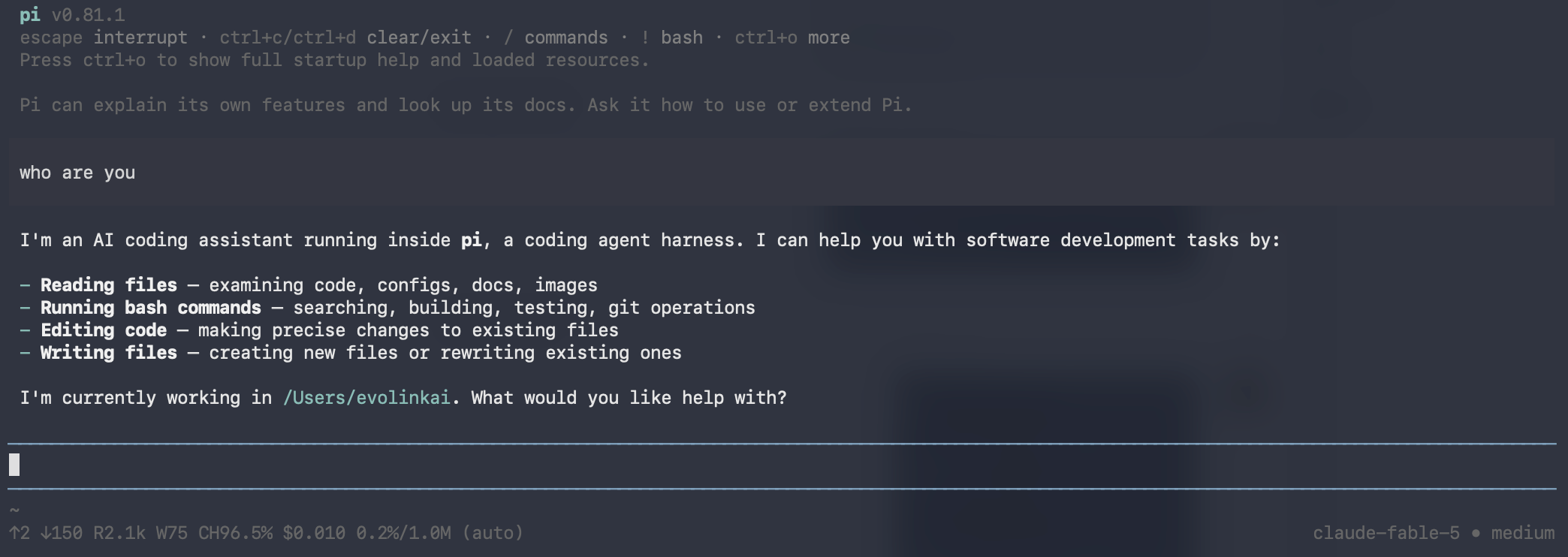 그런 다음 에이전트 기능을 확인하기 위해 도구 호출을 트리거하는 작업을 입력합니다.
```
List the files in the current directory and tell me which ones are Markdown files.
```
**성공의 모습:**
* AI의 일반적인 응답(몇 줄의 텍스트)이 표시됩니다.
* Pi는 두 번째 작업에서 `ls` 도구를 호출하고 계속 응답할 수 있습니다.
* `401`, `404`, `model_not_found` 또는 `Unexpected role "tool"`와 같은 오류는 **없음**입니다.
## 문제 해결
다음은 **표시되는 실제 오류**별로 정리되어 있습니다. 일치하는 오류를 찾으세요.
### `401`(잘못된 API 키)를 반환합니다.
```
{"code":"unauthorized","message":"Invalid API key (request id: ...)"}
```
가능한 원인:
* 환경 변수가 적용되지 않았습니다(가장 일반적). 현재 터미널에서 `test -n "$EVOLINK_API_KEY" && echo "Key loaded" || echo "Key not loaded"`를 실행합니다. Windows에서는 `setx`를 사용한 후 **터미널을 다시 시작**해야 합니다.
* `apiKey` 필드가 잘못되었습니다. 변수 이름을 리터럴 키로 처리하지 않고 `models.json`에 `"$EVOLINK_API_KEY"`(환경 변수 참조)가 포함되어 있는지 확인하세요.
* `"authHeader": true`가 누락되었습니다. EvoLink의 `/v1/messages`에는 Bearer 토큰이 필요하므로 이 필드가 `apiKey`와 동일한 공급자 구성 내에 있는지 확인하세요.
* 키 자체가 유효하지 않거나 비활성화되었습니다. [EvoLink 콘솔](https://evolink.ai/dashboard)에서 확인하세요.
### `404 Invalid URL`를 반환합니다.
```
{"message":"Invalid URL (POST /v1/v1/messages)","type":"invalid_request_error"}
```
원인: `baseUrl`에 **추가 경로를 수동으로 추가**했습니다. Pi는 자동으로 `/v1/messages`를 추가하므로 `baseUrl`를 도메인 루트 `https://direct.evolink.ai`로 다시 변경합니다.
### `404 model_not_found`를 반환합니다.
```
{"code":"model_not_found","message":"Model '...' is not available for this API key ... Call GET /v1/models ..."}
```
원인: 모델 ID의 철자가 틀리거나 모델이 활성화되지 않았습니다. `models.json`의 `id`가 EvoLink 콘솔/`/v1/models`에서 반환된 모델 이름과 정확히 일치하는지 확인하세요.
### `400 Unexpected role "tool"`를 반환합니다.
```text theme={null}
400: messages: Unexpected role "tool". Allowed roles are "user" or "assistant".
```
**원인**: 구성은 여전히 `/v1`로 끝나는 기본 URL과 함께 `api: "openai-completions"`를 사용하고 있습니다. Pi는 현재 Claude 호환 경로가 허용하지 않는 OpenAI의 `role: "tool"`를 사용하여 에이전트 도구 결과를 보냅니다.
**해결책**: 다음 세 가지 제공업체 필드를 변경하세요.
```json theme={null}
{
"baseUrl": "https://direct.evolink.ai",
"authHeader": true,
"api": "anthropic-messages"
}
```
거부된 역할은 `developer` 역할이나 추론 매개변수가 아니라 도구 역할이기 때문에 이 문제는 `supportsDeveloperRole` 또는 `supportsReasoningEffort`로 해결할 수 없습니다. 구성을 업데이트한 후 새 세션을 시작하십시오.
## 비용에 대하여
위 `models.json`의 `cost` 필드는 Pi가 사용량을 추정할 때 참조로 사용할 수 있도록 EvoLink의 실제 가격(백만 토큰당 USD로 고정 10% 할인)입니다.
| 모델 | 입력 | 산출 | 캐시 읽기 | 캐시 쓰기 |
| --------------------------- | ------ | ------- | ------ | ------- |
| `claude-fable-5` | \$9.00 | \$45.00 | \$0.90 | \$11.25 |
| `claude-sonnet-5` | \$2.70 | \$13.50 | \$0.27 | \$3.375 |
| `claude-haiku-4-5-20251001` | \$0.90 | \$4.50 | \$0.09 | \$1.125 |
캐시 읽기는 캐시에 적중되었을 때의 가격입니다(입력의 약 0.1배). 실제 절감액은 캐시 적중률에 따라 달라집니다. 맥락이 클수록 히트의 안정성이 떨어지므로 혜택이 할인됩니다. 무조건 저렴한 가격으로 취급하지 마세요.
## FAQ
### 명령줄 터미널을 어떻게 열 수 있나요?
* 옵션 1: `Command + Space`를 눌러 Spotlight를 열고 `Terminal`를 입력한 후 Enter를 누릅니다.
* 옵션 2: 응용 프로그램 → 유틸리티 → 터미널로 이동합니다.
* 옵션 1: `Win + R`를 누르고 `powershell`를 입력한 후 Enter를 누릅니다.
* 옵션 2: 시작 메뉴에서 "PowerShell"을 검색합니다.
* `Ctrl + Alt + T`를 누르거나 애플리케이션 메뉴에서 "터미널"을 검색하세요.
### 1. `baseUrl`를 도메인 루트에만 설정하는 이유는 무엇입니까?
Pi의 `anthropic-messages` 공급자는 `baseUrl` 뒤에 `/v1/messages`를 자동으로 추가하기 때문입니다. `/v1` 또는 `/v1/messages`를 추가하면 경로가 수동으로 복제되고 `404 Invalid URL`가 반환됩니다. `https://direct.evolink.ai`만 사용하세요.
### 2. `authHeader: true`를 설정해야 합니까?
예. Pi의 Anthropic SDK는 기본적으로 `x-api-key`를 사용하는 반면 EvoLink의 `/v1/messages`는 Bearer 토큰을 사용합니다. `authHeader: true`는 Pi가 `Authorization: Bearer `를 보내도록 합니다. 생략하면 `401`가 발생할 수 있습니다.
### 3. 이 가이드가 터미널 CLI를 따르는 이유는 무엇입니까?
Pi의 공식 기본 형식은 **터미널 CLI**(4가지 실행 모드: 대화형/인쇄/RPC/SDK)입니다. EvoLink 통합 구성 및 확인은 모두 안정적이고 신뢰할 수 있는 CLI에서 수행됩니다. 이 가이드의 모든 단계는 CLI를 따릅니다.
### 4. 구성에서 API 키를 일반 텍스트로 작성하지 않으려면 어떻게 해야 합니까?
`apiKey` 필드(예: `"$EVOLINK_API_KEY"`)에서 환경 변수 보간을 사용하여 실제 키를 환경 변수에 유지합니다.
### 5. EvoLink는 어떤 일반 모델을 지원합니까?
EvoLink는 전체 Claude 제품군을 지원합니다(콘솔에서 볼 수 있는 GPT, Gemini 등도 지원함). 계획/복잡한 추론을 위해서는 `claude-fable-5`를 권장합니다. 일상적인 실행에는 `claude-sonnet-5`를 사용하십시오. 가벼운 작업에는 `claude-haiku-4-5-20251001`를 사용하세요.
### 6. 사용량은 어떻게 확인하나요?
[EvoLink 콘솔](https://evolink.ai/dashboard)에 로그인하여 요청량, 사용량, 토큰 사용량을 확인하세요.
자세한 사용법 및 구성은 [Pi 공식 저장소](https://github.com/earendil-works/pi)를 참고하세요.
그런 다음 에이전트 기능을 확인하기 위해 도구 호출을 트리거하는 작업을 입력합니다.
```
List the files in the current directory and tell me which ones are Markdown files.
```
**성공의 모습:**
* AI의 일반적인 응답(몇 줄의 텍스트)이 표시됩니다.
* Pi는 두 번째 작업에서 `ls` 도구를 호출하고 계속 응답할 수 있습니다.
* `401`, `404`, `model_not_found` 또는 `Unexpected role "tool"`와 같은 오류는 **없음**입니다.
## 문제 해결
다음은 **표시되는 실제 오류**별로 정리되어 있습니다. 일치하는 오류를 찾으세요.
### `401`(잘못된 API 키)를 반환합니다.
```
{"code":"unauthorized","message":"Invalid API key (request id: ...)"}
```
가능한 원인:
* 환경 변수가 적용되지 않았습니다(가장 일반적). 현재 터미널에서 `test -n "$EVOLINK_API_KEY" && echo "Key loaded" || echo "Key not loaded"`를 실행합니다. Windows에서는 `setx`를 사용한 후 **터미널을 다시 시작**해야 합니다.
* `apiKey` 필드가 잘못되었습니다. 변수 이름을 리터럴 키로 처리하지 않고 `models.json`에 `"$EVOLINK_API_KEY"`(환경 변수 참조)가 포함되어 있는지 확인하세요.
* `"authHeader": true`가 누락되었습니다. EvoLink의 `/v1/messages`에는 Bearer 토큰이 필요하므로 이 필드가 `apiKey`와 동일한 공급자 구성 내에 있는지 확인하세요.
* 키 자체가 유효하지 않거나 비활성화되었습니다. [EvoLink 콘솔](https://evolink.ai/dashboard)에서 확인하세요.
### `404 Invalid URL`를 반환합니다.
```
{"message":"Invalid URL (POST /v1/v1/messages)","type":"invalid_request_error"}
```
원인: `baseUrl`에 **추가 경로를 수동으로 추가**했습니다. Pi는 자동으로 `/v1/messages`를 추가하므로 `baseUrl`를 도메인 루트 `https://direct.evolink.ai`로 다시 변경합니다.
### `404 model_not_found`를 반환합니다.
```
{"code":"model_not_found","message":"Model '...' is not available for this API key ... Call GET /v1/models ..."}
```
원인: 모델 ID의 철자가 틀리거나 모델이 활성화되지 않았습니다. `models.json`의 `id`가 EvoLink 콘솔/`/v1/models`에서 반환된 모델 이름과 정확히 일치하는지 확인하세요.
### `400 Unexpected role "tool"`를 반환합니다.
```text theme={null}
400: messages: Unexpected role "tool". Allowed roles are "user" or "assistant".
```
**원인**: 구성은 여전히 `/v1`로 끝나는 기본 URL과 함께 `api: "openai-completions"`를 사용하고 있습니다. Pi는 현재 Claude 호환 경로가 허용하지 않는 OpenAI의 `role: "tool"`를 사용하여 에이전트 도구 결과를 보냅니다.
**해결책**: 다음 세 가지 제공업체 필드를 변경하세요.
```json theme={null}
{
"baseUrl": "https://direct.evolink.ai",
"authHeader": true,
"api": "anthropic-messages"
}
```
거부된 역할은 `developer` 역할이나 추론 매개변수가 아니라 도구 역할이기 때문에 이 문제는 `supportsDeveloperRole` 또는 `supportsReasoningEffort`로 해결할 수 없습니다. 구성을 업데이트한 후 새 세션을 시작하십시오.
## 비용에 대하여
위 `models.json`의 `cost` 필드는 Pi가 사용량을 추정할 때 참조로 사용할 수 있도록 EvoLink의 실제 가격(백만 토큰당 USD로 고정 10% 할인)입니다.
| 모델 | 입력 | 산출 | 캐시 읽기 | 캐시 쓰기 |
| --------------------------- | ------ | ------- | ------ | ------- |
| `claude-fable-5` | \$9.00 | \$45.00 | \$0.90 | \$11.25 |
| `claude-sonnet-5` | \$2.70 | \$13.50 | \$0.27 | \$3.375 |
| `claude-haiku-4-5-20251001` | \$0.90 | \$4.50 | \$0.09 | \$1.125 |
캐시 읽기는 캐시에 적중되었을 때의 가격입니다(입력의 약 0.1배). 실제 절감액은 캐시 적중률에 따라 달라집니다. 맥락이 클수록 히트의 안정성이 떨어지므로 혜택이 할인됩니다. 무조건 저렴한 가격으로 취급하지 마세요.
## FAQ
### 명령줄 터미널을 어떻게 열 수 있나요?
* 옵션 1: `Command + Space`를 눌러 Spotlight를 열고 `Terminal`를 입력한 후 Enter를 누릅니다.
* 옵션 2: 응용 프로그램 → 유틸리티 → 터미널로 이동합니다.
* 옵션 1: `Win + R`를 누르고 `powershell`를 입력한 후 Enter를 누릅니다.
* 옵션 2: 시작 메뉴에서 "PowerShell"을 검색합니다.
* `Ctrl + Alt + T`를 누르거나 애플리케이션 메뉴에서 "터미널"을 검색하세요.
### 1. `baseUrl`를 도메인 루트에만 설정하는 이유는 무엇입니까?
Pi의 `anthropic-messages` 공급자는 `baseUrl` 뒤에 `/v1/messages`를 자동으로 추가하기 때문입니다. `/v1` 또는 `/v1/messages`를 추가하면 경로가 수동으로 복제되고 `404 Invalid URL`가 반환됩니다. `https://direct.evolink.ai`만 사용하세요.
### 2. `authHeader: true`를 설정해야 합니까?
예. Pi의 Anthropic SDK는 기본적으로 `x-api-key`를 사용하는 반면 EvoLink의 `/v1/messages`는 Bearer 토큰을 사용합니다. `authHeader: true`는 Pi가 `Authorization: Bearer `를 보내도록 합니다. 생략하면 `401`가 발생할 수 있습니다.
### 3. 이 가이드가 터미널 CLI를 따르는 이유는 무엇입니까?
Pi의 공식 기본 형식은 **터미널 CLI**(4가지 실행 모드: 대화형/인쇄/RPC/SDK)입니다. EvoLink 통합 구성 및 확인은 모두 안정적이고 신뢰할 수 있는 CLI에서 수행됩니다. 이 가이드의 모든 단계는 CLI를 따릅니다.
### 4. 구성에서 API 키를 일반 텍스트로 작성하지 않으려면 어떻게 해야 합니까?
`apiKey` 필드(예: `"$EVOLINK_API_KEY"`)에서 환경 변수 보간을 사용하여 실제 키를 환경 변수에 유지합니다.
### 5. EvoLink는 어떤 일반 모델을 지원합니까?
EvoLink는 전체 Claude 제품군을 지원합니다(콘솔에서 볼 수 있는 GPT, Gemini 등도 지원함). 계획/복잡한 추론을 위해서는 `claude-fable-5`를 권장합니다. 일상적인 실행에는 `claude-sonnet-5`를 사용하십시오. 가벼운 작업에는 `claude-haiku-4-5-20251001`를 사용하세요.
### 6. 사용량은 어떻게 확인하나요?
[EvoLink 콘솔](https://evolink.ai/dashboard)에 로그인하여 요청량, 사용량, 토큰 사용량을 확인하세요.
자세한 사용법 및 구성은 [Pi 공식 저장소](https://github.com/earendil-works/pi)를 참고하세요.