> ## Documentation Index
> Fetch the complete documentation index at: https://evolink.ai/docs/llms.txt
> Use this file to discover all available pages before exploring further.
# Hermes Agent
> Hermes Agent를 EvoLink.AI에 연결
## 개요
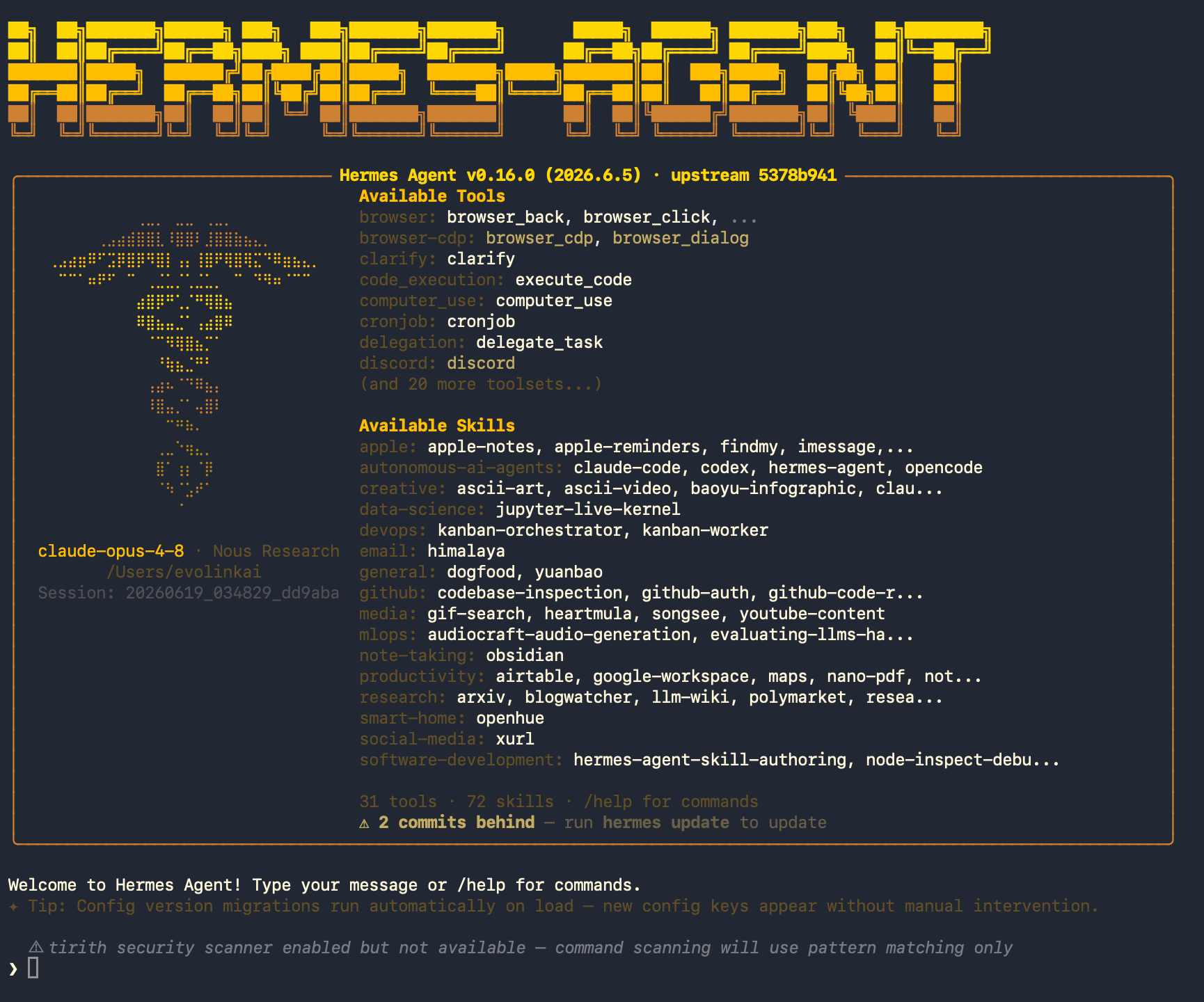 Hermes Agent는 [Nous Research](https://nousresearch.com)가 선보인 오픈소스, 터미널 네이티브 자율형 AI Agent(커맨드라인 도구)입니다. 영속적 메모리, 스스로 만들 수 있는 스킬(skills), 그리고 21개 이상의 플랫폼(Telegram, Discord, Slack, WhatsApp, Signal, Matrix 등)을 지원하는 메시지 게이트웨이를 갖추고 있으며, 로컬, Docker, SSH, Modal 등 다양한 백엔드 환경에서 실행할 수 있습니다.
Hermes Agent는 여러 대형 모델 공급업체를 지원하며, **OpenAI 호환 인터페이스 커스터마이징**도 지원합니다. Hermes Agent를 **EvoLink API**와 연동 설정하면, 터미널에서 곧바로 EvoLink가 제공하는 Claude, GPT, Gemini 등 시리즈 모델 기능을 사용할 수 있어, 하나의 Key로 여러 모델에 접근할 수 있습니다.
**구분에 주의:** Hermes **Agent**는 오픈소스 커맨드라인 애플리케이션(MIT 라이선스)으로, Nous Research의 Hermes 3 / Hermes 4 **모델**과는 다른 도구입니다. 본 가이드에서 소개하는 것은 Hermes Agent라는 도구입니다.
## 사전 준비
설정을 시작하기 전에 다음 준비 작업을 완료했는지 확인하세요:
### 1. 시스템 및 모델 요구사항
* **터미널 환경**: Hermes Agent는 macOS, Linux, Windows(네이티브 또는 WSL2)의 커맨드라인에서 실행됩니다.
* **모델 컨텍스트 요구사항**: Hermes Agent는 **컨텍스트 길이가 최소 64K(64,000) tokens 이상인 모델** 사용을 권장합니다. 시스템 프롬프트와 도구 정의 자체가 상당한 컨텍스트를 차지하기 때문에, 창이 너무 작으면 가득 차서 대화 공간이 남지 않아 시작 시 거부될 수 있습니다. 컨텍스트 관련 오류가 발생하면 컨텍스트가 더 큰 모델로 교체하면 됩니다(EvoLink의 Claude / Gemini 시리즈는 모두 이 요구사항을 충족합니다).
### 2. EvoLink API Key 발급
* [EvoLink 콘솔](https://evolink.ai/dashboard)에 로그인합니다
* 콘솔에서 API Keys를 찾아 "새 Key 생성" 버튼을 클릭한 후, 생성된 Key를 복사합니다
* API Key는 보통 `sk-`로 시작하므로, 잘 보관하세요
## 1단계: Hermes Agent 설치
**팁:** 커맨드라인 터미널을 여는 방법을 모르시면 [FAQ - 커맨드라인 터미널 여는 방법](#11-커맨드라인-터미널-여는-방법)을 참고하세요
터미널에서 원클릭 설치 스크립트를 실행합니다:
```bash theme={null}
curl -fsSL https://hermes-agent.nousresearch.com/install.sh | bash
```
Hermes Agent는 [Nous Research](https://nousresearch.com)가 선보인 오픈소스, 터미널 네이티브 자율형 AI Agent(커맨드라인 도구)입니다. 영속적 메모리, 스스로 만들 수 있는 스킬(skills), 그리고 21개 이상의 플랫폼(Telegram, Discord, Slack, WhatsApp, Signal, Matrix 등)을 지원하는 메시지 게이트웨이를 갖추고 있으며, 로컬, Docker, SSH, Modal 등 다양한 백엔드 환경에서 실행할 수 있습니다.
Hermes Agent는 여러 대형 모델 공급업체를 지원하며, **OpenAI 호환 인터페이스 커스터마이징**도 지원합니다. Hermes Agent를 **EvoLink API**와 연동 설정하면, 터미널에서 곧바로 EvoLink가 제공하는 Claude, GPT, Gemini 등 시리즈 모델 기능을 사용할 수 있어, 하나의 Key로 여러 모델에 접근할 수 있습니다.
**구분에 주의:** Hermes **Agent**는 오픈소스 커맨드라인 애플리케이션(MIT 라이선스)으로, Nous Research의 Hermes 3 / Hermes 4 **모델**과는 다른 도구입니다. 본 가이드에서 소개하는 것은 Hermes Agent라는 도구입니다.
## 사전 준비
설정을 시작하기 전에 다음 준비 작업을 완료했는지 확인하세요:
### 1. 시스템 및 모델 요구사항
* **터미널 환경**: Hermes Agent는 macOS, Linux, Windows(네이티브 또는 WSL2)의 커맨드라인에서 실행됩니다.
* **모델 컨텍스트 요구사항**: Hermes Agent는 **컨텍스트 길이가 최소 64K(64,000) tokens 이상인 모델** 사용을 권장합니다. 시스템 프롬프트와 도구 정의 자체가 상당한 컨텍스트를 차지하기 때문에, 창이 너무 작으면 가득 차서 대화 공간이 남지 않아 시작 시 거부될 수 있습니다. 컨텍스트 관련 오류가 발생하면 컨텍스트가 더 큰 모델로 교체하면 됩니다(EvoLink의 Claude / Gemini 시리즈는 모두 이 요구사항을 충족합니다).
### 2. EvoLink API Key 발급
* [EvoLink 콘솔](https://evolink.ai/dashboard)에 로그인합니다
* 콘솔에서 API Keys를 찾아 "새 Key 생성" 버튼을 클릭한 후, 생성된 Key를 복사합니다
* API Key는 보통 `sk-`로 시작하므로, 잘 보관하세요
## 1단계: Hermes Agent 설치
**팁:** 커맨드라인 터미널을 여는 방법을 모르시면 [FAQ - 커맨드라인 터미널 여는 방법](#11-커맨드라인-터미널-여는-방법)을 참고하세요
터미널에서 원클릭 설치 스크립트를 실행합니다:
```bash theme={null}
curl -fsSL https://hermes-agent.nousresearch.com/install.sh | bash
```
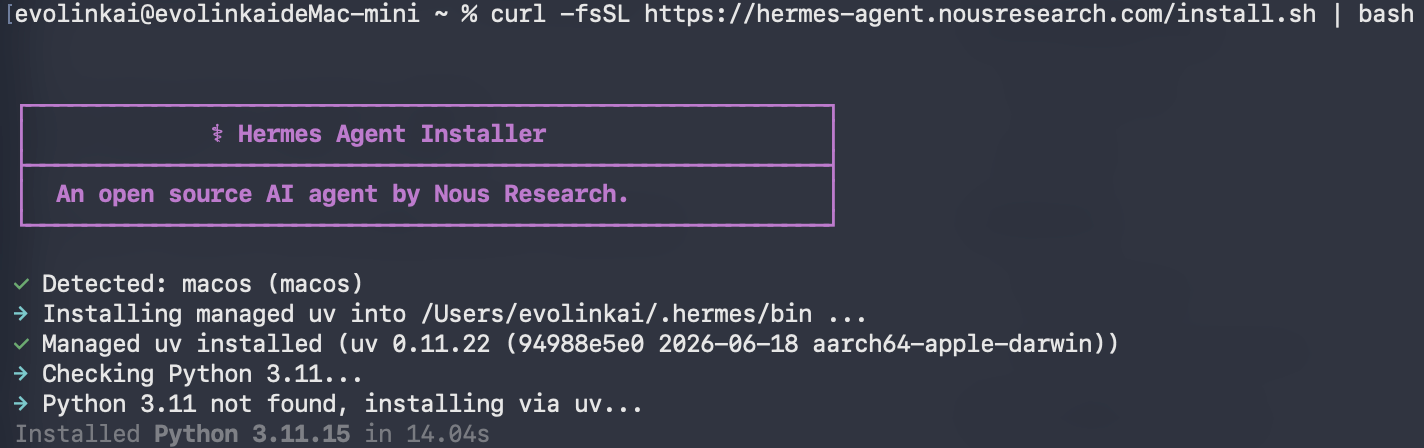 설치가 완료되면, 터미널 설정을 다시 불러와 명령어를 적용합니다:
```bash theme={null}
source ~/.zshrc # 또는 source ~/.bashrc
```
**최초 실행: 설치 방식 선택(Quick 또는 Full)**
`hermes`를 처음 실행하면 대화형 설치 마법사가 시작되며, 먼저 어떤 방식으로 Hermes를 설정할지 묻습니다:
설치가 완료되면, 터미널 설정을 다시 불러와 명령어를 적용합니다:
```bash theme={null}
source ~/.zshrc # 또는 source ~/.bashrc
```
**최초 실행: 설치 방식 선택(Quick 또는 Full)**
`hermes`를 처음 실행하면 대화형 설치 마법사가 시작되며, 먼저 어떤 방식으로 Hermes를 설정할지 묻습니다:
 * **Quick Setup(Nous Portal)** —— 무료 Nous OAuth 로그인을 통해 **API Key 없이** 모델과 도구를 자동으로 구성하므로 가장 빠르게 시작할 수 있습니다. 다만 기본적으로 Nous Portal의 모델을 사용하며 **EvoLink가 아닙니다**. EvoLink에 연동하려면 설치 완료 후 `hermes model`을 별도로 실행해 구성해야 합니다(자세한 내용은 [2단계](#2단계-evolink-api-설정-quick-사용자-또는-재설정) 참고).
* **Full setup** —— 공급업체, 도구, 옵션을 직접 항목별로 구성합니다(자신의 Key 사용). **EvoLink에 바로 연동하려는 사용자에게 이 항목을 권장하며**, 설치 과정에서 EvoLink의 인터페이스 주소와 Key를 한 번에 입력할 수 있습니다.
아래에서는 **Full setup**을 선택해 EvoLink에 연동하는 몇 가지 핵심 단계를 설명합니다:
방향키로 \*\*Full setup — configure every provider, tool & option yourself(bring your own keys)\*\*를 선택하고, Enter를 눌러 확인합니다.
공급업체 목록에서 아래로 내려가 \*\*custom endpoint(enter URL manually)\*\*를 선택합니다. EvoLink가 제공하는 것은 **OpenAI 호환 인터페이스**이므로, 여기서는 「커스텀 엔드포인트」 방식으로 연동합니다.
* **Quick Setup(Nous Portal)** —— 무료 Nous OAuth 로그인을 통해 **API Key 없이** 모델과 도구를 자동으로 구성하므로 가장 빠르게 시작할 수 있습니다. 다만 기본적으로 Nous Portal의 모델을 사용하며 **EvoLink가 아닙니다**. EvoLink에 연동하려면 설치 완료 후 `hermes model`을 별도로 실행해 구성해야 합니다(자세한 내용은 [2단계](#2단계-evolink-api-설정-quick-사용자-또는-재설정) 참고).
* **Full setup** —— 공급업체, 도구, 옵션을 직접 항목별로 구성합니다(자신의 Key 사용). **EvoLink에 바로 연동하려는 사용자에게 이 항목을 권장하며**, 설치 과정에서 EvoLink의 인터페이스 주소와 Key를 한 번에 입력할 수 있습니다.
아래에서는 **Full setup**을 선택해 EvoLink에 연동하는 몇 가지 핵심 단계를 설명합니다:
방향키로 \*\*Full setup — configure every provider, tool & option yourself(bring your own keys)\*\*를 선택하고, Enter를 눌러 확인합니다.
공급업체 목록에서 아래로 내려가 \*\*custom endpoint(enter URL manually)\*\*를 선택합니다. EvoLink가 제공하는 것은 **OpenAI 호환 인터페이스**이므로, 여기서는 「커스텀 엔드포인트」 방식으로 연동합니다.
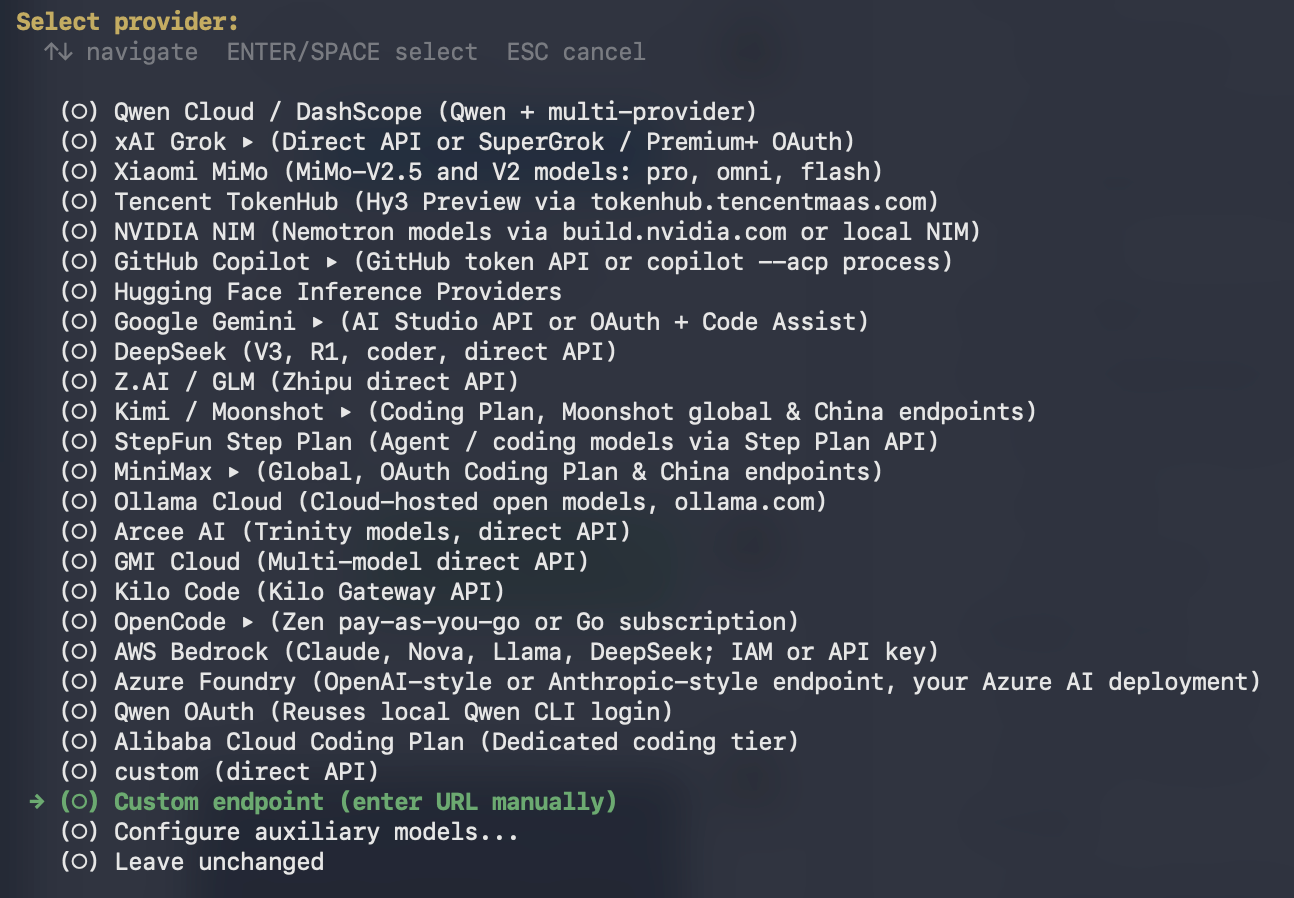 마법사가 순서대로 엔드포인트 정보 입력을 안내합니다:
* **API base URL**에 입력: `https://direct.evolink.ai/v1`
* **API key**에 EvoLink API Key(`sk-`로 시작) 입력
입력하면 마법사가 자동으로 엔드포인트를 검증합니다. `Verified endpoint via https://direct.evolink.ai/v1/models (154 model(s) visible)`와 유사한 메시지가 보이면 인터페이스가 연결되고 Key가 유효한 것입니다. 이후 안내에 따라 기본 모델과 도구를 계속 선택하면 됩니다.
마법사가 순서대로 엔드포인트 정보 입력을 안내합니다:
* **API base URL**에 입력: `https://direct.evolink.ai/v1`
* **API key**에 EvoLink API Key(`sk-`로 시작) 입력
입력하면 마법사가 자동으로 엔드포인트를 검증합니다. `Verified endpoint via https://direct.evolink.ai/v1/models (154 model(s) visible)`와 유사한 메시지가 보이면 인터페이스가 연결되고 Key가 유효한 것입니다. 이후 안내에 따라 기본 모델과 도구를 계속 선택하면 됩니다.
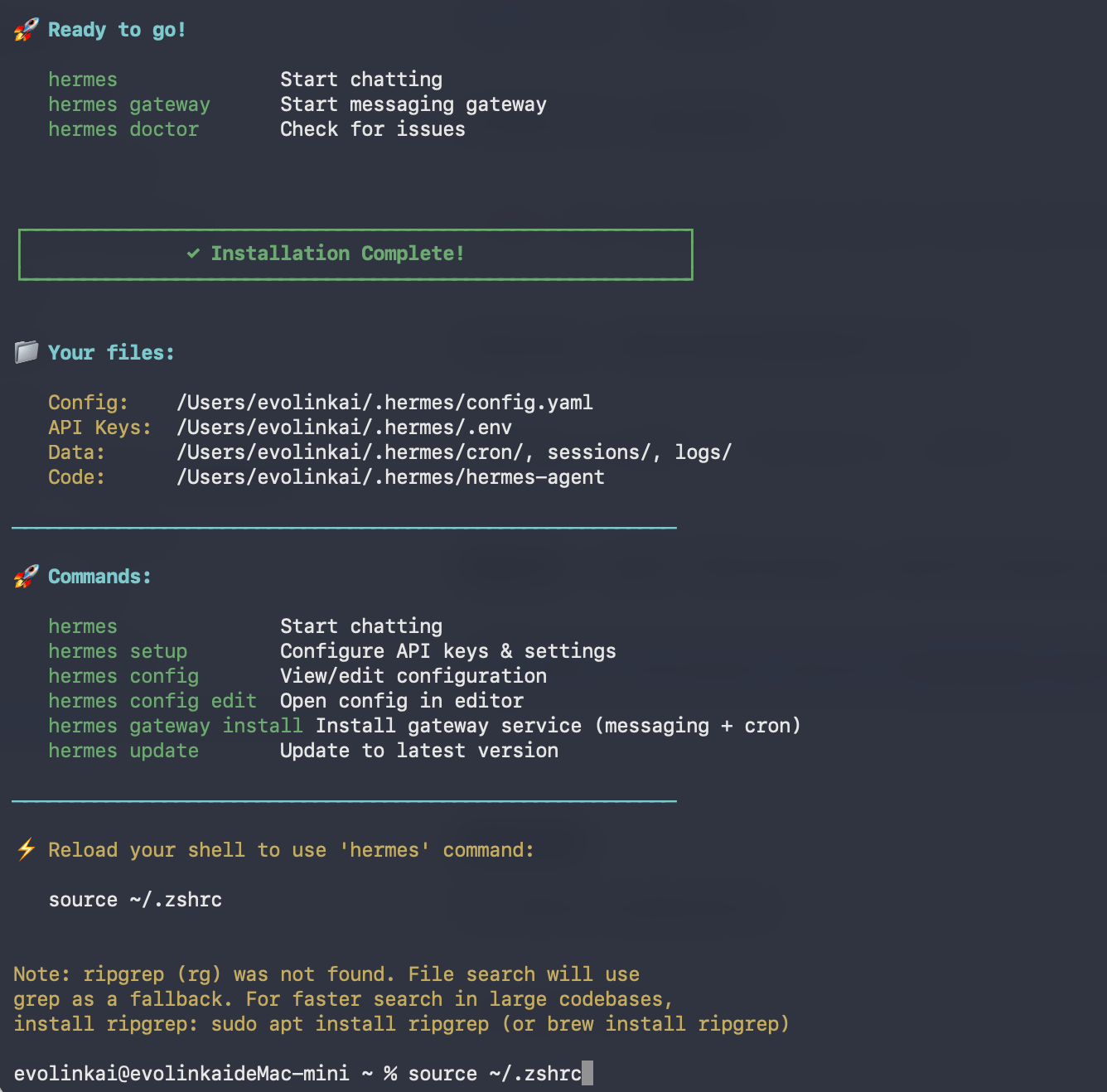
 **예상 결과:** 마법사를 완료하면 **Installation Complete(설치 완료)** 페이지가 표시되며, 설정 파일 위치와 자주 쓰는 명령어가 나열됩니다.
 WSL2 및 Android(Termux) 환경에서도 위의 `install.sh` 스크립트로 동일하게 설치합니다.
**관리자 권한으로** PowerShell을 엽니다(제목 표시줄에 "Administrator: Windows PowerShell"이 표시됨). 그런 다음 원클릭 설치 명령어를 실행합니다:
```powershell theme={null}
iex (irm https://hermes-agent.nousresearch.com/install.ps1)
```
WSL2 및 Android(Termux) 환경에서도 위의 `install.sh` 스크립트로 동일하게 설치합니다.
**관리자 권한으로** PowerShell을 엽니다(제목 표시줄에 "Administrator: Windows PowerShell"이 표시됨). 그런 다음 원클릭 설치 명령어를 실행합니다:
```powershell theme={null}
iex (irm https://hermes-agent.nousresearch.com/install.ps1)
```
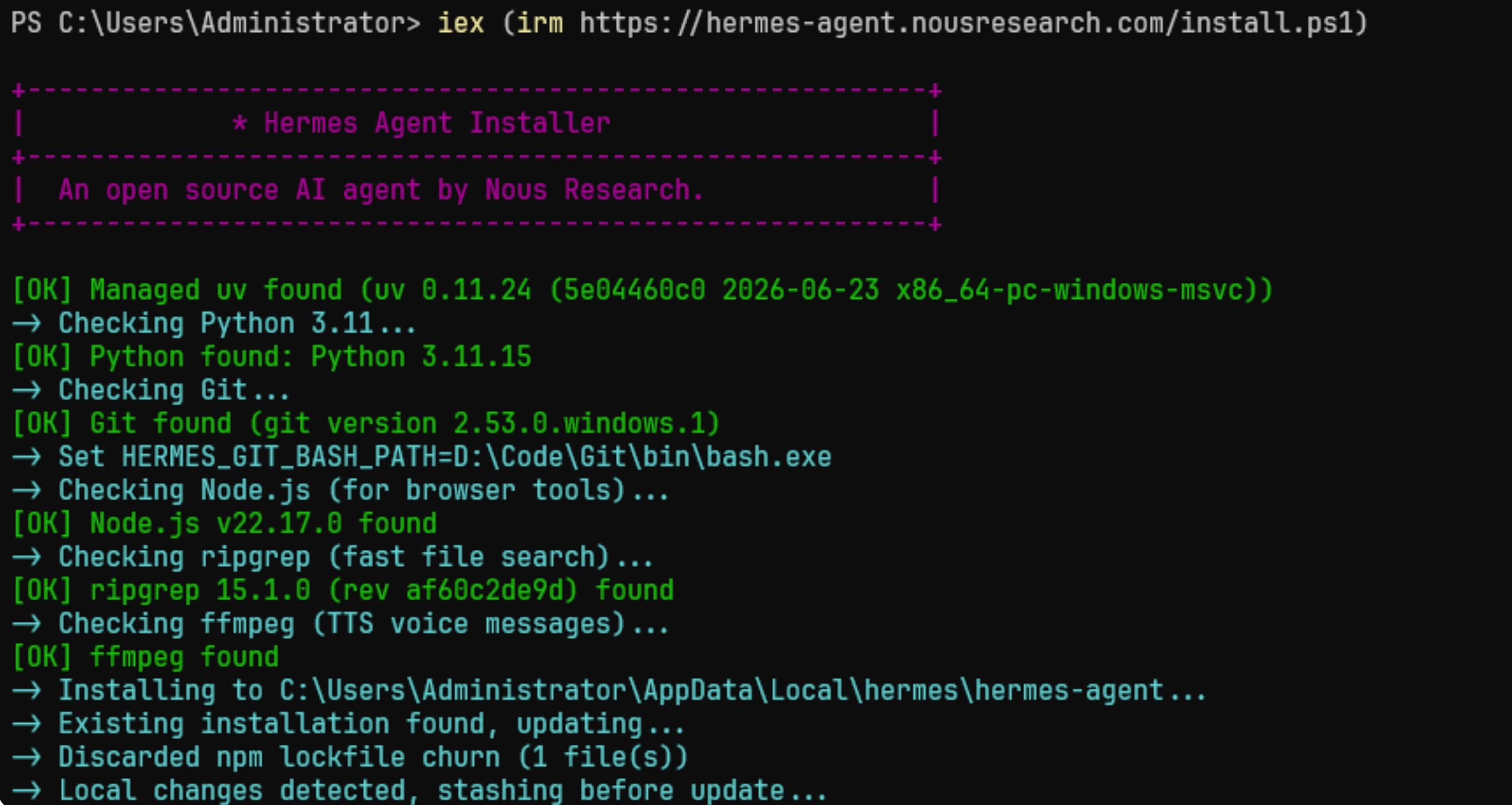 스크립트는 uv, Python, Git, Node.js, ripgrep, ffmpeg 등의 의존성을 자동으로 확인하고 준비하며, Hermes Agent를 `C:\Users\<사용자명>\AppData\Local\hermes\` 디렉토리에 설치합니다.
**오류가 발생하면:** 실행 정책 제한 메시지가 표시되면, 관리자 권한으로 PowerShell을 열었는지 확인하거나, 먼저 `Set-ExecutionPolicy -Scope CurrentUser RemoteSigned`를 실행한 후 다시 시도하세요.
설치가 완료되면, 안내에 따라 **터미널을 다시 시작**하세요(PowerShell을 닫고 다시 엽니다). 이렇게 하면 `hermes` 명령어의 PATH 변경이 적용됩니다.
**최초 실행: 설치 방식 선택(Quick / Full / Blank Slate)**
`hermes`를 처음 실행하면 대화형 설치 마법사가 시작되며, 먼저 어떤 방식으로 Hermes를 설정할지 묻습니다. Windows 마법사에서는 **번호 입력 + Enter**로 선택합니다:
스크립트는 uv, Python, Git, Node.js, ripgrep, ffmpeg 등의 의존성을 자동으로 확인하고 준비하며, Hermes Agent를 `C:\Users\<사용자명>\AppData\Local\hermes\` 디렉토리에 설치합니다.
**오류가 발생하면:** 실행 정책 제한 메시지가 표시되면, 관리자 권한으로 PowerShell을 열었는지 확인하거나, 먼저 `Set-ExecutionPolicy -Scope CurrentUser RemoteSigned`를 실행한 후 다시 시도하세요.
설치가 완료되면, 안내에 따라 **터미널을 다시 시작**하세요(PowerShell을 닫고 다시 엽니다). 이렇게 하면 `hermes` 명령어의 PATH 변경이 적용됩니다.
**최초 실행: 설치 방식 선택(Quick / Full / Blank Slate)**
`hermes`를 처음 실행하면 대화형 설치 마법사가 시작되며, 먼저 어떤 방식으로 Hermes를 설정할지 묻습니다. Windows 마법사에서는 **번호 입력 + Enter**로 선택합니다:
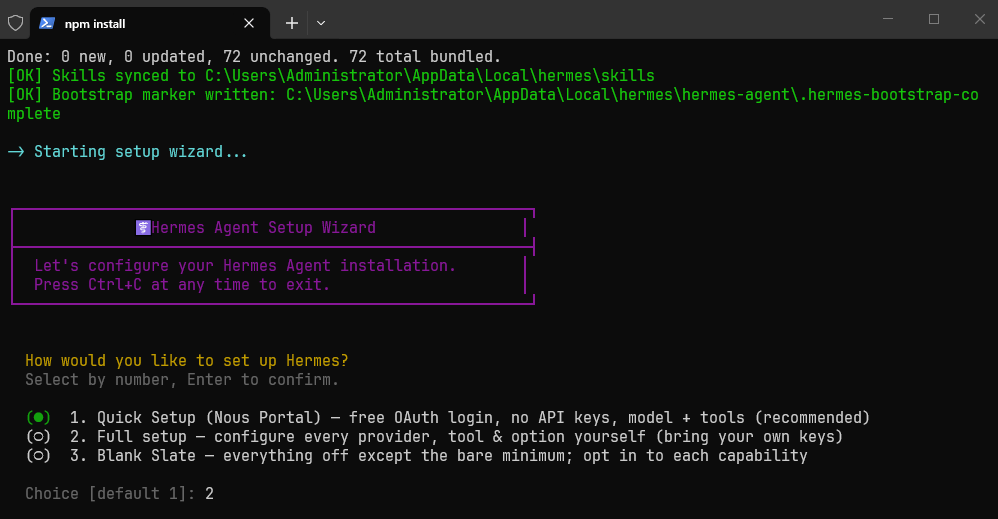 * **Quick Setup(Nous Portal)** —— 무료 Nous OAuth 로그인을 통해 **API Key 없이** 모델과 도구를 자동으로 구성하므로 가장 빠르게 시작할 수 있습니다. 다만 기본적으로 Nous Portal의 모델을 사용하며 **EvoLink가 아닙니다**. EvoLink에 연동하려면 설치 완료 후 `hermes model`을 별도로 실행해 구성해야 합니다(자세한 내용은 [2단계](#2단계-evolink-api-설정-quick-사용자-또는-재설정) 참고).
* **Full setup** —— 공급업체, 도구, 옵션을 직접 항목별로 구성합니다(자신의 Key 사용). **EvoLink에 바로 연동하려는 사용자에게 이 항목을 권장하며**, 설치 과정에서 EvoLink의 인터페이스 주소와 Key를 한 번에 입력할 수 있습니다.
* **Blank Slate** —— 최소 기능만 유지하고, 나머지 기능은 필요에 따라 항목별로 켭니다. 고급 사용자에게 적합합니다.
아래에서는 `2`를 입력해 **Full setup**을 선택하고 EvoLink에 연동하는 몇 가지 핵심 단계를 설명합니다:
`How would you like to set up Hermes?` 항목에서 `2`(즉 **Full setup — configure every provider, tool & option yourself**)를 입력하고 Enter를 눌러 확인합니다.
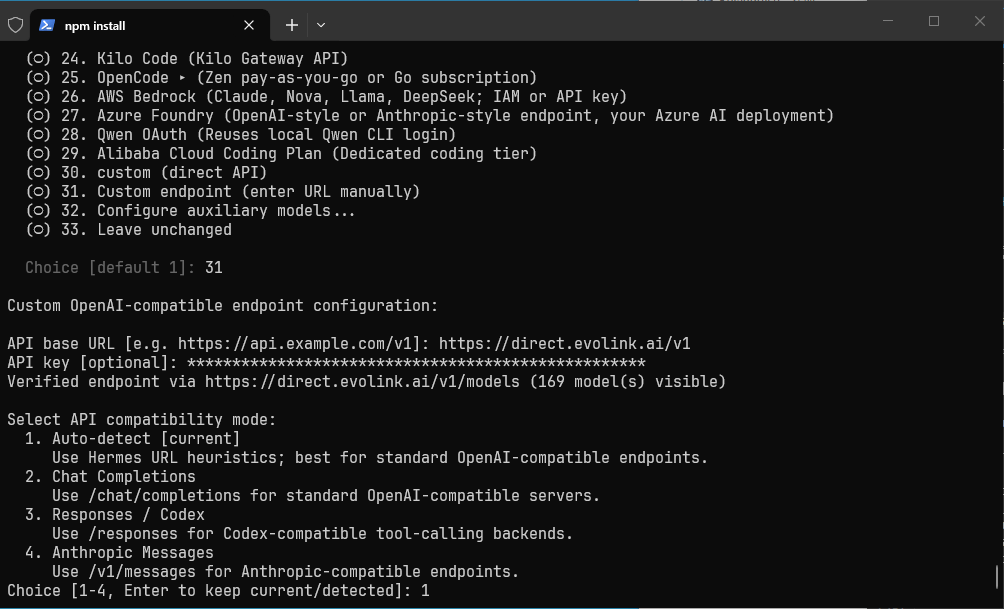
공급업체 목록에서 아래로 내려가 \*\*custom endpoint(enter URL manually)\*\*를 찾아, 해당 번호(예시의 `31` 등)를 입력하고 Enter를 누릅니다. EvoLink가 제공하는 것은 **OpenAI 호환 인터페이스**이므로, 여기서는 「커스텀 엔드포인트」 방식으로 연동합니다.
마법사가 순서대로 엔드포인트 정보 입력을 안내합니다:
* **API base URL**에 입력: `https://direct.evolink.ai/v1`
* **API key**에 EvoLink API Key 입력(`sk-`로 시작하며, 입력 시 `*`로 마스킹되어 표시됨)
* **API compatibility mode**에서 **Chat Completions**를 선택하거나 \*\*Auto-detect \[current]\*\*를 유지(그대로 Enter)
입력하면 마법사가 자동으로 엔드포인트를 검증합니다. `Verified endpoint via https://direct.evolink.ai/v1/models (169 model(s) visible)`와 유사한 메시지가 보이면 인터페이스가 연결되고 Key가 유효한 것입니다.
* **Quick Setup(Nous Portal)** —— 무료 Nous OAuth 로그인을 통해 **API Key 없이** 모델과 도구를 자동으로 구성하므로 가장 빠르게 시작할 수 있습니다. 다만 기본적으로 Nous Portal의 모델을 사용하며 **EvoLink가 아닙니다**. EvoLink에 연동하려면 설치 완료 후 `hermes model`을 별도로 실행해 구성해야 합니다(자세한 내용은 [2단계](#2단계-evolink-api-설정-quick-사용자-또는-재설정) 참고).
* **Full setup** —— 공급업체, 도구, 옵션을 직접 항목별로 구성합니다(자신의 Key 사용). **EvoLink에 바로 연동하려는 사용자에게 이 항목을 권장하며**, 설치 과정에서 EvoLink의 인터페이스 주소와 Key를 한 번에 입력할 수 있습니다.
* **Blank Slate** —— 최소 기능만 유지하고, 나머지 기능은 필요에 따라 항목별로 켭니다. 고급 사용자에게 적합합니다.
아래에서는 `2`를 입력해 **Full setup**을 선택하고 EvoLink에 연동하는 몇 가지 핵심 단계를 설명합니다:
`How would you like to set up Hermes?` 항목에서 `2`(즉 **Full setup — configure every provider, tool & option yourself**)를 입력하고 Enter를 눌러 확인합니다.
공급업체 목록에서 아래로 내려가 \*\*custom endpoint(enter URL manually)\*\*를 찾아, 해당 번호(예시의 `31` 등)를 입력하고 Enter를 누릅니다. EvoLink가 제공하는 것은 **OpenAI 호환 인터페이스**이므로, 여기서는 「커스텀 엔드포인트」 방식으로 연동합니다.
마법사가 순서대로 엔드포인트 정보 입력을 안내합니다:
* **API base URL**에 입력: `https://direct.evolink.ai/v1`
* **API key**에 EvoLink API Key 입력(`sk-`로 시작하며, 입력 시 `*`로 마스킹되어 표시됨)
* **API compatibility mode**에서 **Chat Completions**를 선택하거나 \*\*Auto-detect \[current]\*\*를 유지(그대로 Enter)
입력하면 마법사가 자동으로 엔드포인트를 검증합니다. `Verified endpoint via https://direct.evolink.ai/v1/models (169 model(s) visible)`와 유사한 메시지가 보이면 인터페이스가 연결되고 Key가 유효한 것입니다.
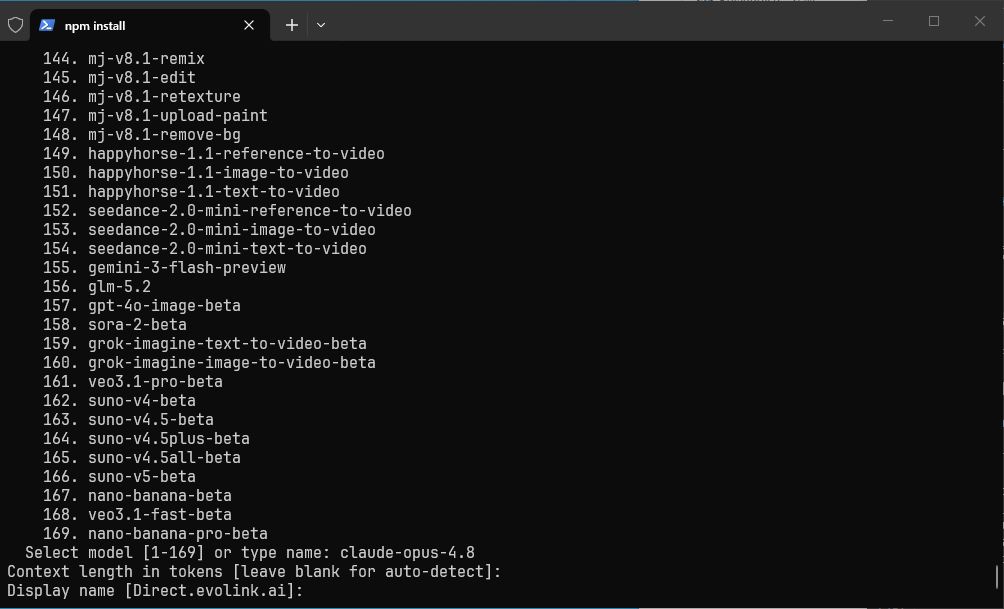
 모델 목록 하단의 `Select model [1-N] or type name:` 항목에서, 기본 모델로 사용할 모델 이름(예: `claude-opus-4-8`, `claude-sonnet-4-6` 등)을 입력하고 Enter를 누릅니다. `Context length`와 `Display name`은 그대로 Enter를 눌러 기본값을 사용할 수 있습니다.
 **예상 결과:** 마법사를 완료하면 **Installation Complete(설치 완료)** 페이지가 표시되며, Windows에서의 설정 파일 위치(`C:\Users\<사용자명>\AppData\Local\hermes\` 아래의 `config.yaml`, `.env` 등)와 자주 쓰는 명령어가 나열되고, **Restart your terminal for PATH changes to take effect(PATH 적용을 위해 터미널을 다시 시작)** 안내가 표시됩니다.
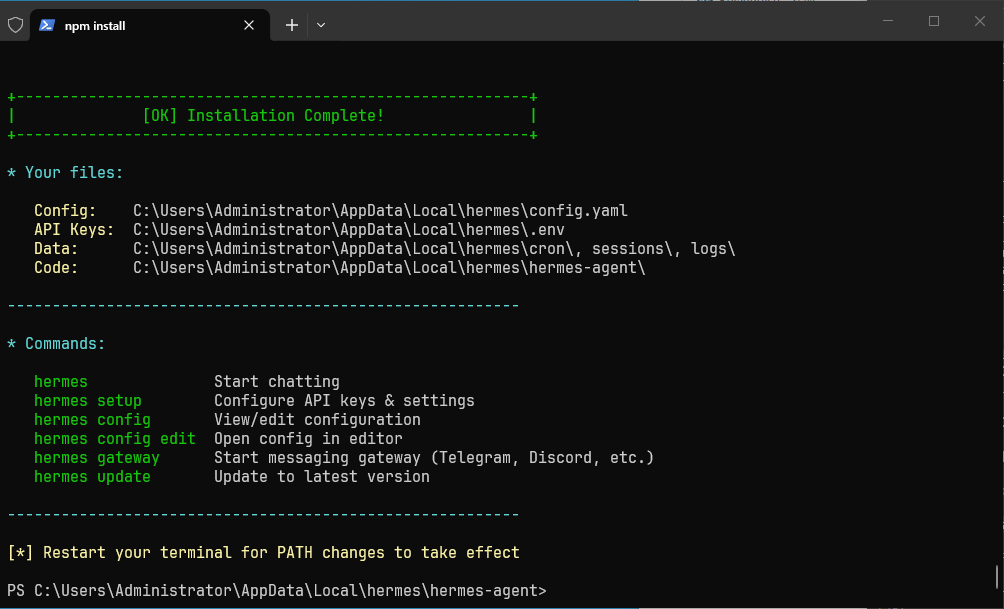 본 가이드의 Windows 설정 파일은 `C:\Users\<사용자명>\AppData\Local\hermes\`에 위치합니다(macOS / Linux의 `~/.hermes/`가 아님). 본 가이드 뒷부분에 나오는 `~/.hermes/.env`, `~/.hermes/config.yaml`은 Windows에서는 해당 디렉토리 아래의 `.env`와 `config.yaml`에 대응합니다.
macOS와 Windows 사용자는 [Hermes 공식 사이트](https://hermes-agent.nousresearch.com)에서 Hermes Desktop 데스크톱 설치 패키지를 다운로드하여 더블클릭으로 설치할 수도 있습니다.
### 설치 확인
진단 명령어를 실행해 설치 상태를 확인합니다:
```bash theme={null}
hermes doctor
```
본 가이드의 Windows 설정 파일은 `C:\Users\<사용자명>\AppData\Local\hermes\`에 위치합니다(macOS / Linux의 `~/.hermes/`가 아님). 본 가이드 뒷부분에 나오는 `~/.hermes/.env`, `~/.hermes/config.yaml`은 Windows에서는 해당 디렉토리 아래의 `.env`와 `config.yaml`에 대응합니다.
macOS와 Windows 사용자는 [Hermes 공식 사이트](https://hermes-agent.nousresearch.com)에서 Hermes Desktop 데스크톱 설치 패키지를 다운로드하여 더블클릭으로 설치할 수도 있습니다.
### 설치 확인
진단 명령어를 실행해 설치 상태를 확인합니다:
```bash theme={null}
hermes doctor
```
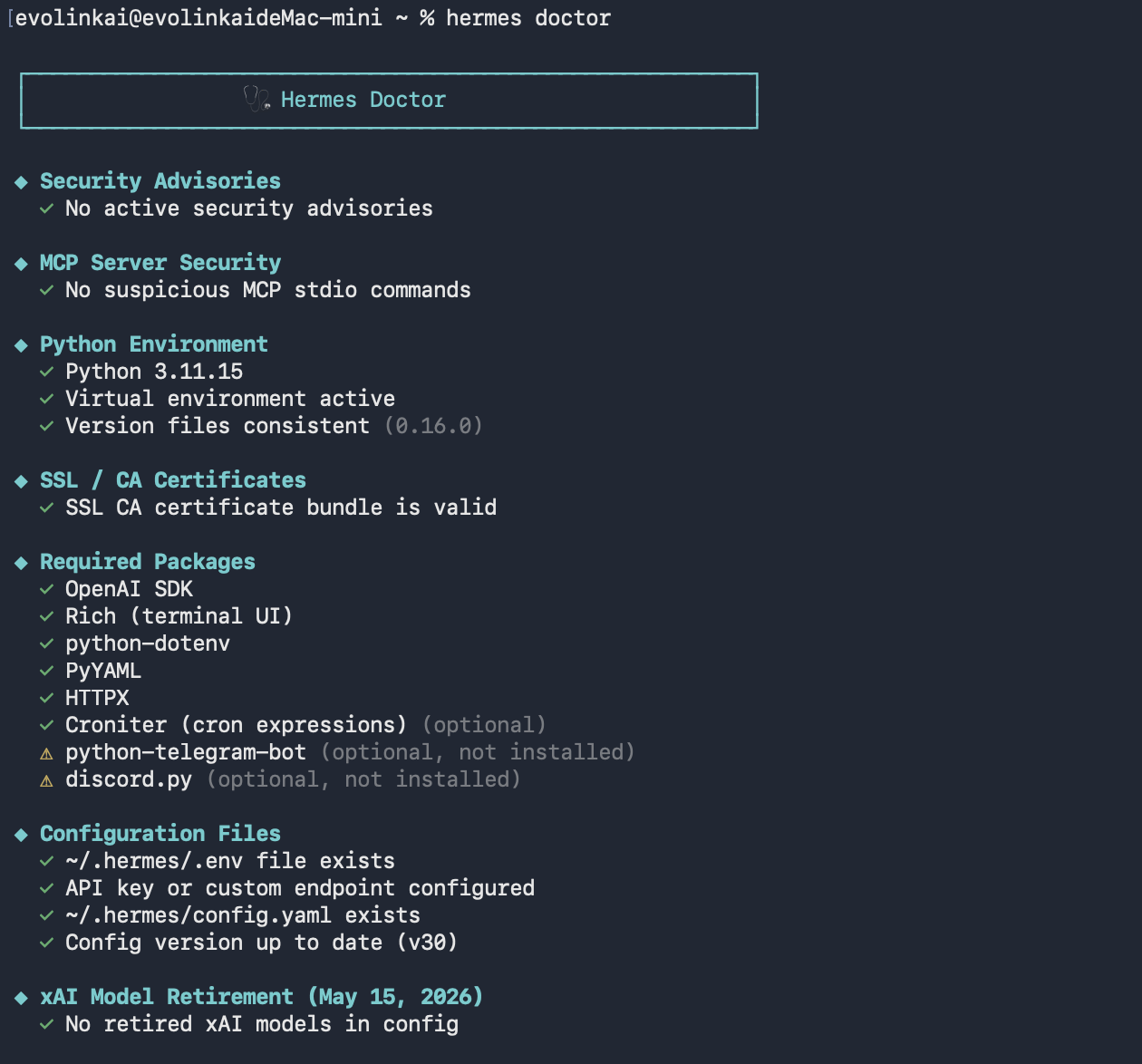
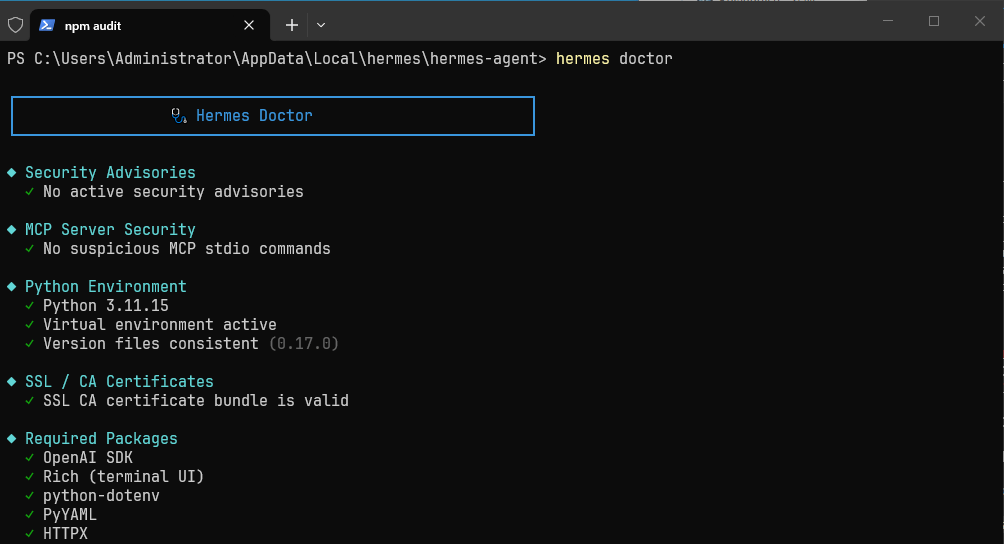 **성공 표시:** 환경 점검 결과가 표시되며, 설치 관련 치명적 오류가 보고되지 않습니다.
최신 버전으로 업데이트하려면 `hermes update`를 실행하면 됩니다.
## 2단계: EvoLink API 설정(Quick 사용자 또는 재설정)
1단계에서 **Full setup**으로 EvoLink 연동을 완료하고 엔드포인트 검증까지 통과했다면, [3단계](#3단계-사용-시작-및-검증)로 바로 건너뛰어도 됩니다. 이 단계는 주로 **Quick Setup**을 선택한 사용자나, 재설정 / 모델 전환이 필요한 경우를 위한 것입니다.
Hermes Agent는 `~/.hermes/` 디렉토리 아래의 설정 파일을 통해 구성하며, 그 중:
* `~/.hermes/.env` —— API Key 등 비밀 정보를 저장
* `~/.hermes/config.yaml` —— 모델, 공급업체 등 비밀이 아닌 설정을 저장
EvoLink는 **OpenAI 호환 인터페이스**를 제공하므로, Hermes의 공급업체를 `custom`(커스텀 엔드포인트)으로 설정하고 인터페이스 주소를 `https://direct.evolink.ai/v1`로 지정합니다.
Hermes는 대화형 설정 마법사를 제공하며, 신규 사용자(특히 Quick Setup을 선택한 사용자)에게 적합합니다. 터미널에서 다음을 실행합니다:
```bash theme={null}
hermes model
```
공급업체 목록에서 아래로 내려가 \*\*custom endpoint(enter URL manually)\*\*를 선택해, EvoLink의 OpenAI 호환 엔드포인트에 연동합니다.
**성공 표시:** 환경 점검 결과가 표시되며, 설치 관련 치명적 오류가 보고되지 않습니다.
최신 버전으로 업데이트하려면 `hermes update`를 실행하면 됩니다.
## 2단계: EvoLink API 설정(Quick 사용자 또는 재설정)
1단계에서 **Full setup**으로 EvoLink 연동을 완료하고 엔드포인트 검증까지 통과했다면, [3단계](#3단계-사용-시작-및-검증)로 바로 건너뛰어도 됩니다. 이 단계는 주로 **Quick Setup**을 선택한 사용자나, 재설정 / 모델 전환이 필요한 경우를 위한 것입니다.
Hermes Agent는 `~/.hermes/` 디렉토리 아래의 설정 파일을 통해 구성하며, 그 중:
* `~/.hermes/.env` —— API Key 등 비밀 정보를 저장
* `~/.hermes/config.yaml` —— 모델, 공급업체 등 비밀이 아닌 설정을 저장
EvoLink는 **OpenAI 호환 인터페이스**를 제공하므로, Hermes의 공급업체를 `custom`(커스텀 엔드포인트)으로 설정하고 인터페이스 주소를 `https://direct.evolink.ai/v1`로 지정합니다.
Hermes는 대화형 설정 마법사를 제공하며, 신규 사용자(특히 Quick Setup을 선택한 사용자)에게 적합합니다. 터미널에서 다음을 실행합니다:
```bash theme={null}
hermes model
```
공급업체 목록에서 아래로 내려가 \*\*custom endpoint(enter URL manually)\*\*를 선택해, EvoLink의 OpenAI 호환 엔드포인트에 연동합니다.
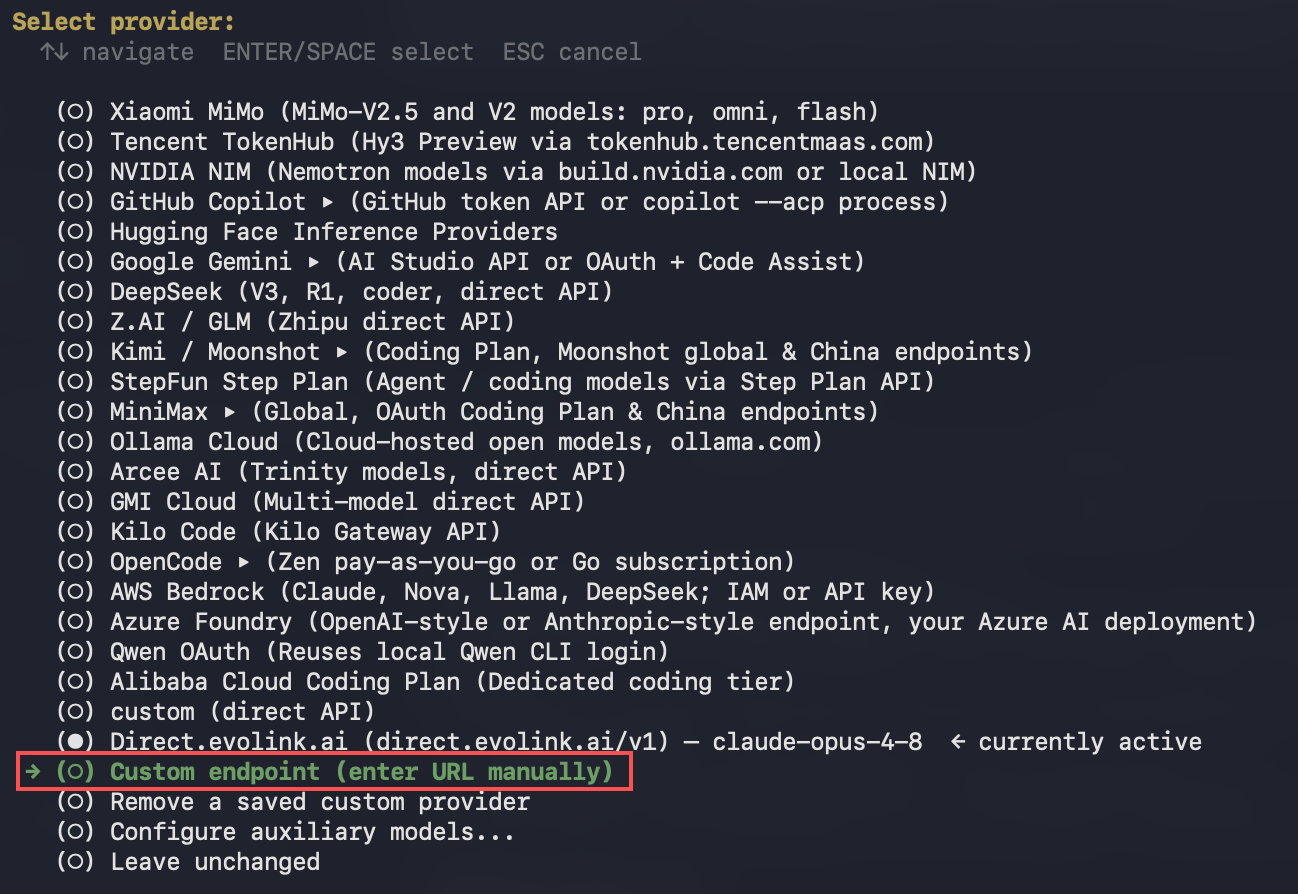 엔드포인트 정보를 순서대로 입력하고, 검증을 통과한 후 API 호환 모드를 선택합니다:
* **API base URL**에 입력: `https://direct.evolink.ai/v1`
* **API key**에 EvoLink API Key(`sk-`로 시작) 입력
* **API compatibility mode**에서 **Chat Completions(standard OpenAI-compatible endpoints)** 선택
`Verified endpoint via https://direct.evolink.ai/v1/models (163 model(s) visible)`와 유사한 메시지가 보이면 인터페이스가 연결되고 Key가 유효한 것입니다.
엔드포인트 정보를 순서대로 입력하고, 검증을 통과한 후 API 호환 모드를 선택합니다:
* **API base URL**에 입력: `https://direct.evolink.ai/v1`
* **API key**에 EvoLink API Key(`sk-`로 시작) 입력
* **API compatibility mode**에서 **Chat Completions(standard OpenAI-compatible endpoints)** 선택
`Verified endpoint via https://direct.evolink.ai/v1/models (163 model(s) visible)`와 유사한 메시지가 보이면 인터페이스가 연결되고 Key가 유효한 것입니다.
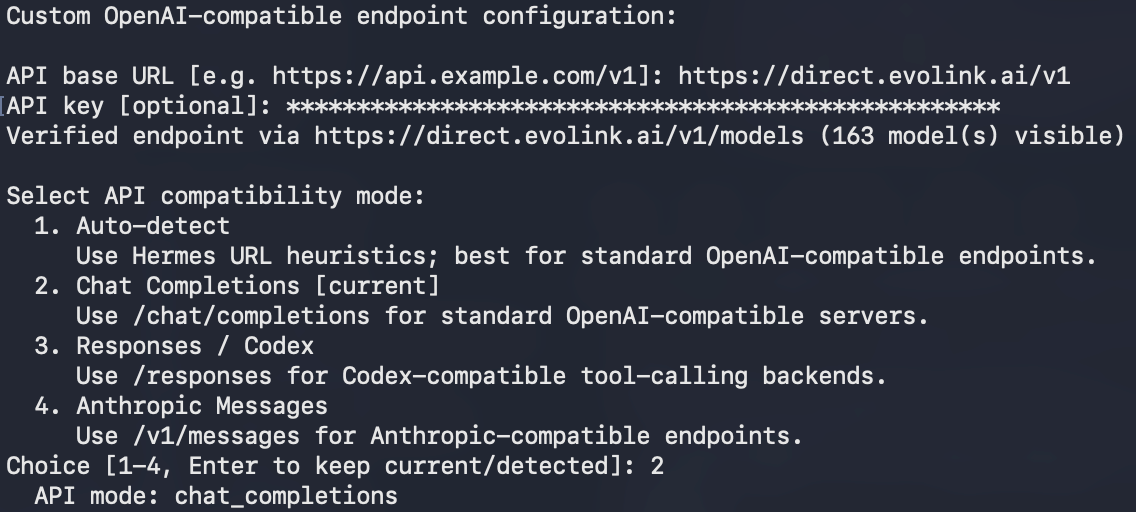 마지막으로 기본 모델로 사용할 모델 이름(예: `claude-sonnet-4-6`, `claude-opus-4-8` 등)을 입력하고, Enter를 눌러 확인합니다.
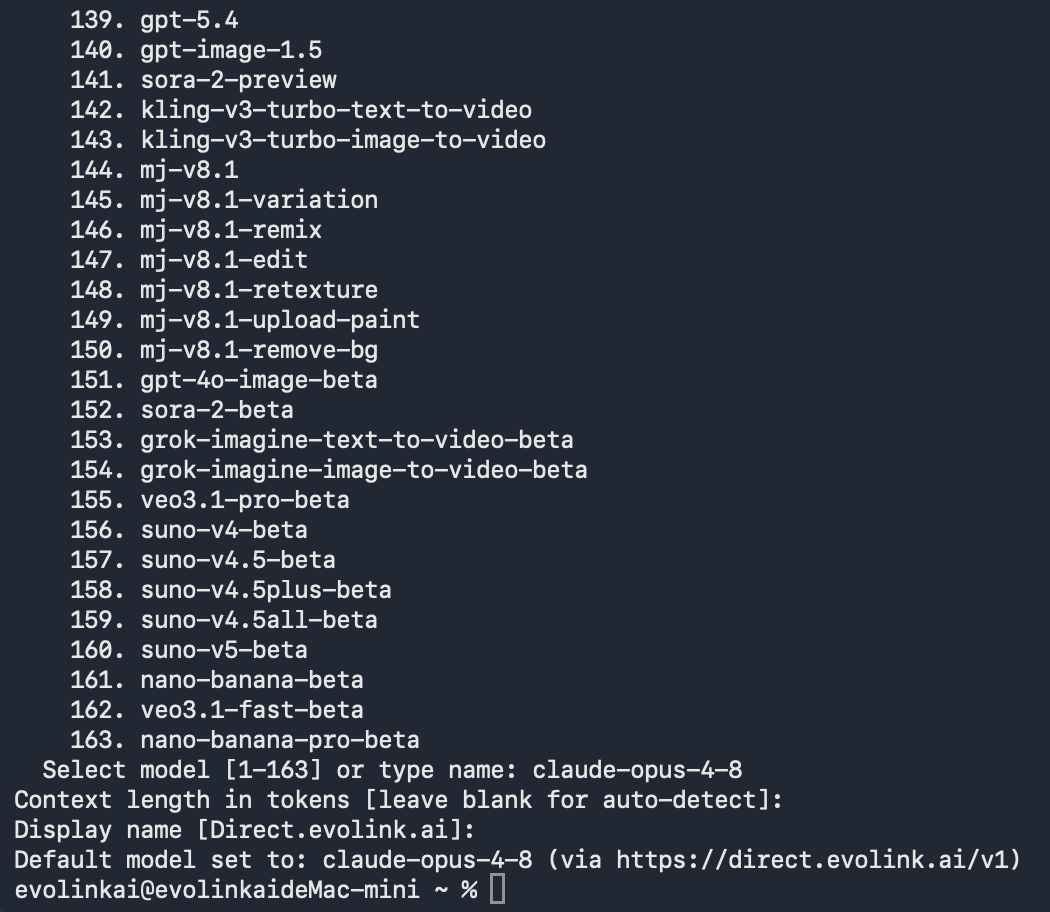 마법사는 API Key를 자동으로 `~/.hermes/.env`에 기록하고, 모델과 엔드포인트 설정을 `~/.hermes/config.yaml`에 기록하므로, 파일을 수동으로 편집할 필요가 없습니다.
`hermes model`은 Quick 사용자가 EvoLink에 연동하는 가장 핵심적인 단계입니다. 완료하면 바로 다음 단계로 넘어가 사용을 시작할 수 있습니다.
이미 EvoLink API Key를 발급받았다면, 커맨드라인으로 직접 설정을 기록할 수 있습니다.
### 1. API Key 설정(.env에 기록)
```bash theme={null}
hermes config set OPENAI_API_KEY 당신의EvoLink_API_Key
```
### 2. 인터페이스 주소와 모델 설정(config.yaml에 기록)
```bash theme={null}
hermes config set OPENAI_BASE_URL https://direct.evolink.ai/v1
hermes config set model claude-sonnet-4-6
```
`hermes config set`은 API Key 같은 비밀 정보는 자동으로 `.env`에, 나머지 설정은 `config.yaml`에 기록하므로, 어느 파일에 기록되는지 신경 쓸 필요가 없습니다.
완료 후 `hermes config`를 실행해 현재 설정이 올바른지 확인할 수 있습니다.
**고급 사용자:** 다음 방법은 설정 파일을 직접 편집합니다. 대부분의 사용자에게는 위의 "설정 마법사" 사용을 권장합니다.
### 1. \~/.hermes/.env 편집
`~/.hermes/.env`를 열거나(없으면 새로 만들어) API Key와 인터페이스 주소를 기록합니다:
```bash theme={null}
OPENAI_API_KEY=당신의EvoLink_API_Key
OPENAI_BASE_URL=https://direct.evolink.ai/v1
```
### 2. \~/.hermes/config.yaml 편집
`~/.hermes/config.yaml`을 열거나(없으면 새로 만들어) 메인 모델을 커스텀 엔드포인트로 설정합니다:
```yaml theme={null}
model:
provider: custom
default: claude-sonnet-4-6
base_url: https://direct.evolink.ai/v1
api_mode: chat_completions
```
**⚠️ 중요:**
* `당신의EvoLink_API_Key`를 실제 API Key로 교체하세요
* `base_url`은 반드시 `https://direct.evolink.ai/v1`(EvoLink의 OpenAI 호환 인터페이스 주소)이어야 합니다
* 한글 입력기로 문장 부호(예: 전각 콜론 `:`)를 입력하지 마세요
**설정 항목 설명:**
* `provider: custom`: 커스텀 OpenAI 호환 엔드포인트(즉, EvoLink) 사용
* `base_url`: EvoLink API 인터페이스 주소
* `api_mode: chat_completions`: 표준 Chat Completions 인터페이스 사용
* `default`: 기본으로 사용할 모델 이름
## 3단계: 사용 시작 및 검증
### 1. Hermes Agent 실행
```bash theme={null}
hermes # 클래식 커맨드라인 모드
```
또는 최신 TUI 인터페이스 사용(권장):
```bash theme={null}
hermes --tui # 최신 터미널 인터페이스
```
### 2. 설정 검증
실행 후, 간단한 프롬프트를 입력해 검증합니다. 예:
```
당신은 누구인가요
```
마법사는 API Key를 자동으로 `~/.hermes/.env`에 기록하고, 모델과 엔드포인트 설정을 `~/.hermes/config.yaml`에 기록하므로, 파일을 수동으로 편집할 필요가 없습니다.
`hermes model`은 Quick 사용자가 EvoLink에 연동하는 가장 핵심적인 단계입니다. 완료하면 바로 다음 단계로 넘어가 사용을 시작할 수 있습니다.
이미 EvoLink API Key를 발급받았다면, 커맨드라인으로 직접 설정을 기록할 수 있습니다.
### 1. API Key 설정(.env에 기록)
```bash theme={null}
hermes config set OPENAI_API_KEY 당신의EvoLink_API_Key
```
### 2. 인터페이스 주소와 모델 설정(config.yaml에 기록)
```bash theme={null}
hermes config set OPENAI_BASE_URL https://direct.evolink.ai/v1
hermes config set model claude-sonnet-4-6
```
`hermes config set`은 API Key 같은 비밀 정보는 자동으로 `.env`에, 나머지 설정은 `config.yaml`에 기록하므로, 어느 파일에 기록되는지 신경 쓸 필요가 없습니다.
완료 후 `hermes config`를 실행해 현재 설정이 올바른지 확인할 수 있습니다.
**고급 사용자:** 다음 방법은 설정 파일을 직접 편집합니다. 대부분의 사용자에게는 위의 "설정 마법사" 사용을 권장합니다.
### 1. \~/.hermes/.env 편집
`~/.hermes/.env`를 열거나(없으면 새로 만들어) API Key와 인터페이스 주소를 기록합니다:
```bash theme={null}
OPENAI_API_KEY=당신의EvoLink_API_Key
OPENAI_BASE_URL=https://direct.evolink.ai/v1
```
### 2. \~/.hermes/config.yaml 편집
`~/.hermes/config.yaml`을 열거나(없으면 새로 만들어) 메인 모델을 커스텀 엔드포인트로 설정합니다:
```yaml theme={null}
model:
provider: custom
default: claude-sonnet-4-6
base_url: https://direct.evolink.ai/v1
api_mode: chat_completions
```
**⚠️ 중요:**
* `당신의EvoLink_API_Key`를 실제 API Key로 교체하세요
* `base_url`은 반드시 `https://direct.evolink.ai/v1`(EvoLink의 OpenAI 호환 인터페이스 주소)이어야 합니다
* 한글 입력기로 문장 부호(예: 전각 콜론 `:`)를 입력하지 마세요
**설정 항목 설명:**
* `provider: custom`: 커스텀 OpenAI 호환 엔드포인트(즉, EvoLink) 사용
* `base_url`: EvoLink API 인터페이스 주소
* `api_mode: chat_completions`: 표준 Chat Completions 인터페이스 사용
* `default`: 기본으로 사용할 모델 이름
## 3단계: 사용 시작 및 검증
### 1. Hermes Agent 실행
```bash theme={null}
hermes # 클래식 커맨드라인 모드
```
또는 최신 TUI 인터페이스 사용(권장):
```bash theme={null}
hermes --tui # 최신 터미널 인터페이스
```
### 2. 설정 검증
실행 후, 간단한 프롬프트를 입력해 검증합니다. 예:
```
당신은 누구인가요
```
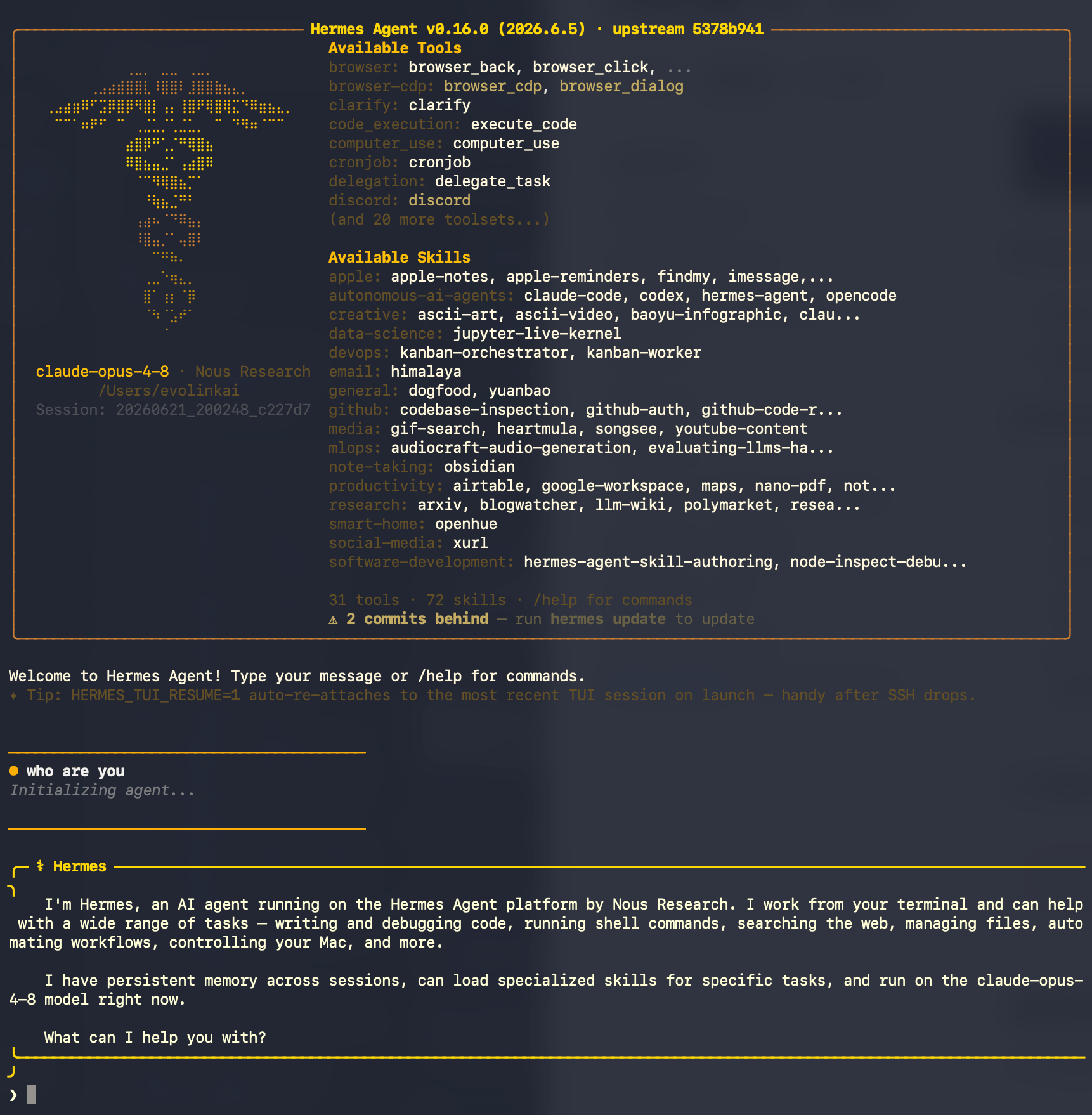 **성공 표시:**
* AI의 응답 내용(몇 줄의 텍스트)이 보입니다
* `401`, `403`, `API key` 무효, `context length`(컨텍스트 길이) 등의 오류가 **나타나지 않습니다**
**오류가 보이면:**
* `401 Unauthorized`: API Key가 설정되지 않았거나 유효하지 않음 → `~/.hermes/.env`의 `OPENAI_API_KEY` 확인
* `403 Forbidden`: API Key 권한이 부족하거나 만료됨 → API Key 확인
* `context length` 관련 오류: 선택한 모델의 컨텍스트가 64K 미만 → 요구사항을 충족하는 모델로 교체
* `No API key` / provider not found: Key를 찾을 수 없음 → `hermes config set OPENAI_API_KEY ...`를 다시 실행
### 3. 이전 세션 복원
```bash theme={null}
hermes --continue # 가장 최근 세션 복원
hermes -c # 약식 형태
```
## 고급 설정(선택)
다음 설정은 모두 `~/.hermes/config.yaml`을 편집하며(Windows에서는 해당 폴더 아래의 `config.yaml` 파일을 편집하세요), 필요에 따라 사용하세요.
### 대체 모델(Fallback)
메인 모델 요청이 실패하면, Hermes는 현재 세션을 잃지 않고 자동으로 대체 모델로 전환할 수 있습니다. 모두 EvoLink를 거치는 대체 체인을 구성할 수 있습니다:
```yaml theme={null}
fallback_providers:
- provider: custom
model: claude-sonnet-4-6
base_url: https://direct.evolink.ai/v1
- provider: custom
model: claude-haiku-4-5-20251001
base_url: https://direct.evolink.ai/v1
```
### 보조 모델(Auxiliary)
Hermes는 "보조 모델"로 일부 부차적 작업(예: 컨텍스트 압축, 세션 제목, 웹 페이지 요약 등)을 처리합니다. 기본적으로 메인 모델을 사용하지만, 더 저렴하거나 빠른 모델로 라우팅하여 비용을 절감할 수 있습니다:
```yaml theme={null}
auxiliary:
title_generation:
provider: custom
model: claude-haiku-4-5-20251001
base_url: https://direct.evolink.ai/v1
api_key: 당신의EvoLink_API_Key
compression:
provider: custom
model: claude-haiku-4-5-20251001
base_url: https://direct.evolink.ai/v1
api_key: 당신의EvoLink_API_Key
```
이렇게 하면 메인 모델은 복잡한 추론에 집중하고, 가벼운 작업은 더 저렴한 모델이 처리합니다.
## FAQ
### 1. Hermes Agent란 무엇이며 주로 어떤 용도로 사용되나요?
Hermes Agent는 Nous Research가 선보인 오픈소스, 터미널 네이티브 자율형 AI Agent입니다. 영속적 메모리와 스스로 스킬을 만드는 능력을 갖추고 있으며, 커맨드라인에서 코드 지원, 작업 자동화, 질의응답 대화 등을 수행할 수 있고, 메시지 게이트웨이를 통해 다양한 채팅 플랫폼에 연결할 수 있습니다.
### 2. Hermes Agent와 Hermes 3 / Hermes 4 모델은 같은 것인가요?
아닙니다. Hermes **Agent**는 오픈소스 커맨드라인 도구이고, Hermes 3 / Hermes 4는 Nous Research의 대규모 언어 **모델** 시리즈입니다. 본 가이드에서 소개하는 것은 Hermes Agent라는 도구이며, EvoLink를 포함한 다양한 모델 공급업체에 연결할 수 있습니다.
### 3. EvoLink 연동에 왜 `provider: custom`을 사용하나요?
EvoLink가 표준 **OpenAI 호환 인터페이스**를 제공하기 때문입니다. Hermes는 여러 공급업체를 지원하며, 그 중 `custom`(커스텀 OpenAI 호환 엔드포인트)이 바로 이러한 호환 인터페이스에 연결하기 위한 방식입니다. 따라서 Hermes에서 `provider: custom`으로 EvoLink에 연동하고, 인터페이스 주소에 `https://direct.evolink.ai/v1`을 입력하면 됩니다.
### 4. 시작 시 컨텍스트 길이(context length)가 부족하다는 메시지가 나오면 어떻게 하나요?
Hermes Agent는 최소 64K tokens의 컨텍스트를 가진 모델 사용을 권장합니다. 시스템 프롬프트와 도구 정의가 상당한 컨텍스트를 차지하기 때문에, 창이 너무 작으면 가득 차서 대화 공간이 남지 않아 시작 시 거부될 수 있습니다. 컨텍스트가 더 큰 모델(예: EvoLink의 Claude 시리즈)로 교체하세요.
### 5. 401 / 403 오류가 발생하는 일반적인 원인은 무엇인가요?
* **401 오류**: `OPENAI_API_KEY`가 설정되지 않았거나 API Key가 유효하지 않음
* **403 오류**: API Key 권한이 부족하거나 만료됨
* `~/.hermes/.env`의 Key와, `base_url`이 `https://direct.evolink.ai/v1`인지 확인하세요
### 6. 설정을 변경했는데 왜 적용되지 않나요?
* 설정이 올바른 파일에 기록되었는지 확인하세요: API Key는 `~/.hermes/.env`, 모델/엔드포인트는 `~/.hermes/config.yaml`
* `hermes config`를 실행해 현재 실제로 적용되는 설정을 확인할 수 있습니다
* `config.yaml`의 들여쓰기와 문법이 올바른지 확인하세요(YAML은 들여쓰기에 민감합니다)
* Hermes를 다시 시작하세요
### 7. 모델을 어떻게 전환하나요?
* 대화형: `hermes model`을 실행해 다시 선택
* 커맨드라인: `hermes config set model 모델명` 실행
* `~/.hermes/config.yaml`의 `model.default` 값을 직접 편집
### 8. EvoLink는 어떤 주요 모델을 지원하나요?
EvoLink는 다음 Claude 모델을 지원합니다(GPT, Gemini 등 시리즈도 지원하며, 콘솔에서 확인할 수 있습니다):
| 모델 이름 | 설명 |
| ---------------------------- | -------- |
| `claude-haiku-4-5-20251001` | 빠른 응답 |
| `claude-sonnet-4-5-20250929` | 균형 잡힌 성능 |
| `claude-opus-4-5-20251101` | 고급 버전 |
| `claude-sonnet-4-6` | 최신 버전 |
| `claude-sonnet-5` | 최신 버전 |
| `claude-opus-4-8` | 최신 버전 |
| `claude-opus-4-7` | 최신 버전 |
### 9. 사용량은 어떻게 확인하나요?
[EvoLink 콘솔](https://evolink.ai/dashboard)에 로그인하면 요청량, 소비량, Token 사용 현황을 확인할 수 있습니다.
### 10. 설정 파일과 비밀 키 파일은 각각 어디에 있나요?
* 비밀 키(API Key): `~/.hermes/.env`
* 모델 및 공급업체 설정: `~/.hermes/config.yaml`
* `hermes config edit`을 실행하면 설정 파일을 바로 열어 편집할 수 있습니다.
### 11. 커맨드라인 터미널 여는 방법
* 방법 1: `Win + R` 키를 누르고, `powershell`을 입력한 후 Enter를 누릅니다
* 방법 2: 시작 메뉴에서 "PowerShell"을 검색합니다
* 방법 3: 폴더에서 Shift를 누른 채 빈 공간을 마우스 오른쪽 버튼으로 클릭하고, "여기에 PowerShell 창 열기"를 선택합니다
* 방법 1: `Command + Space`를 눌러 Spotlight를 열고, `Terminal`을 입력한 후 Enter를 누릅니다
* 방법 2: "응용 프로그램" → "유틸리티" → "터미널"로 이동합니다
* 방법 1: `Ctrl + Alt + T` 단축키를 누릅니다
* 방법 2: 애플리케이션 메뉴에서 "터미널" 또는 "Terminal"을 검색합니다
## 주의사항
Hermes Agent는 전용 프로젝트 폴더 안에서 실행하는 것을 권장하며, 민감한 디렉토리(시스템 디렉토리, 비밀 키가 포함된 디렉토리 등)에서 실행하지 마세요. Hermes Agent는 자율형 Agent로, 현재 작업 디렉토리를 기준으로 파일 작업을 수행합니다.
더 많은 사용법과 설정은 [Hermes Agent 공식 문서](https://hermes-agent.nousresearch.com/docs)와 [GitHub 저장소](https://github.com/NousResearch/hermes-agent)를 참고하세요.
**성공 표시:**
* AI의 응답 내용(몇 줄의 텍스트)이 보입니다
* `401`, `403`, `API key` 무효, `context length`(컨텍스트 길이) 등의 오류가 **나타나지 않습니다**
**오류가 보이면:**
* `401 Unauthorized`: API Key가 설정되지 않았거나 유효하지 않음 → `~/.hermes/.env`의 `OPENAI_API_KEY` 확인
* `403 Forbidden`: API Key 권한이 부족하거나 만료됨 → API Key 확인
* `context length` 관련 오류: 선택한 모델의 컨텍스트가 64K 미만 → 요구사항을 충족하는 모델로 교체
* `No API key` / provider not found: Key를 찾을 수 없음 → `hermes config set OPENAI_API_KEY ...`를 다시 실행
### 3. 이전 세션 복원
```bash theme={null}
hermes --continue # 가장 최근 세션 복원
hermes -c # 약식 형태
```
## 고급 설정(선택)
다음 설정은 모두 `~/.hermes/config.yaml`을 편집하며(Windows에서는 해당 폴더 아래의 `config.yaml` 파일을 편집하세요), 필요에 따라 사용하세요.
### 대체 모델(Fallback)
메인 모델 요청이 실패하면, Hermes는 현재 세션을 잃지 않고 자동으로 대체 모델로 전환할 수 있습니다. 모두 EvoLink를 거치는 대체 체인을 구성할 수 있습니다:
```yaml theme={null}
fallback_providers:
- provider: custom
model: claude-sonnet-4-6
base_url: https://direct.evolink.ai/v1
- provider: custom
model: claude-haiku-4-5-20251001
base_url: https://direct.evolink.ai/v1
```
### 보조 모델(Auxiliary)
Hermes는 "보조 모델"로 일부 부차적 작업(예: 컨텍스트 압축, 세션 제목, 웹 페이지 요약 등)을 처리합니다. 기본적으로 메인 모델을 사용하지만, 더 저렴하거나 빠른 모델로 라우팅하여 비용을 절감할 수 있습니다:
```yaml theme={null}
auxiliary:
title_generation:
provider: custom
model: claude-haiku-4-5-20251001
base_url: https://direct.evolink.ai/v1
api_key: 당신의EvoLink_API_Key
compression:
provider: custom
model: claude-haiku-4-5-20251001
base_url: https://direct.evolink.ai/v1
api_key: 당신의EvoLink_API_Key
```
이렇게 하면 메인 모델은 복잡한 추론에 집중하고, 가벼운 작업은 더 저렴한 모델이 처리합니다.
## FAQ
### 1. Hermes Agent란 무엇이며 주로 어떤 용도로 사용되나요?
Hermes Agent는 Nous Research가 선보인 오픈소스, 터미널 네이티브 자율형 AI Agent입니다. 영속적 메모리와 스스로 스킬을 만드는 능력을 갖추고 있으며, 커맨드라인에서 코드 지원, 작업 자동화, 질의응답 대화 등을 수행할 수 있고, 메시지 게이트웨이를 통해 다양한 채팅 플랫폼에 연결할 수 있습니다.
### 2. Hermes Agent와 Hermes 3 / Hermes 4 모델은 같은 것인가요?
아닙니다. Hermes **Agent**는 오픈소스 커맨드라인 도구이고, Hermes 3 / Hermes 4는 Nous Research의 대규모 언어 **모델** 시리즈입니다. 본 가이드에서 소개하는 것은 Hermes Agent라는 도구이며, EvoLink를 포함한 다양한 모델 공급업체에 연결할 수 있습니다.
### 3. EvoLink 연동에 왜 `provider: custom`을 사용하나요?
EvoLink가 표준 **OpenAI 호환 인터페이스**를 제공하기 때문입니다. Hermes는 여러 공급업체를 지원하며, 그 중 `custom`(커스텀 OpenAI 호환 엔드포인트)이 바로 이러한 호환 인터페이스에 연결하기 위한 방식입니다. 따라서 Hermes에서 `provider: custom`으로 EvoLink에 연동하고, 인터페이스 주소에 `https://direct.evolink.ai/v1`을 입력하면 됩니다.
### 4. 시작 시 컨텍스트 길이(context length)가 부족하다는 메시지가 나오면 어떻게 하나요?
Hermes Agent는 최소 64K tokens의 컨텍스트를 가진 모델 사용을 권장합니다. 시스템 프롬프트와 도구 정의가 상당한 컨텍스트를 차지하기 때문에, 창이 너무 작으면 가득 차서 대화 공간이 남지 않아 시작 시 거부될 수 있습니다. 컨텍스트가 더 큰 모델(예: EvoLink의 Claude 시리즈)로 교체하세요.
### 5. 401 / 403 오류가 발생하는 일반적인 원인은 무엇인가요?
* **401 오류**: `OPENAI_API_KEY`가 설정되지 않았거나 API Key가 유효하지 않음
* **403 오류**: API Key 권한이 부족하거나 만료됨
* `~/.hermes/.env`의 Key와, `base_url`이 `https://direct.evolink.ai/v1`인지 확인하세요
### 6. 설정을 변경했는데 왜 적용되지 않나요?
* 설정이 올바른 파일에 기록되었는지 확인하세요: API Key는 `~/.hermes/.env`, 모델/엔드포인트는 `~/.hermes/config.yaml`
* `hermes config`를 실행해 현재 실제로 적용되는 설정을 확인할 수 있습니다
* `config.yaml`의 들여쓰기와 문법이 올바른지 확인하세요(YAML은 들여쓰기에 민감합니다)
* Hermes를 다시 시작하세요
### 7. 모델을 어떻게 전환하나요?
* 대화형: `hermes model`을 실행해 다시 선택
* 커맨드라인: `hermes config set model 모델명` 실행
* `~/.hermes/config.yaml`의 `model.default` 값을 직접 편집
### 8. EvoLink는 어떤 주요 모델을 지원하나요?
EvoLink는 다음 Claude 모델을 지원합니다(GPT, Gemini 등 시리즈도 지원하며, 콘솔에서 확인할 수 있습니다):
| 모델 이름 | 설명 |
| ---------------------------- | -------- |
| `claude-haiku-4-5-20251001` | 빠른 응답 |
| `claude-sonnet-4-5-20250929` | 균형 잡힌 성능 |
| `claude-opus-4-5-20251101` | 고급 버전 |
| `claude-sonnet-4-6` | 최신 버전 |
| `claude-sonnet-5` | 최신 버전 |
| `claude-opus-4-8` | 최신 버전 |
| `claude-opus-4-7` | 최신 버전 |
### 9. 사용량은 어떻게 확인하나요?
[EvoLink 콘솔](https://evolink.ai/dashboard)에 로그인하면 요청량, 소비량, Token 사용 현황을 확인할 수 있습니다.
### 10. 설정 파일과 비밀 키 파일은 각각 어디에 있나요?
* 비밀 키(API Key): `~/.hermes/.env`
* 모델 및 공급업체 설정: `~/.hermes/config.yaml`
* `hermes config edit`을 실행하면 설정 파일을 바로 열어 편집할 수 있습니다.
### 11. 커맨드라인 터미널 여는 방법
* 방법 1: `Win + R` 키를 누르고, `powershell`을 입력한 후 Enter를 누릅니다
* 방법 2: 시작 메뉴에서 "PowerShell"을 검색합니다
* 방법 3: 폴더에서 Shift를 누른 채 빈 공간을 마우스 오른쪽 버튼으로 클릭하고, "여기에 PowerShell 창 열기"를 선택합니다
* 방법 1: `Command + Space`를 눌러 Spotlight를 열고, `Terminal`을 입력한 후 Enter를 누릅니다
* 방법 2: "응용 프로그램" → "유틸리티" → "터미널"로 이동합니다
* 방법 1: `Ctrl + Alt + T` 단축키를 누릅니다
* 방법 2: 애플리케이션 메뉴에서 "터미널" 또는 "Terminal"을 검색합니다
## 주의사항
Hermes Agent는 전용 프로젝트 폴더 안에서 실행하는 것을 권장하며, 민감한 디렉토리(시스템 디렉토리, 비밀 키가 포함된 디렉토리 등)에서 실행하지 마세요. Hermes Agent는 자율형 Agent로, 현재 작업 디렉토리를 기준으로 파일 작업을 수행합니다.
더 많은 사용법과 설정은 [Hermes Agent 공식 문서](https://hermes-agent.nousresearch.com/docs)와 [GitHub 저장소](https://github.com/NousResearch/hermes-agent)를 참고하세요.