> ## Documentation Index
> Fetch the complete documentation index at: https://evolink.ai/docs/llms.txt
> Use this file to discover all available pages before exploring further.
# ComfyUI
> ComfyUI에서 EvoLink 이미지 생성(텍스트-이미지 / 이미지-이미지)을 호출하세요 — 로컬 GPU가 필요 없습니다
## 개요
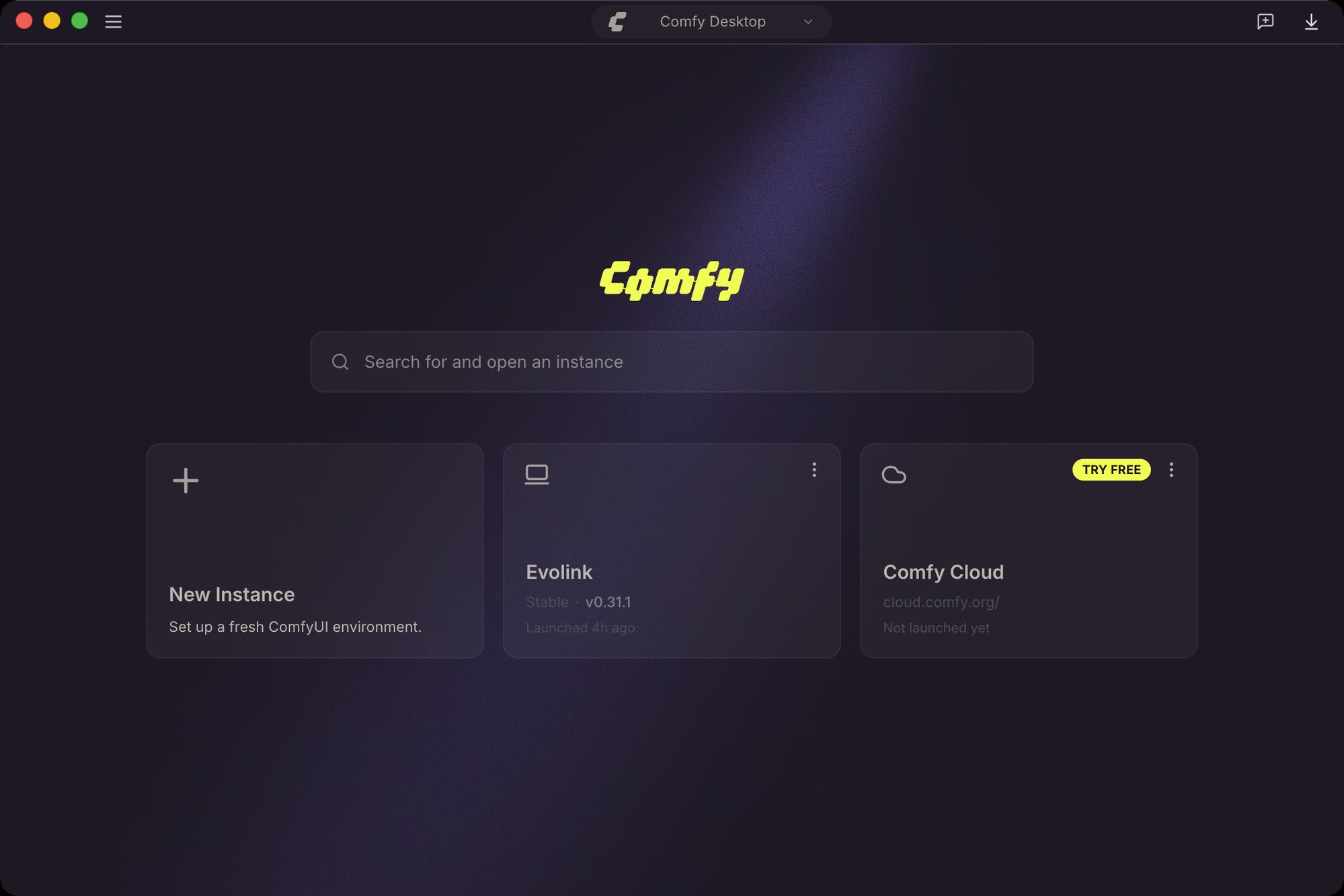 [ComfyUI](https://www.comfy.org/)는 현재 가장 인기 있는 **오픈소스 노드 기반 AI 이미지 생성 도구**입니다. "모델 로드, 프롬프트 작성, 이미지 생성" 같은 단계를 하나하나의 노드로 나누고, 캔버스 위에서 블록을 조립하듯 연결하면 매우 자유롭고 재사용 가능한 이미지 생성 워크플로를 만들 수 있습니다. 무료 오픈소스에 방대한 플러그인 생태계를 갖추어 AI 이미지 창작의 대표적인 작업 환경으로 자리 잡았습니다.
**EvoLink 공식 ComfyUI 플러그인**을 사용하면 ComfyUI 워크플로 안에서 클라우드의 `gpt-image-2` 모델을 직접 호출해 이미지를 생성할 수 있습니다. 텍스트-이미지와 이미지-이미지를 모두 지원하며, **로컬 GPU가 필요 없습니다**.
[ComfyUI](https://www.comfy.org/)는 현재 가장 인기 있는 **오픈소스 노드 기반 AI 이미지 생성 도구**입니다. "모델 로드, 프롬프트 작성, 이미지 생성" 같은 단계를 하나하나의 노드로 나누고, 캔버스 위에서 블록을 조립하듯 연결하면 매우 자유롭고 재사용 가능한 이미지 생성 워크플로를 만들 수 있습니다. 무료 오픈소스에 방대한 플러그인 생태계를 갖추어 AI 이미지 창작의 대표적인 작업 환경으로 자리 잡았습니다.
**EvoLink 공식 ComfyUI 플러그인**을 사용하면 ComfyUI 워크플로 안에서 클라우드의 `gpt-image-2` 모델을 직접 호출해 이미지를 생성할 수 있습니다. 텍스트-이미지와 이미지-이미지를 모두 지원하며, **로컬 GPU가 필요 없습니다**.
 **지원 환경**: aki 올인원 패키지(ComfyUI-aki), ComfyUI 공식 Desktop, 포터블 버전, 수동 설치 버전 모두 사용할 수 있습니다.
## 시작하기 전에
### EvoLink API Key 발급
1. [EvoLink 대시보드](https://evolink.ai/dashboard)에 로그인합니다
2. [API Keys 관리 페이지](https://evolink.ai/dashboard/keys)에서 "Create New Key"를 클릭해 키를 만들고 복사합니다 (`sk-`로 시작)
**지원 환경**: aki 올인원 패키지(ComfyUI-aki), ComfyUI 공식 Desktop, 포터블 버전, 수동 설치 버전 모두 사용할 수 있습니다.
## 시작하기 전에
### EvoLink API Key 발급
1. [EvoLink 대시보드](https://evolink.ai/dashboard)에 로그인합니다
2. [API Keys 관리 페이지](https://evolink.ai/dashboard/keys)에서 "Create New Key"를 클릭해 키를 만들고 복사합니다 (`sk-`로 시작)
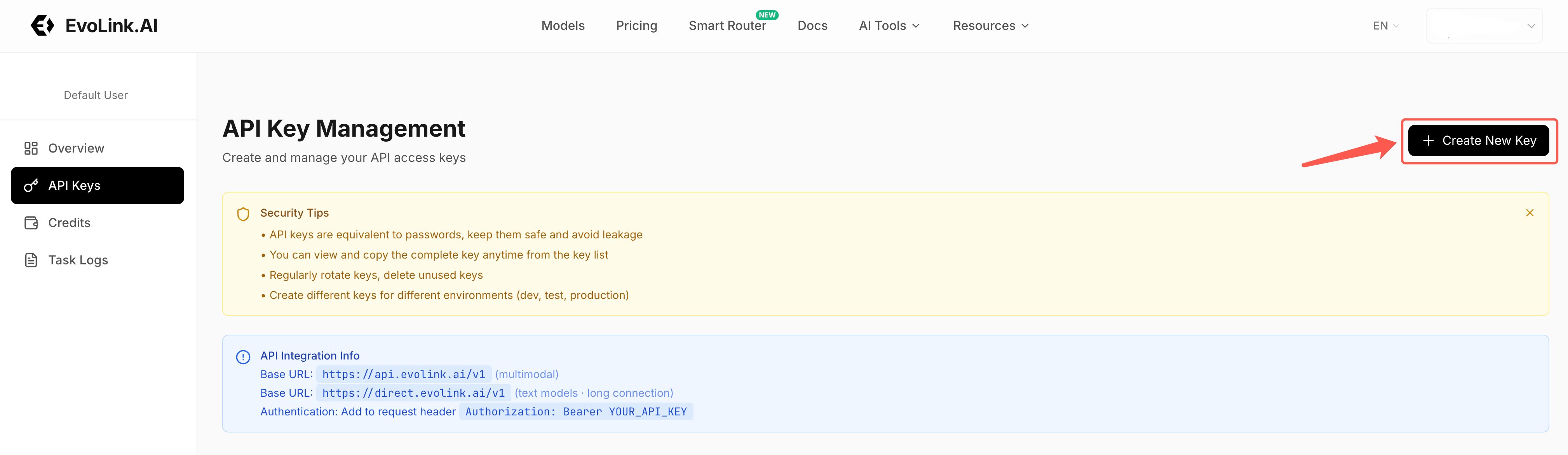 **API Key는 계정 잔액을 여는 열쇠와 같습니다.** 로컬 노드 설정에만 입력하고, 채팅창·스크린샷·공개 저장소 등 어디에도 올리지 마세요. 유출이 의심되면 즉시 관리 페이지에서 삭제하고 새로 만드세요.
### 계정 잔액 확인
이미지 생성에는 크레딧(credits)이 소모됩니다. [대시보드](https://evolink.ai/dashboard)에서 잔액이 충분한지 확인하세요. 건별 사용 내역은 [작업 로그 페이지](https://evolink.ai/dashboard/logs)에서 조회할 수 있습니다.
## 1단계: EvoLink 공식 플러그인 설치
1. ComfyUI Desktop을 열고 → 상단 툴바의 **Manager** 클릭 → 노드 관리자를 엽니다
2. **`evolink`** 검색 → Created By가 **evolink**인 **EvoLink** 항목 선택 → **Install** 클릭
3. 안내에 따라 ComfyUI를 재시작합니다
**API Key는 계정 잔액을 여는 열쇠와 같습니다.** 로컬 노드 설정에만 입력하고, 채팅창·스크린샷·공개 저장소 등 어디에도 올리지 마세요. 유출이 의심되면 즉시 관리 페이지에서 삭제하고 새로 만드세요.
### 계정 잔액 확인
이미지 생성에는 크레딧(credits)이 소모됩니다. [대시보드](https://evolink.ai/dashboard)에서 잔액이 충분한지 확인하세요. 건별 사용 내역은 [작업 로그 페이지](https://evolink.ai/dashboard/logs)에서 조회할 수 있습니다.
## 1단계: EvoLink 공식 플러그인 설치
1. ComfyUI Desktop을 열고 → 상단 툴바의 **Manager** 클릭 → 노드 관리자를 엽니다
2. **`evolink`** 검색 → Created By가 **evolink**인 **EvoLink** 항목 선택 → **Install** 클릭
3. 안내에 따라 ComfyUI를 재시작합니다
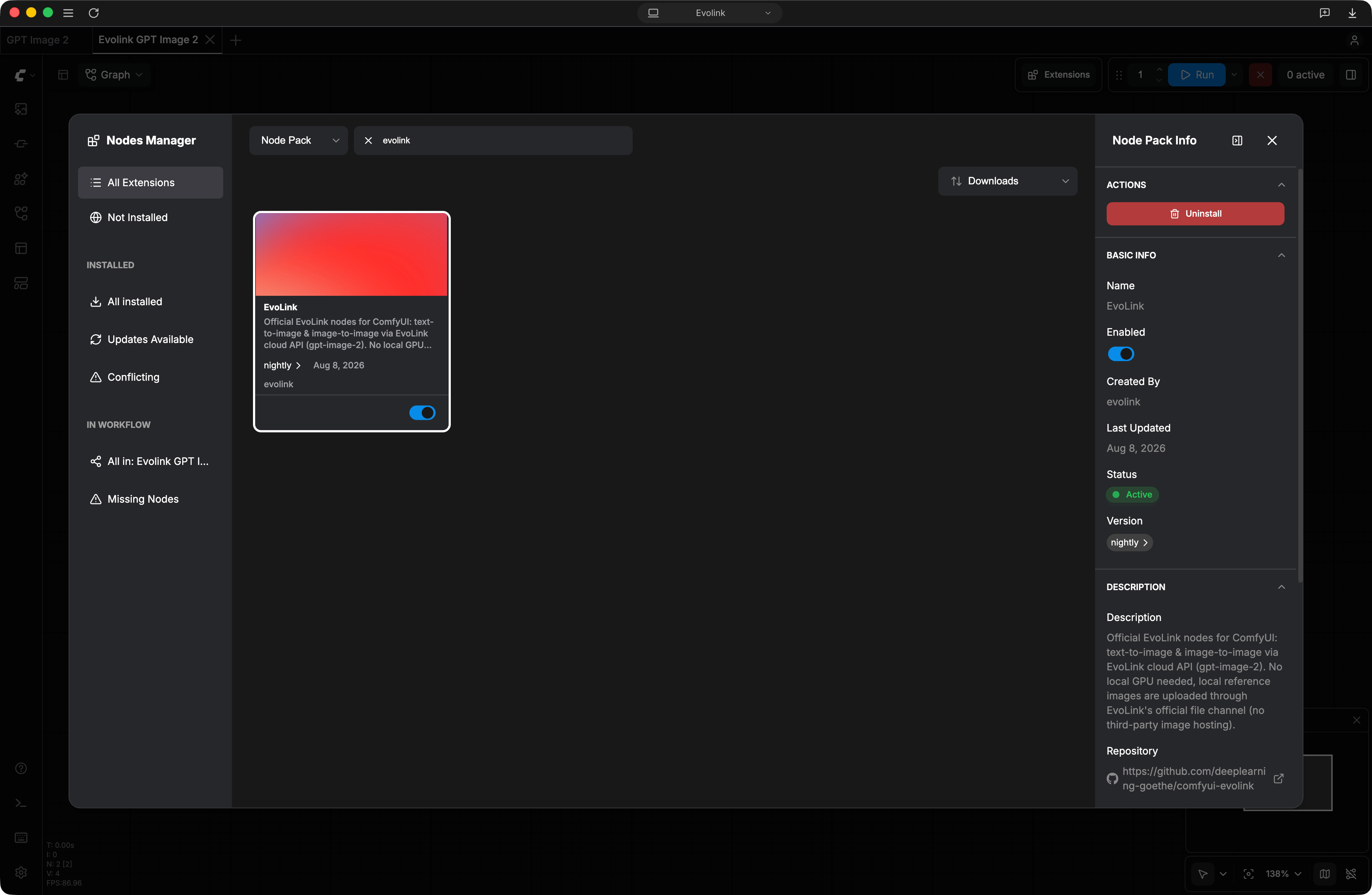 ComfyUI 공식 Registry에 등록되어 있습니다([registry.comfy.org/nodes/evolink-nodes](https://registry.comfy.org/nodes/evolink-nodes)). Desktop / 브라우저 버전 / aki 패키지에 내장된 Manager 어디에서든 바로 검색됩니다.
1. 런처에서 ComfyUI를 실행한 뒤, 브라우저에 열린 ComfyUI에서 상단 툴바의 **Manager** 클릭 → **Custom Nodes Manager**를 엽니다
ComfyUI 공식 Registry에 등록되어 있습니다([registry.comfy.org/nodes/evolink-nodes](https://registry.comfy.org/nodes/evolink-nodes)). Desktop / 브라우저 버전 / aki 패키지에 내장된 Manager 어디에서든 바로 검색됩니다.
1. 런처에서 ComfyUI를 실행한 뒤, 브라우저에 열린 ComfyUI에서 상단 툴바의 **Manager** 클릭 → **Custom Nodes Manager**를 엽니다
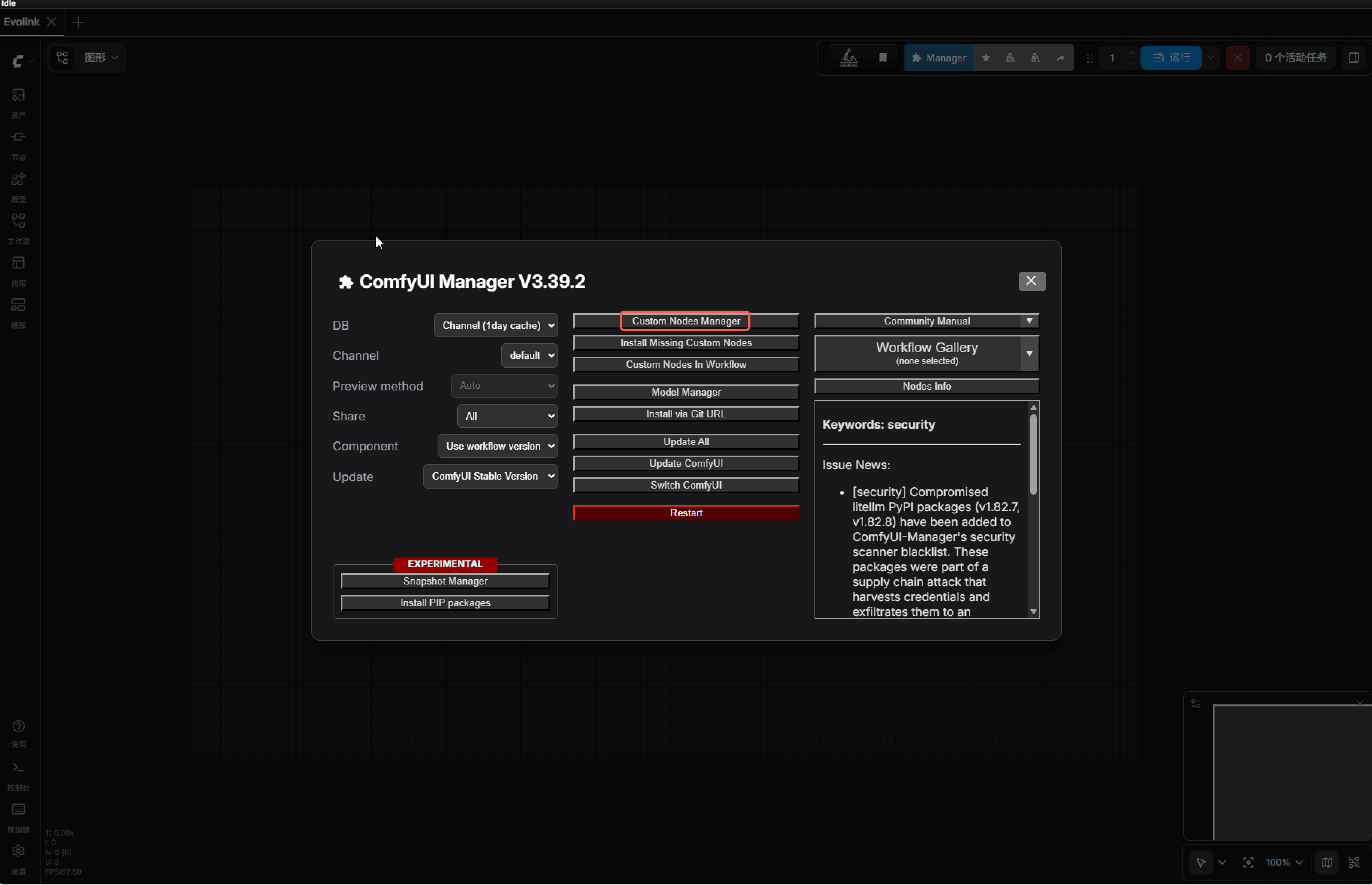 2. 검색창에 **`evolink`** 입력 → Author가 **evolink**인 **EvoLink** 항목 선택 → **Install** 클릭
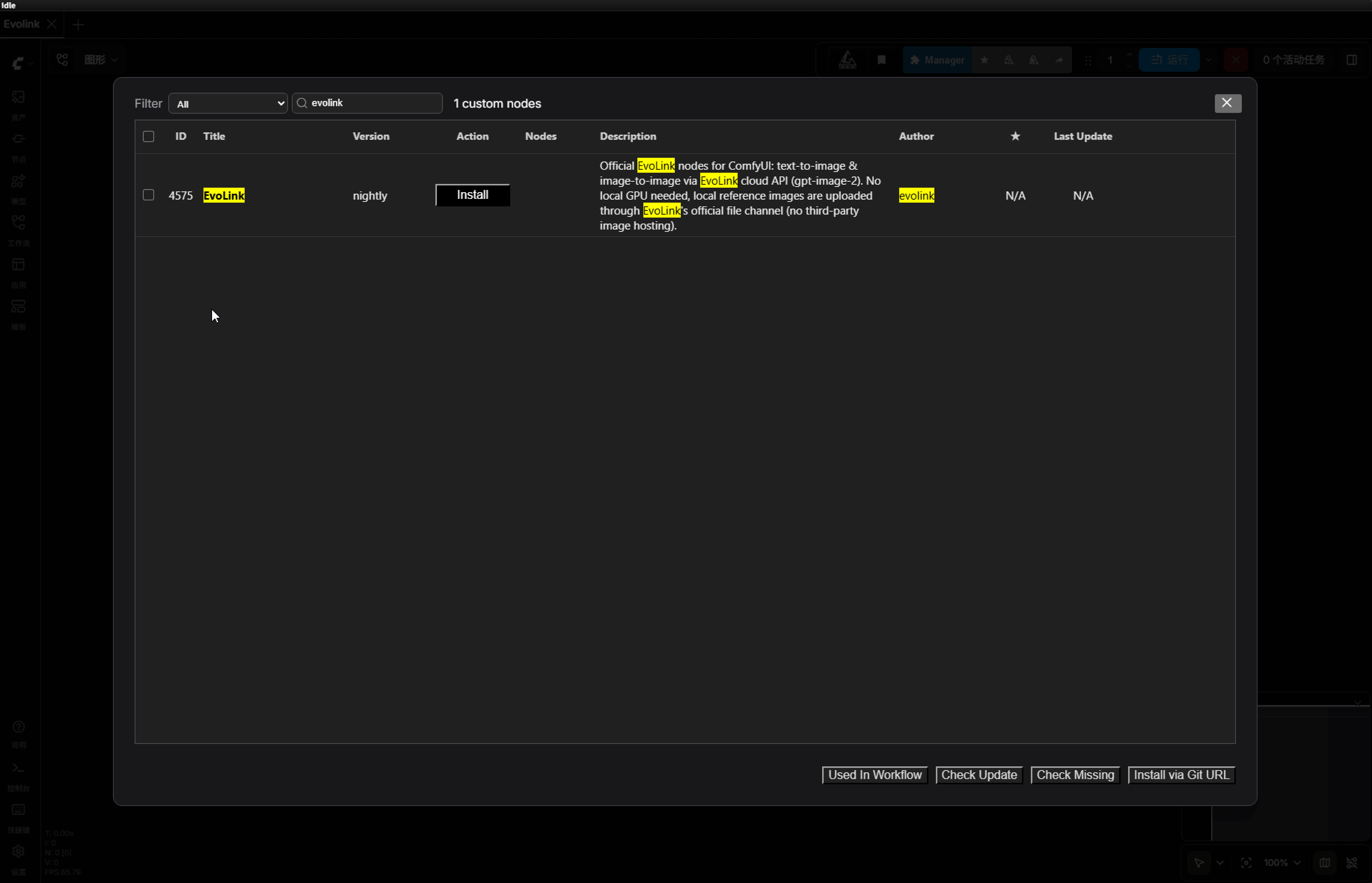 3. Action 열이 **Restart Required**로 바뀌면 설치 성공입니다 → 런처에서 프로세스를 종료한 뒤 다시 실행 → **브라우저 새로고침**
설치 중 `Neither 'pip' nor 'uv' are available for package management` 오류가 뜨더라도 **무시해도 됩니다**. 이 플러그인의 유일한 의존성은 `requests`이며 aki 패키지 환경에 이미 포함되어 있어 기능에 아무 영향이 없습니다. Action 열에 **Restart Required**가 표시되면 설치는 이미 성공한 것입니다.
`ComfyUI/custom_nodes` 디렉터리에서 다음을 실행합니다.
```bash theme={null}
git clone https://github.com/deeplearning-goethe/comfyui-evolink.git
```
aki 올인원 패키지 사용자: `custom_nodes`는 `ComfyUI-aki-vX.X` 설치 폴더 안에 있습니다. 런처의 터미널을 사용하거나, 해당 디렉터리에서 PowerShell을 열어 위 명령을 실행하면 됩니다.
1. [플러그인 저장소](https://github.com/deeplearning-goethe/comfyui-evolink)를 열고 → 초록색 **Code** 버튼 → **Download ZIP** → 압축 해제
2. 압축을 푼 폴더를 `ComfyUI/custom_nodes/` 안에 넣습니다
3. **중첩 폴더 확인(필수)**: `custom_nodes/comfyui-evolink/`를 열었을 때 `__init__.py`가 **바로 보여야** 합니다. 같은 이름의 폴더가 한 겹 더 있다면(ZIP 압축 해제 시 흔한 문제) 안쪽 폴더를 `custom_nodes` 바로 아래로 옮기고 바깥의 빈 껍데기 폴더는 삭제하세요
올바른 구조 예시:
```
ComfyUI-aki-v3.7\
└─ custom_nodes\
├─ ComfyUI-Manager\
└─ comfyui-evolink\
├─ __init__.py
└─ ...기타 파일
```
플러그인의 유일한 의존성은 `requests`입니다 (ComfyUI 환경에 보통 이미 포함되어 있어 별도 설치가 필요 없습니다).
3. Action 열이 **Restart Required**로 바뀌면 설치 성공입니다 → 런처에서 프로세스를 종료한 뒤 다시 실행 → **브라우저 새로고침**
설치 중 `Neither 'pip' nor 'uv' are available for package management` 오류가 뜨더라도 **무시해도 됩니다**. 이 플러그인의 유일한 의존성은 `requests`이며 aki 패키지 환경에 이미 포함되어 있어 기능에 아무 영향이 없습니다. Action 열에 **Restart Required**가 표시되면 설치는 이미 성공한 것입니다.
`ComfyUI/custom_nodes` 디렉터리에서 다음을 실행합니다.
```bash theme={null}
git clone https://github.com/deeplearning-goethe/comfyui-evolink.git
```
aki 올인원 패키지 사용자: `custom_nodes`는 `ComfyUI-aki-vX.X` 설치 폴더 안에 있습니다. 런처의 터미널을 사용하거나, 해당 디렉터리에서 PowerShell을 열어 위 명령을 실행하면 됩니다.
1. [플러그인 저장소](https://github.com/deeplearning-goethe/comfyui-evolink)를 열고 → 초록색 **Code** 버튼 → **Download ZIP** → 압축 해제
2. 압축을 푼 폴더를 `ComfyUI/custom_nodes/` 안에 넣습니다
3. **중첩 폴더 확인(필수)**: `custom_nodes/comfyui-evolink/`를 열었을 때 `__init__.py`가 **바로 보여야** 합니다. 같은 이름의 폴더가 한 겹 더 있다면(ZIP 압축 해제 시 흔한 문제) 안쪽 폴더를 `custom_nodes` 바로 아래로 옮기고 바깥의 빈 껍데기 폴더는 삭제하세요
올바른 구조 예시:
```
ComfyUI-aki-v3.7\
└─ custom_nodes\
├─ ComfyUI-Manager\
└─ comfyui-evolink\
├─ __init__.py
└─ ...기타 파일
```
플러그인의 유일한 의존성은 `requests`입니다 (ComfyUI 환경에 보통 이미 포함되어 있어 별도 설치가 필요 없습니다).
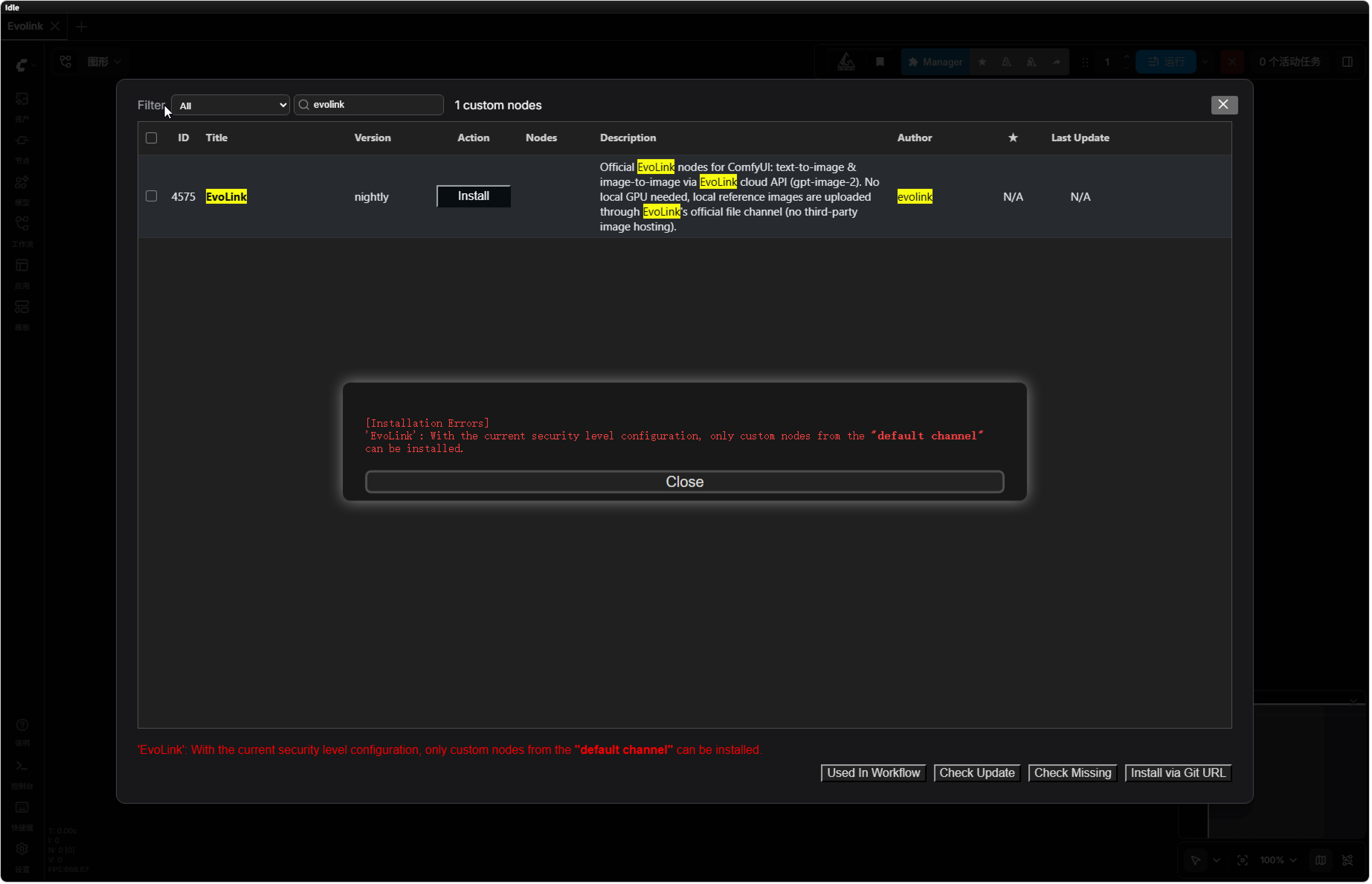 이 오류는 플러그인 버전이 ComfyUI 공식 저장소의 보안 검토를 받는 중이어서 발생합니다(클라우드 API 계열 노드의 일반적인 절차로, 검토 기간에는 Manager의 기본 보안 수준이 설치를 차단합니다). **Manager 보안 수준을 임시로 낮추면** 해결할 수 있으며, 설치 후 다시 원래대로 되돌리면 됩니다.
**1단계: ComfyUI 완전히 종료**
* aki 올인원 패키지: 런처 → **프로세스 종료**
* 공식 Desktop / 포터블 / 수동 설치: 검은색 콘솔 창까지 포함해 앱을 완전히 종료
**2단계: Manager 설정 파일 `config.ini` 수정**
설치 방식에 따라 파일을 찾습니다 (못 찾겠다면 ComfyUI 설치 폴더에서 `config.ini`를 검색하고, 경로에 `manager`가 들어간 것을 선택하세요):
| 환경 | config.ini 위치 |
| ------------------------- | ----------------------------------------------------------------------------- |
| aki 올인원 패키지 | `다운로드 경로\ComfyUI-aki-vX.X\ComfyUI-aki-vX.X\ComfyUI\user\__manager\config.ini` |
| 공식 버전(Desktop / 포터블 / 수동) | `ComfyUI 설치 디렉터리\user\default\ComfyUI-Manager\config.ini` |
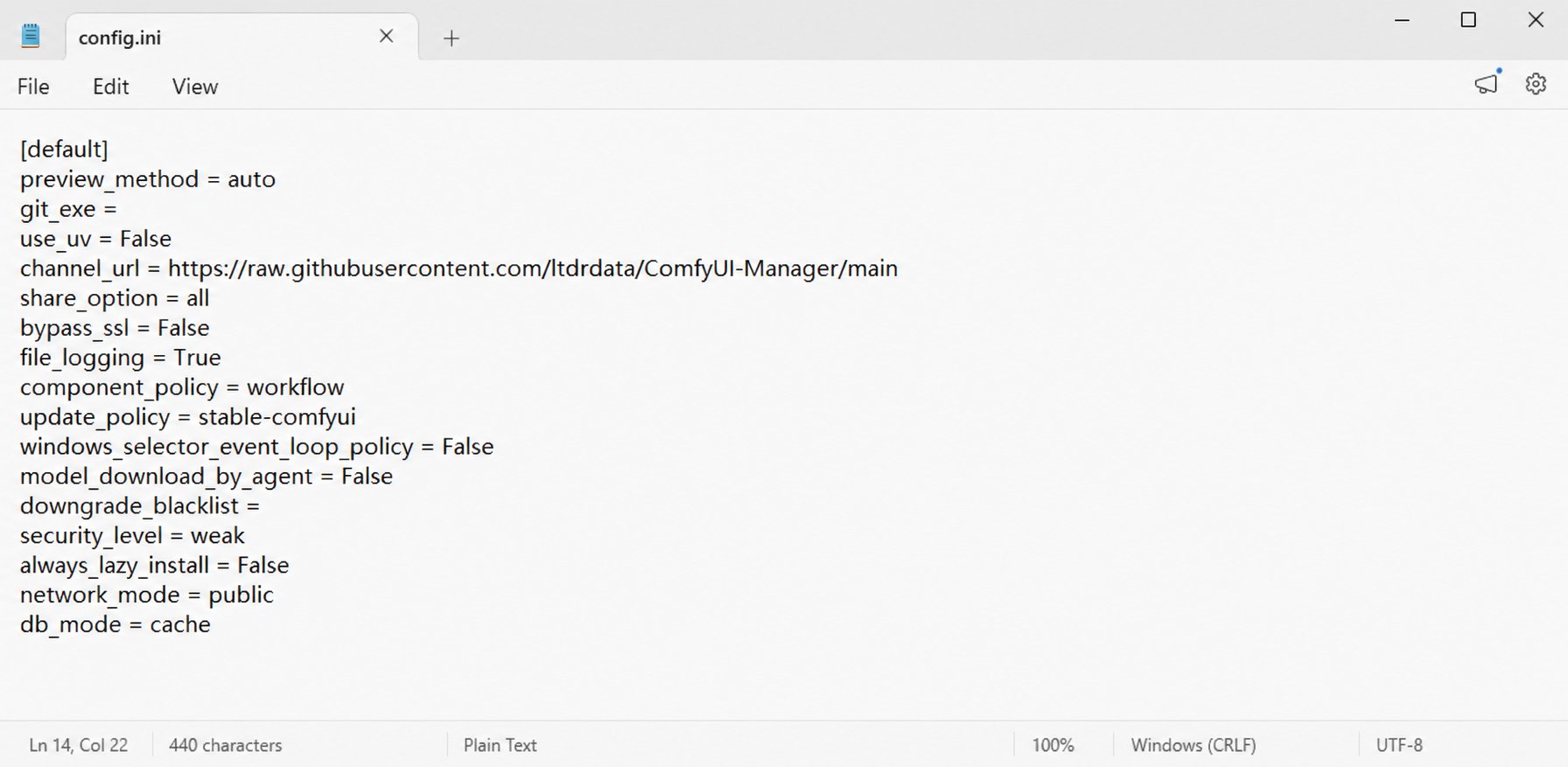
메모장으로 열어 `security_level` 줄을 찾고 `normal`을 `weak`로 바꿉니다.
```ini theme={null}
security_level = weak
```
저장하고 닫습니다.
이 오류는 플러그인 버전이 ComfyUI 공식 저장소의 보안 검토를 받는 중이어서 발생합니다(클라우드 API 계열 노드의 일반적인 절차로, 검토 기간에는 Manager의 기본 보안 수준이 설치를 차단합니다). **Manager 보안 수준을 임시로 낮추면** 해결할 수 있으며, 설치 후 다시 원래대로 되돌리면 됩니다.
**1단계: ComfyUI 완전히 종료**
* aki 올인원 패키지: 런처 → **프로세스 종료**
* 공식 Desktop / 포터블 / 수동 설치: 검은색 콘솔 창까지 포함해 앱을 완전히 종료
**2단계: Manager 설정 파일 `config.ini` 수정**
설치 방식에 따라 파일을 찾습니다 (못 찾겠다면 ComfyUI 설치 폴더에서 `config.ini`를 검색하고, 경로에 `manager`가 들어간 것을 선택하세요):
| 환경 | config.ini 위치 |
| ------------------------- | ----------------------------------------------------------------------------- |
| aki 올인원 패키지 | `다운로드 경로\ComfyUI-aki-vX.X\ComfyUI-aki-vX.X\ComfyUI\user\__manager\config.ini` |
| 공식 버전(Desktop / 포터블 / 수동) | `ComfyUI 설치 디렉터리\user\default\ComfyUI-Manager\config.ini` |
메모장으로 열어 `security_level` 줄을 찾고 `normal`을 `weak`로 바꿉니다.
```ini theme={null}
security_level = weak
```
저장하고 닫습니다.
 **3단계: ComfyUI 재시작 후 다시 설치**
ComfyUI 실행 → Manager → `evolink` 검색 → **Install**. 이번에는 다운로드가 시작됩니다. `Neither 'pip' nor 'uv'...` 오류가 뜨면 위 설명대로 무시하세요. **Restart Required**가 표시되면 한 번 더 완전히 재시작하고 브라우저를 새로고침합니다.
**4단계: 확인 후 보안 수준 복원**
* 아래 [설치 확인](#설치-확인) 절차에 따라 노드가 로드되었는지 확인합니다
* ⚠️ **설치가 끝나면 `security_level`을 다시 `normal`로 되돌리는 것을 권장합니다** (1\~2단계를 한 번 더 수행). Manager의 기본 보안 보호를 복원하기 위함입니다
### 설치 확인
완전히 재시작하고 브라우저를 새로고침한 뒤, 캔버스 빈 곳을 **더블 클릭** → `evolink`를 검색합니다. \*\*EvoLink GPT Image 2 (Official)\*\*과 **EvoLink Upload Image (Official)** 두 노드가 보이면 설치 성공입니다.
**3단계: ComfyUI 재시작 후 다시 설치**
ComfyUI 실행 → Manager → `evolink` 검색 → **Install**. 이번에는 다운로드가 시작됩니다. `Neither 'pip' nor 'uv'...` 오류가 뜨면 위 설명대로 무시하세요. **Restart Required**가 표시되면 한 번 더 완전히 재시작하고 브라우저를 새로고침합니다.
**4단계: 확인 후 보안 수준 복원**
* 아래 [설치 확인](#설치-확인) 절차에 따라 노드가 로드되었는지 확인합니다
* ⚠️ **설치가 끝나면 `security_level`을 다시 `normal`로 되돌리는 것을 권장합니다** (1\~2단계를 한 번 더 수행). Manager의 기본 보안 보호를 복원하기 위함입니다
### 설치 확인
완전히 재시작하고 브라우저를 새로고침한 뒤, 캔버스 빈 곳을 **더블 클릭** → `evolink`를 검색합니다. \*\*EvoLink GPT Image 2 (Official)\*\*과 **EvoLink Upload Image (Official)** 두 노드가 보이면 설치 성공입니다.
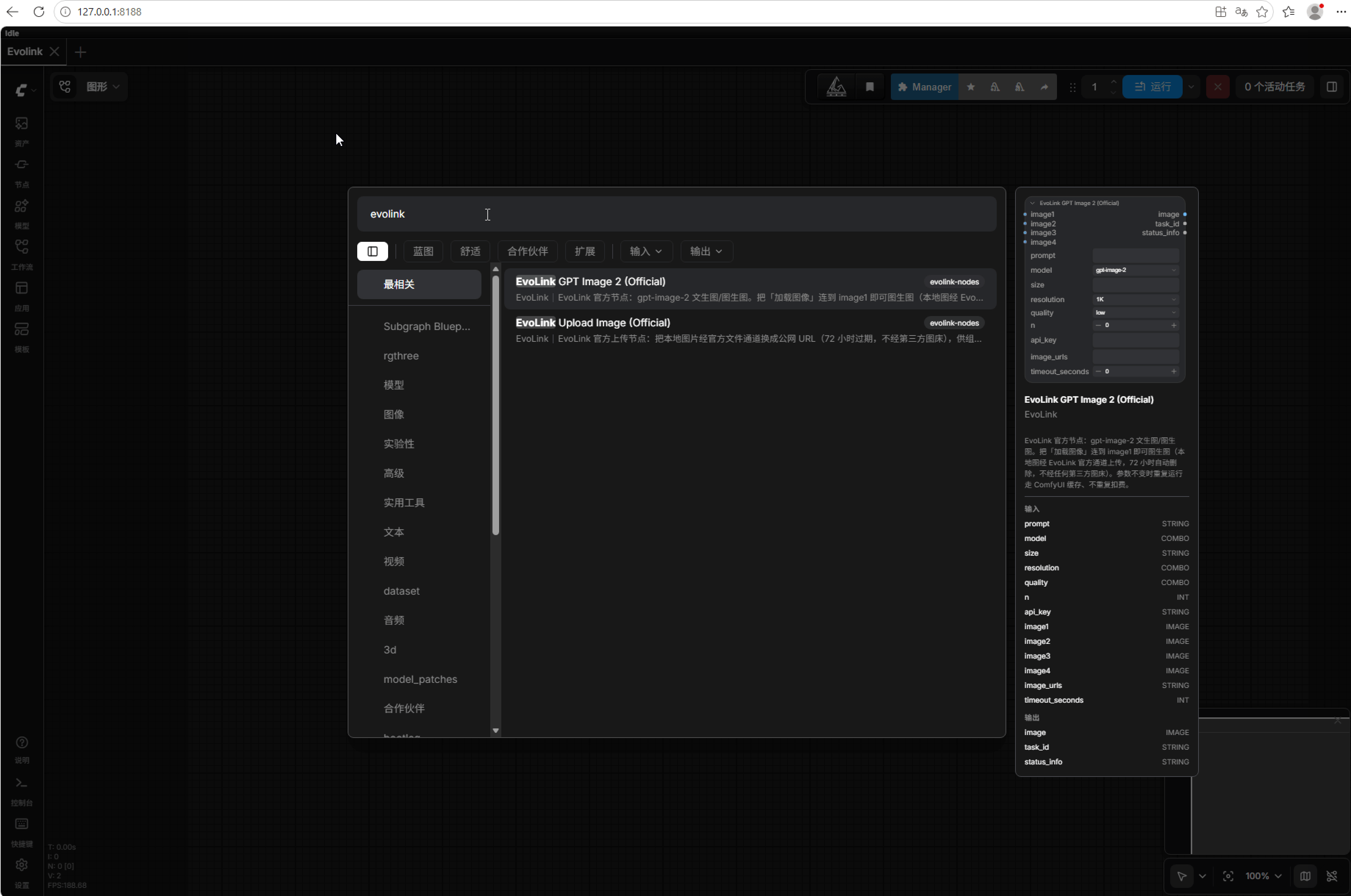 노드가 검색되지 않나요? 먼저 **완전히 재시작**했는지(브라우저 새로고침만으로는 안 됩니다) 확인하고, 그래도 안 되면 [자주 묻는 질문](#자주-묻는-질문)을 참고하세요.
## 2단계: 첫 이미지 생성 (텍스트-이미지, 5분)
1. 캔버스 빈 곳을 **더블 클릭**(또는 우클릭 → Add Node) → **`EvoLink`** 검색 → **EvoLink GPT Image 2 (Official)** 노드를 추가합니다 (앞서 설치 확인 때 본 노드입니다)
2. 파라미터 입력:
* `api_key`: `sk-` Key를 붙여넣습니다. **처음 한 번만 입력하면 됩니다** — 첫 실행 후 로컬 설정 파일에 자동 저장되므로 이후에는 비워 두면 됩니다 (워크플로를 공유하기 전에 비워 두었는지 꼭 확인하세요)
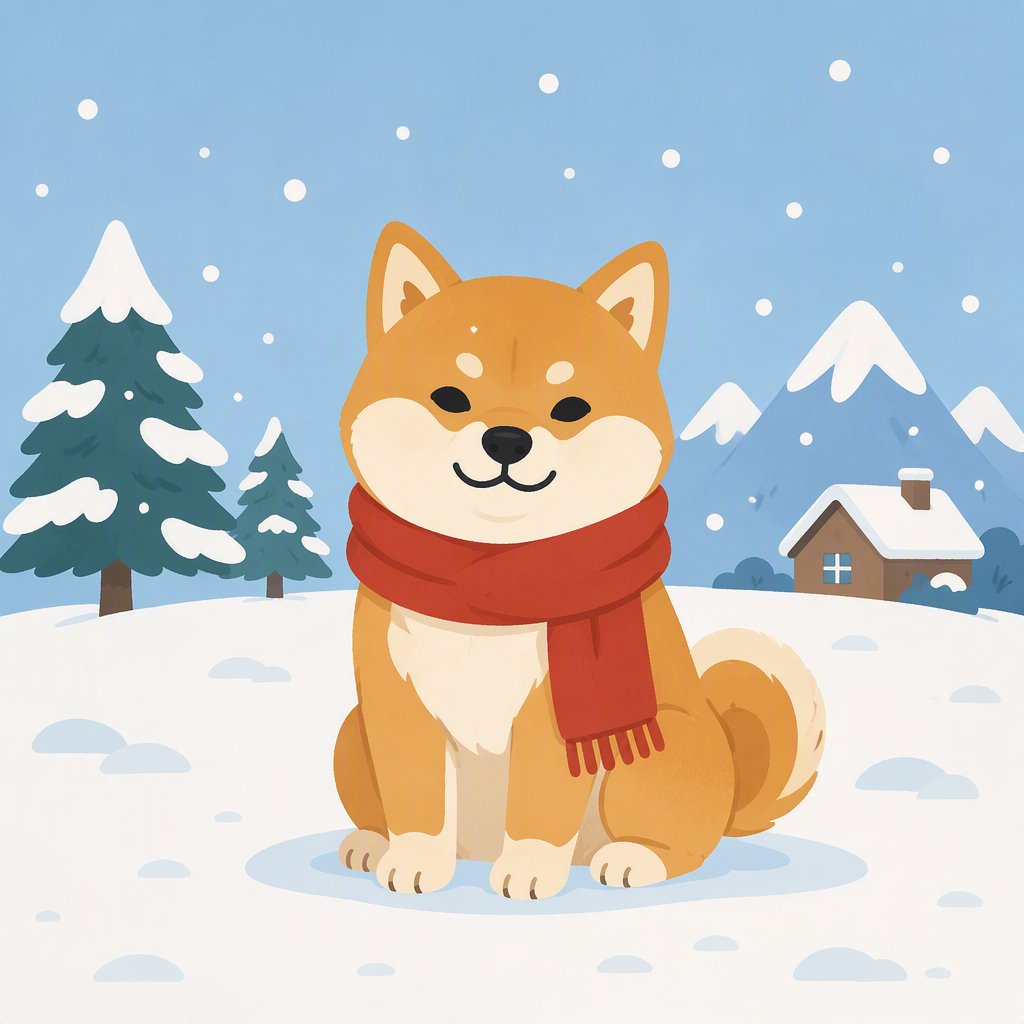
* `prompt`: 화면 묘사입니다. **한국어를 지원**하며, 예: `빨간 목도리를 두른 시바견이 눈밭에 앉아 있는 모습, 플랫 일러스트 스타일`
* 나머지 파라미터는 기본값 유지 (`quality=low`가 가장 저렴해 테스트에 적합합니다)
3. **표시 노드 연결(필수)**: 노드 오른쪽의 `image` 출력 점을 마우스로 잡고 빈 곳으로 드래그해 놓으면 뜨는 메뉴에서 **Preview Image**를 선택합니다. 이미지를 로컬에 저장하려면 **Save Image** 노드도 연결하세요 (이미지가 ComfyUI의 `output` 폴더에 저장됩니다)
**초보자가 가장 자주 빠뜨리는 단계입니다**: EvoLink 노드는 생성만 담당하고 표시는 하지 않습니다. `image` 출력을 아무 노드에도 연결하지 않으면 작업이 끝나도 이미지를 볼 수 없습니다.
노드가 검색되지 않나요? 먼저 **완전히 재시작**했는지(브라우저 새로고침만으로는 안 됩니다) 확인하고, 그래도 안 되면 [자주 묻는 질문](#자주-묻는-질문)을 참고하세요.
## 2단계: 첫 이미지 생성 (텍스트-이미지, 5분)
1. 캔버스 빈 곳을 **더블 클릭**(또는 우클릭 → Add Node) → **`EvoLink`** 검색 → **EvoLink GPT Image 2 (Official)** 노드를 추가합니다 (앞서 설치 확인 때 본 노드입니다)
2. 파라미터 입력:
* `api_key`: `sk-` Key를 붙여넣습니다. **처음 한 번만 입력하면 됩니다** — 첫 실행 후 로컬 설정 파일에 자동 저장되므로 이후에는 비워 두면 됩니다 (워크플로를 공유하기 전에 비워 두었는지 꼭 확인하세요)
* `prompt`: 화면 묘사입니다. **한국어를 지원**하며, 예: `빨간 목도리를 두른 시바견이 눈밭에 앉아 있는 모습, 플랫 일러스트 스타일`
* 나머지 파라미터는 기본값 유지 (`quality=low`가 가장 저렴해 테스트에 적합합니다)
3. **표시 노드 연결(필수)**: 노드 오른쪽의 `image` 출력 점을 마우스로 잡고 빈 곳으로 드래그해 놓으면 뜨는 메뉴에서 **Preview Image**를 선택합니다. 이미지를 로컬에 저장하려면 **Save Image** 노드도 연결하세요 (이미지가 ComfyUI의 `output` 폴더에 저장됩니다)
**초보자가 가장 자주 빠뜨리는 단계입니다**: EvoLink 노드는 생성만 담당하고 표시는 하지 않습니다. `image` 출력을 아무 노드에도 연결하지 않으면 작업이 끝나도 이미지를 볼 수 없습니다.
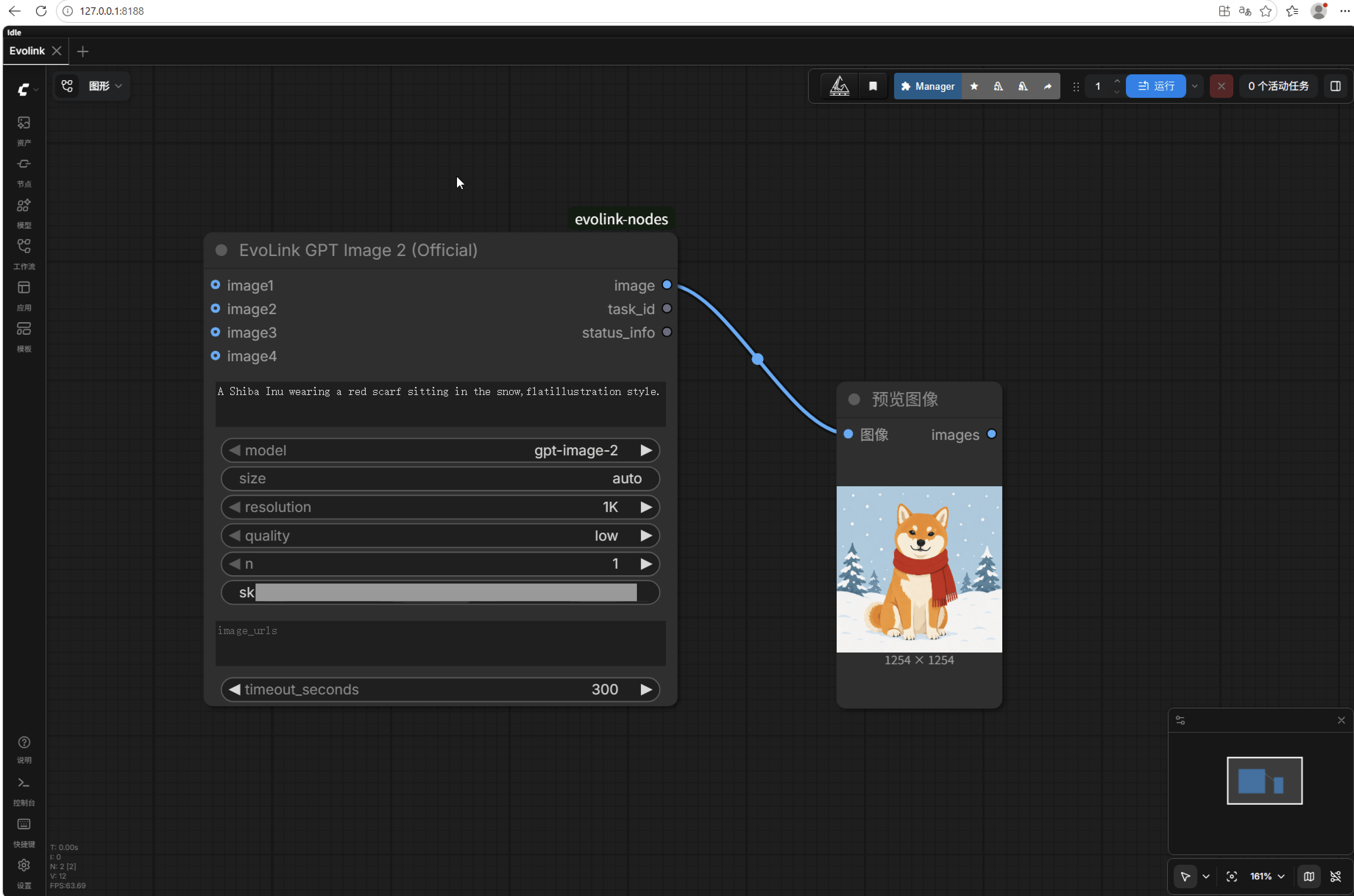 4. 오른쪽 상단의 **Queue Prompt**를 클릭합니다. 노드가 "작업 제출 → 진행 상황 폴링 → 이미지 수신"을 자동으로 처리하며, 진행률이 실시간으로 표시되고 결과는 Preview 노드에 바로 나타납니다 (위 그림 참조).
## 3단계: 이미지-이미지 (3단계로 끝)
1. **Load Image** 노드를 추가하고 로컬 이미지를 선택합니다
2. 해당 노드의 이미지 출력을 EvoLink 노드의 **`image1`** 입력에 연결합니다
3. `prompt`에 수정 요청을 적고 → 실행합니다
4. 오른쪽 상단의 **Queue Prompt**를 클릭합니다. 노드가 "작업 제출 → 진행 상황 폴링 → 이미지 수신"을 자동으로 처리하며, 진행률이 실시간으로 표시되고 결과는 Preview 노드에 바로 나타납니다 (위 그림 참조).
## 3단계: 이미지-이미지 (3단계로 끝)
1. **Load Image** 노드를 추가하고 로컬 이미지를 선택합니다
2. 해당 노드의 이미지 출력을 EvoLink 노드의 **`image1`** 입력에 연결합니다
3. `prompt`에 수정 요청을 적고 → 실행합니다
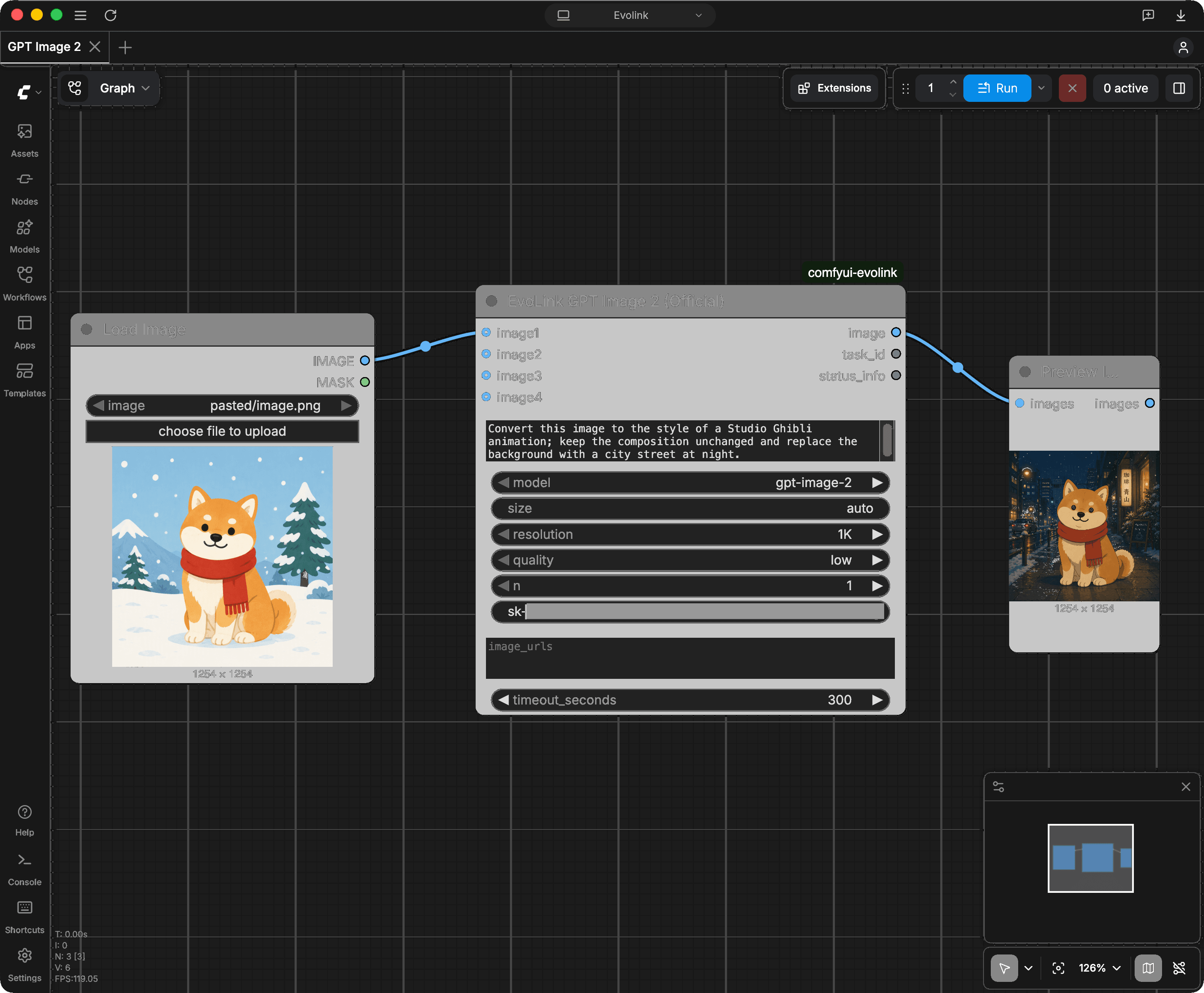 이미지는 **EvoLink 공식 채널**을 통해 자동 업로드되어 임시 링크로 변환됩니다 (**72시간 후 자동 삭제**). 어떤 서드파티 이미지 호스팅도 거치지 않으며, 별도의 서비스 가입도 필요 없습니다.
**고급 활용**:
* **다중 참조 이미지**: `image1`\~`image4` 네 개의 입력에 모두 이미지를 연결할 수 있고, `image_urls` 텍스트 상자에 한 줄에 하나씩 공개 이미지 URL을 붙여넣을 수도 있습니다. 두 방식을 섞어 최대 **16장**까지 사용할 수 있습니다
* **복잡한 워크플로 구성**: 플러그인에 함께 포함된 **EvoLink Upload Image (Official)** 노드로 로컬 이미지를 일괄 URL 텍스트로 변환할 수 있습니다 (일반적인 이미지-이미지에는 필요 없습니다)
* **바로 쓰는 예제 워크플로**: [example\_workflows](https://github.com/deeplearning-goethe/comfyui-evolink/tree/main/example_workflows)에 텍스트-이미지 / 이미지-이미지 / 다중 참조 이미지 세 가지 예제가 있습니다. **각 예제의 결과 PNG에 전체 워크플로가 내장되어 있어, 이미지를 내려받아 캔버스에 드래그하면 모든 노드와 연결이 그대로 복원됩니다** (ComfyUI 기본 기능). 같은 이름의 JSON 파일로 가져올 수도 있습니다
## 파라미터 상세
| 파라미터 | 설명 |
| ------------------ | ---------------------------------------------------------------- |
| `prompt` | 화면 묘사 / 수정 요청, 한국어 지원, 최대 32,000자 |
| `model` | `gpt-image-2`(기본값) / `gpt-image-2-beta` |
| `size` | `auto`(기본값, 모델이 구도 결정) / `1:1`, `16:9` 같은 비율 / `1024x1024` 같은 픽셀 |
| `resolution` | `1K` / `2K` / `4K`, size가 비율이거나 auto일 때 적용 |
| `quality` | `low` / `medium` / `high`, **높을수록 비쌉니다**. 테스트에는 `low` 권장 |
| `n` | 한 번에 생성할 매수 (1–10) |
| `api_key` | 첫 입력 후 로컬에 자동 저장되며 이후 비워 두면 됩니다. 환경 변수 `EVOLINK_API_KEY`도 지원 |
| `image1`\~`image4` | 참조 이미지 입력. Load Image를 연결하면 이미지-이미지가 됩니다 |
| `image_urls` | 고급: 이미 공개 이미지 URL이 있다면 한 줄에 하나씩 입력 |
| `timeout_seconds` | 최대 대기 시간 (기본 300초). 타임아웃으로 실패한 작업은 과금되지 않습니다 |
노드 출력: `image`(결과 이미지, 자동 다운로드 완료), `task_id`(정산 조회 및 문의 시 증빙), `status_info`(작업 요약: 소요 시간, 소모 credits 등).
## 요금 및 확인 방법
* **사용량 기반 과금, 구독 없음**: 작업 제출 시 선차감(`credits_reserved`)되고, 완료 후 실제 사용량으로 정산됩니다
* **실패 / 타임아웃 작업은 과금되지 않으며**, 크레딧이 자동 환불됩니다
* **캐시는 과금되지 않습니다**: 파라미터를 바꾸지 않고 다시 실행하면 ComfyUI 로컬 캐시가 재사용되어 새 요청이 발생하지 않습니다
* **모든 내역 조회 가능**: [작업 로그 페이지](https://evolink.ai/dashboard/logs)에서 `task_id`(노드 출력 중 하나)로 상태와 차감 내역을 확인할 수 있습니다. 특정 차감에 의문이 있다면 `task_id`를 고객 지원에 보내 주시면 확인해 드립니다
## 자주 묻는 질문
순서대로 확인하세요: ① 플러그인 폴더가 `custom_nodes` 바로 아래에 있는지 (설치 단계로 돌아가 확인); ② ZIP 압축 해제 시 같은 이름의 폴더가 두 겹으로 중첩되지 않았는지 (폴더를 열면 `__init__.py`가 바로 보여야 합니다); ③ ComfyUI를 **완전히 재시작**했는지 (콘솔 창까지 종료, 브라우저 새로고침만으로는 안 됩니다); ④ 시작 로그에서 `evolink`를 검색해 빨간 오류가 있으면 스크린샷을 찍어 고객 지원에 보내 주세요. aki 올인원 패키지 사용자는 런처 왼쪽의 "문제 해결" 메뉴로 원클릭 환경 점검도 할 수 있습니다.
플러그인 버전이 ComfyUI 공식 저장소의 보안 검토를 받는 중이라 Manager의 기본 보안 수준이 설치를 일시적으로 차단하는 것입니다. 해결 방법은 [설치 섹션](#1단계-evolink-공식-플러그인-설치)의 펼침 항목을 참고하세요. Manager의 `security_level`을 임시로 `weak`로 바꾸고 설치 후 `normal`로 되돌리거나, 방법 C(git) / 방법 D(ZIP)로 설치해도 기능은 완전히 동일합니다.
무시해도 됩니다. Manager가 의존성 설치를 시도할 때 패키지 관리자를 찾지 못한 것뿐이며, 이 플러그인의 유일한 의존성 `requests`는 ComfyUI 환경에 이미 포함되어 있어 추가 설치가 필요 없습니다. 설치 목록에 **Restart Required**가 표시되면 재시작 후 노드가 정상 작동합니다.
`image` 출력이 Preview Image / Save Image 노드에 연결되지 않은 것입니다. 연결한 뒤 다시 실행하세요 — 캐시가 사용되어 즉시 표시되며 추가 과금은 없습니다.
Preview Image만 연결했다면 정상입니다 (미리보기는 디스크에 저장되지 않습니다). 이미지를 패널과 `output` 폴더에 나타나게 하려면 **Save Image** 노드를 사용하세요.
Key를 잘못 입력했거나, 공백이 섞였거나, Key가 삭제된 경우입니다. [API Keys 관리 페이지](https://evolink.ai/dashboard/keys)에서 확인하거나 다시 만드세요. 새로 만든 뒤 노드의 `api_key` 칸에 한 번만 다시 입력하면 로컬에 저장된 이전 Key를 덮어씁니다.
계정 크레딧이 부족합니다. [대시보드](https://evolink.ai/dashboard)에서 충전 후 다시 시도하세요.
속도 제한에 걸린 것입니다. 잠시 기다렸다가 다시 실행하면 됩니다.
프롬프트나 참조 이미지가 플랫폼의 콘텐츠 심사에 걸린 것입니다. 내용을 조정해 다시 시도하세요. **실패한 작업은 과금되지 않습니다**.
생성 결과의 원본 링크는 **24시간**, 업로드한 참조 이미지는 **72시간** 후 만료됩니다. 다만 노드가 결과 이미지를 이미 워크플로에 자동 다운로드해 두었으므로, **Save Image** 노드를 사용하면 로컬 `output` 폴더에 영구 저장할 수 있습니다.
고해상도 / 고품질 / 여러 장 생성(n이 큰) 작업은 원래 오래 걸립니다. 노드는 기본적으로 최대 300초를 기다립니다 (`timeout_seconds`로 조정 가능). 타임아웃 실패는 **과금되지 않으며**, [작업 로그 페이지](https://evolink.ai/dashboard/logs)에서 작업의 최종 상태를 확인할 수 있습니다.
**구버전 공식 노드**(이미지 입력이 있는 버전): 사용법이 동일합니다. 이 플러그인 설치 후 그대로 "Load Image를 `image1`에 연결"하면 됩니다. **커뮤니티판 `ComfyUI_EvoLink`**: 파라미터 이름이 같아 그대로 옮기면 됩니다. 해당 플러그인의 `Evolink Image Input` 노드와 imgbb 이미지 호스팅 key는 더 이상 필요 없습니다 — 이미지를 `image1`에 바로 연결하세요. `poll_interval`/`max_polls`는 `timeout_seconds`로 통합되었습니다. 두 플러그인은 공존할 수 있으므로 먼저 제거할 필요는 없습니다.
먼저 콘솔 로그에 `To see the GUI go to` 문구가 나타났는지 확인하세요 (첫 실행은 느립니다). 그래도 안 열리면 `http://localhost:8188`을 시도하거나, 시스템 프록시 / VPN이 로컬 주소를 가로채는지 확인하세요 (`127.0.0.1`을 프록시 제외 목록에 추가). 또한 프록시를 사용한다면 `api.evolink.ai`와 `files-api.evolink.ai`는 직접 연결로 설정하세요.
현재 플러그인은 `gpt-image-2` 시리즈를 지원합니다. Nano Banana(Gemini 시리즈), Seedream, 영상 모델(Veo / Sora / Kling)은 로드맵에 있습니다. 그동안은 [API 직접 호출](#부록-플러그인-없이-api-직접-호출) 방식으로 [전체 모델](https://evolink.ai/models)을 사용할 수 있습니다.
다른 문제가 있다면 **작업 ID / 시작 로그 스크린샷 / 오류 원문**을 고객 지원에 보내거나, [support@evolink.ai](mailto:support@evolink.ai)로 메일을 보내 주세요.
## 부록: 플러그인 없이 API 직접 호출
Key가 유효한지 먼저 확인하거나, 플러그인이 아직 지원하지 않는 다른 모델을 호출하고 싶을 때 유용합니다.
**30초 만에 Key 검증하기 (무료)** — `sk-YOUR_KEY`를 본인의 Key로 바꾸세요.
```bash theme={null}
curl -s -H "Authorization: Bearer sk-YOUR_KEY" https://api.evolink.ai/v1/models
```
모델 목록(`{"data":[{"id":...`)이 반환되면 Key가 유효한 것이고, `Unauthorized`가 반환되면 Key가 잘못됐거나 만료된 것입니다.
**생성 작업 제출**:
```bash theme={null}
curl -s -X POST https://api.evolink.ai/v1/images/generations \
-H "Authorization: Bearer sk-YOUR_KEY" \
-H "Content-Type: application/json" \
-d '{"model":"gpt-image-2","prompt":"a cute cat, watercolor style","size":"1:1","resolution":"1K","quality":"low","n":1}'
```
반환된 작업 `id`(`task-unified-`로 시작)를 기록해 두고, `status`가 `completed`가 될 때까지 폴링하세요. `results` 배열이 이미지 링크입니다 (24시간 이내에 다운로드해 저장하세요).
```bash theme={null}
curl -s -H "Authorization: Bearer sk-YOUR_KEY" https://api.evolink.ai/v1/tasks/TASK_ID
```
전체 API 문서: [이미지 생성](https://evolink.ai/docs/ko/api-manual/image-series/gpt-image-2/gpt-image-2-image-generation) | [작업 조회](https://evolink.ai/docs/ko/api-manual/task-management/get-task-detail) | [파일 업로드](https://evolink.ai/docs/ko/api-manual/file-series/upload-base64)
이미지는 **EvoLink 공식 채널**을 통해 자동 업로드되어 임시 링크로 변환됩니다 (**72시간 후 자동 삭제**). 어떤 서드파티 이미지 호스팅도 거치지 않으며, 별도의 서비스 가입도 필요 없습니다.
**고급 활용**:
* **다중 참조 이미지**: `image1`\~`image4` 네 개의 입력에 모두 이미지를 연결할 수 있고, `image_urls` 텍스트 상자에 한 줄에 하나씩 공개 이미지 URL을 붙여넣을 수도 있습니다. 두 방식을 섞어 최대 **16장**까지 사용할 수 있습니다
* **복잡한 워크플로 구성**: 플러그인에 함께 포함된 **EvoLink Upload Image (Official)** 노드로 로컬 이미지를 일괄 URL 텍스트로 변환할 수 있습니다 (일반적인 이미지-이미지에는 필요 없습니다)
* **바로 쓰는 예제 워크플로**: [example\_workflows](https://github.com/deeplearning-goethe/comfyui-evolink/tree/main/example_workflows)에 텍스트-이미지 / 이미지-이미지 / 다중 참조 이미지 세 가지 예제가 있습니다. **각 예제의 결과 PNG에 전체 워크플로가 내장되어 있어, 이미지를 내려받아 캔버스에 드래그하면 모든 노드와 연결이 그대로 복원됩니다** (ComfyUI 기본 기능). 같은 이름의 JSON 파일로 가져올 수도 있습니다
## 파라미터 상세
| 파라미터 | 설명 |
| ------------------ | ---------------------------------------------------------------- |
| `prompt` | 화면 묘사 / 수정 요청, 한국어 지원, 최대 32,000자 |
| `model` | `gpt-image-2`(기본값) / `gpt-image-2-beta` |
| `size` | `auto`(기본값, 모델이 구도 결정) / `1:1`, `16:9` 같은 비율 / `1024x1024` 같은 픽셀 |
| `resolution` | `1K` / `2K` / `4K`, size가 비율이거나 auto일 때 적용 |
| `quality` | `low` / `medium` / `high`, **높을수록 비쌉니다**. 테스트에는 `low` 권장 |
| `n` | 한 번에 생성할 매수 (1–10) |
| `api_key` | 첫 입력 후 로컬에 자동 저장되며 이후 비워 두면 됩니다. 환경 변수 `EVOLINK_API_KEY`도 지원 |
| `image1`\~`image4` | 참조 이미지 입력. Load Image를 연결하면 이미지-이미지가 됩니다 |
| `image_urls` | 고급: 이미 공개 이미지 URL이 있다면 한 줄에 하나씩 입력 |
| `timeout_seconds` | 최대 대기 시간 (기본 300초). 타임아웃으로 실패한 작업은 과금되지 않습니다 |
노드 출력: `image`(결과 이미지, 자동 다운로드 완료), `task_id`(정산 조회 및 문의 시 증빙), `status_info`(작업 요약: 소요 시간, 소모 credits 등).
## 요금 및 확인 방법
* **사용량 기반 과금, 구독 없음**: 작업 제출 시 선차감(`credits_reserved`)되고, 완료 후 실제 사용량으로 정산됩니다
* **실패 / 타임아웃 작업은 과금되지 않으며**, 크레딧이 자동 환불됩니다
* **캐시는 과금되지 않습니다**: 파라미터를 바꾸지 않고 다시 실행하면 ComfyUI 로컬 캐시가 재사용되어 새 요청이 발생하지 않습니다
* **모든 내역 조회 가능**: [작업 로그 페이지](https://evolink.ai/dashboard/logs)에서 `task_id`(노드 출력 중 하나)로 상태와 차감 내역을 확인할 수 있습니다. 특정 차감에 의문이 있다면 `task_id`를 고객 지원에 보내 주시면 확인해 드립니다
## 자주 묻는 질문
순서대로 확인하세요: ① 플러그인 폴더가 `custom_nodes` 바로 아래에 있는지 (설치 단계로 돌아가 확인); ② ZIP 압축 해제 시 같은 이름의 폴더가 두 겹으로 중첩되지 않았는지 (폴더를 열면 `__init__.py`가 바로 보여야 합니다); ③ ComfyUI를 **완전히 재시작**했는지 (콘솔 창까지 종료, 브라우저 새로고침만으로는 안 됩니다); ④ 시작 로그에서 `evolink`를 검색해 빨간 오류가 있으면 스크린샷을 찍어 고객 지원에 보내 주세요. aki 올인원 패키지 사용자는 런처 왼쪽의 "문제 해결" 메뉴로 원클릭 환경 점검도 할 수 있습니다.
플러그인 버전이 ComfyUI 공식 저장소의 보안 검토를 받는 중이라 Manager의 기본 보안 수준이 설치를 일시적으로 차단하는 것입니다. 해결 방법은 [설치 섹션](#1단계-evolink-공식-플러그인-설치)의 펼침 항목을 참고하세요. Manager의 `security_level`을 임시로 `weak`로 바꾸고 설치 후 `normal`로 되돌리거나, 방법 C(git) / 방법 D(ZIP)로 설치해도 기능은 완전히 동일합니다.
무시해도 됩니다. Manager가 의존성 설치를 시도할 때 패키지 관리자를 찾지 못한 것뿐이며, 이 플러그인의 유일한 의존성 `requests`는 ComfyUI 환경에 이미 포함되어 있어 추가 설치가 필요 없습니다. 설치 목록에 **Restart Required**가 표시되면 재시작 후 노드가 정상 작동합니다.
`image` 출력이 Preview Image / Save Image 노드에 연결되지 않은 것입니다. 연결한 뒤 다시 실행하세요 — 캐시가 사용되어 즉시 표시되며 추가 과금은 없습니다.
Preview Image만 연결했다면 정상입니다 (미리보기는 디스크에 저장되지 않습니다). 이미지를 패널과 `output` 폴더에 나타나게 하려면 **Save Image** 노드를 사용하세요.
Key를 잘못 입력했거나, 공백이 섞였거나, Key가 삭제된 경우입니다. [API Keys 관리 페이지](https://evolink.ai/dashboard/keys)에서 확인하거나 다시 만드세요. 새로 만든 뒤 노드의 `api_key` 칸에 한 번만 다시 입력하면 로컬에 저장된 이전 Key를 덮어씁니다.
계정 크레딧이 부족합니다. [대시보드](https://evolink.ai/dashboard)에서 충전 후 다시 시도하세요.
속도 제한에 걸린 것입니다. 잠시 기다렸다가 다시 실행하면 됩니다.
프롬프트나 참조 이미지가 플랫폼의 콘텐츠 심사에 걸린 것입니다. 내용을 조정해 다시 시도하세요. **실패한 작업은 과금되지 않습니다**.
생성 결과의 원본 링크는 **24시간**, 업로드한 참조 이미지는 **72시간** 후 만료됩니다. 다만 노드가 결과 이미지를 이미 워크플로에 자동 다운로드해 두었으므로, **Save Image** 노드를 사용하면 로컬 `output` 폴더에 영구 저장할 수 있습니다.
고해상도 / 고품질 / 여러 장 생성(n이 큰) 작업은 원래 오래 걸립니다. 노드는 기본적으로 최대 300초를 기다립니다 (`timeout_seconds`로 조정 가능). 타임아웃 실패는 **과금되지 않으며**, [작업 로그 페이지](https://evolink.ai/dashboard/logs)에서 작업의 최종 상태를 확인할 수 있습니다.
**구버전 공식 노드**(이미지 입력이 있는 버전): 사용법이 동일합니다. 이 플러그인 설치 후 그대로 "Load Image를 `image1`에 연결"하면 됩니다. **커뮤니티판 `ComfyUI_EvoLink`**: 파라미터 이름이 같아 그대로 옮기면 됩니다. 해당 플러그인의 `Evolink Image Input` 노드와 imgbb 이미지 호스팅 key는 더 이상 필요 없습니다 — 이미지를 `image1`에 바로 연결하세요. `poll_interval`/`max_polls`는 `timeout_seconds`로 통합되었습니다. 두 플러그인은 공존할 수 있으므로 먼저 제거할 필요는 없습니다.
먼저 콘솔 로그에 `To see the GUI go to` 문구가 나타났는지 확인하세요 (첫 실행은 느립니다). 그래도 안 열리면 `http://localhost:8188`을 시도하거나, 시스템 프록시 / VPN이 로컬 주소를 가로채는지 확인하세요 (`127.0.0.1`을 프록시 제외 목록에 추가). 또한 프록시를 사용한다면 `api.evolink.ai`와 `files-api.evolink.ai`는 직접 연결로 설정하세요.
현재 플러그인은 `gpt-image-2` 시리즈를 지원합니다. Nano Banana(Gemini 시리즈), Seedream, 영상 모델(Veo / Sora / Kling)은 로드맵에 있습니다. 그동안은 [API 직접 호출](#부록-플러그인-없이-api-직접-호출) 방식으로 [전체 모델](https://evolink.ai/models)을 사용할 수 있습니다.
다른 문제가 있다면 **작업 ID / 시작 로그 스크린샷 / 오류 원문**을 고객 지원에 보내거나, [support@evolink.ai](mailto:support@evolink.ai)로 메일을 보내 주세요.
## 부록: 플러그인 없이 API 직접 호출
Key가 유효한지 먼저 확인하거나, 플러그인이 아직 지원하지 않는 다른 모델을 호출하고 싶을 때 유용합니다.
**30초 만에 Key 검증하기 (무료)** — `sk-YOUR_KEY`를 본인의 Key로 바꾸세요.
```bash theme={null}
curl -s -H "Authorization: Bearer sk-YOUR_KEY" https://api.evolink.ai/v1/models
```
모델 목록(`{"data":[{"id":...`)이 반환되면 Key가 유효한 것이고, `Unauthorized`가 반환되면 Key가 잘못됐거나 만료된 것입니다.
**생성 작업 제출**:
```bash theme={null}
curl -s -X POST https://api.evolink.ai/v1/images/generations \
-H "Authorization: Bearer sk-YOUR_KEY" \
-H "Content-Type: application/json" \
-d '{"model":"gpt-image-2","prompt":"a cute cat, watercolor style","size":"1:1","resolution":"1K","quality":"low","n":1}'
```
반환된 작업 `id`(`task-unified-`로 시작)를 기록해 두고, `status`가 `completed`가 될 때까지 폴링하세요. `results` 배열이 이미지 링크입니다 (24시간 이내에 다운로드해 저장하세요).
```bash theme={null}
curl -s -H "Authorization: Bearer sk-YOUR_KEY" https://api.evolink.ai/v1/tasks/TASK_ID
```
전체 API 문서: [이미지 생성](https://evolink.ai/docs/ko/api-manual/image-series/gpt-image-2/gpt-image-2-image-generation) | [작업 조회](https://evolink.ai/docs/ko/api-manual/task-management/get-task-detail) | [파일 업로드](https://evolink.ai/docs/ko/api-manual/file-series/upload-base64)