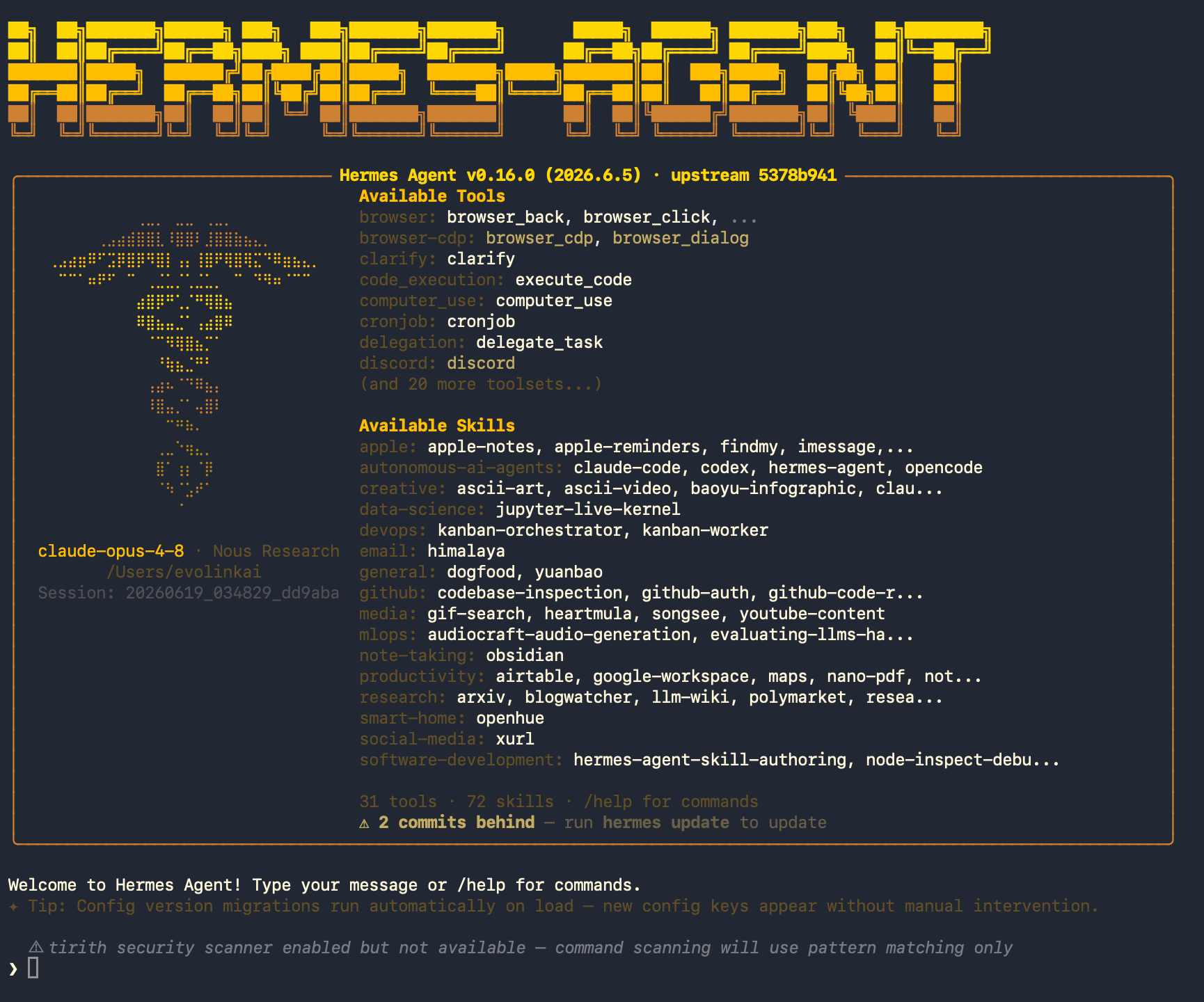
 Hermes Agent は [Nous Research](https://nousresearch.com) が提供する、オープンソースでターミナルネイティブな自律型 AI エージェント(コマンドラインツール)です。永続的なメモリ、自己作成可能なスキル(skills)、そして 21 以上のプラットフォーム(Telegram、Discord、Slack、WhatsApp、Signal、Matrix など)に対応したメッセージゲートウェイを備えており、ローカル、Docker、SSH、Modal など多様なバックエンド環境で動作します。
Hermes Agent は複数の大規模モデルプロバイダーに対応しており、さらに **OpenAI 互換インターフェースのカスタム指定**もサポートしています。Hermes Agent を **EvoLink API** と統合して設定することで、ターミナル内で EvoLink が提供する Claude、GPT、Gemini などのシリーズモデルを直接利用でき、1 つのキーで複数モデルへのアクセスを実現できます。
Hermes Agent は [Nous Research](https://nousresearch.com) が提供する、オープンソースでターミナルネイティブな自律型 AI エージェント(コマンドラインツール)です。永続的なメモリ、自己作成可能なスキル(skills)、そして 21 以上のプラットフォーム(Telegram、Discord、Slack、WhatsApp、Signal、Matrix など)に対応したメッセージゲートウェイを備えており、ローカル、Docker、SSH、Modal など多様なバックエンド環境で動作します。
Hermes Agent は複数の大規模モデルプロバイダーに対応しており、さらに **OpenAI 互換インターフェースのカスタム指定**もサポートしています。Hermes Agent を **EvoLink API** と統合して設定することで、ターミナル内で EvoLink が提供する Claude、GPT、Gemini などのシリーズモデルを直接利用でき、1 つのキーで複数モデルへのアクセスを実現できます。
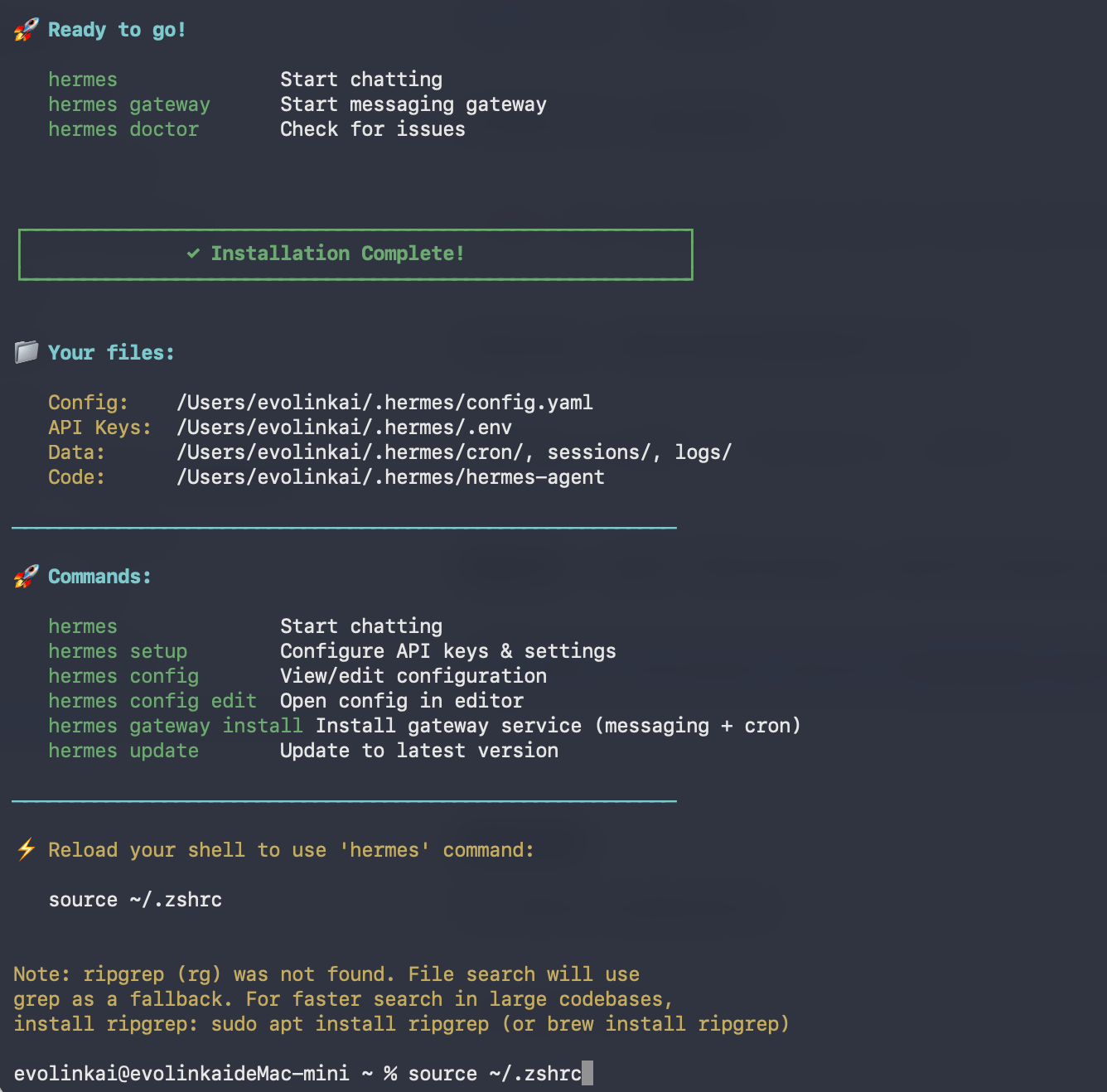
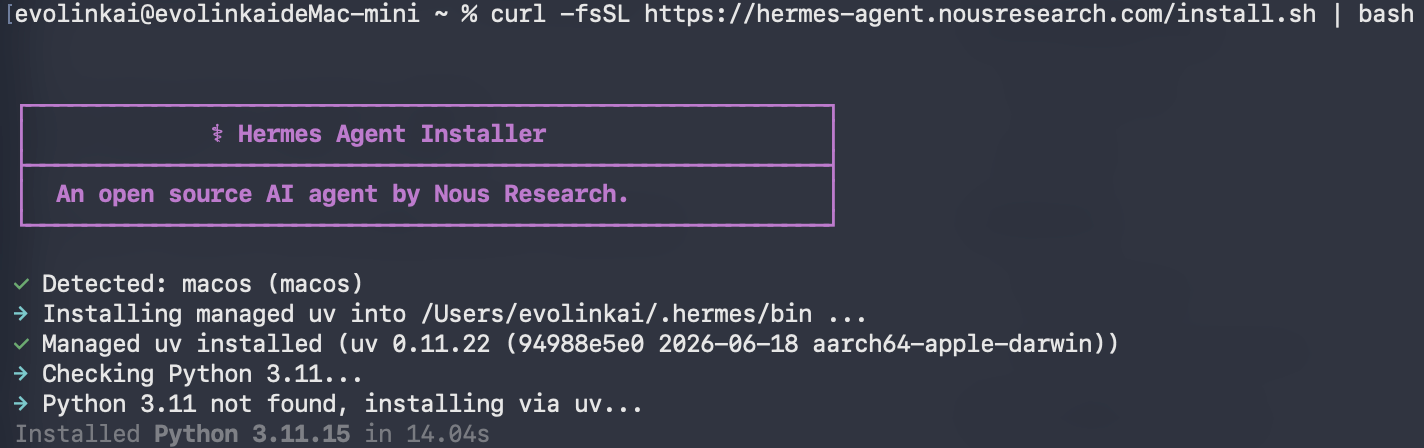 インストール完了後、ターミナル設定を再読み込みしてコマンドを有効にします:
```bash theme={null}
source ~/.zshrc # または source ~/.bashrc
```
**初回実行:インストール方法の選択(Quick または Full)**
初回に `hermes` を実行すると対話型のインストールウィザードが起動し、まず Hermes をどの方式でセットアップするかを尋ねられます:
インストール完了後、ターミナル設定を再読み込みしてコマンドを有効にします:
```bash theme={null}
source ~/.zshrc # または source ~/.bashrc
```
**初回実行:インストール方法の選択(Quick または Full)**
初回に `hermes` を実行すると対話型のインストールウィザードが起動し、まず Hermes をどの方式でセットアップするかを尋ねられます:
 * **Quick Setup(Nous Portal)** —— 無料の Nous OAuth でログインし、**API キー不要**でモデルとツールを自動設定する、最も手軽に始められる方法です。ただしデフォルトでは Nous Portal のモデルを使用し、**EvoLink ではありません**。EvoLink に接続したい場合は、インストール完了後に `hermes model` を実行して別途設定する必要があります([ステップ 2](#ステップ-2:evolink-api-の設定(quick-ユーザーまたは再設定)) を参照)。
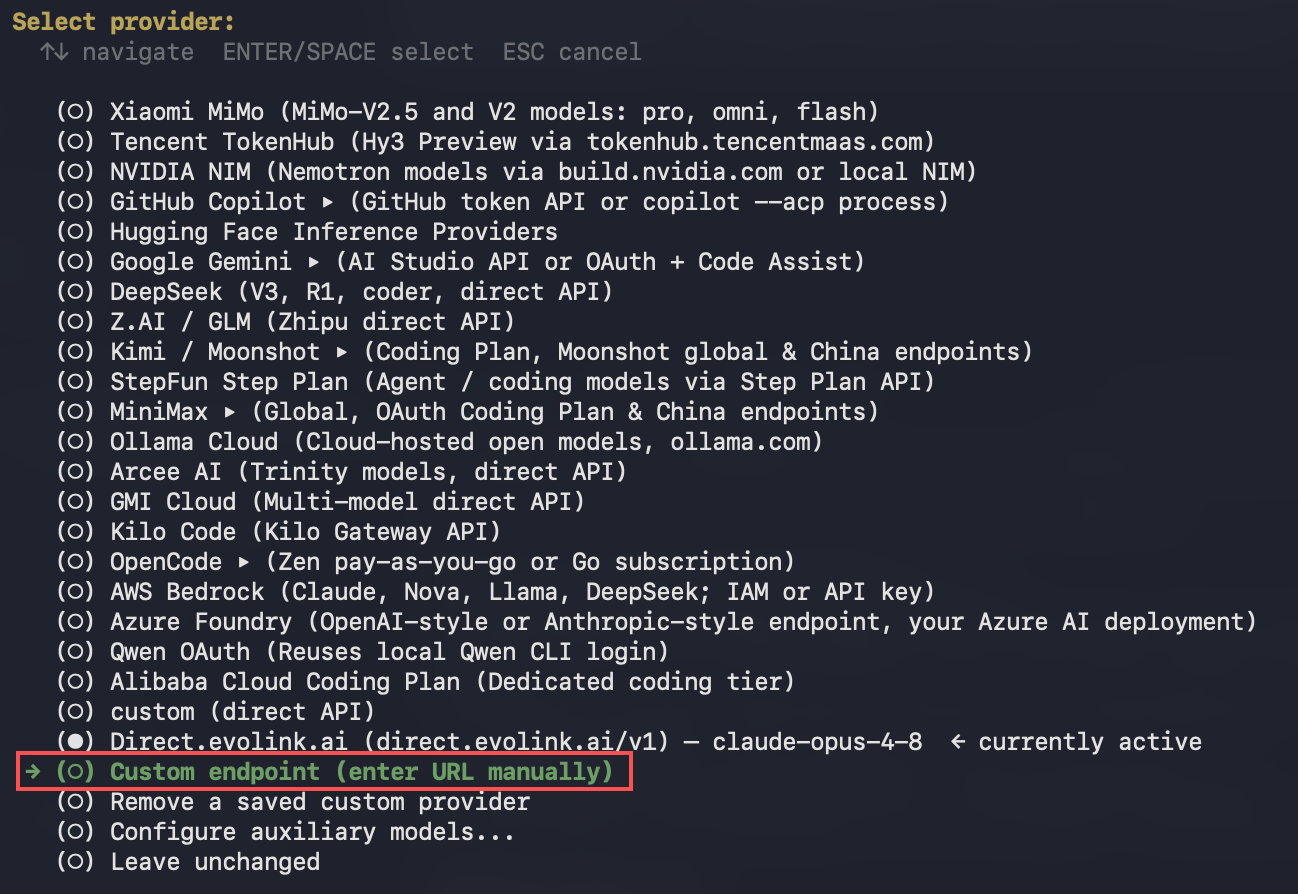
* **Full setup** —— プロバイダー、ツール、オプションを自分で 1 つずつ設定します(自分のキーを使用)。**EvoLink に直接接続したいユーザーにはこちらを推奨します**。インストール中に EvoLink のインターフェースアドレスとキーを一気に入力できます。
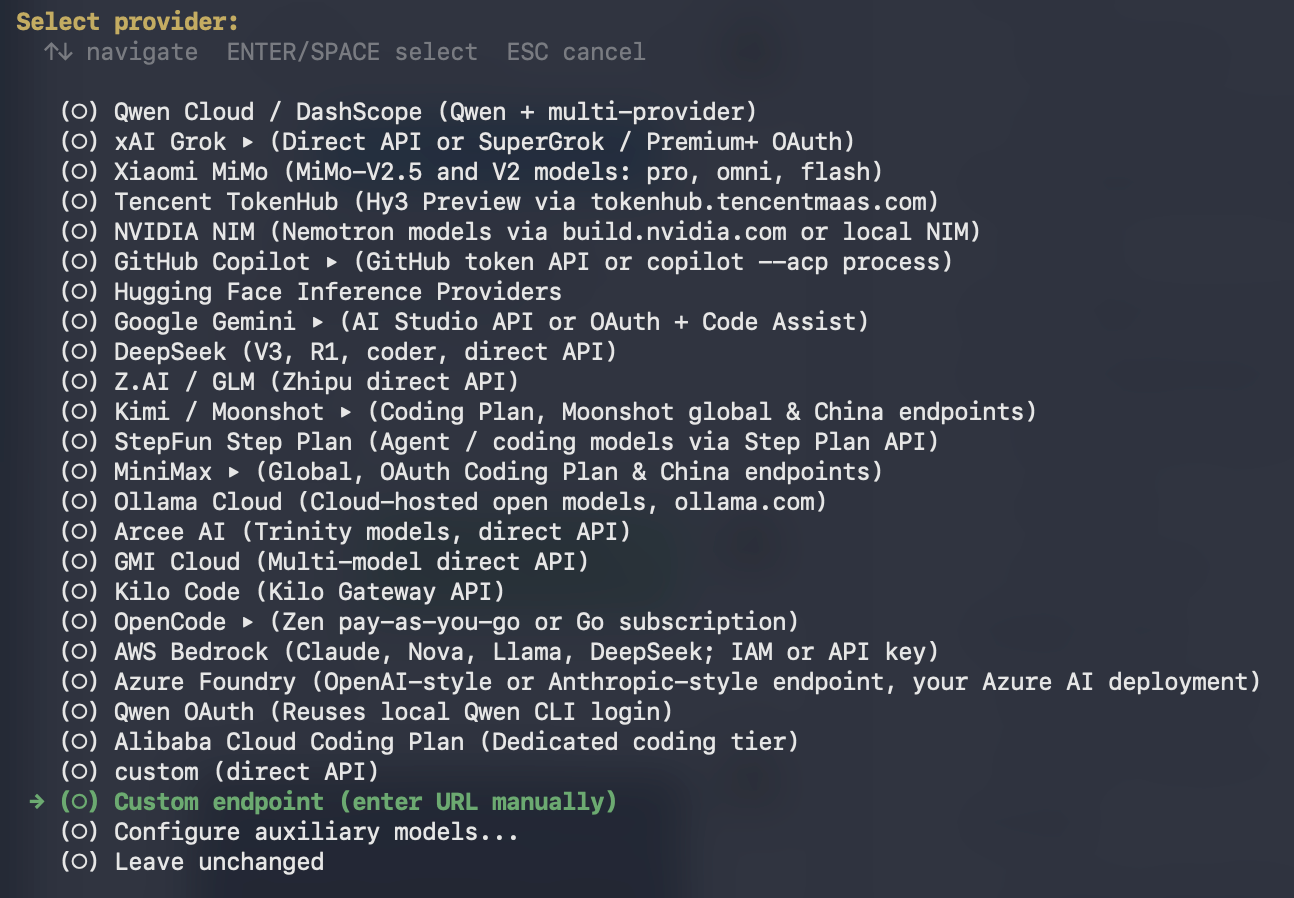
以下では **Full setup** を選択して EvoLink に接続する際の主要なステップを示します:
* **Quick Setup(Nous Portal)** —— 無料の Nous OAuth でログインし、**API キー不要**でモデルとツールを自動設定する、最も手軽に始められる方法です。ただしデフォルトでは Nous Portal のモデルを使用し、**EvoLink ではありません**。EvoLink に接続したい場合は、インストール完了後に `hermes model` を実行して別途設定する必要があります([ステップ 2](#ステップ-2:evolink-api-の設定(quick-ユーザーまたは再設定)) を参照)。
* **Full setup** —— プロバイダー、ツール、オプションを自分で 1 つずつ設定します(自分のキーを使用)。**EvoLink に直接接続したいユーザーにはこちらを推奨します**。インストール中に EvoLink のインターフェースアドレスとキーを一気に入力できます。
以下では **Full setup** を選択して EvoLink に接続する際の主要なステップを示します:

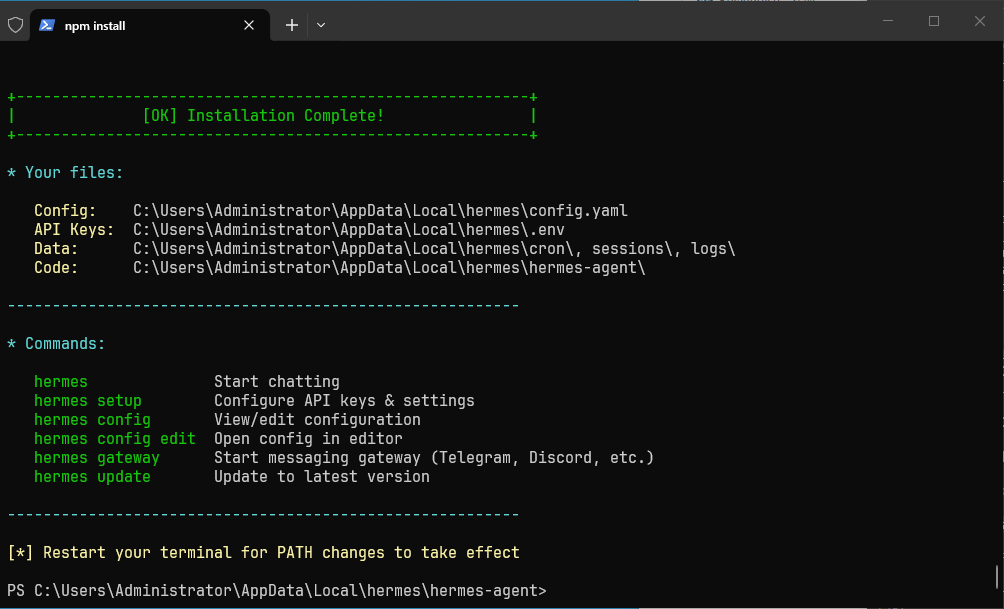
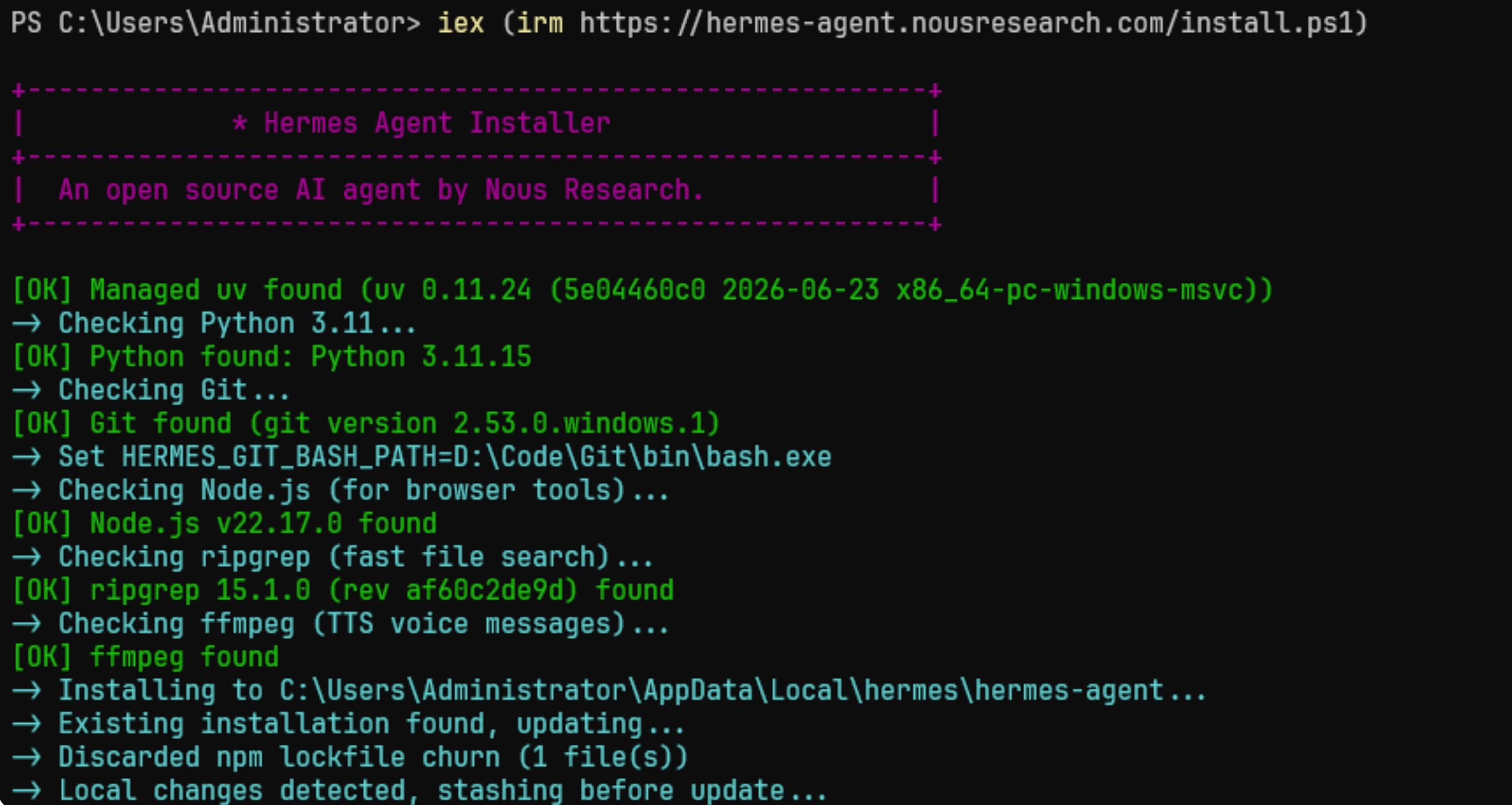 スクリプトは uv、Python、Git、Node.js、ripgrep、ffmpeg などの依存関係を自動的にチェックして準備し、Hermes Agent を `C:\Users\<ユーザー名>\AppData\Local\hermes\` ディレクトリにインストールします。
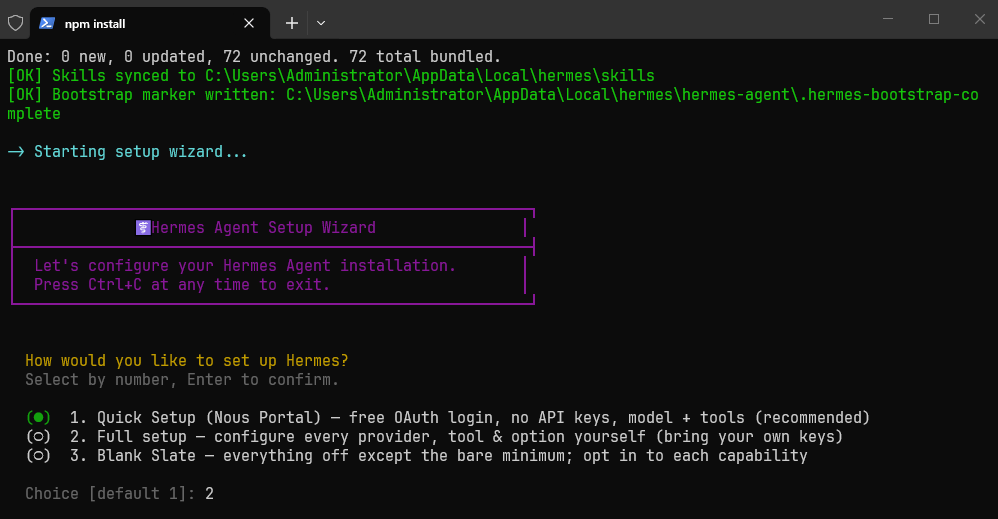 * **Quick Setup(Nous Portal)** —— 無料の Nous OAuth でログインし、**API キー不要**でモデルとツールを自動設定する、最も手軽に始められる方法です。ただしデフォルトでは Nous Portal のモデルを使用し、**EvoLink ではありません**。EvoLink に接続したい場合は、インストール完了後に `hermes model` を実行して別途設定する必要があります([ステップ 2](#ステップ-2:evolink-api-の設定(quick-ユーザーまたは再設定)) を参照)。
* **Full setup** —— プロバイダー、ツール、オプションを自分で 1 つずつ設定します(自分のキーを使用)。**EvoLink に直接接続したいユーザーにはこちらを推奨します**。インストール中に EvoLink のインターフェースアドレスとキーを一気に入力できます。
* **Blank Slate** —— 最小限の機能のみを残し、その他の機能は必要に応じて 1 つずつ有効にします。上級ユーザーに適しています。
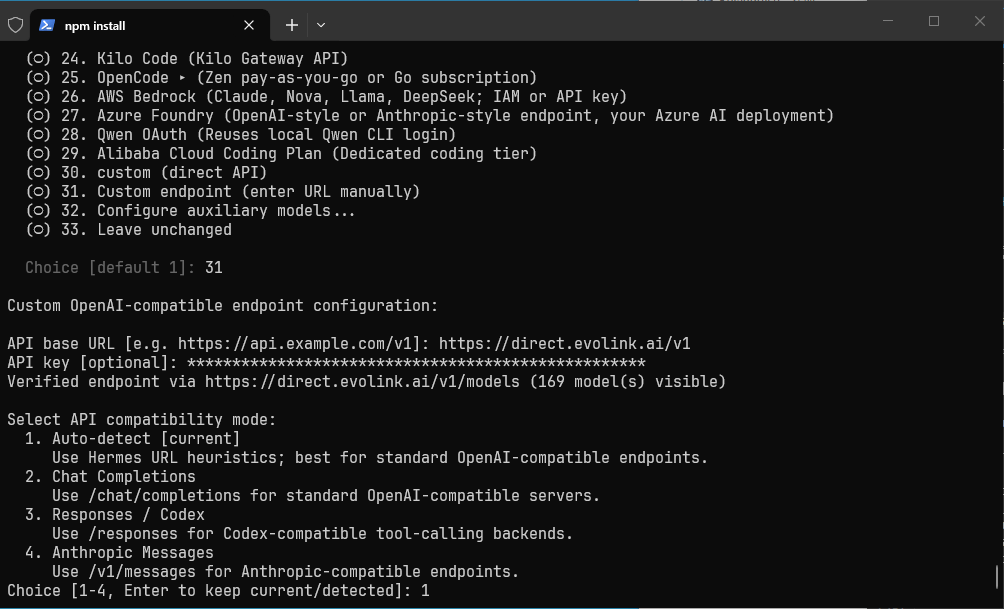
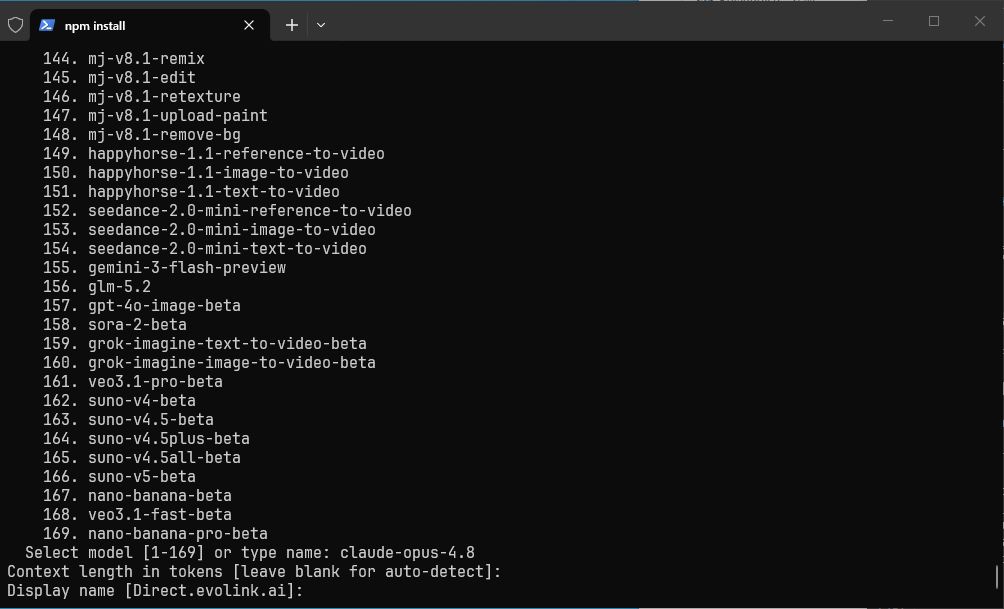
以下では `2` を入力して **Full setup** を選択し、EvoLink に接続する際の主要なステップを示します:
* **Quick Setup(Nous Portal)** —— 無料の Nous OAuth でログインし、**API キー不要**でモデルとツールを自動設定する、最も手軽に始められる方法です。ただしデフォルトでは Nous Portal のモデルを使用し、**EvoLink ではありません**。EvoLink に接続したい場合は、インストール完了後に `hermes model` を実行して別途設定する必要があります([ステップ 2](#ステップ-2:evolink-api-の設定(quick-ユーザーまたは再設定)) を参照)。
* **Full setup** —— プロバイダー、ツール、オプションを自分で 1 つずつ設定します(自分のキーを使用)。**EvoLink に直接接続したいユーザーにはこちらを推奨します**。インストール中に EvoLink のインターフェースアドレスとキーを一気に入力できます。
* **Blank Slate** —— 最小限の機能のみを残し、その他の機能は必要に応じて 1 つずつ有効にします。上級ユーザーに適しています。
以下では `2` を入力して **Full setup** を選択し、EvoLink に接続する際の主要なステップを示します:
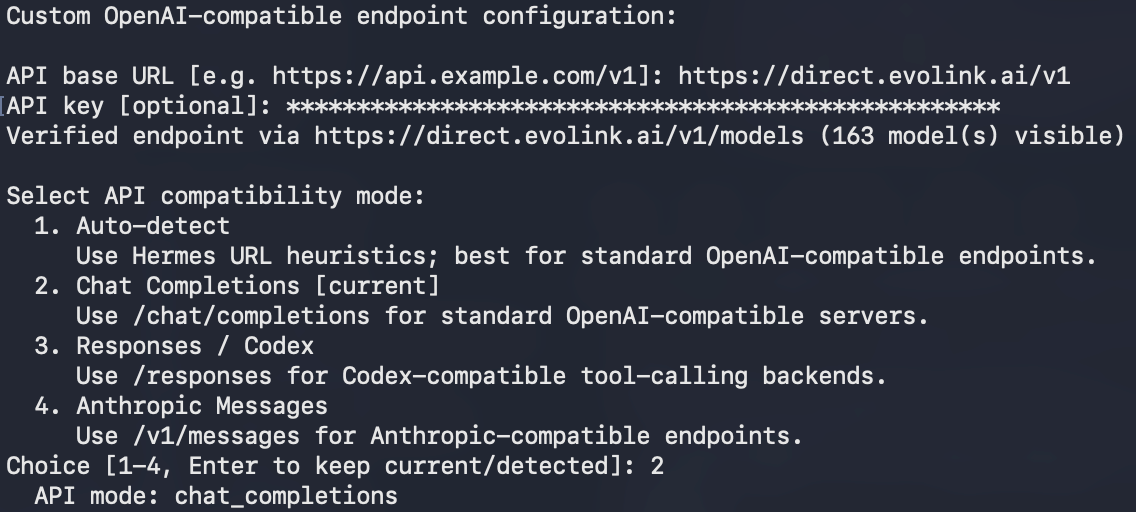
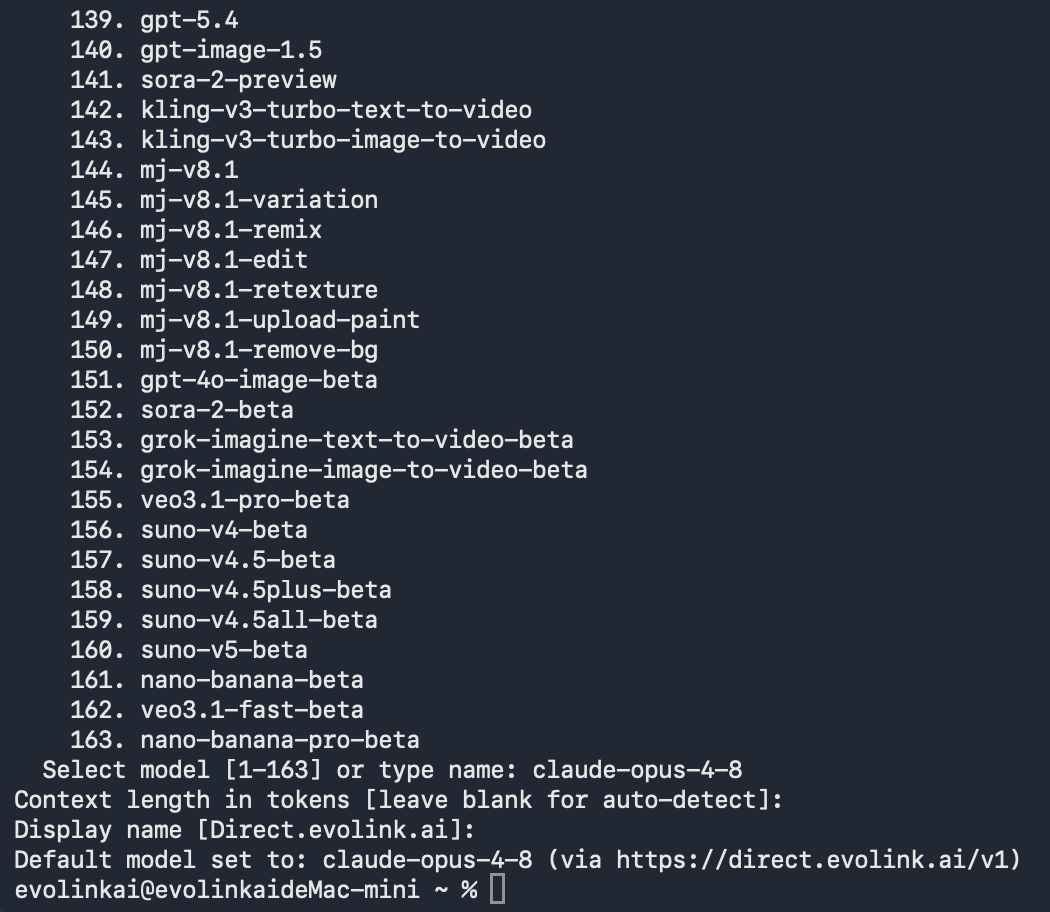
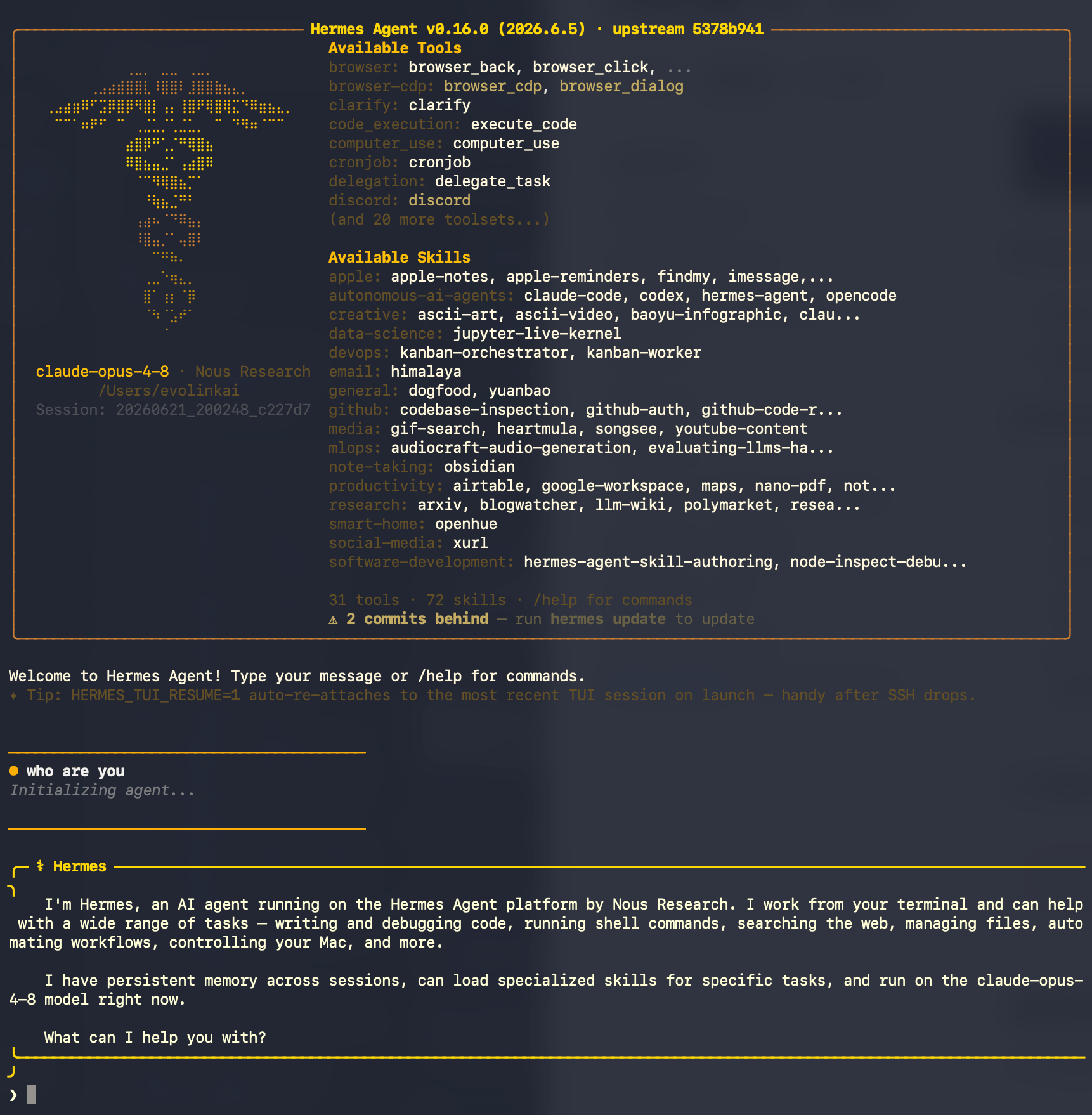 **成功の目安:**
* AI の応答内容(数行のテキスト)が表示される
* `401`、`403`、`API key` の無効、`context length`(コンテキスト長)などのエラーが**表示されない**
**エラーが表示された場合:**
* `401 Unauthorized`:API キーが未設定または無効 → `~/.hermes/.env` 内の `OPENAI_API_KEY` を確認
* `403 Forbidden`:API キーの権限不足または期限切れ → API キーを確認
* `context length` 関連のエラー:選択したモデルのコンテキストが 64K 未満 → 要件を満たすモデルに切り替え
* `No API key` / provider not found:キーが見つからない → `hermes config set OPENAI_API_KEY ...` を再実行
### 3. 過去のセッションの復元
```bash theme={null}
hermes --continue # 直近のセッションを復元
hermes -c # 短縮形
```
## 高度な設定(任意)
以下の設定はいずれも `~/.hermes/config.yaml` を編集します(Windows では対応するフォルダー配下の `config.yaml` ファイルを編集してください)。必要に応じて使用してください。
### 予備モデル(Fallback)
メインモデルのリクエストが失敗した場合、Hermes は現在のセッションを失うことなく自動的に予備モデルに切り替えられます。いずれも EvoLink を経由する予備チェーンを設定できます:
```yaml theme={null}
fallback_providers:
- provider: custom
model: claude-sonnet-4-6
base_url: https://direct.evolink.ai/v1
- provider: custom
model: claude-haiku-4-5-20251001
base_url: https://direct.evolink.ai/v1
```
### 補助モデル(Auxiliary)
Hermes は「補助モデル」を使っていくつかの副次的なタスク(コンテキスト圧縮、セッションタイトル生成、ウェブページ要約など)を処理します。デフォルトではメインモデルを使用しますが、より安価 / 高速なモデルにルーティングしてコストを節約できます:
```yaml theme={null}
auxiliary:
title_generation:
provider: custom
model: claude-haiku-4-5-20251001
base_url: https://direct.evolink.ai/v1
api_key: あなたのEvoLink_API_Key
compression:
provider: custom
model: claude-haiku-4-5-20251001
base_url: https://direct.evolink.ai/v1
api_key: あなたのEvoLink_API_Key
```
こうすることで、メインモデルは複雑な推論に専念し、軽量なタスクはより安価なモデルに任せられます。
## FAQ
### 1. Hermes Agent とは何ですか?主に何に使いますか?
Hermes Agent は Nous Research が提供する、オープンソースでターミナルネイティブな自律型 AI エージェントです。永続的なメモリと自己作成スキルの能力を備え、コマンドラインでコード支援、タスク自動化、質疑応答などの作業をこなせるほか、メッセージゲートウェイを通じてさまざまなチャットプラットフォームに接続できます。
### 2. Hermes Agent と Hermes 3 / Hermes 4 モデルは同じものですか?
いいえ。Hermes **Agent** はオープンソースのコマンドラインツールであり、Hermes 3 / Hermes 4 は Nous Research の大規模言語**モデル**シリーズです。本ガイドで紹介するのは Hermes Agent というツールで、EvoLink を含むさまざまなモデルプロバイダーに接続できます。
### 3. なぜ `provider: custom` で EvoLink に接続するのですか?
EvoLink は標準の **OpenAI 互換インターフェース**を提供しているためです。Hermes は複数のプロバイダーに対応しており、そのうち `custom`(カスタム OpenAI 互換エンドポイント)はまさにこうした互換インターフェースに接続するための方法です。そのため Hermes では `provider: custom` で EvoLink に接続し、インターフェースアドレスに `https://direct.evolink.ai/v1` を入力すれば OK です。
### 4. 起動時にコンテキスト長(context length)が不足していると表示されたらどうすればよいですか?
Hermes Agent では少なくとも 64K トークンのコンテキストを持つモデルの使用を推奨します。システムプロンプトとツール定義が多くのコンテキストを占有するため、ウィンドウが小さすぎると埋め尽くされて会話の余地がなくなり、起動時に拒否される可能性があります。より大きなコンテキストのモデル(EvoLink の Claude シリーズなど)に切り替えてください。
### 5. 401 / 403 エラーが出るのは一般的にどんな原因ですか?
* **401 エラー**:`OPENAI_API_KEY` が未設定、または API キーが無効
* **403 エラー**:API キーの権限不足または期限切れ
* `~/.hermes/.env` 内のキー、および `base_url` が `https://direct.evolink.ai/v1` になっているかを確認してください
### 6. 設定を変更したのに反映されないのはなぜですか?
* 設定が正しいファイルに書き込まれているか確認:API キーは `~/.hermes/.env`、モデル / エンドポイントは `~/.hermes/config.yaml`
* `hermes config` を実行して現在実際に有効な設定を確認できます
* `config.yaml` のインデントと構文が正しいか確認してください(YAML はインデントに敏感です)
* Hermes を再起動してください
### 7. モデルを切り替えるには?
* 対話式:`hermes model` を実行して再選択
* コマンドライン:`hermes config set model モデル名` を実行
* `~/.hermes/config.yaml` 内の `model.default` の値を直接編集
### 8. EvoLink はどのようなよく使われるモデルに対応していますか?
EvoLink は以下の Claude モデルに対応しています(同時に GPT、Gemini などのシリーズにも対応しており、ダッシュボードで確認できます):
| モデル名 | 説明 |
| ---------------------------- | ------- |
| `claude-haiku-4-5-20251001` | 高速応答 |
| `claude-sonnet-4-5-20250929` | バランス型性能 |
| `claude-opus-4-5-20251101` | 上位版 |
| `claude-sonnet-4-6` | 最新版 |
| `claude-sonnet-5` | 最新版 |
| `claude-opus-4-8` | 最新版 |
| `claude-opus-4-7` | 最新版 |
### 9. 使用量を確認するには?
[EvoLink ダッシュボード](https://evolink.ai/dashboard) にログインすれば、リクエスト数、消費、トークン使用状況を確認できます。
### 10. 設定ファイルと機密情報ファイルはそれぞれどこにありますか?
* 機密情報(API キー):`~/.hermes/.env`
* モデルとプロバイダーの設定:`~/.hermes/config.yaml`
* `hermes config edit` を実行すると設定ファイルを直接開いて編集できます。
### 11. コマンドラインターミナルの開き方
**成功の目安:**
* AI の応答内容(数行のテキスト)が表示される
* `401`、`403`、`API key` の無効、`context length`(コンテキスト長)などのエラーが**表示されない**
**エラーが表示された場合:**
* `401 Unauthorized`:API キーが未設定または無効 → `~/.hermes/.env` 内の `OPENAI_API_KEY` を確認
* `403 Forbidden`:API キーの権限不足または期限切れ → API キーを確認
* `context length` 関連のエラー:選択したモデルのコンテキストが 64K 未満 → 要件を満たすモデルに切り替え
* `No API key` / provider not found:キーが見つからない → `hermes config set OPENAI_API_KEY ...` を再実行
### 3. 過去のセッションの復元
```bash theme={null}
hermes --continue # 直近のセッションを復元
hermes -c # 短縮形
```
## 高度な設定(任意)
以下の設定はいずれも `~/.hermes/config.yaml` を編集します(Windows では対応するフォルダー配下の `config.yaml` ファイルを編集してください)。必要に応じて使用してください。
### 予備モデル(Fallback)
メインモデルのリクエストが失敗した場合、Hermes は現在のセッションを失うことなく自動的に予備モデルに切り替えられます。いずれも EvoLink を経由する予備チェーンを設定できます:
```yaml theme={null}
fallback_providers:
- provider: custom
model: claude-sonnet-4-6
base_url: https://direct.evolink.ai/v1
- provider: custom
model: claude-haiku-4-5-20251001
base_url: https://direct.evolink.ai/v1
```
### 補助モデル(Auxiliary)
Hermes は「補助モデル」を使っていくつかの副次的なタスク(コンテキスト圧縮、セッションタイトル生成、ウェブページ要約など)を処理します。デフォルトではメインモデルを使用しますが、より安価 / 高速なモデルにルーティングしてコストを節約できます:
```yaml theme={null}
auxiliary:
title_generation:
provider: custom
model: claude-haiku-4-5-20251001
base_url: https://direct.evolink.ai/v1
api_key: あなたのEvoLink_API_Key
compression:
provider: custom
model: claude-haiku-4-5-20251001
base_url: https://direct.evolink.ai/v1
api_key: あなたのEvoLink_API_Key
```
こうすることで、メインモデルは複雑な推論に専念し、軽量なタスクはより安価なモデルに任せられます。
## FAQ
### 1. Hermes Agent とは何ですか?主に何に使いますか?
Hermes Agent は Nous Research が提供する、オープンソースでターミナルネイティブな自律型 AI エージェントです。永続的なメモリと自己作成スキルの能力を備え、コマンドラインでコード支援、タスク自動化、質疑応答などの作業をこなせるほか、メッセージゲートウェイを通じてさまざまなチャットプラットフォームに接続できます。
### 2. Hermes Agent と Hermes 3 / Hermes 4 モデルは同じものですか?
いいえ。Hermes **Agent** はオープンソースのコマンドラインツールであり、Hermes 3 / Hermes 4 は Nous Research の大規模言語**モデル**シリーズです。本ガイドで紹介するのは Hermes Agent というツールで、EvoLink を含むさまざまなモデルプロバイダーに接続できます。
### 3. なぜ `provider: custom` で EvoLink に接続するのですか?
EvoLink は標準の **OpenAI 互換インターフェース**を提供しているためです。Hermes は複数のプロバイダーに対応しており、そのうち `custom`(カスタム OpenAI 互換エンドポイント)はまさにこうした互換インターフェースに接続するための方法です。そのため Hermes では `provider: custom` で EvoLink に接続し、インターフェースアドレスに `https://direct.evolink.ai/v1` を入力すれば OK です。
### 4. 起動時にコンテキスト長(context length)が不足していると表示されたらどうすればよいですか?
Hermes Agent では少なくとも 64K トークンのコンテキストを持つモデルの使用を推奨します。システムプロンプトとツール定義が多くのコンテキストを占有するため、ウィンドウが小さすぎると埋め尽くされて会話の余地がなくなり、起動時に拒否される可能性があります。より大きなコンテキストのモデル(EvoLink の Claude シリーズなど)に切り替えてください。
### 5. 401 / 403 エラーが出るのは一般的にどんな原因ですか?
* **401 エラー**:`OPENAI_API_KEY` が未設定、または API キーが無効
* **403 エラー**:API キーの権限不足または期限切れ
* `~/.hermes/.env` 内のキー、および `base_url` が `https://direct.evolink.ai/v1` になっているかを確認してください
### 6. 設定を変更したのに反映されないのはなぜですか?
* 設定が正しいファイルに書き込まれているか確認:API キーは `~/.hermes/.env`、モデル / エンドポイントは `~/.hermes/config.yaml`
* `hermes config` を実行して現在実際に有効な設定を確認できます
* `config.yaml` のインデントと構文が正しいか確認してください(YAML はインデントに敏感です)
* Hermes を再起動してください
### 7. モデルを切り替えるには?
* 対話式:`hermes model` を実行して再選択
* コマンドライン:`hermes config set model モデル名` を実行
* `~/.hermes/config.yaml` 内の `model.default` の値を直接編集
### 8. EvoLink はどのようなよく使われるモデルに対応していますか?
EvoLink は以下の Claude モデルに対応しています(同時に GPT、Gemini などのシリーズにも対応しており、ダッシュボードで確認できます):
| モデル名 | 説明 |
| ---------------------------- | ------- |
| `claude-haiku-4-5-20251001` | 高速応答 |
| `claude-sonnet-4-5-20250929` | バランス型性能 |
| `claude-opus-4-5-20251101` | 上位版 |
| `claude-sonnet-4-6` | 最新版 |
| `claude-sonnet-5` | 最新版 |
| `claude-opus-4-8` | 最新版 |
| `claude-opus-4-7` | 最新版 |
### 9. 使用量を確認するには?
[EvoLink ダッシュボード](https://evolink.ai/dashboard) にログインすれば、リクエスト数、消費、トークン使用状況を確認できます。
### 10. 設定ファイルと機密情報ファイルはそれぞれどこにありますか?
* 機密情報(API キー):`~/.hermes/.env`
* モデルとプロバイダーの設定:`~/.hermes/config.yaml`
* `hermes config edit` を実行すると設定ファイルを直接開いて編集できます。
### 11. コマンドラインターミナルの開き方