> ## Documentation Index
> Fetch the complete documentation index at: https://evolink.ai/docs/llms.txt
> Use this file to discover all available pages before exploring further.
# ComfyUI
> ComfyUI で EvoLink の画像生成(テキストから画像 / 画像から画像)を利用 — ローカル GPU 不要
## 概要
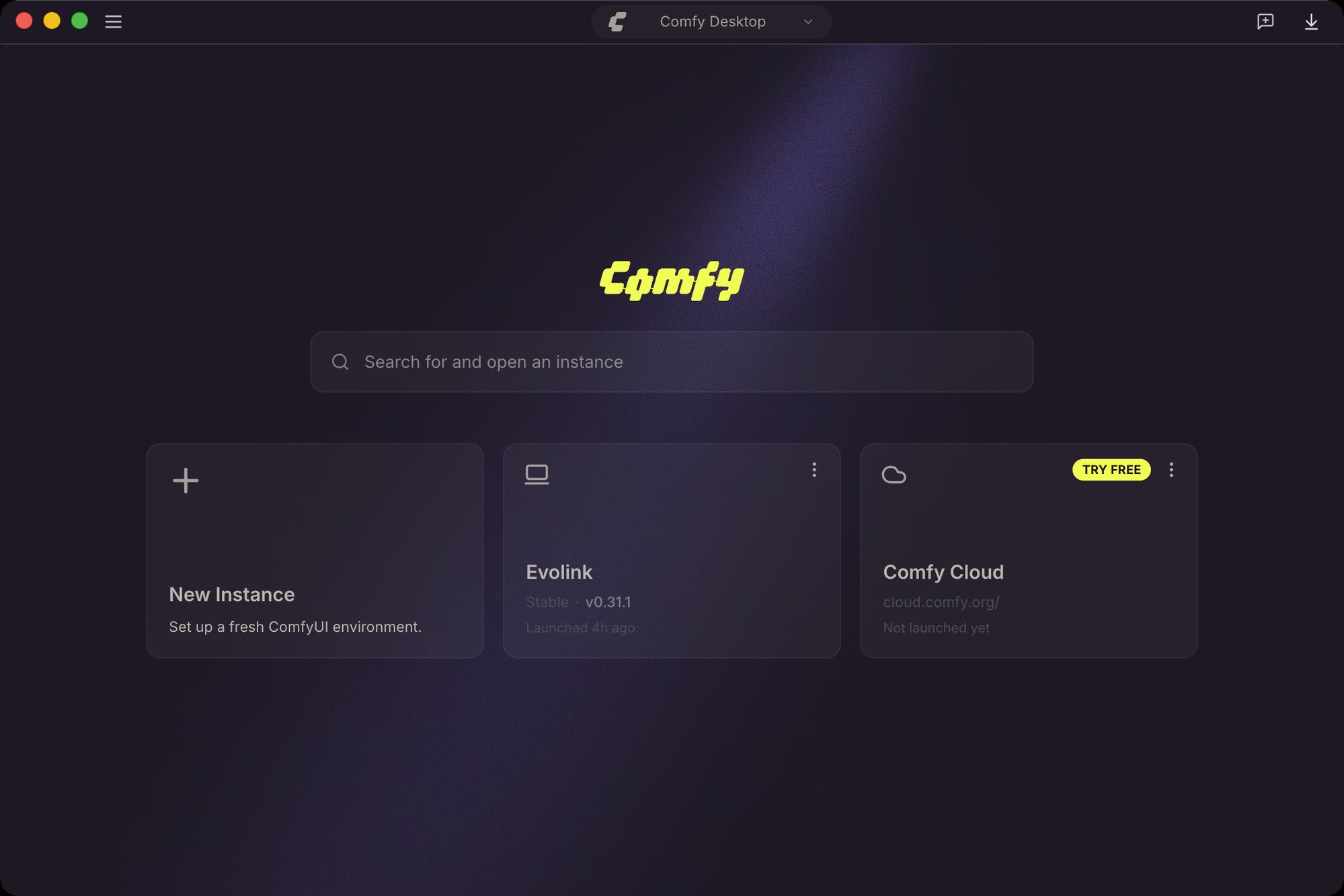 [ComfyUI](https://www.comfy.org/) は現在最も人気のある**オープンソースのノードベース AI 画像生成ツール**です。「モデルの読み込み」「プロンプトの記述」「画像の生成」といった各ステップをノードとして分解し、キャンバス上でブロックを組み立てるように接続することで、自由度が高く再利用可能な画像生成ワークフローを構築できます。無料かつオープンソースで、巨大なプラグインエコシステムを持ち、AI 画像制作の主流ワークベンチとなっています。
**EvoLink 公式 ComfyUI プラグイン**を使えば、ComfyUI のワークフローからクラウド上の `gpt-image-2` モデルを直接呼び出して画像を生成できます。テキストから画像・画像から画像の両方に対応し、**ローカルに GPU は不要**です。
[ComfyUI](https://www.comfy.org/) は現在最も人気のある**オープンソースのノードベース AI 画像生成ツール**です。「モデルの読み込み」「プロンプトの記述」「画像の生成」といった各ステップをノードとして分解し、キャンバス上でブロックを組み立てるように接続することで、自由度が高く再利用可能な画像生成ワークフローを構築できます。無料かつオープンソースで、巨大なプラグインエコシステムを持ち、AI 画像制作の主流ワークベンチとなっています。
**EvoLink 公式 ComfyUI プラグイン**を使えば、ComfyUI のワークフローからクラウド上の `gpt-image-2` モデルを直接呼び出して画像を生成できます。テキストから画像・画像から画像の両方に対応し、**ローカルに GPU は不要**です。
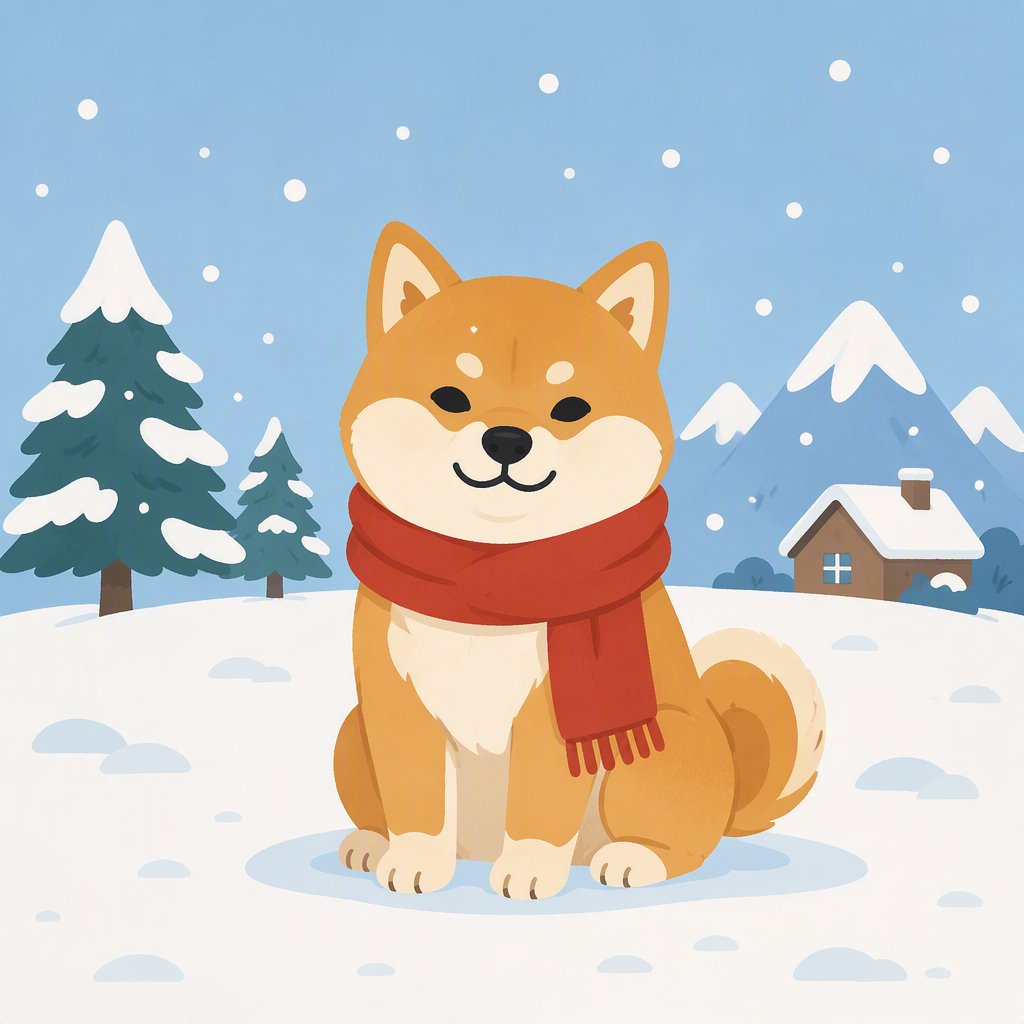
 **対応環境**:ComfyUI 公式 Desktop、ポータブル版、手動インストール版、および中国コミュニティの aki オールインワンパッケージ(ComfyUI-aki)のいずれでも利用できます。
## 事前準備
### EvoLink API Key の取得
1. [EvoLink ダッシュボード](https://evolink.ai/dashboard)にログインします
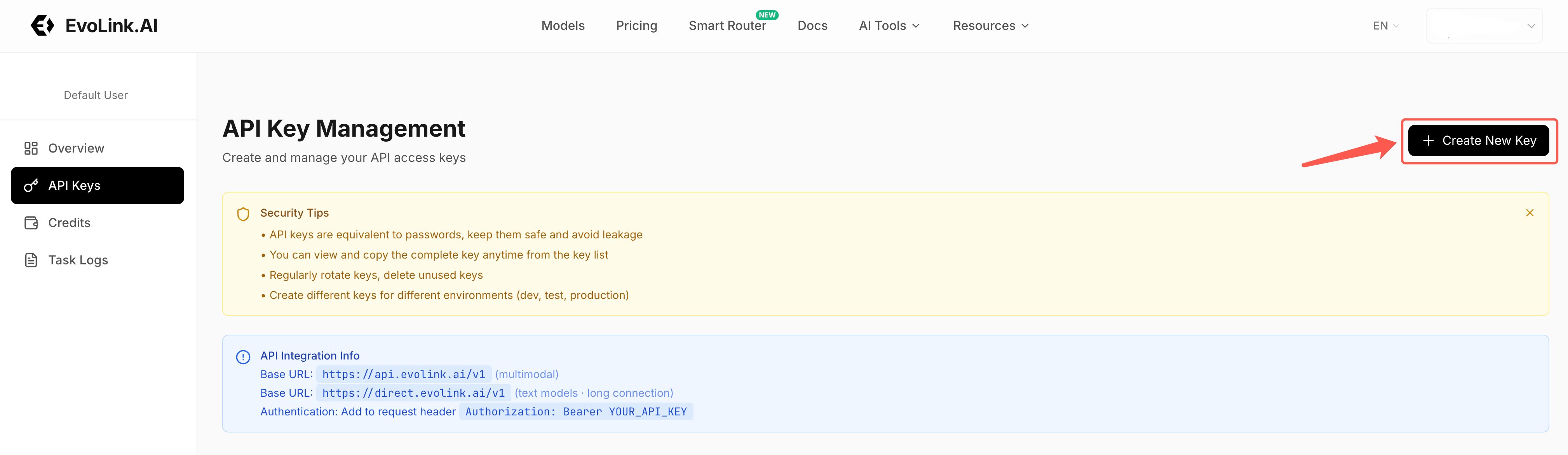
2. [API Keys 管理ページ](https://evolink.ai/dashboard/keys)を開き、「Create New Key」をクリックしてコピーします(`sk-` で始まります)
**対応環境**:ComfyUI 公式 Desktop、ポータブル版、手動インストール版、および中国コミュニティの aki オールインワンパッケージ(ComfyUI-aki)のいずれでも利用できます。
## 事前準備
### EvoLink API Key の取得
1. [EvoLink ダッシュボード](https://evolink.ai/dashboard)にログインします
2. [API Keys 管理ページ](https://evolink.ai/dashboard/keys)を開き、「Create New Key」をクリックしてコピーします(`sk-` で始まります)
 **API Key はアカウント残高への鍵と同じです。** ローカルのノード設定だけに入力し、チャット、スクリーンショット、公開の場には決して貼り付けないでください。漏えいが疑われる場合は、直ちに管理ページで削除して再作成してください。
### アカウント残高の確認
画像生成にはクレジット(credits)を消費します。[ダッシュボード](https://evolink.ai/dashboard)で残高が十分にあることを確認してください。消費の内訳は[タスクログページ](https://evolink.ai/dashboard/logs)で確認できます。
## ステップ 1:EvoLink 公式プラグインのインストール
1. ComfyUI Desktop を開く → 上部ツールバーの **Manager** をクリックしてノードマネージャーを開きます
2. **`evolink`** を検索 → Created By が **evolink** の **EvoLink** を選択 → **Install** をクリックします
3. 指示に従って ComfyUI を再起動します
**API Key はアカウント残高への鍵と同じです。** ローカルのノード設定だけに入力し、チャット、スクリーンショット、公開の場には決して貼り付けないでください。漏えいが疑われる場合は、直ちに管理ページで削除して再作成してください。
### アカウント残高の確認
画像生成にはクレジット(credits)を消費します。[ダッシュボード](https://evolink.ai/dashboard)で残高が十分にあることを確認してください。消費の内訳は[タスクログページ](https://evolink.ai/dashboard/logs)で確認できます。
## ステップ 1:EvoLink 公式プラグインのインストール
1. ComfyUI Desktop を開く → 上部ツールバーの **Manager** をクリックしてノードマネージャーを開きます
2. **`evolink`** を検索 → Created By が **evolink** の **EvoLink** を選択 → **Install** をクリックします
3. 指示に従って ComfyUI を再起動します
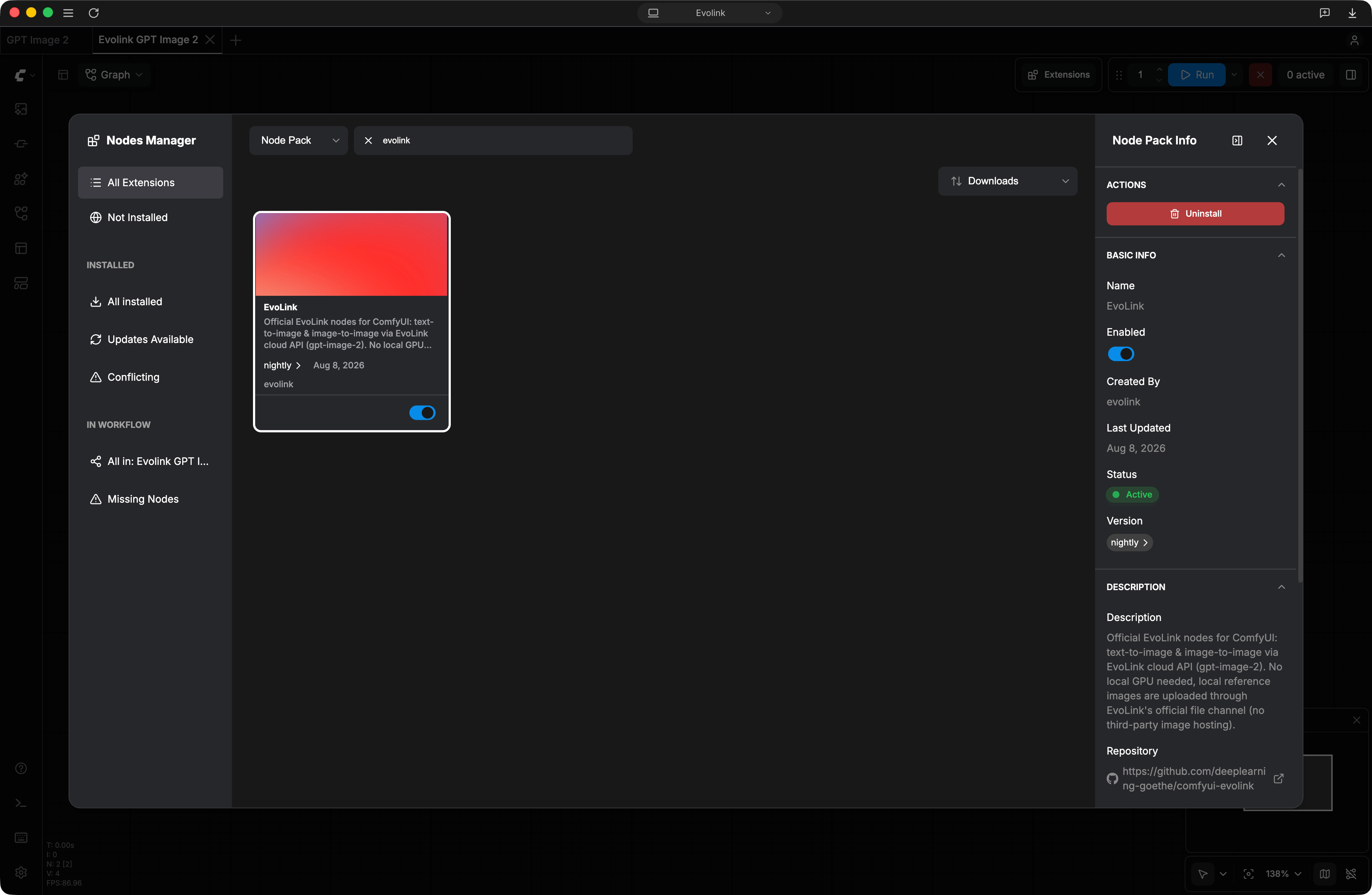 ComfyUI 公式 Registry([registry.comfy.org/nodes/evolink-nodes](https://registry.comfy.org/nodes/evolink-nodes))に掲載済みです。Desktop / ブラウザ版 / aki パッケージ内蔵の Manager からそのまま検索できます。
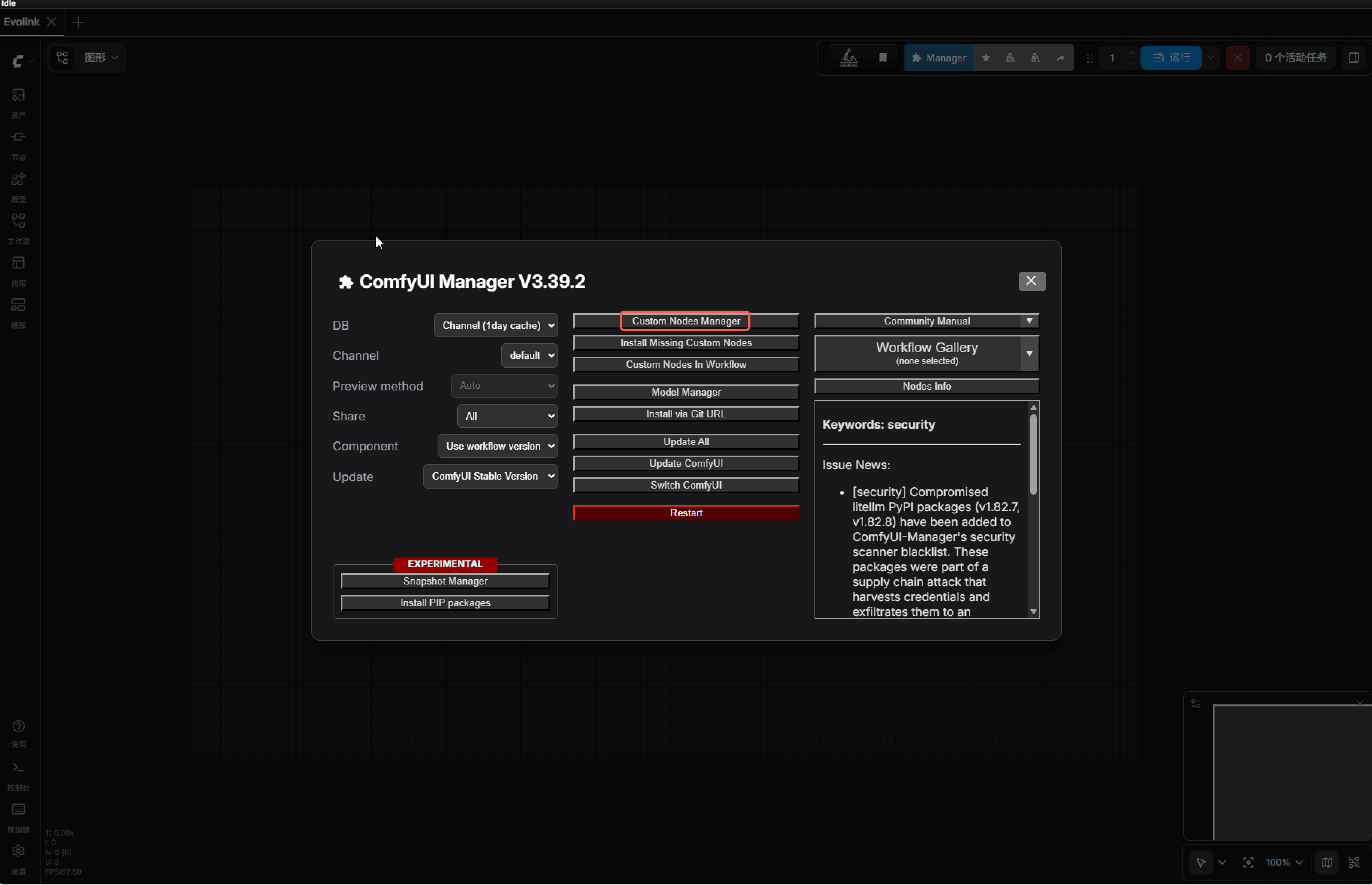
1. ランチャーから ComfyUI を起動した後、ブラウザで開いた ComfyUI の上部ツールバーで **Manager** → **Custom Nodes Manager** をクリックします
ComfyUI 公式 Registry([registry.comfy.org/nodes/evolink-nodes](https://registry.comfy.org/nodes/evolink-nodes))に掲載済みです。Desktop / ブラウザ版 / aki パッケージ内蔵の Manager からそのまま検索できます。
1. ランチャーから ComfyUI を起動した後、ブラウザで開いた ComfyUI の上部ツールバーで **Manager** → **Custom Nodes Manager** をクリックします
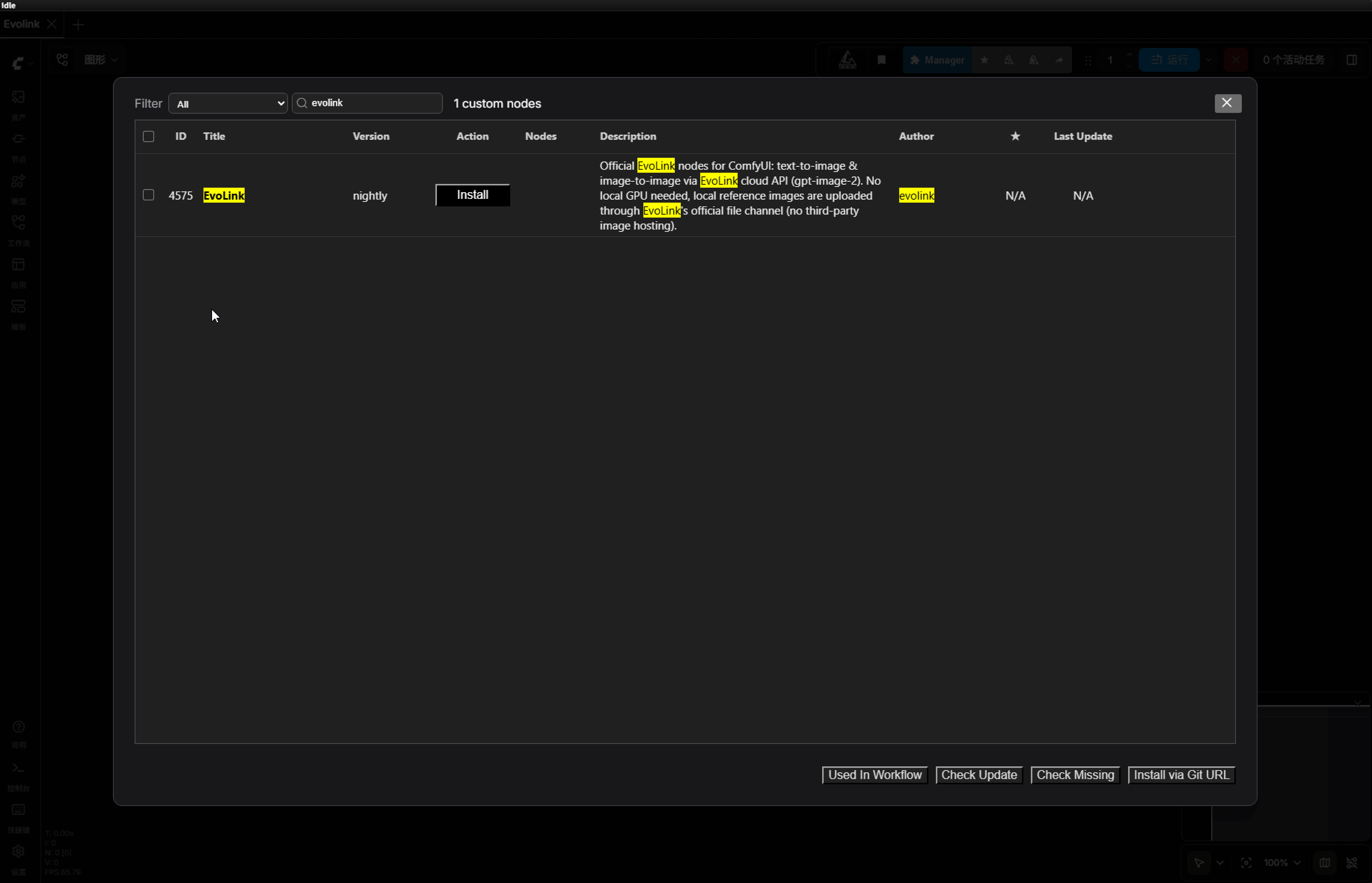
 2. 検索ボックスに **`evolink`** と入力 → Author が **evolink** の **EvoLink** を選択 → **Install** をクリックします
 3. Action 列が **Restart Required** になればインストール成功です → ランチャーでプロセスを終了して再起動 → **ブラウザを更新**します
インストール中に `Neither 'pip' nor 'uv' are available for package management` というエラーが表示されても、**無視して構いません**。本プラグインの唯一の依存関係は `requests` で、パッケージ環境に同梱済みのため、機能に影響はありません。Action 列に **Restart Required** と表示されていれば、インストールは成功しています。
`ComfyUI/custom_nodes` ディレクトリで次を実行します。
```bash theme={null}
git clone https://github.com/deeplearning-goethe/comfyui-evolink.git
```
aki オールインワンパッケージのユーザー:`custom_nodes` は `ComfyUI-aki-vX.X` のインストールフォルダ内にあります。ランチャーのターミナル、またはそのディレクトリで開いた PowerShell から上記コマンドを実行してください。
1. [プラグインのリポジトリ](https://github.com/deeplearning-goethe/comfyui-evolink)を開く → 緑色の **Code** ボタン → **Download ZIP** をクリックして解凍します
2. 解凍したフォルダを `ComfyUI/custom_nodes/` に移動します
3. **入れ子チェック(必須)**:`custom_nodes/comfyui-evolink/` を開いたとき、**直下に** `__init__.py` が見えるはずです。もし同名フォルダがもう 1 階層入っている場合(ZIP 解凍でよくある問題)、内側のフォルダを `custom_nodes` 直下に移動し、外側の空フォルダを削除してください
正しい構成の例:
```
ComfyUI-aki-v3.7\
└─ custom_nodes\
├─ ComfyUI-Manager\
└─ comfyui-evolink\
├─ __init__.py
└─ ...その他のファイル
```
プラグインの唯一の依存関係は `requests` です(通常 ComfyUI 環境に同梱済みのため、手動インストールは不要です)。
3. Action 列が **Restart Required** になればインストール成功です → ランチャーでプロセスを終了して再起動 → **ブラウザを更新**します
インストール中に `Neither 'pip' nor 'uv' are available for package management` というエラーが表示されても、**無視して構いません**。本プラグインの唯一の依存関係は `requests` で、パッケージ環境に同梱済みのため、機能に影響はありません。Action 列に **Restart Required** と表示されていれば、インストールは成功しています。
`ComfyUI/custom_nodes` ディレクトリで次を実行します。
```bash theme={null}
git clone https://github.com/deeplearning-goethe/comfyui-evolink.git
```
aki オールインワンパッケージのユーザー:`custom_nodes` は `ComfyUI-aki-vX.X` のインストールフォルダ内にあります。ランチャーのターミナル、またはそのディレクトリで開いた PowerShell から上記コマンドを実行してください。
1. [プラグインのリポジトリ](https://github.com/deeplearning-goethe/comfyui-evolink)を開く → 緑色の **Code** ボタン → **Download ZIP** をクリックして解凍します
2. 解凍したフォルダを `ComfyUI/custom_nodes/` に移動します
3. **入れ子チェック(必須)**:`custom_nodes/comfyui-evolink/` を開いたとき、**直下に** `__init__.py` が見えるはずです。もし同名フォルダがもう 1 階層入っている場合(ZIP 解凍でよくある問題)、内側のフォルダを `custom_nodes` 直下に移動し、外側の空フォルダを削除してください
正しい構成の例:
```
ComfyUI-aki-v3.7\
└─ custom_nodes\
├─ ComfyUI-Manager\
└─ comfyui-evolink\
├─ __init__.py
└─ ...その他のファイル
```
プラグインの唯一の依存関係は `requests` です(通常 ComfyUI 環境に同梱済みのため、手動インストールは不要です)。
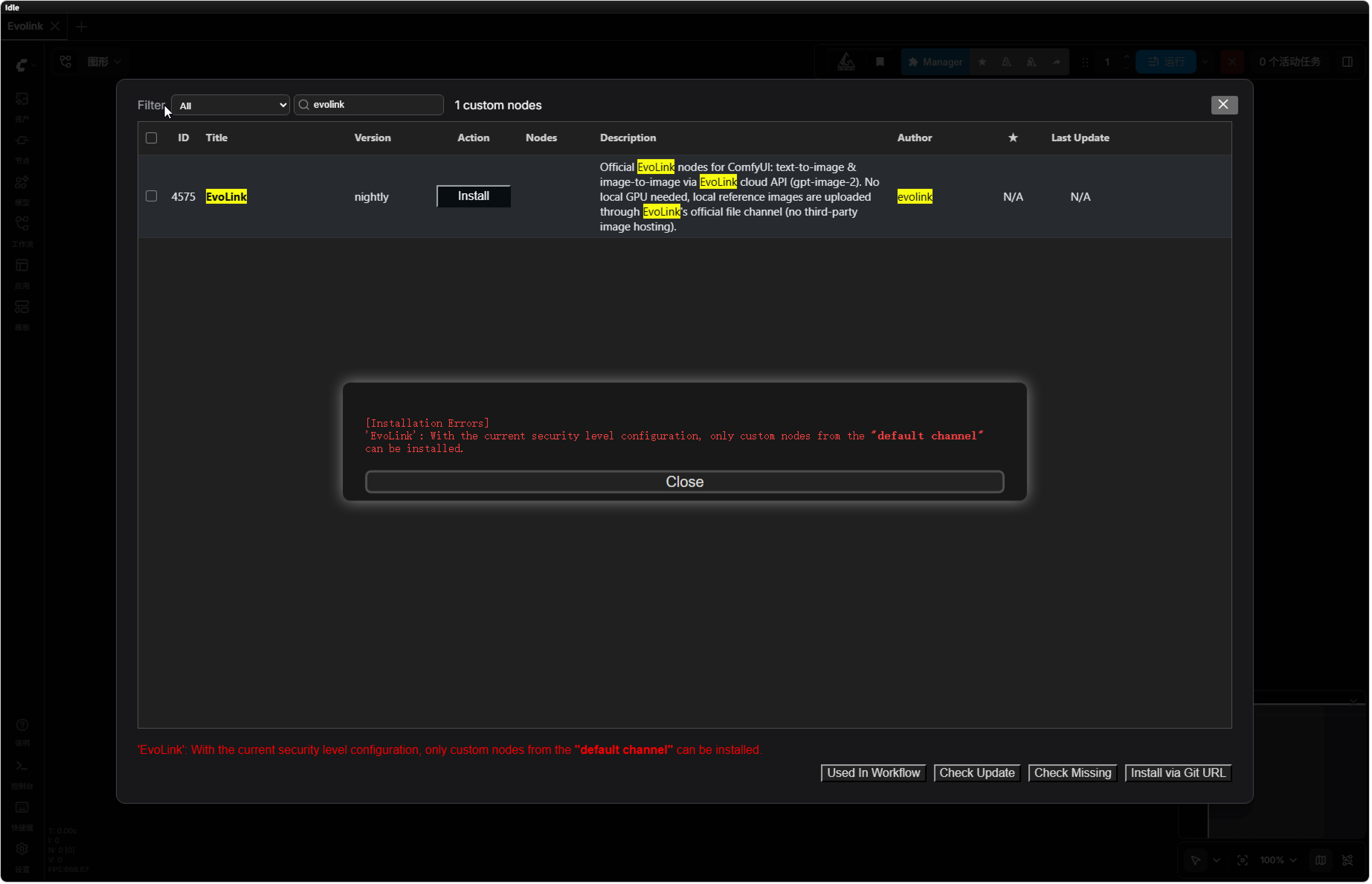 このエラーは、プラグインのバージョンが ComfyUI 公式レジストリのセキュリティ審査中(クラウド API 系ノードでは一般的なプロセス)であるため、その間 Manager のデフォルトのセキュリティレベルがインストールをブロックすることが原因です。**Manager のセキュリティレベルを一時的に下げる**ことで解決できます。インストール後は元に戻してください。
**手順 1:ComfyUI を完全に終了する**
* aki オールインワンパッケージ:ランチャー → **プロセスを終了**
* 公式 Desktop / ポータブル版 / 手動インストール版:黒いコンソールウィンドウを含め、アプリを完全に終了します
**手順 2:Manager の設定ファイル `config.ini` を編集する**
インストール方式に応じてファイルを探します(見つからない場合は ComfyUI のインストールフォルダ内で `config.ini` を検索し、パスに `manager` を含むものを選びます)。
| 環境 | config.ini の場所 |
| ------------------------- | ----------------------------------------------------------------------------- |
| aki オールインワンパッケージ | `ダウンロード先\ComfyUI-aki-vX.X\ComfyUI-aki-vX.X\ComfyUI\user\__manager\config.ini` |
| 公式版(Desktop / ポータブル / 手動) | `ComfyUI インストールディレクトリ\user\default\ComfyUI-Manager\config.ini` |
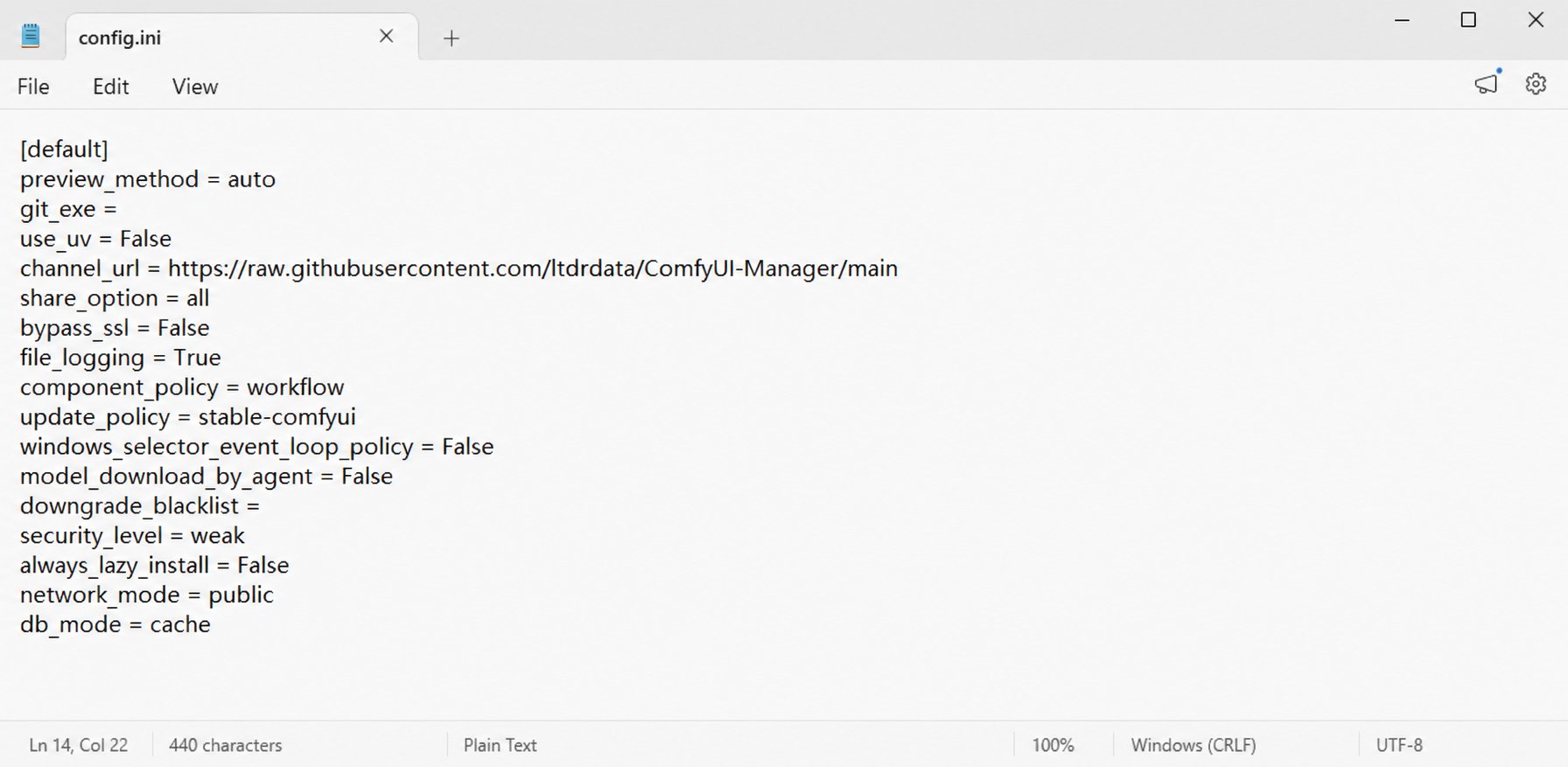
メモ帳で開き、`security_level` の行を探して `normal` を `weak` に変更します。
```ini theme={null}
security_level = weak
```
保存して閉じます。
このエラーは、プラグインのバージョンが ComfyUI 公式レジストリのセキュリティ審査中(クラウド API 系ノードでは一般的なプロセス)であるため、その間 Manager のデフォルトのセキュリティレベルがインストールをブロックすることが原因です。**Manager のセキュリティレベルを一時的に下げる**ことで解決できます。インストール後は元に戻してください。
**手順 1:ComfyUI を完全に終了する**
* aki オールインワンパッケージ:ランチャー → **プロセスを終了**
* 公式 Desktop / ポータブル版 / 手動インストール版:黒いコンソールウィンドウを含め、アプリを完全に終了します
**手順 2:Manager の設定ファイル `config.ini` を編集する**
インストール方式に応じてファイルを探します(見つからない場合は ComfyUI のインストールフォルダ内で `config.ini` を検索し、パスに `manager` を含むものを選びます)。
| 環境 | config.ini の場所 |
| ------------------------- | ----------------------------------------------------------------------------- |
| aki オールインワンパッケージ | `ダウンロード先\ComfyUI-aki-vX.X\ComfyUI-aki-vX.X\ComfyUI\user\__manager\config.ini` |
| 公式版(Desktop / ポータブル / 手動) | `ComfyUI インストールディレクトリ\user\default\ComfyUI-Manager\config.ini` |
メモ帳で開き、`security_level` の行を探して `normal` を `weak` に変更します。
```ini theme={null}
security_level = weak
```
保存して閉じます。
 **手順 3:ComfyUI を再起動して再インストールする**
ComfyUI を起動 → Manager → `evolink` を検索 → **Install**。今度はダウンロードが始まります。`Neither 'pip' nor 'uv'...` のエラーが出ても前述の説明どおり無視してください。**Restart Required** が表示されたら、もう一度完全に再起動してブラウザを更新します。
**手順 4:確認してセキュリティレベルを元に戻す**
* 下の「[インストールの確認](#インストールの確認)」に従ってノードが読み込まれていることを確認します
* ⚠️ **インストール後は `security_level` を `normal` に戻すことを推奨します**(手順 1・2 をもう一度実施)。これで Manager のデフォルトのセキュリティ保護が復元されます
### インストールの確認
完全に再起動しブラウザを更新した後、キャンバスの空白部分を**ダブルクリック** → `evolink` を検索します。**EvoLink GPT Image 2 (Official)** と **EvoLink Upload Image (Official)** の 2 つのノードが表示されれば、インストール成功です。
**手順 3:ComfyUI を再起動して再インストールする**
ComfyUI を起動 → Manager → `evolink` を検索 → **Install**。今度はダウンロードが始まります。`Neither 'pip' nor 'uv'...` のエラーが出ても前述の説明どおり無視してください。**Restart Required** が表示されたら、もう一度完全に再起動してブラウザを更新します。
**手順 4:確認してセキュリティレベルを元に戻す**
* 下の「[インストールの確認](#インストールの確認)」に従ってノードが読み込まれていることを確認します
* ⚠️ **インストール後は `security_level` を `normal` に戻すことを推奨します**(手順 1・2 をもう一度実施)。これで Manager のデフォルトのセキュリティ保護が復元されます
### インストールの確認
完全に再起動しブラウザを更新した後、キャンバスの空白部分を**ダブルクリック** → `evolink` を検索します。**EvoLink GPT Image 2 (Official)** と **EvoLink Upload Image (Official)** の 2 つのノードが表示されれば、インストール成功です。
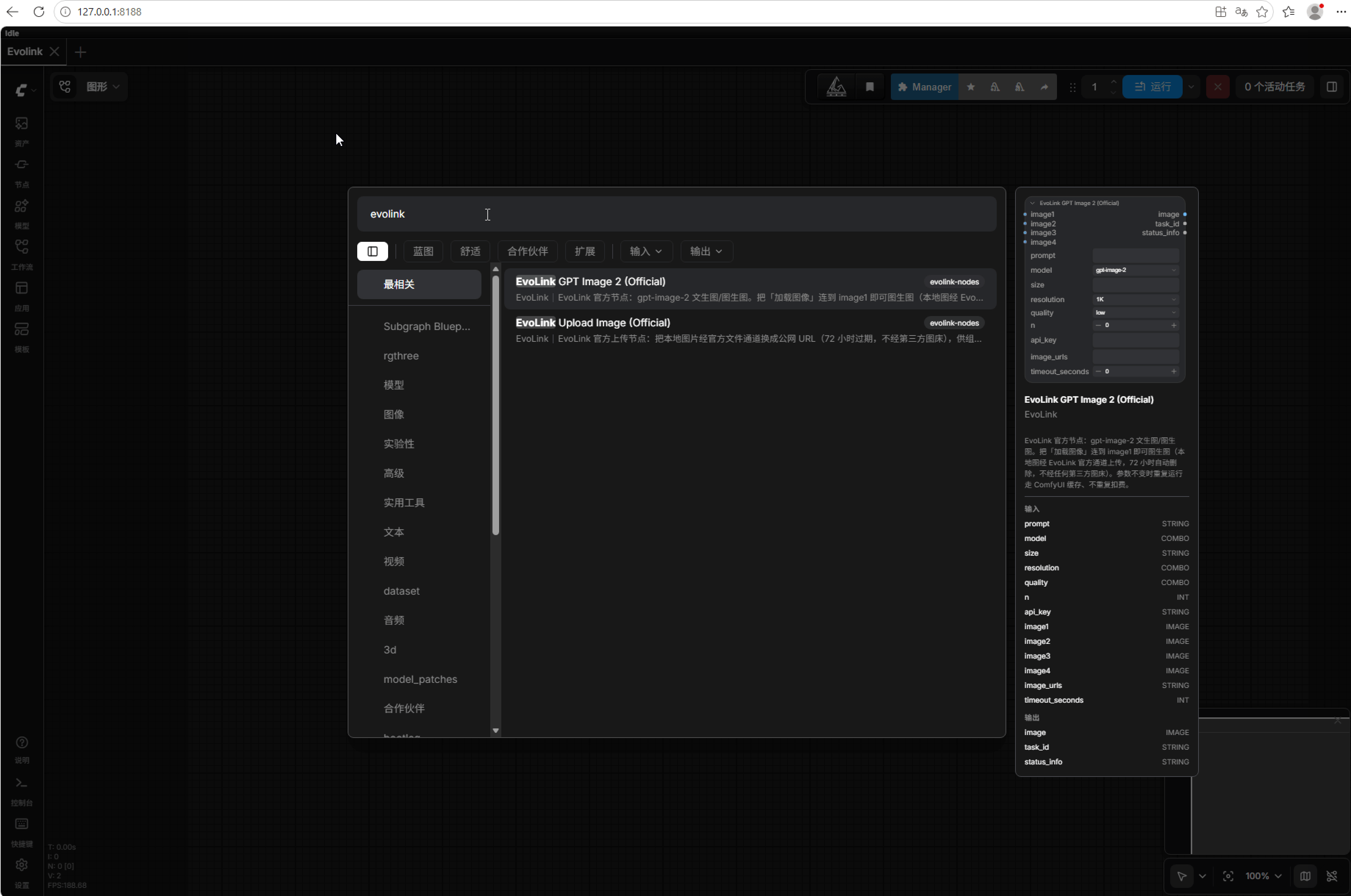 ノードが見つからない場合は、まず**完全に再起動**したか(ブラウザ更新だけではありません)を確認してください。それでも解決しない場合は[よくある質問](#よくある質問)をご覧ください。
## ステップ 2:最初の 1 枚を生成する(テキストから画像、5 分)
1. キャンバスの空白部分を**ダブルクリック**(または右クリック → Add Node)→ **`EvoLink`** を検索 → **EvoLink GPT Image 2 (Official)** ノードを追加します(前のステップの確認時に見たノードです)
2. パラメータを入力します:
* `api_key`:`sk-` で始まる Key を貼り付けます。**入力は初回のみ**です。初回実行後にローカルの設定ファイルへ自動保存されるため、以降この欄は空のままで構いません(ワークフローを共有する前に空欄になっていることを確認してください)
* `prompt`:画像の説明です。**日本語にも対応**しています。例:`赤いマフラーを巻いた柴犬が雪の中に座っている、フラットイラスト風`
* その他のパラメータはデフォルトのままにします(`quality=low` が最も安価で、テストに最適です)
3. **表示用ノードを接続する(必須)**:ノード右側の `image` 出力ポイントをドラッグして空白部分で離し、表示されるメニューから **Preview Image** を選択します。画像をローカルに保存したい場合は **Save Image** ノードも接続してください(画像は ComfyUI の `output` フォルダに書き込まれます)
**初心者が最も見落としやすいステップです**:EvoLink ノードは生成のみを行い、表示は行いません。`image` 出力をどのノードにも接続していないと、タスクが完了しても画像は表示されません。
ノードが見つからない場合は、まず**完全に再起動**したか(ブラウザ更新だけではありません)を確認してください。それでも解決しない場合は[よくある質問](#よくある質問)をご覧ください。
## ステップ 2:最初の 1 枚を生成する(テキストから画像、5 分)
1. キャンバスの空白部分を**ダブルクリック**(または右クリック → Add Node)→ **`EvoLink`** を検索 → **EvoLink GPT Image 2 (Official)** ノードを追加します(前のステップの確認時に見たノードです)
2. パラメータを入力します:
* `api_key`:`sk-` で始まる Key を貼り付けます。**入力は初回のみ**です。初回実行後にローカルの設定ファイルへ自動保存されるため、以降この欄は空のままで構いません(ワークフローを共有する前に空欄になっていることを確認してください)
* `prompt`:画像の説明です。**日本語にも対応**しています。例:`赤いマフラーを巻いた柴犬が雪の中に座っている、フラットイラスト風`
* その他のパラメータはデフォルトのままにします(`quality=low` が最も安価で、テストに最適です)
3. **表示用ノードを接続する(必須)**:ノード右側の `image` 出力ポイントをドラッグして空白部分で離し、表示されるメニューから **Preview Image** を選択します。画像をローカルに保存したい場合は **Save Image** ノードも接続してください(画像は ComfyUI の `output` フォルダに書き込まれます)
**初心者が最も見落としやすいステップです**:EvoLink ノードは生成のみを行い、表示は行いません。`image` 出力をどのノードにも接続していないと、タスクが完了しても画像は表示されません。
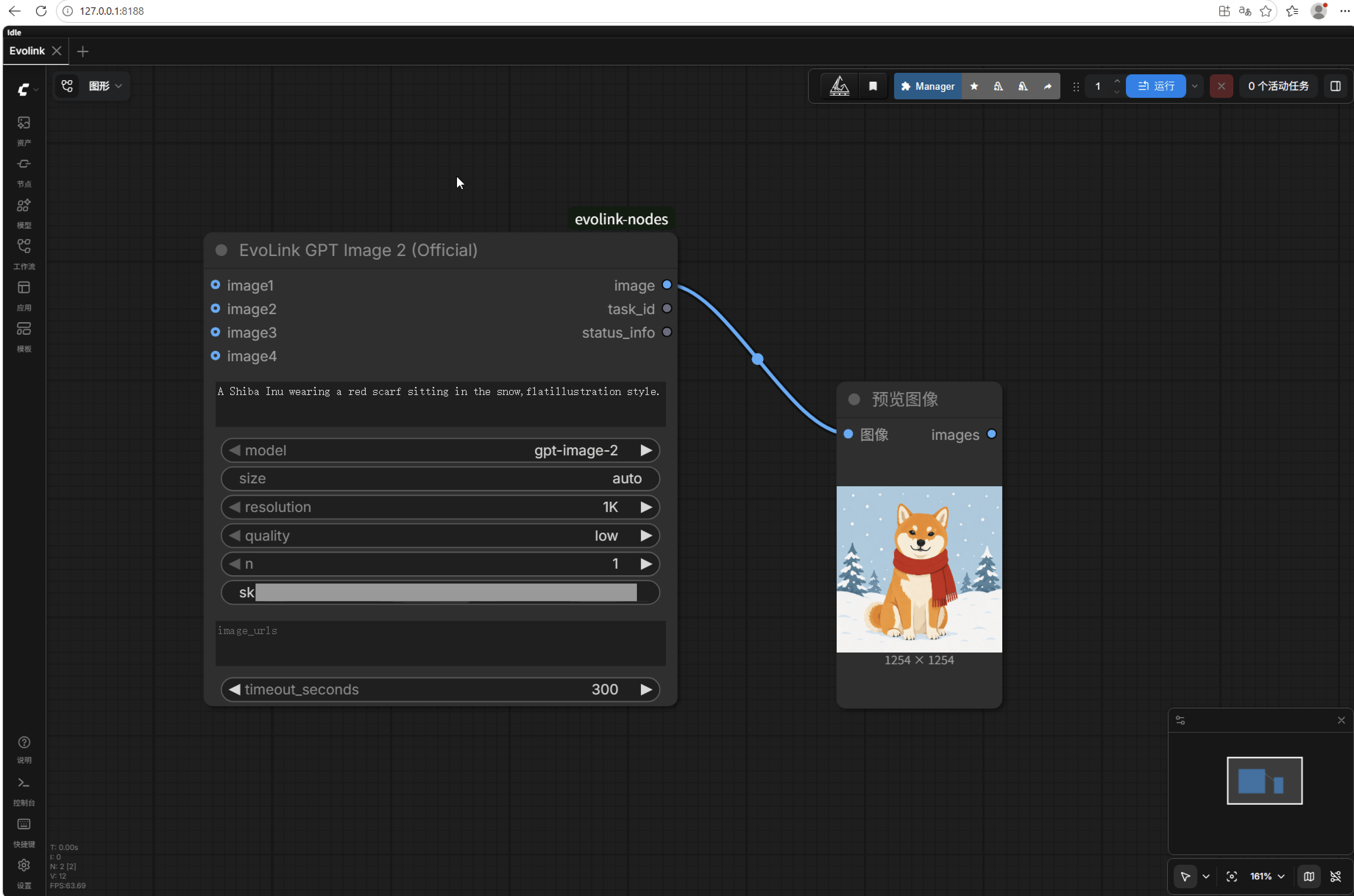 4. 右上の **Queue Prompt** をクリックします。ノードが「タスクの送信 → 進捗のポーリング → 画像の取得」を自動で行い、進捗バーがリアルタイムで表示され、結果は Preview ノードに直接表示されます(上図参照)。
## ステップ 3:画像から画像(3 ステップで完了)
1. **Load Image** ノードを追加し、ローカルの画像を選択します
2. その画像出力を EvoLink ノードの **`image1`** ポートに接続します
3. `prompt` に編集内容を記述 → 実行します
4. 右上の **Queue Prompt** をクリックします。ノードが「タスクの送信 → 進捗のポーリング → 画像の取得」を自動で行い、進捗バーがリアルタイムで表示され、結果は Preview ノードに直接表示されます(上図参照)。
## ステップ 3:画像から画像(3 ステップで完了)
1. **Load Image** ノードを追加し、ローカルの画像を選択します
2. その画像出力を EvoLink ノードの **`image1`** ポートに接続します
3. `prompt` に編集内容を記述 → 実行します
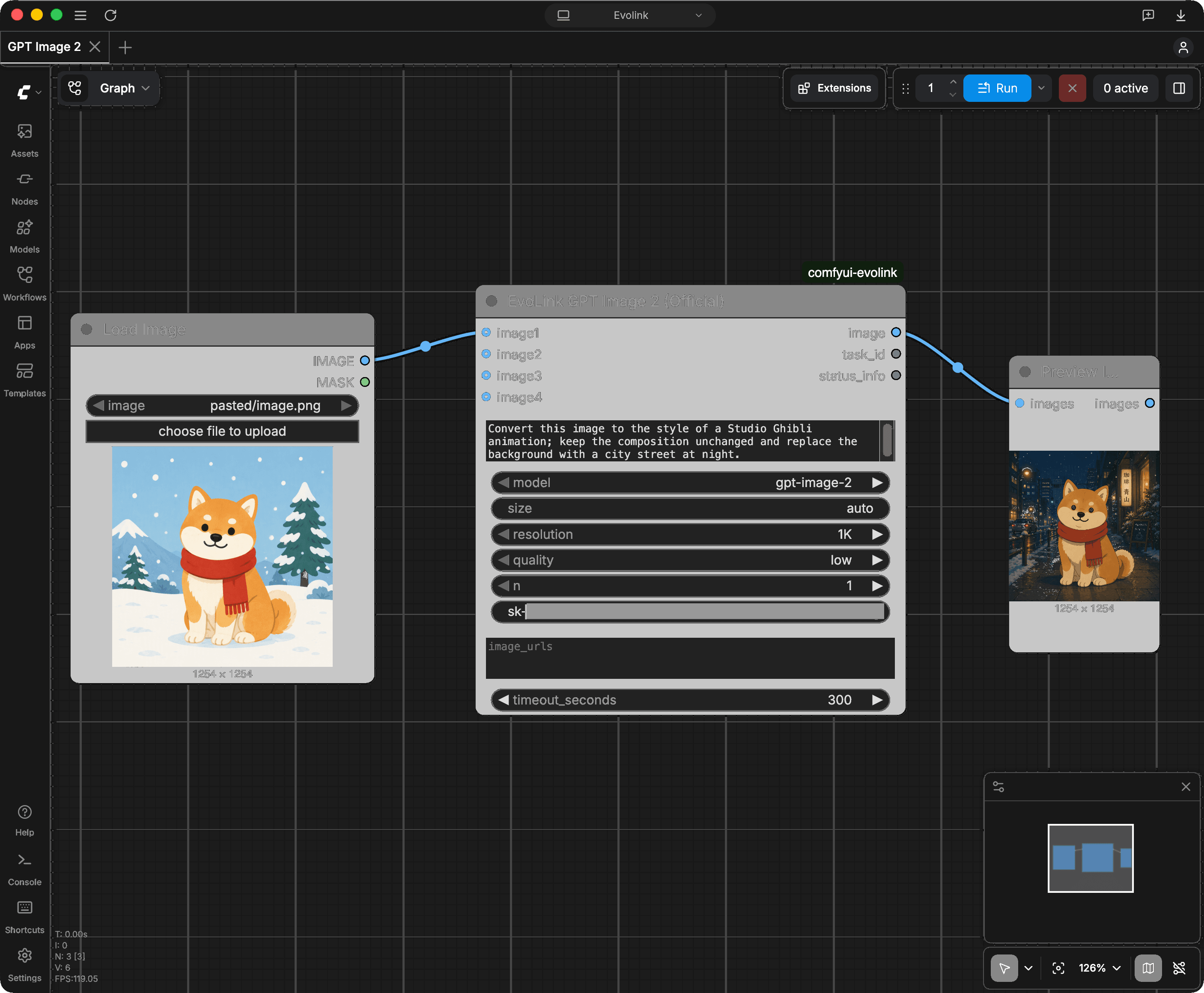 画像は **EvoLink 公式チャネル**経由で自動アップロードされ、一時 URL に変換されます(**72 時間後に自動削除**)。サードパーティの画像ホスティングは一切経由せず、追加のサービス登録も不要です。
**応用的な使い方**:
* **複数の参照画像**:`image1`~`image4` の 4 つのポートすべてに画像を接続できるほか、`image_urls` テキストボックスに公開画像 URL を 1 行に 1 つずつ貼り付けることもできます。両方式の併用も可能で、合計**最大 16 枚**まで対応します
* **複雑なワークフローの構築**:プラグインには **EvoLink Upload Image (Official)** ノードも同梱されており、ローカル画像をまとめて URL テキスト出力に変換できます(通常の画像から画像では不要です)
* **すぐ使えるワークフロー**:[example\_workflows](https://github.com/deeplearning-goethe/comfyui-evolink/tree/main/example_workflows) にテキストから画像 / 画像から画像 / 複数参照画像の 3 つのサンプルがあります。**各サンプルの PNG 結果画像には完全なワークフローが埋め込まれており、画像をダウンロードしてキャンバスにドラッグするだけで全ノードと接続を復元できます**(ComfyUI のネイティブ機能)。同名の JSON ファイルからのインポートも可能です
## パラメータ詳細
| パラメータ | 説明 |
| ----------------- | --------------------------------------------------------------------- |
| `prompt` | 画像の説明 / 編集内容。日本語対応、最大 32,000 文字 |
| `model` | `gpt-image-2`(デフォルト)/ `gpt-image-2-beta` |
| `size` | `auto`(デフォルト、モデルが構図を自動決定)/ `1:1`、`16:9` などの比率 / `1024x1024` などのピクセル指定 |
| `resolution` | `1K` / `2K` / `4K`。size が比率または auto のときに有効 |
| `quality` | `low` / `medium` / `high`。**高いほど高価**。テストには `low` を推奨 |
| `n` | 1 回の生成枚数(1–10) |
| `api_key` | 初回入力後にローカルへ自動保存され、以降は空欄で可。環境変数 `EVOLINK_API_KEY` にも対応 |
| `image1`~`image4` | 参照画像の入力ポート。Load Image を接続すると画像から画像になります |
| `image_urls` | 応用:公開画像 URL がある場合は 1 行に 1 つずつ貼り付け |
| `timeout_seconds` | 最大待機時間(デフォルト 300 秒)。タイムアウトで失敗したタスクは課金されません |
ノードの出力:`image`(結果画像、自動ダウンロード済み)、`task_id`(照合とサポート問い合わせの証跡)、`status_info`(今回のタスク概要:所要時間、消費 credits など)。
## 課金とセルフチェック
* **従量課金、サブスクリプションなし**:タスク送信時に仮押さえ(`credits_reserved`)され、完了後に実際の使用量で精算されます
* **失敗 / タイムアウトしたタスクは課金されず**、クレジットは自動的に返還されます
* **キャッシュは課金対象外**:パラメータを変えずに再実行した場合は ComfyUI のローカルキャッシュが再利用され、新しいリクエストは発生しません
* **すべての消費を確認可能**:[タスクログページ](https://evolink.ai/dashboard/logs)で `task_id`(ノード出力の 1 つ)から状態と課金を確認できます。課金に疑問がある場合は、`task_id` をサポートに送信すれば調査してもらえます
## よくある質問
順番に確認してください:① プラグインのフォルダが `custom_nodes` 直下にあるか(インストール手順に戻る);② ZIP 解凍で同名フォルダが 2 重に入れ子になっていないか(開いたら直下に `__init__.py` が見えるはずです);③ ComfyUI を**完全に再起動**したか(コンソールウィンドウも閉じる。ブラウザ更新だけでは不十分);④ 起動ログで `evolink` を検索し、赤いエラーがあればスクリーンショットをサポートに送信してください。aki オールインワンパッケージのユーザーは、ランチャー左側のトラブルシューティング機能でワンクリック環境スキャンも利用できます。
プラグインのバージョンが ComfyUI 公式レジストリのセキュリティ審査中で、Manager のデフォルトのセキュリティレベルが一時的にインストールをブロックしています。解決方法は[インストールの章](#ステップ-1:evolink-公式プラグインのインストール)内の展開項目を参照してください:Manager の `security_level` を一時的に `weak` に変更し、インストール後に `normal` へ戻します。あるいは方法 C(git)/ 方法 D(ZIP)でインストールしても機能は完全に同じです。
無視して構いません。これは Manager が依存関係のインストール時にパッケージマネージャーを見つけられなかっただけです。本プラグインの唯一の依存関係 `requests` は ComfyUI 環境に同梱されているため、追加インストールは不要です。インストール一覧に **Restart Required** が表示されていれば、再起動後にノードは正常に使用できます。
`image` 出力ポートが Preview Image / Save Image ノードに接続されていません。接続してからもう一度実行してください。キャッシュから即座に表示され、追加課金はありません。
Preview Image のみを接続している場合は正常な動作です(プレビューはディスクに保存されません)。画像をパネルと `output` フォルダに表示させるには、**Save Image** ノードを使用してください。
Key の入力ミス、余分なスペース、または Key が削除されています。[API Keys 管理ページ](https://evolink.ai/dashboard/keys)で確認または再作成してください。再作成後はノードの `api_key` 欄に一度入力し直せば、ローカルに保存された古い Key を上書きできます。
アカウントのクレジットが不足しています。[ダッシュボード](https://evolink.ai/dashboard)でチャージしてから再試行してください。
レート制限に達しました。少し待ってから再実行してください。
プロンプトまたは参照画像がプラットフォームのコンテンツ審査に抵触しました。調整して再試行してください。**失敗したタスクは課金されません**。
生成結果の元リンクは **24 時間**、アップロードした参照画像は **72 時間**で期限切れになります。ただしノードは結果画像をワークフローに自動ダウンロード済みなので、**Save Image** ノードを使えばローカルの `output` フォルダに恒久的に保存できます。
高解像度 / 高品質 / 複数枚(n が大きい)のタスクはもともと時間がかかります。ノードはデフォルトで最大 300 秒待機します(`timeout_seconds` で調整可能)。タイムアウトによる失敗は**課金されません**。タスクの最終状態は[タスクログページ](https://evolink.ai/dashboard/logs)で確認できます。
**旧版公式ノード**(画像入力ポート付き):使い方は同じです。本プラグインをインストール後、これまでどおり Load Image を `image1` に接続してください。**コミュニティ版 `ComfyUI_EvoLink`**:パラメータ名は同じなのでそのまま流用できます。コミュニティ版の `Evolink Image Input` ノードと imgbb 画像ホスティングの key は不要になり、画像は直接 `image1` に接続します。`poll_interval`/`max_polls` は `timeout_seconds` に統合されました。両プラグインは共存できるため、先にアンインストールする必要はありません。
まずコンソールログに `To see the GUI go to` の文字列が表示されているか確認してください(初回起動は時間がかかります)。それでも開けない場合は `http://localhost:8188` を試すか、システムプロキシ / VPN がローカルアドレスを横取りしていないか確認してください(`127.0.0.1` をプロキシの除外リストに追加します)。また、プロキシを使用している場合は `api.evolink.ai` と `files-api.evolink.ai` を直接接続に設定してください。
現在のプラグインは `gpt-image-2` シリーズに対応しています。Nano Banana(Gemini シリーズ)、Seedream、動画モデル(Veo / Sora / Kling)はロードマップに含まれています。それまでは [API 直接呼び出し](#付録:プラグインなしで-api-を直接呼び出す)で[全モデル](https://evolink.ai/models)を利用できます。
その他の問題が発生した場合:**タスク ID / 起動ログのスクリーンショット / エラーの原文**をサポートに送信するか、[support@evolink.ai](mailto:support@evolink.ai) までメールでご連絡ください。
## 付録:プラグインなしで API を直接呼び出す
Key が有効か先に確認したい場合や、プラグインが未対応のモデルを呼び出したい場合に便利です。
**30 秒で Key を検証(無料)**:`sk-あなたのキー` をご自身の Key に置き換えて実行します。
```bash theme={null}
curl -s -H "Authorization: Bearer sk-あなたのキー" https://api.evolink.ai/v1/models
```
モデル一覧(`{"data":[{"id":...`)が返れば Key は有効です。`Unauthorized` が返る場合は Key が間違っているか失効しています。
**生成タスクの送信**:
```bash theme={null}
curl -s -X POST https://api.evolink.ai/v1/images/generations \
-H "Authorization: Bearer sk-あなたのキー" \
-H "Content-Type: application/json" \
-d '{"model":"gpt-image-2","prompt":"a cute cat, watercolor style","size":"1:1","resolution":"1K","quality":"low","n":1}'
```
返却されたタスク `id`(`task-unified-` で始まります)を控え、`status` が `completed` になるまでポーリングします。`results` 配列が画像リンクです(24 時間以内にダウンロードして保存してください)。
```bash theme={null}
curl -s -H "Authorization: Bearer sk-あなたのキー" https://api.evolink.ai/v1/tasks/タスクID
```
完全な API ドキュメント:[画像生成](https://evolink.ai/docs/ja/api-manual/image-series/gpt-image-2/gpt-image-2-image-generation) | [タスク照会](https://evolink.ai/docs/ja/api-manual/task-management/get-task-detail) | [ファイルアップロード](https://evolink.ai/docs/ja/api-manual/file-series/upload-base64)
画像は **EvoLink 公式チャネル**経由で自動アップロードされ、一時 URL に変換されます(**72 時間後に自動削除**)。サードパーティの画像ホスティングは一切経由せず、追加のサービス登録も不要です。
**応用的な使い方**:
* **複数の参照画像**:`image1`~`image4` の 4 つのポートすべてに画像を接続できるほか、`image_urls` テキストボックスに公開画像 URL を 1 行に 1 つずつ貼り付けることもできます。両方式の併用も可能で、合計**最大 16 枚**まで対応します
* **複雑なワークフローの構築**:プラグインには **EvoLink Upload Image (Official)** ノードも同梱されており、ローカル画像をまとめて URL テキスト出力に変換できます(通常の画像から画像では不要です)
* **すぐ使えるワークフロー**:[example\_workflows](https://github.com/deeplearning-goethe/comfyui-evolink/tree/main/example_workflows) にテキストから画像 / 画像から画像 / 複数参照画像の 3 つのサンプルがあります。**各サンプルの PNG 結果画像には完全なワークフローが埋め込まれており、画像をダウンロードしてキャンバスにドラッグするだけで全ノードと接続を復元できます**(ComfyUI のネイティブ機能)。同名の JSON ファイルからのインポートも可能です
## パラメータ詳細
| パラメータ | 説明 |
| ----------------- | --------------------------------------------------------------------- |
| `prompt` | 画像の説明 / 編集内容。日本語対応、最大 32,000 文字 |
| `model` | `gpt-image-2`(デフォルト)/ `gpt-image-2-beta` |
| `size` | `auto`(デフォルト、モデルが構図を自動決定)/ `1:1`、`16:9` などの比率 / `1024x1024` などのピクセル指定 |
| `resolution` | `1K` / `2K` / `4K`。size が比率または auto のときに有効 |
| `quality` | `low` / `medium` / `high`。**高いほど高価**。テストには `low` を推奨 |
| `n` | 1 回の生成枚数(1–10) |
| `api_key` | 初回入力後にローカルへ自動保存され、以降は空欄で可。環境変数 `EVOLINK_API_KEY` にも対応 |
| `image1`~`image4` | 参照画像の入力ポート。Load Image を接続すると画像から画像になります |
| `image_urls` | 応用:公開画像 URL がある場合は 1 行に 1 つずつ貼り付け |
| `timeout_seconds` | 最大待機時間(デフォルト 300 秒)。タイムアウトで失敗したタスクは課金されません |
ノードの出力:`image`(結果画像、自動ダウンロード済み)、`task_id`(照合とサポート問い合わせの証跡)、`status_info`(今回のタスク概要:所要時間、消費 credits など)。
## 課金とセルフチェック
* **従量課金、サブスクリプションなし**:タスク送信時に仮押さえ(`credits_reserved`)され、完了後に実際の使用量で精算されます
* **失敗 / タイムアウトしたタスクは課金されず**、クレジットは自動的に返還されます
* **キャッシュは課金対象外**:パラメータを変えずに再実行した場合は ComfyUI のローカルキャッシュが再利用され、新しいリクエストは発生しません
* **すべての消費を確認可能**:[タスクログページ](https://evolink.ai/dashboard/logs)で `task_id`(ノード出力の 1 つ)から状態と課金を確認できます。課金に疑問がある場合は、`task_id` をサポートに送信すれば調査してもらえます
## よくある質問
順番に確認してください:① プラグインのフォルダが `custom_nodes` 直下にあるか(インストール手順に戻る);② ZIP 解凍で同名フォルダが 2 重に入れ子になっていないか(開いたら直下に `__init__.py` が見えるはずです);③ ComfyUI を**完全に再起動**したか(コンソールウィンドウも閉じる。ブラウザ更新だけでは不十分);④ 起動ログで `evolink` を検索し、赤いエラーがあればスクリーンショットをサポートに送信してください。aki オールインワンパッケージのユーザーは、ランチャー左側のトラブルシューティング機能でワンクリック環境スキャンも利用できます。
プラグインのバージョンが ComfyUI 公式レジストリのセキュリティ審査中で、Manager のデフォルトのセキュリティレベルが一時的にインストールをブロックしています。解決方法は[インストールの章](#ステップ-1:evolink-公式プラグインのインストール)内の展開項目を参照してください:Manager の `security_level` を一時的に `weak` に変更し、インストール後に `normal` へ戻します。あるいは方法 C(git)/ 方法 D(ZIP)でインストールしても機能は完全に同じです。
無視して構いません。これは Manager が依存関係のインストール時にパッケージマネージャーを見つけられなかっただけです。本プラグインの唯一の依存関係 `requests` は ComfyUI 環境に同梱されているため、追加インストールは不要です。インストール一覧に **Restart Required** が表示されていれば、再起動後にノードは正常に使用できます。
`image` 出力ポートが Preview Image / Save Image ノードに接続されていません。接続してからもう一度実行してください。キャッシュから即座に表示され、追加課金はありません。
Preview Image のみを接続している場合は正常な動作です(プレビューはディスクに保存されません)。画像をパネルと `output` フォルダに表示させるには、**Save Image** ノードを使用してください。
Key の入力ミス、余分なスペース、または Key が削除されています。[API Keys 管理ページ](https://evolink.ai/dashboard/keys)で確認または再作成してください。再作成後はノードの `api_key` 欄に一度入力し直せば、ローカルに保存された古い Key を上書きできます。
アカウントのクレジットが不足しています。[ダッシュボード](https://evolink.ai/dashboard)でチャージしてから再試行してください。
レート制限に達しました。少し待ってから再実行してください。
プロンプトまたは参照画像がプラットフォームのコンテンツ審査に抵触しました。調整して再試行してください。**失敗したタスクは課金されません**。
生成結果の元リンクは **24 時間**、アップロードした参照画像は **72 時間**で期限切れになります。ただしノードは結果画像をワークフローに自動ダウンロード済みなので、**Save Image** ノードを使えばローカルの `output` フォルダに恒久的に保存できます。
高解像度 / 高品質 / 複数枚(n が大きい)のタスクはもともと時間がかかります。ノードはデフォルトで最大 300 秒待機します(`timeout_seconds` で調整可能)。タイムアウトによる失敗は**課金されません**。タスクの最終状態は[タスクログページ](https://evolink.ai/dashboard/logs)で確認できます。
**旧版公式ノード**(画像入力ポート付き):使い方は同じです。本プラグインをインストール後、これまでどおり Load Image を `image1` に接続してください。**コミュニティ版 `ComfyUI_EvoLink`**:パラメータ名は同じなのでそのまま流用できます。コミュニティ版の `Evolink Image Input` ノードと imgbb 画像ホスティングの key は不要になり、画像は直接 `image1` に接続します。`poll_interval`/`max_polls` は `timeout_seconds` に統合されました。両プラグインは共存できるため、先にアンインストールする必要はありません。
まずコンソールログに `To see the GUI go to` の文字列が表示されているか確認してください(初回起動は時間がかかります)。それでも開けない場合は `http://localhost:8188` を試すか、システムプロキシ / VPN がローカルアドレスを横取りしていないか確認してください(`127.0.0.1` をプロキシの除外リストに追加します)。また、プロキシを使用している場合は `api.evolink.ai` と `files-api.evolink.ai` を直接接続に設定してください。
現在のプラグインは `gpt-image-2` シリーズに対応しています。Nano Banana(Gemini シリーズ)、Seedream、動画モデル(Veo / Sora / Kling)はロードマップに含まれています。それまでは [API 直接呼び出し](#付録:プラグインなしで-api-を直接呼び出す)で[全モデル](https://evolink.ai/models)を利用できます。
その他の問題が発生した場合:**タスク ID / 起動ログのスクリーンショット / エラーの原文**をサポートに送信するか、[support@evolink.ai](mailto:support@evolink.ai) までメールでご連絡ください。
## 付録:プラグインなしで API を直接呼び出す
Key が有効か先に確認したい場合や、プラグインが未対応のモデルを呼び出したい場合に便利です。
**30 秒で Key を検証(無料)**:`sk-あなたのキー` をご自身の Key に置き換えて実行します。
```bash theme={null}
curl -s -H "Authorization: Bearer sk-あなたのキー" https://api.evolink.ai/v1/models
```
モデル一覧(`{"data":[{"id":...`)が返れば Key は有効です。`Unauthorized` が返る場合は Key が間違っているか失効しています。
**生成タスクの送信**:
```bash theme={null}
curl -s -X POST https://api.evolink.ai/v1/images/generations \
-H "Authorization: Bearer sk-あなたのキー" \
-H "Content-Type: application/json" \
-d '{"model":"gpt-image-2","prompt":"a cute cat, watercolor style","size":"1:1","resolution":"1K","quality":"low","n":1}'
```
返却されたタスク `id`(`task-unified-` で始まります)を控え、`status` が `completed` になるまでポーリングします。`results` 配列が画像リンクです(24 時間以内にダウンロードして保存してください)。
```bash theme={null}
curl -s -H "Authorization: Bearer sk-あなたのキー" https://api.evolink.ai/v1/tasks/タスクID
```
完全な API ドキュメント:[画像生成](https://evolink.ai/docs/ja/api-manual/image-series/gpt-image-2/gpt-image-2-image-generation) | [タスク照会](https://evolink.ai/docs/ja/api-manual/task-management/get-task-detail) | [ファイルアップロード](https://evolink.ai/docs/ja/api-manual/file-series/upload-base64)