> ## Documentation Index
> Fetch the complete documentation index at: https://evolink.ai/docs/llms.txt
> Use this file to discover all available pages before exploring further.
# Claude Desktop 連携
> Claude Desktop を EvoLink.AI に接続する
## 概要
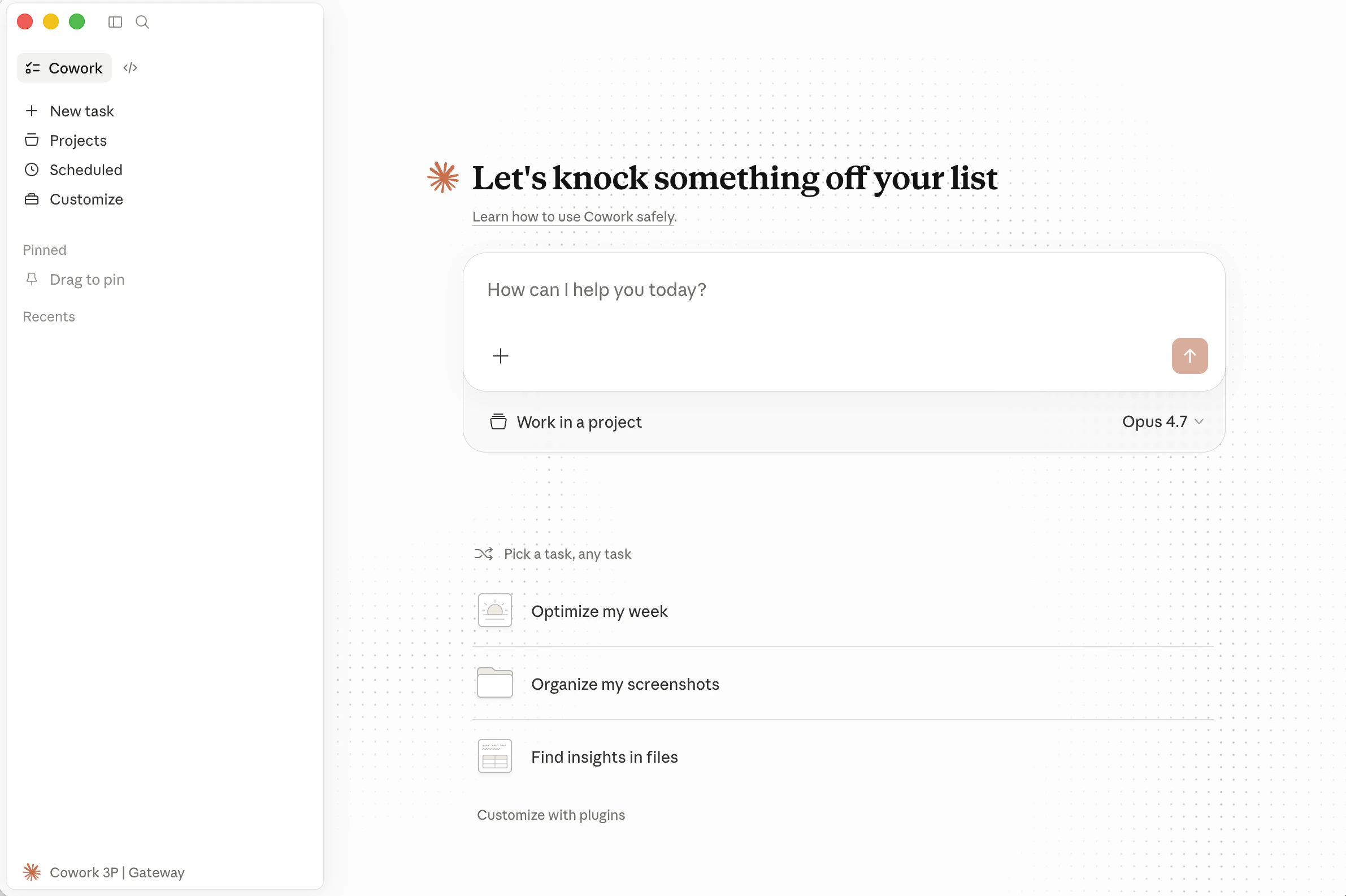 Claude Desktop は、Anthropic 公式のデスクトップアプリで、ローカル環境で Claude を利用できます。
このガイドでは、Claude Desktop を **EvoLink API** に接続し、Anthropic Messages API 互換のモデルを EvoLink 経由で利用する方法を説明します。
**このガイドの内容:**
* Claude Desktop のインストール
* Developer Mode の有効化
* EvoLink 接続設定
* 再起動とモデル選択
## 事前準備
作業を始める前に、EvoLink API Key を用意してください。
### EvoLink API Key を取得する
* [EvoLink コンソール](https://evolink.ai/dashboard) にログインします
* コンソールで API Keys を開き、**Create New Key** をクリックして生成されたキーをコピーします
* API Key は通常 `sk-` で始まります。安全に保管してください
## 手順 1: Claude Desktop をダウンロードする
[Claude Desktop のダウンロードページ](https://claude.com/download) を開き、利用している OS 用の版をインストールします。
**ヒント:** まだ Claude Desktop をインストールしていない場合は、先にインストールを完了してください。
Claude Desktop は、Anthropic 公式のデスクトップアプリで、ローカル環境で Claude を利用できます。
このガイドでは、Claude Desktop を **EvoLink API** に接続し、Anthropic Messages API 互換のモデルを EvoLink 経由で利用する方法を説明します。
**このガイドの内容:**
* Claude Desktop のインストール
* Developer Mode の有効化
* EvoLink 接続設定
* 再起動とモデル選択
## 事前準備
作業を始める前に、EvoLink API Key を用意してください。
### EvoLink API Key を取得する
* [EvoLink コンソール](https://evolink.ai/dashboard) にログインします
* コンソールで API Keys を開き、**Create New Key** をクリックして生成されたキーをコピーします
* API Key は通常 `sk-` で始まります。安全に保管してください
## 手順 1: Claude Desktop をダウンロードする
[Claude Desktop のダウンロードページ](https://claude.com/download) を開き、利用している OS 用の版をインストールします。
**ヒント:** まだ Claude Desktop をインストールしていない場合は、先にインストールを完了してください。
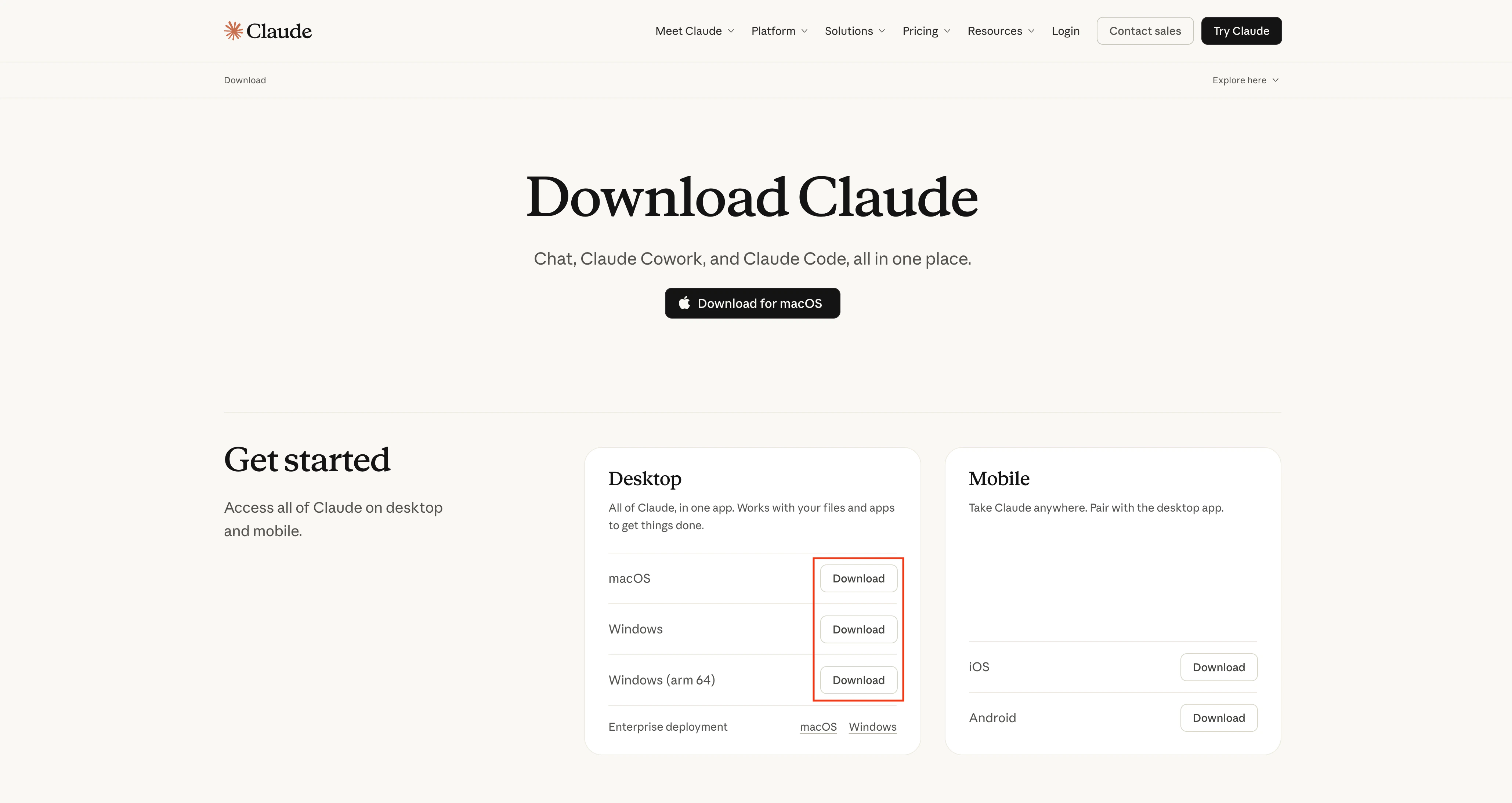 ### インストール後の確認
インストール後、Claude Desktop が正常に起動することを確認してください。
## 手順 2: Developer Mode を有効にする
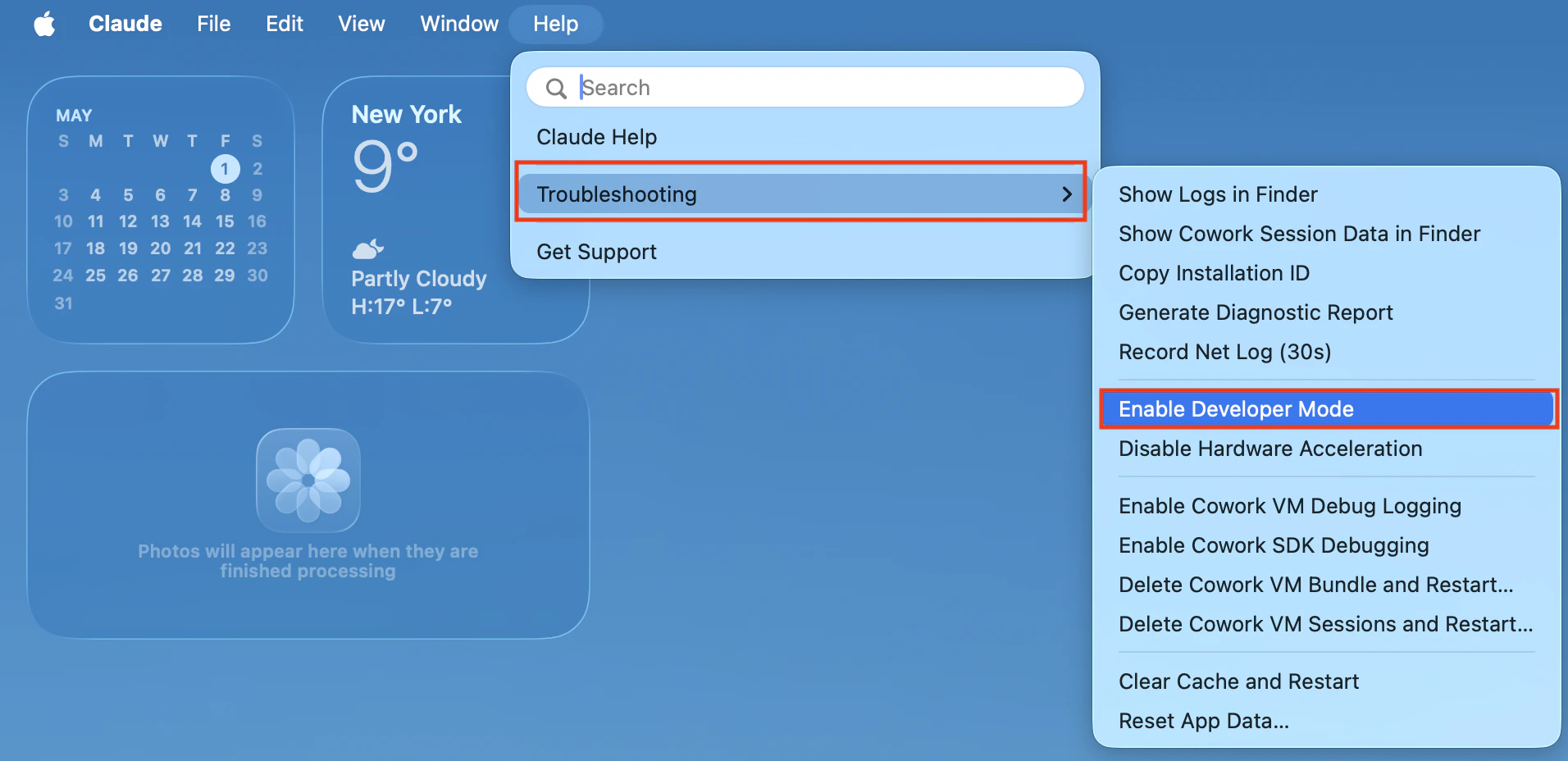
Claude Desktop を起動したら、**Help → Troubleshooting** をクリックし、表示されるダイアログで Developer Mode を有効にします。
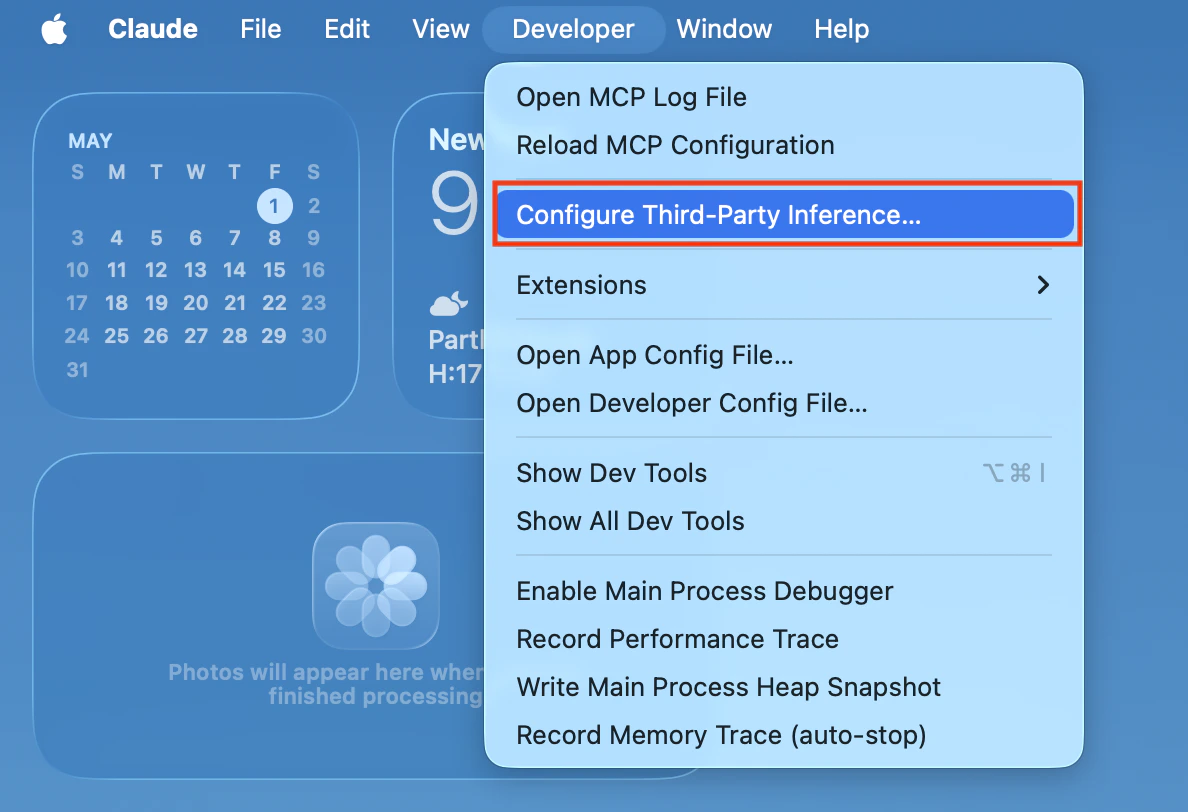
有効にすると、サードパーティ推論の設定用に **Developer** メニューが表示されます。
**注:** Developer メニューが表示されない場合は、Claude Desktop のバージョンが Developer Mode とサードパーティ推論設定に対応しているか確認してください。
### インストール後の確認
インストール後、Claude Desktop が正常に起動することを確認してください。
## 手順 2: Developer Mode を有効にする
Claude Desktop を起動したら、**Help → Troubleshooting** をクリックし、表示されるダイアログで Developer Mode を有効にします。
有効にすると、サードパーティ推論の設定用に **Developer** メニューが表示されます。
**注:** Developer メニューが表示されない場合は、Claude Desktop のバージョンが Developer Mode とサードパーティ推論設定に対応しているか確認してください。
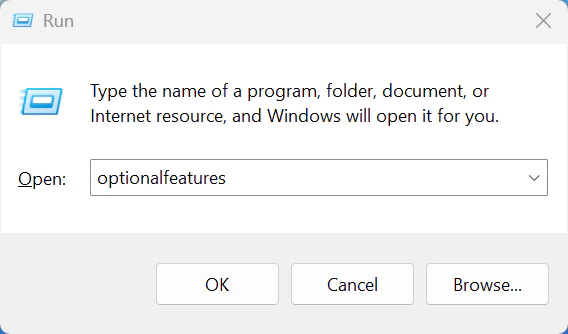
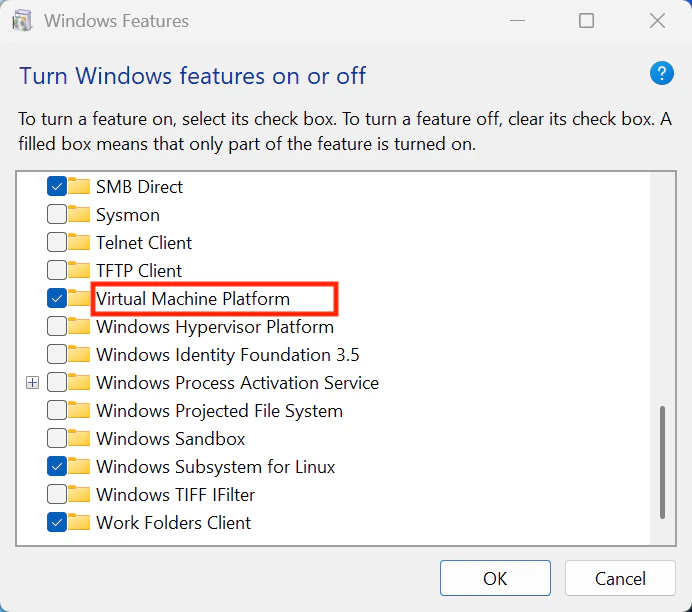
 Gateway / Cowork モードを使用する前に、Windows の仮想マシンプラットフォーム機能を有効にします。
1. `Win + R` を押します
2. `optionalfeatures` と入力して `Enter` を押します
3. **Windows Features** で **Virtual Machine Platform** にチェックを入れます
4. **OK** をクリックします
5. Windows から求められた場合はコンピューターを再起動します
Gateway / Cowork モードを使用する前に、Windows の仮想マシンプラットフォーム機能を有効にします。
1. `Win + R` を押します
2. `optionalfeatures` と入力して `Enter` を押します
3. **Windows Features** で **Virtual Machine Platform** にチェックを入れます
4. **OK** をクリックします
5. Windows から求められた場合はコンピューターを再起動します
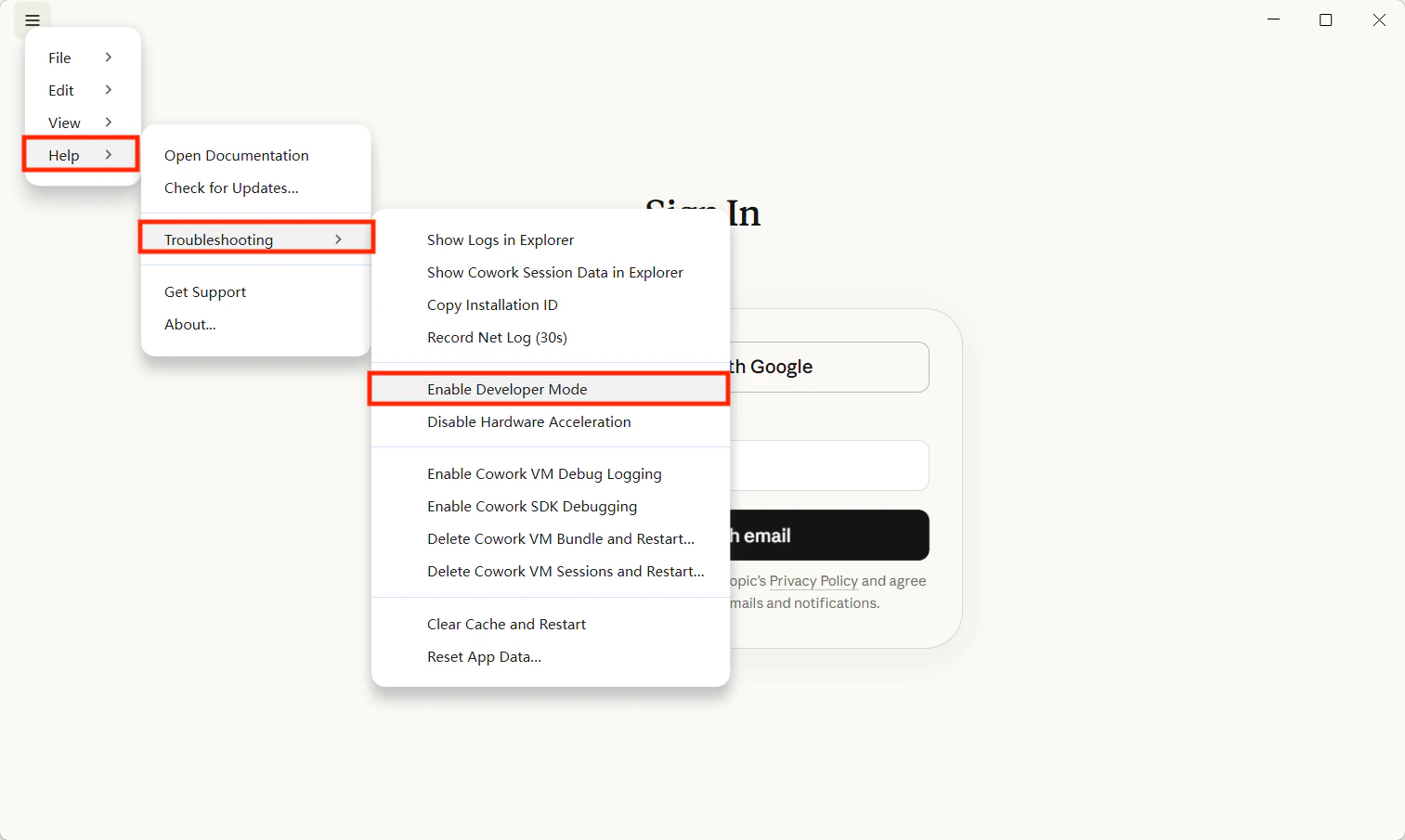
 その後 Claude Desktop を起動し、**Help → Troubleshooting** をクリックして、表示されるダイアログで Developer Mode を有効にします。
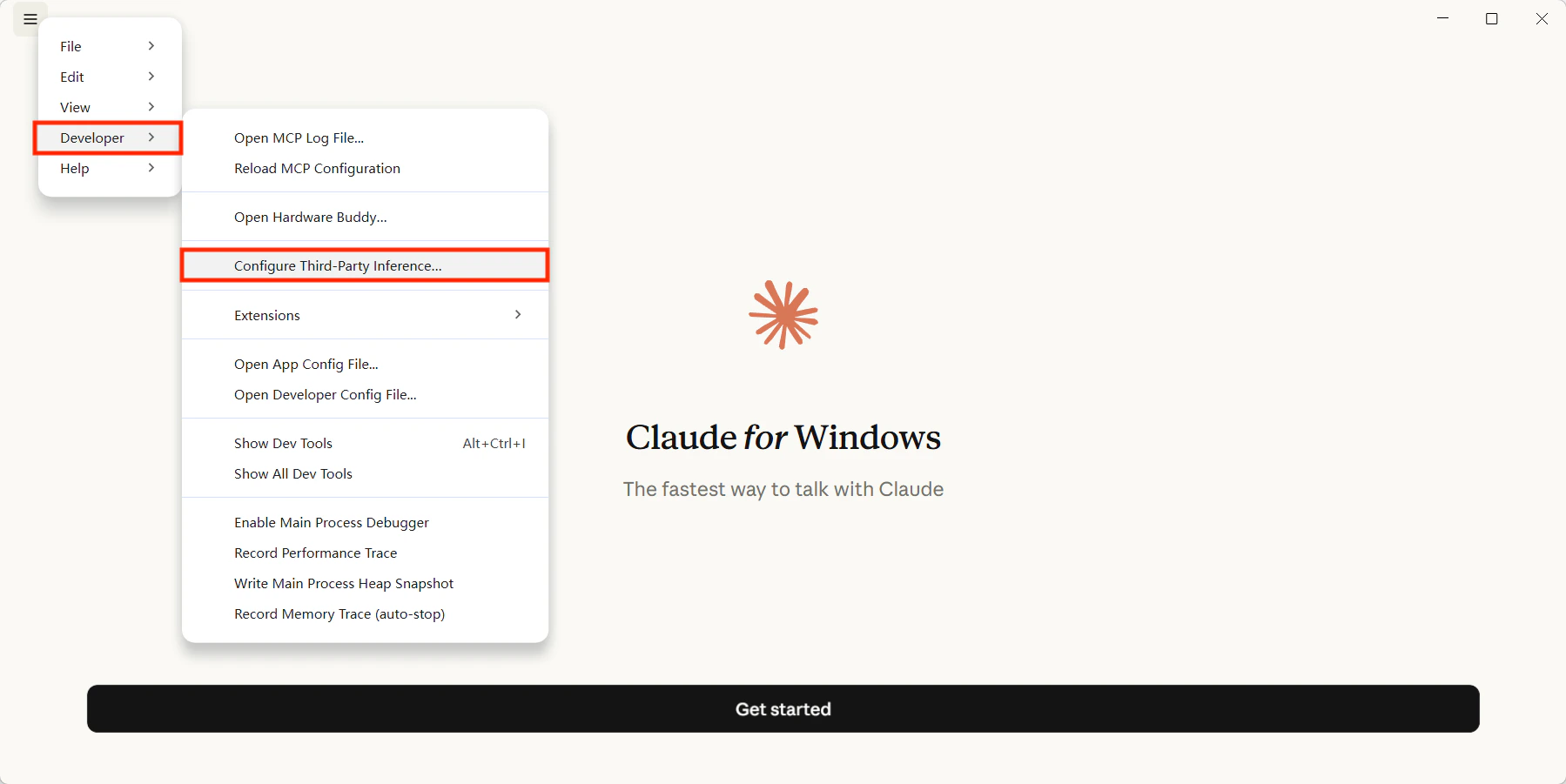
有効にすると、サードパーティ推論の設定用に **Developer** メニューが表示されます。
**注:** Developer メニューが表示されない場合は、Claude Desktop のバージョンが Developer Mode とサードパーティ推論設定に対応しているか確認してください。
その後 Claude Desktop を起動し、**Help → Troubleshooting** をクリックして、表示されるダイアログで Developer Mode を有効にします。
有効にすると、サードパーティ推論の設定用に **Developer** メニューが表示されます。
**注:** Developer メニューが表示されない場合は、Claude Desktop のバージョンが Developer Mode とサードパーティ推論設定に対応しているか確認してください。
 ## 手順 3: サードパーティ推論設定を開く
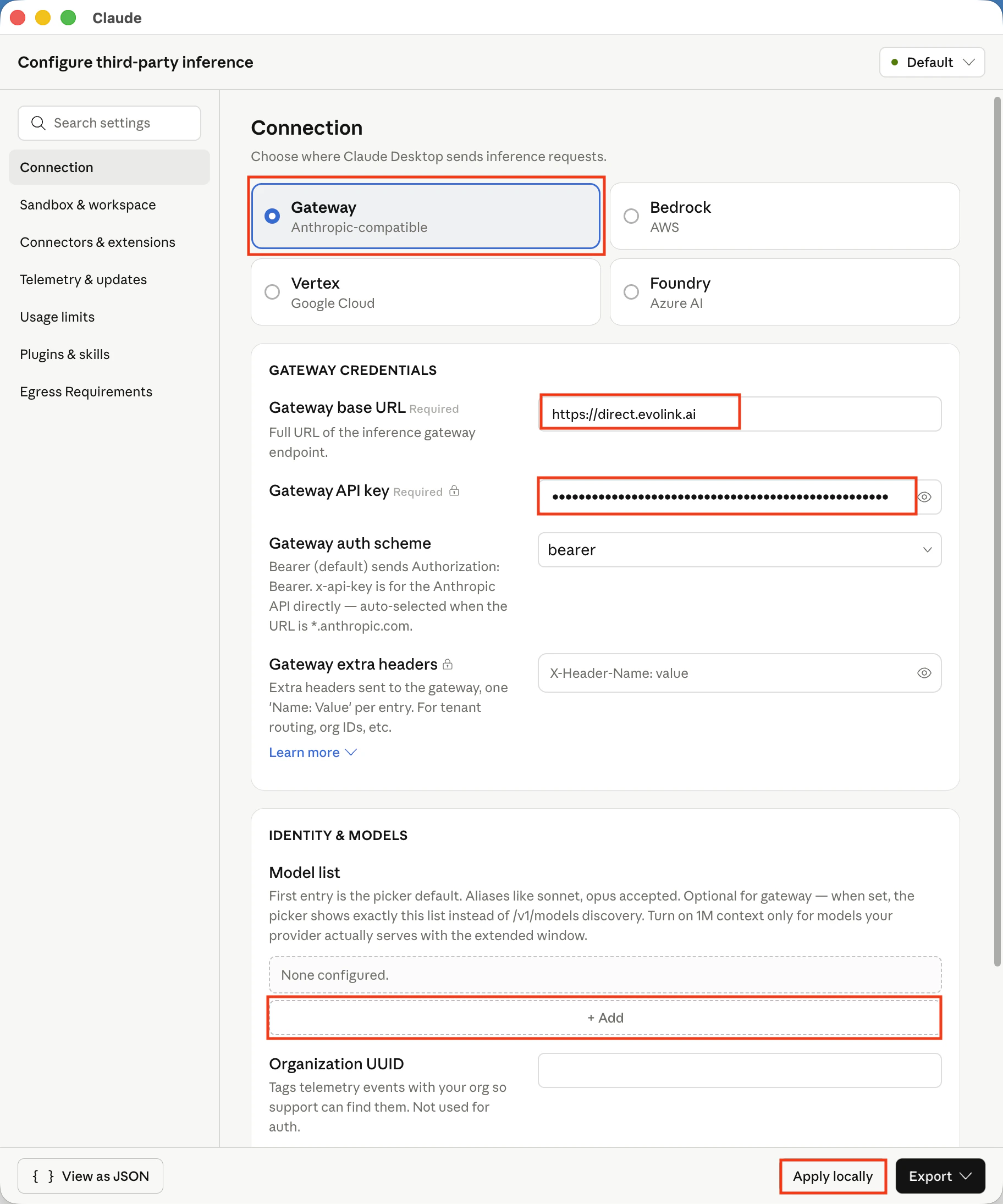
Developer メニューからサードパーティ推論パネルを開き、下の表に従って入力します。
| 項目 | 説明 |
| ------------------- | ------------------------------------------------------------------------------------------------------------- |
| Gateway base URL | EvoLink の gateway アドレス。推奨値は `https://direct.evolink.ai` |
| Gateway API key | `Bearer` プレフィックスを付けずに、EvoLink API Key をそのまま入力します |
| Gateway auth scheme | `bearer` |
| Model list | 推奨です。Anthropic Messages API に対応したテキスト/チャットモデル ID のみを追加してください。下の [対応モデル](#supported-claude-models) 表にも直接移動できます |
**注:** Claude Desktop のバージョンによって項目名が少し違う場合は、画面に表示される実際のラベルに合わせてください。ただし意味は同じです。
## 手順 3: サードパーティ推論設定を開く
Developer メニューからサードパーティ推論パネルを開き、下の表に従って入力します。
| 項目 | 説明 |
| ------------------- | ------------------------------------------------------------------------------------------------------------- |
| Gateway base URL | EvoLink の gateway アドレス。推奨値は `https://direct.evolink.ai` |
| Gateway API key | `Bearer` プレフィックスを付けずに、EvoLink API Key をそのまま入力します |
| Gateway auth scheme | `bearer` |
| Model list | 推奨です。Anthropic Messages API に対応したテキスト/チャットモデル ID のみを追加してください。下の [対応モデル](#supported-claude-models) 表にも直接移動できます |
**注:** Claude Desktop のバージョンによって項目名が少し違う場合は、画面に表示される実際のラベルに合わせてください。ただし意味は同じです。
 ## 手順 4: 保存して再起動する
設定を保存したら、Claude Desktop を完全に終了してから再度起動します。
## 手順 4: 保存して再起動する
設定を保存したら、Claude Desktop を完全に終了してから再度起動します。
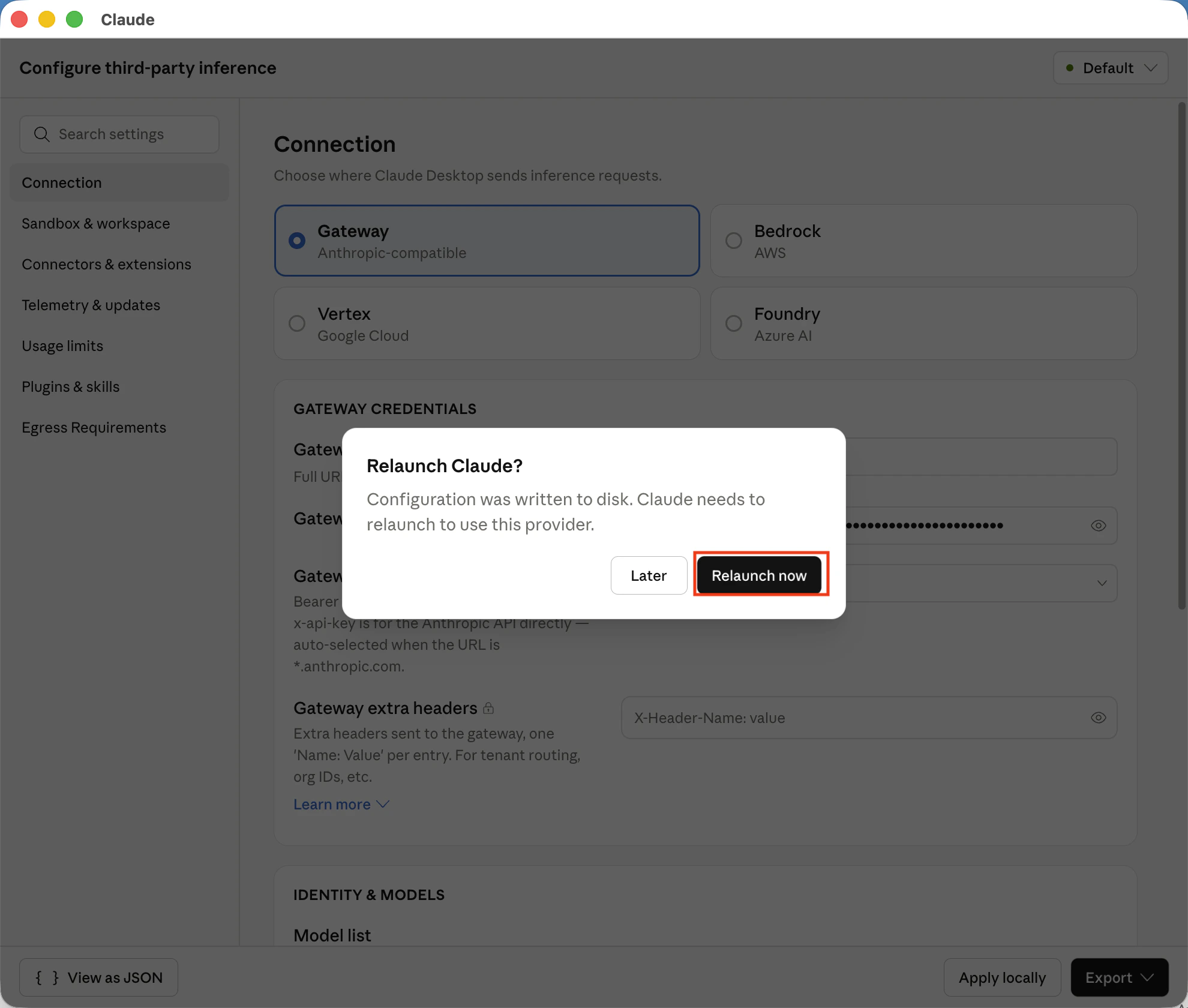 再起動後、Claude Desktop は新しいサードパーティ推論設定を使用するようになります。
**期待される結果:** 起動後に利用可能なモデル一覧が表示され、リクエストが EvoLink 経由で送信されます。
## 手順 5: モデルを選択する
再起動後、モデル選択欄で利用可能なモデルが正しく表示されているか確認してください。
## 動作の仕組み
Claude Desktop は Anthropic 互換 gateway を通じて EvoLink と通信します。
1. Claude Desktop が設定した gateway アドレスへリクエストを送信します。
2. EvoLink がリクエストを受け取り、対応するモデルサービスへ転送します。
3. 応答が返ると、Claude Desktop はローカルで会話を表示し続けます。
追加のローカルプロキシは不要です。
## 対応モデル
`Model list` で表示モデルを絞り込みたい場合は、次のモデル ID を使用できます。
| モデル ID |
| ---------------------------- |
| `claude-haiku-4-5-20251001` |
| `claude-sonnet-4-5-20250929` |
| `claude-opus-4-5-20251101` |
| `claude-sonnet-4-6` |
| `claude-sonnet-5` |
| `claude-opus-4-6` |
| `claude-fable-5` |
| `claude-opus-4-8` |
| `claude-opus-4-7` |
| `deepseek-v4-flash` |
| `deepseek-v4-pro` |
## FAQ
### Developer メニューが表示されない
Developer Mode が有効か、Claude Desktop を完全に再起動したかを確認してください。
### 設定後に接続できない
次の点を確認してください。
* Base URL が正しいか
* API Key が有効か
* 認証方式が `bearer` か
* Claude Desktop を完全に終了して再起動したか
### モデルが表示されない
アカウントとネットワークが正常かを確認し、その後サードパーティ推論設定が正しく保存されているか確認してください。
### `Model list` は入力が必要ですか?
はい、入力を推奨します。Anthropic Messages API に対応したテキスト/チャットモデル ID のみを追加してください。
### モデルを手動で指定したい場合は何を入力しますか?
上の「対応モデル」表にあるモデル ID を、Claude Desktop が期待する形式で入力してください。
再起動後、Claude Desktop は新しいサードパーティ推論設定を使用するようになります。
**期待される結果:** 起動後に利用可能なモデル一覧が表示され、リクエストが EvoLink 経由で送信されます。
## 手順 5: モデルを選択する
再起動後、モデル選択欄で利用可能なモデルが正しく表示されているか確認してください。
## 動作の仕組み
Claude Desktop は Anthropic 互換 gateway を通じて EvoLink と通信します。
1. Claude Desktop が設定した gateway アドレスへリクエストを送信します。
2. EvoLink がリクエストを受け取り、対応するモデルサービスへ転送します。
3. 応答が返ると、Claude Desktop はローカルで会話を表示し続けます。
追加のローカルプロキシは不要です。
## 対応モデル
`Model list` で表示モデルを絞り込みたい場合は、次のモデル ID を使用できます。
| モデル ID |
| ---------------------------- |
| `claude-haiku-4-5-20251001` |
| `claude-sonnet-4-5-20250929` |
| `claude-opus-4-5-20251101` |
| `claude-sonnet-4-6` |
| `claude-sonnet-5` |
| `claude-opus-4-6` |
| `claude-fable-5` |
| `claude-opus-4-8` |
| `claude-opus-4-7` |
| `deepseek-v4-flash` |
| `deepseek-v4-pro` |
## FAQ
### Developer メニューが表示されない
Developer Mode が有効か、Claude Desktop を完全に再起動したかを確認してください。
### 設定後に接続できない
次の点を確認してください。
* Base URL が正しいか
* API Key が有効か
* 認証方式が `bearer` か
* Claude Desktop を完全に終了して再起動したか
### モデルが表示されない
アカウントとネットワークが正常かを確認し、その後サードパーティ推論設定が正しく保存されているか確認してください。
### `Model list` は入力が必要ですか?
はい、入力を推奨します。Anthropic Messages API に対応したテキスト/チャットモデル ID のみを追加してください。
### モデルを手動で指定したい場合は何を入力しますか?
上の「対応モデル」表にあるモデル ID を、Claude Desktop が期待する形式で入力してください。