> ## Documentation Index
> Fetch the complete documentation index at: https://evolink.ai/docs/llms.txt
> Use this file to discover all available pages before exploring further.
# CodeBuddy / WorkBuddy
> Connectez CodeBuddy et WorkBuddy à EvoLink.AI
## Aperçu
CodeBuddy et WorkBuddy sont des outils d'IA lancés par Tencent Cloud qui prennent en charge l'intégration de modèles d'IA personnalisés via des fichiers de configuration `models.json`.
En les intégrant avec l'**API EvoLink**, vous pouvez utiliser directement diverses capacités de modèles d'IA fournies par EvoLink.
CodeBuddy et WorkBuddy utilisent la même méthode de configuration. Cette documentation s'applique aux deux.
## Prérequis
### Obtenir la clé API EvoLink
* Connectez-vous à la [Console EvoLink](https://evolink.ai/dashboard)
* Trouvez les clés API dans la console, cliquez sur le bouton "Créer une nouvelle clé" et copiez la clé générée
* La clé API commence généralement par `sk-`, veuillez la conserver en sécurité
## Étapes de configuration
### 1. Ouvrir le fichier de configuration
**CodeBuddy:** `~/.codebuddy/models.json`
**WorkBuddy:** `~/.workbuddy/models.json`
### 2. Ajouter la configuration du modèle Evolink
Modifiez le fichier `models.json` et ajoutez la configuration suivante:
Actuellement, seule l'intégration API au format OpenAI SDK est prise en charge.
```json theme={null}
{
"models": [
{
"id": "evolink/auto",
"name": "Evolink Auto (Routage Intelligent)",
"vendor": "Evolink",
"apiKey": "sk-your-api-key-here",
"url": "https://direct.evolink.ai/v1/chat/completions",
"supportsToolCall": true,
"supportsImages": true
},
{
"id": "gpt-5.4",
"name": "Evolink GPT-5.4",
"vendor": "OpenAI",
"apiKey": "sk-your-api-key-here",
"url": "https://direct.evolink.ai/v1/chat/completions",
"supportsToolCall": true,
"supportsImages": true
},
{
"id": "doubao-seed-2.0-mini",
"name": "Evolink Doubao Seed 2.0 Mini",
"vendor": "ByteDance",
"apiKey": "sk-your-api-key-here",
"url": "https://direct.evolink.ai/v1/chat/completions",
"supportsToolCall": true,
"supportsImages": true
}
]
}
```
Veuillez remplacer `sk-your-api-key-here` par votre clé API EvoLink réelle.
### Plus de modèles disponibles
En plus des exemples ci-dessus, vous pouvez ajouter les modèles suivants (même format de configuration, ajoutez le préfixe "Evolink " au champ name):
**Série GPT:**
* `gpt-5.2` - Evolink GPT-5.2
* `gpt-5.1` - Evolink GPT-5.1
* `gpt-5.1-chat` - Evolink GPT-5.1 Chat
* `gpt-5.1-thinking` - Evolink GPT-5.1 Thinking
**Série Gemini:**
* `gemini-2.5-pro` - Evolink Gemini 2.5 Pro
* `gemini-2.5-flash` - Evolink Gemini 2.5 Flash
* `gemini-3-pro-preview` - Evolink Gemini 3.0 Pro
* `gemini-3-flash-preview` - Evolink Gemini 3.0 Flash
**Série Doubao Seed 2.0:**
* `doubao-seed-2.0-pro` - Evolink Doubao Seed 2.0 Pro
* `doubao-seed-2.0-lite` - Evolink Doubao Seed 2.0 Lite
* `doubao-seed-2.0-code` - Evolink Doubao Seed 2.0 Code
**Série Kimi K2:**
* `kimi-k2-thinking` - Evolink Kimi K2 Thinking
* `kimi-k2-thinking-turbo` - Evolink Kimi K2 Thinking Turbo
### 3. Enregistrer et redémarrer
Après avoir enregistré le fichier de configuration, l'outil détectera automatiquement les modifications de configuration et rechargera (délai d'anti-rebond de 1 seconde).
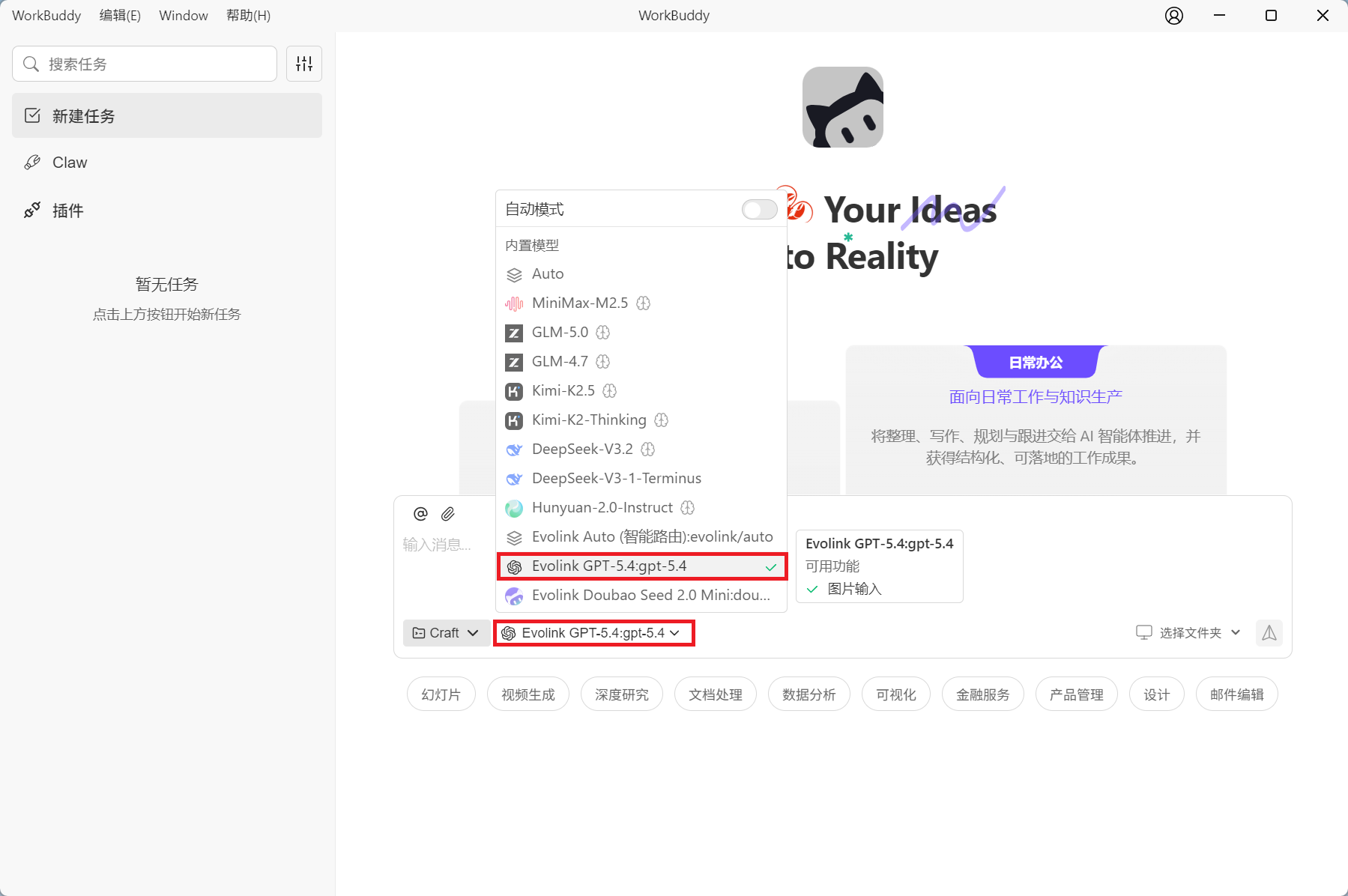
Une fois la configuration terminée, vous pouvez voir tous les modèles Evolink configurés dans le menu déroulant de sélection de modèle:
 ## Utiliser le routage intelligent Evolink Auto
### Qu'est-ce qu'Evolink Auto?
Evolink Auto est une fonctionnalité de routage de modèle intelligent qui sélectionne automatiquement le modèle d'IA le plus approprié en fonction du contenu de votre demande.
### Avantages principaux
* **Correspondance intelligente**: Analyse automatiquement le contenu de la demande et sélectionne le modèle le plus approprié
* **Optimisation des coûts**: Privilégie les modèles rentables tout en garantissant la qualité
* **Équilibrage de charge**: Distribue automatiquement les demandes entre plusieurs modèles pour améliorer la stabilité du système
* **Transparent**: Renvoie le nom du modèle réellement utilisé dans la réponse
### Utilisation
Sélectionnez "Evolink Auto (Routage Intelligent)" dans le menu déroulant de sélection de modèle.
## Limiter la liste des modèles disponibles
Si vous souhaitez afficher uniquement des modèles spécifiques dans le menu déroulant, vous pouvez utiliser le champ `availableModels`:
```json theme={null}
{
"models": [
// ... configuration du modèle
],
"availableModels": [
"evolink/auto",
"gpt-5.4",
"doubao-seed-2.0-mini"
]
}
```
## FAQ
### 1. Où se trouve le fichier de configuration?
**CodeBuddy:**
* macOS/Linux: `~/.codebuddy/models.json`
* Windows: `C:\Users\\.codebuddy\models.json`
**WorkBuddy:**
* macOS/Linux: `~/.workbuddy/models.json`
* Windows: `C:\Users\\.workbuddy\models.json`
### 2. La configuration au niveau du projet est-elle prise en charge?
Oui. En plus de la configuration au niveau de l'utilisateur, vous pouvez créer des fichiers de configuration dans le répertoire racine du projet:
**CodeBuddy:** `/.codebuddy/models.json`
**WorkBuddy:** `/.workbuddy/models.json`
La configuration au niveau du projet a une priorité plus élevée que la configuration au niveau de l'utilisateur. Il est recommandé de configurer les modèles globaux au niveau de l'utilisateur et les modèles spécifiques au projet au niveau du projet.
### 3. Que faire si la configuration ne fonctionne pas?
1. Vérifiez si le format JSON est correct (utilisez un validateur JSON)
2. Confirmez que la clé API est correcte
3. Essayez de redémarrer l'application
### 4. Quels modèles sont pris en charge?
EvoLink prend en charge les modèles d'OpenAI, Anthropic, Google et d'autres fournisseurs. Voir la [Liste des modèles](https://evolink.ai/models) pour plus de détails.
### 5. La clé API est-elle sécurisée?
La clé API est stockée dans le fichier de configuration local et ne sera pas téléchargée dans le cloud. Il est recommandé de définir les autorisations de fichier pour empêcher l'accès non autorisé.
## Liens connexes
* [Console EvoLink](https://evolink.ai/dashboard)
* [Documentation officielle CodeBuddy](https://www.codebuddy.cn/docs)
* [Documentation API EvoLink](/docs/fr/api-manual)
## Utiliser le routage intelligent Evolink Auto
### Qu'est-ce qu'Evolink Auto?
Evolink Auto est une fonctionnalité de routage de modèle intelligent qui sélectionne automatiquement le modèle d'IA le plus approprié en fonction du contenu de votre demande.
### Avantages principaux
* **Correspondance intelligente**: Analyse automatiquement le contenu de la demande et sélectionne le modèle le plus approprié
* **Optimisation des coûts**: Privilégie les modèles rentables tout en garantissant la qualité
* **Équilibrage de charge**: Distribue automatiquement les demandes entre plusieurs modèles pour améliorer la stabilité du système
* **Transparent**: Renvoie le nom du modèle réellement utilisé dans la réponse
### Utilisation
Sélectionnez "Evolink Auto (Routage Intelligent)" dans le menu déroulant de sélection de modèle.
## Limiter la liste des modèles disponibles
Si vous souhaitez afficher uniquement des modèles spécifiques dans le menu déroulant, vous pouvez utiliser le champ `availableModels`:
```json theme={null}
{
"models": [
// ... configuration du modèle
],
"availableModels": [
"evolink/auto",
"gpt-5.4",
"doubao-seed-2.0-mini"
]
}
```
## FAQ
### 1. Où se trouve le fichier de configuration?
**CodeBuddy:**
* macOS/Linux: `~/.codebuddy/models.json`
* Windows: `C:\Users\\.codebuddy\models.json`
**WorkBuddy:**
* macOS/Linux: `~/.workbuddy/models.json`
* Windows: `C:\Users\\.workbuddy\models.json`
### 2. La configuration au niveau du projet est-elle prise en charge?
Oui. En plus de la configuration au niveau de l'utilisateur, vous pouvez créer des fichiers de configuration dans le répertoire racine du projet:
**CodeBuddy:** `/.codebuddy/models.json`
**WorkBuddy:** `/.workbuddy/models.json`
La configuration au niveau du projet a une priorité plus élevée que la configuration au niveau de l'utilisateur. Il est recommandé de configurer les modèles globaux au niveau de l'utilisateur et les modèles spécifiques au projet au niveau du projet.
### 3. Que faire si la configuration ne fonctionne pas?
1. Vérifiez si le format JSON est correct (utilisez un validateur JSON)
2. Confirmez que la clé API est correcte
3. Essayez de redémarrer l'application
### 4. Quels modèles sont pris en charge?
EvoLink prend en charge les modèles d'OpenAI, Anthropic, Google et d'autres fournisseurs. Voir la [Liste des modèles](https://evolink.ai/models) pour plus de détails.
### 5. La clé API est-elle sécurisée?
La clé API est stockée dans le fichier de configuration local et ne sera pas téléchargée dans le cloud. Il est recommandé de définir les autorisations de fichier pour empêcher l'accès non autorisé.
## Liens connexes
* [Console EvoLink](https://evolink.ai/dashboard)
* [Documentation officielle CodeBuddy](https://www.codebuddy.cn/docs)
* [Documentation API EvoLink](/docs/fr/api-manual)