> ## Documentation Index
> Fetch the complete documentation index at: https://evolink.ai/docs/llms.txt
> Use this file to discover all available pages before exploring further.
# Intégration de Claude Desktop
> Connecter Claude Desktop à EvoLink.AI
## Vue d'ensemble
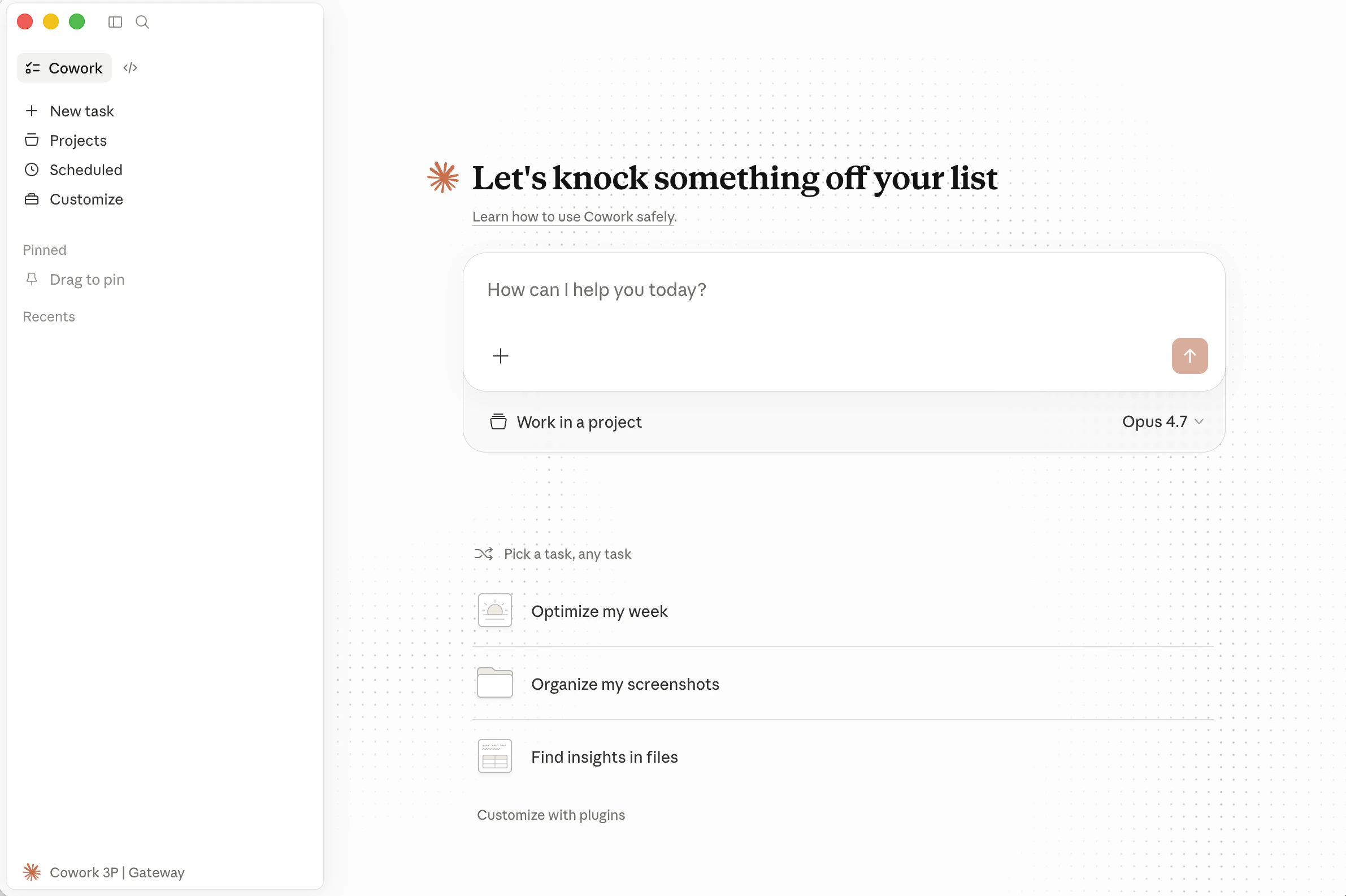 Claude Desktop est l'application de bureau officielle d'Anthropic pour utiliser Claude en local.
Ce guide explique comment connecter Claude Desktop à **EvoLink API** et utiliser EvoLink pour accéder à des modèles compatibles avec l'Anthropic Messages API.
**Ce guide couvre :**
* Installation de Claude Desktop
* Activation du mode développeur
* Configuration de la connexion EvoLink
* Redémarrage et sélection d'un modèle
## Prérequis
Avant de commencer, préparez votre EvoLink API Key.
### Obtenir une EvoLink API Key
* Connectez-vous à la [console EvoLink](https://evolink.ai/dashboard)
* Repérez les API Keys dans la console, cliquez sur **Create New Key**, puis copiez la clé générée
* Les API Keys commencent généralement par `sk-` ; conservez-les en lieu sûr
## Étape 1 : Télécharger Claude Desktop
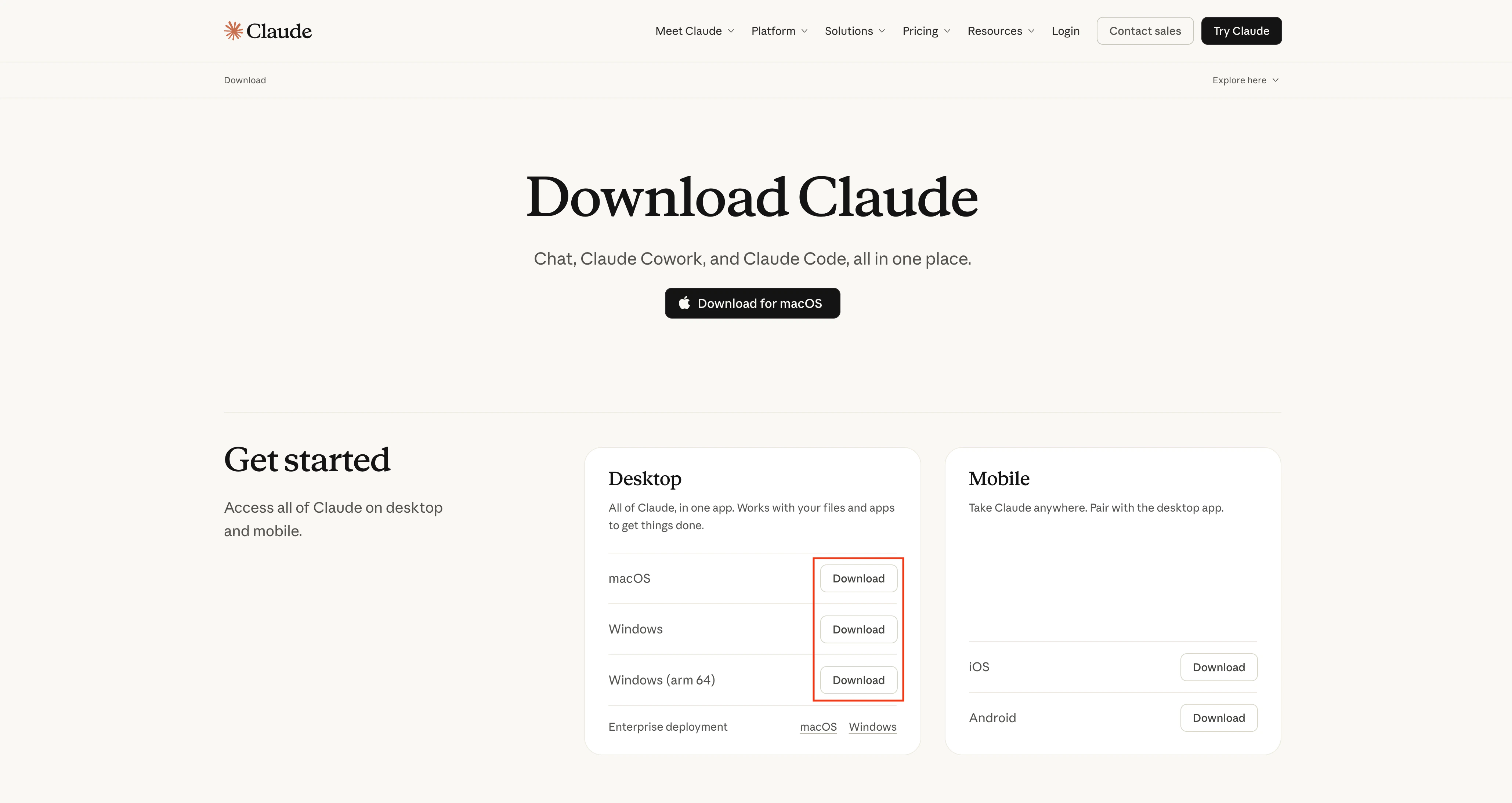
Rendez-vous sur la [page de téléchargement de Claude Desktop](https://claude.com/download) et installez la version correspondant à votre système d'exploitation.
**Conseil :** Si Claude Desktop n'est pas encore installé, terminez l'installation avant de continuer.
Claude Desktop est l'application de bureau officielle d'Anthropic pour utiliser Claude en local.
Ce guide explique comment connecter Claude Desktop à **EvoLink API** et utiliser EvoLink pour accéder à des modèles compatibles avec l'Anthropic Messages API.
**Ce guide couvre :**
* Installation de Claude Desktop
* Activation du mode développeur
* Configuration de la connexion EvoLink
* Redémarrage et sélection d'un modèle
## Prérequis
Avant de commencer, préparez votre EvoLink API Key.
### Obtenir une EvoLink API Key
* Connectez-vous à la [console EvoLink](https://evolink.ai/dashboard)
* Repérez les API Keys dans la console, cliquez sur **Create New Key**, puis copiez la clé générée
* Les API Keys commencent généralement par `sk-` ; conservez-les en lieu sûr
## Étape 1 : Télécharger Claude Desktop
Rendez-vous sur la [page de téléchargement de Claude Desktop](https://claude.com/download) et installez la version correspondant à votre système d'exploitation.
**Conseil :** Si Claude Desktop n'est pas encore installé, terminez l'installation avant de continuer.
 ### Après l'installation
Après l'installation, vérifiez que Claude Desktop se lance normalement.
## Étape 2 : Activer le mode développeur
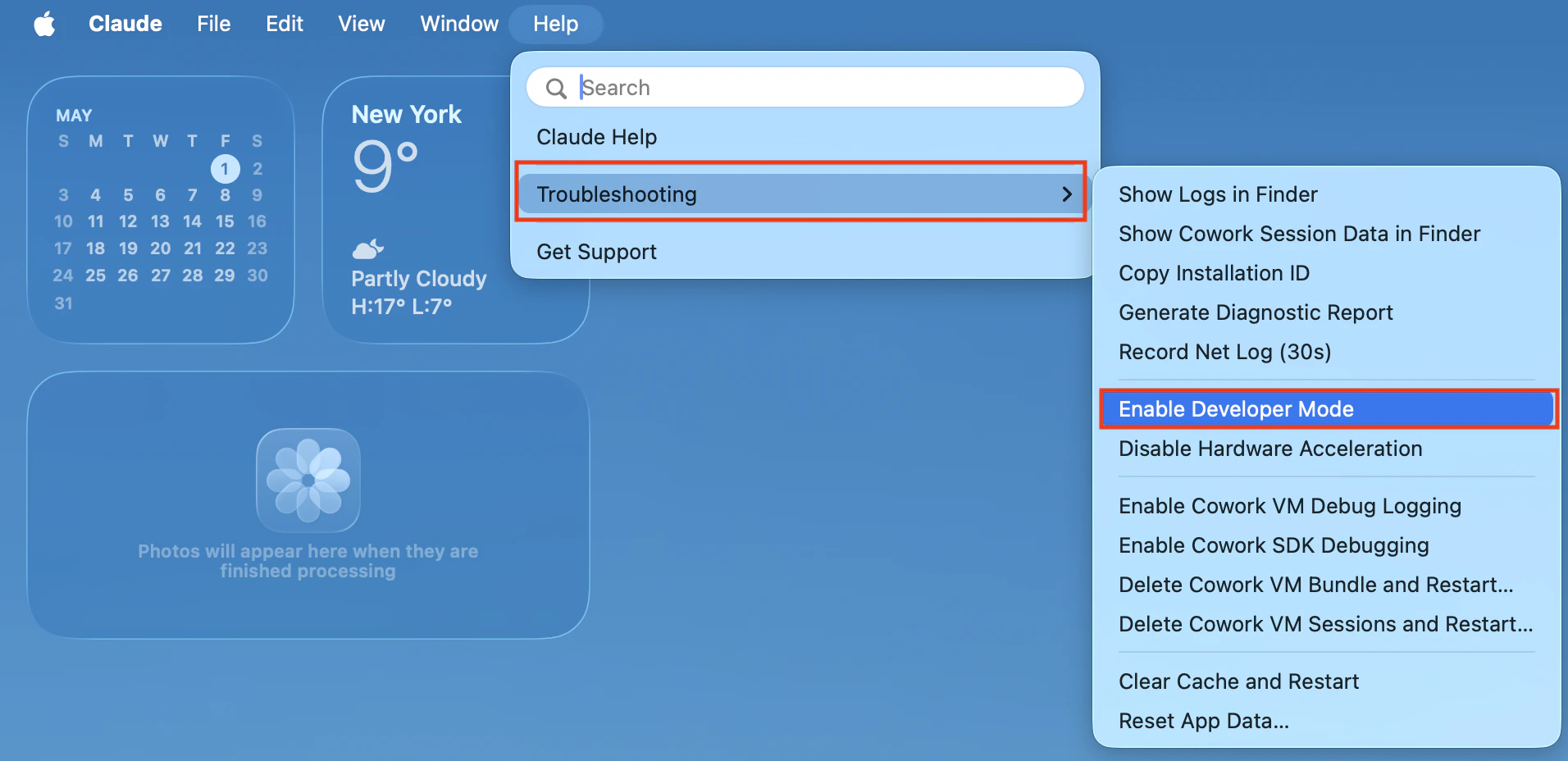
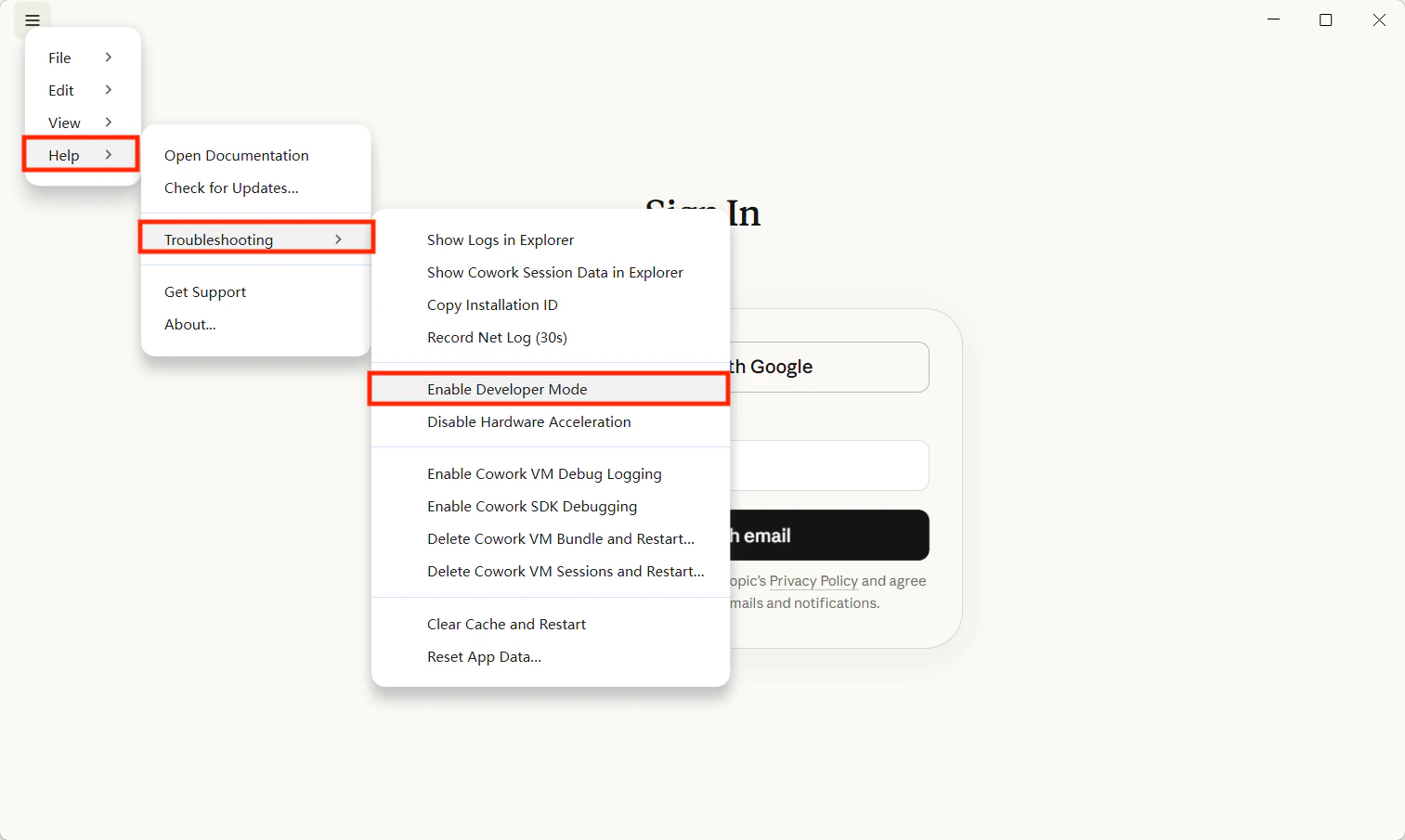
Après avoir lancé Claude Desktop, cliquez sur **Help → Troubleshooting** puis activez le mode développeur dans la boîte de dialogue.
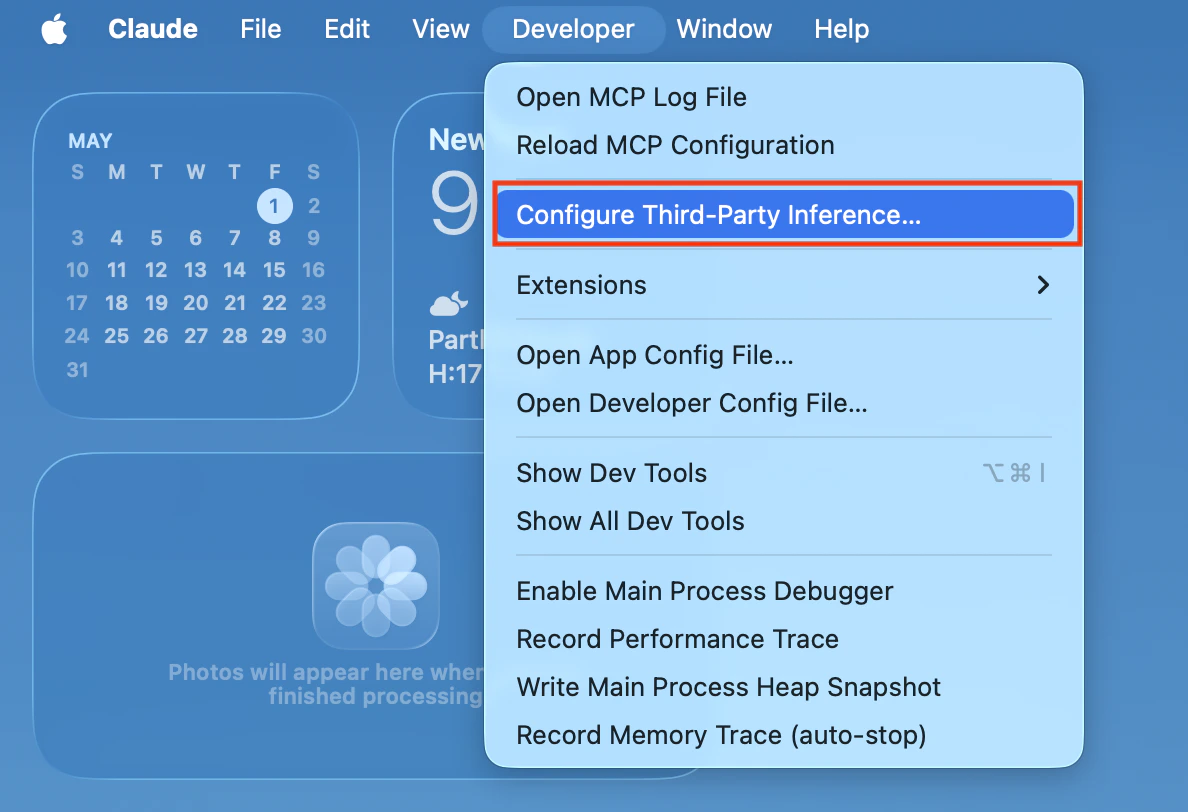
Une fois activé, une entrée **Developer** apparaît pour la configuration de l'inférence tierce.
**Remarque :** Si l'entrée Developer n'apparaît pas, vérifiez que votre version de Claude Desktop prend en charge le mode développeur et la configuration d'inférence tierce.
### Après l'installation
Après l'installation, vérifiez que Claude Desktop se lance normalement.
## Étape 2 : Activer le mode développeur
Après avoir lancé Claude Desktop, cliquez sur **Help → Troubleshooting** puis activez le mode développeur dans la boîte de dialogue.
Une fois activé, une entrée **Developer** apparaît pour la configuration de l'inférence tierce.
**Remarque :** Si l'entrée Developer n'apparaît pas, vérifiez que votre version de Claude Desktop prend en charge le mode développeur et la configuration d'inférence tierce.
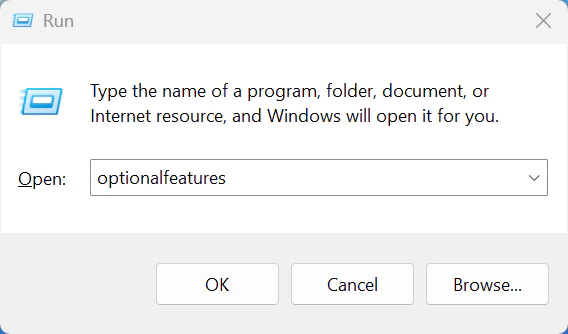
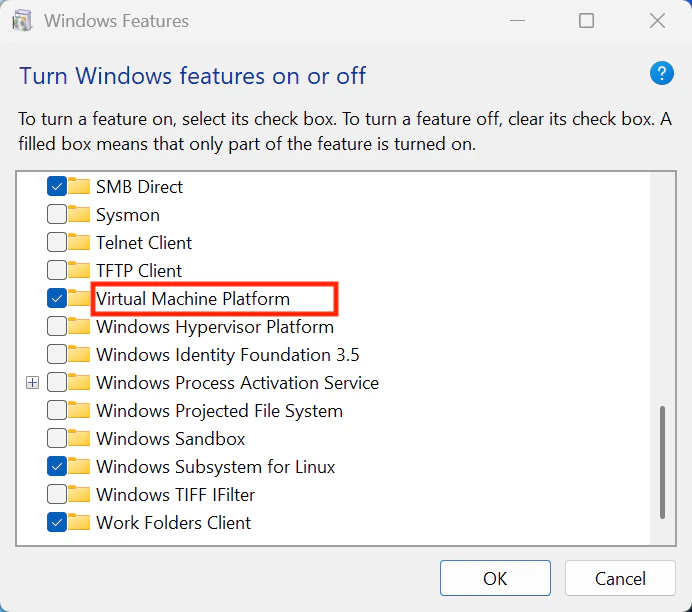
 Avant d'utiliser le mode Gateway / Cowork, activez la fonctionnalité Windows de plateforme de machine virtuelle :
1. Appuyez sur `Win + R`
2. Saisissez `optionalfeatures`, puis appuyez sur `Enter`
3. Dans **Windows Features**, cochez **Virtual Machine Platform**
4. Cliquez sur **OK**
5. Redémarrez l'ordinateur si Windows vous le demande
Avant d'utiliser le mode Gateway / Cowork, activez la fonctionnalité Windows de plateforme de machine virtuelle :
1. Appuyez sur `Win + R`
2. Saisissez `optionalfeatures`, puis appuyez sur `Enter`
3. Dans **Windows Features**, cochez **Virtual Machine Platform**
4. Cliquez sur **OK**
5. Redémarrez l'ordinateur si Windows vous le demande
 Lancez ensuite Claude Desktop, cliquez sur **Help → Troubleshooting**, puis activez le mode développeur dans la boîte de dialogue.
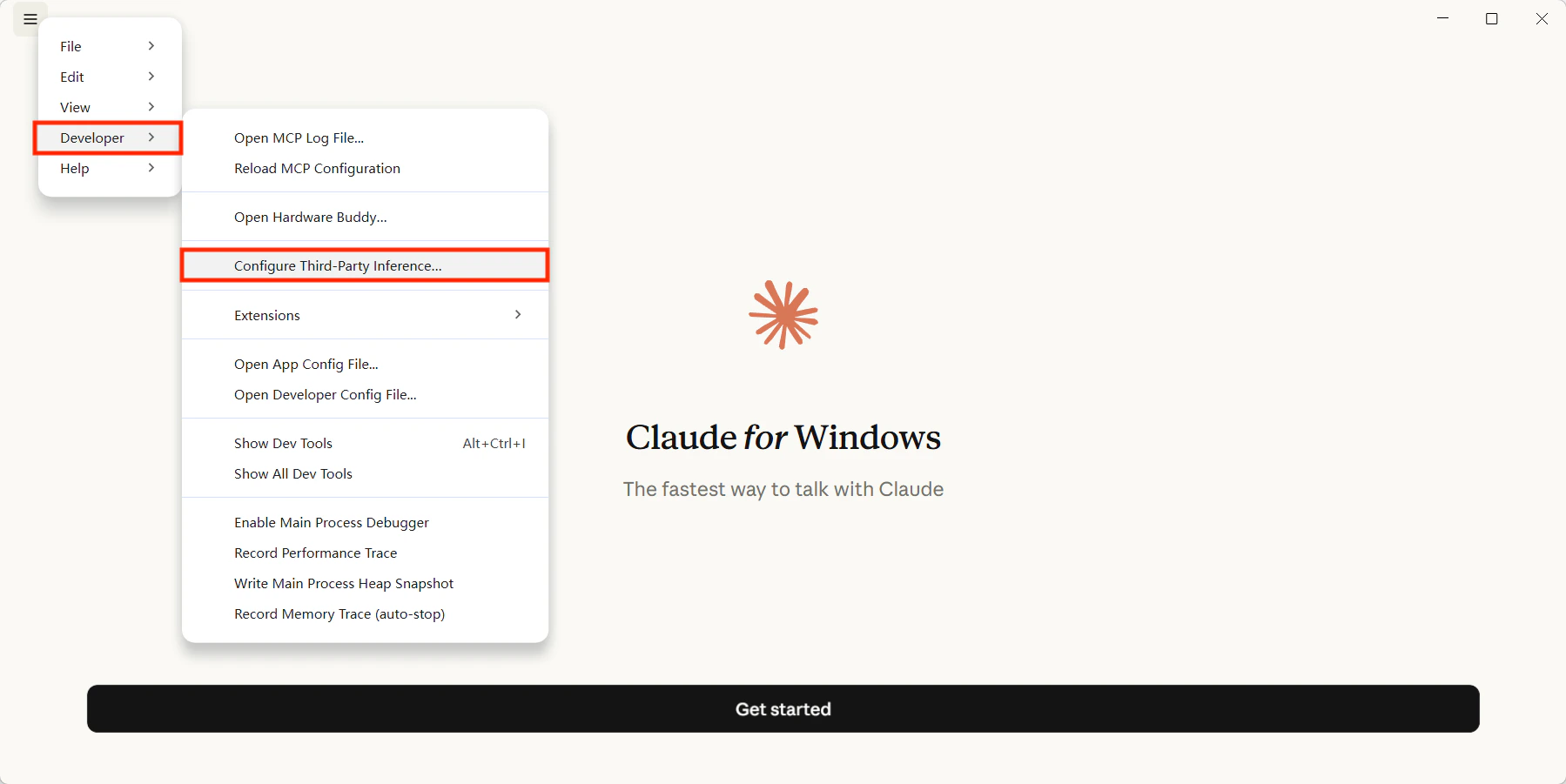
Une fois activé, une entrée **Developer** apparaît pour la configuration de l'inférence tierce.
**Remarque :** Si l'entrée Developer n'apparaît pas, vérifiez que votre version de Claude Desktop prend en charge le mode développeur et la configuration d'inférence tierce.
Lancez ensuite Claude Desktop, cliquez sur **Help → Troubleshooting**, puis activez le mode développeur dans la boîte de dialogue.
Une fois activé, une entrée **Developer** apparaît pour la configuration de l'inférence tierce.
**Remarque :** Si l'entrée Developer n'apparaît pas, vérifiez que votre version de Claude Desktop prend en charge le mode développeur et la configuration d'inférence tierce.
 ## Étape 3 : Ouvrir la configuration d'inférence tierce
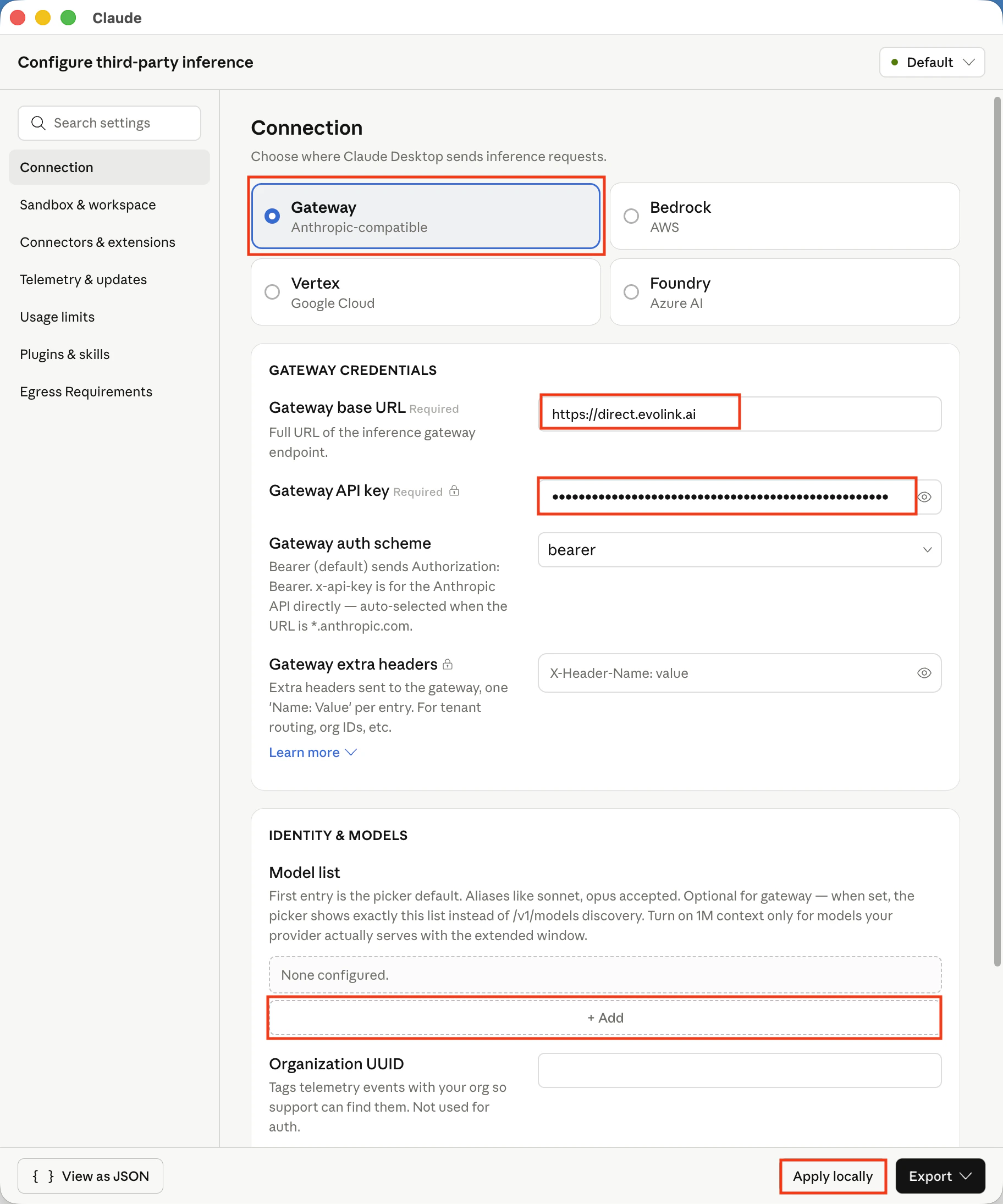
Dans le menu Developer, ouvrez le panneau d'inférence tierce et remplissez-le comme suit :
| Champ | Description |
| ------------------- | -------------------------------------------------------------------------------------------------------------------------------------------------------------------------------------------------------------------------- |
| Gateway base URL | Adresse du gateway EvoLink, valeur recommandée : `https://direct.evolink.ai` |
| Gateway API key | Saisissez directement votre EvoLink API Key, sans le préfixe `Bearer` |
| Gateway auth scheme | `bearer` |
| Model list | Recommandé. Ajoutez uniquement des IDs de modèles texte/chat compatibles avec l'Anthropic Messages API. Vous pouvez aussi accéder directement au tableau des [modèles pris en charge](#supported-claude-models) ci-dessous |
**Remarque :** Si les noms des champs sont légèrement différents dans votre version de Claude Desktop, utilisez les libellés réels de l'interface, tout en conservant le même sens.
## Étape 3 : Ouvrir la configuration d'inférence tierce
Dans le menu Developer, ouvrez le panneau d'inférence tierce et remplissez-le comme suit :
| Champ | Description |
| ------------------- | -------------------------------------------------------------------------------------------------------------------------------------------------------------------------------------------------------------------------- |
| Gateway base URL | Adresse du gateway EvoLink, valeur recommandée : `https://direct.evolink.ai` |
| Gateway API key | Saisissez directement votre EvoLink API Key, sans le préfixe `Bearer` |
| Gateway auth scheme | `bearer` |
| Model list | Recommandé. Ajoutez uniquement des IDs de modèles texte/chat compatibles avec l'Anthropic Messages API. Vous pouvez aussi accéder directement au tableau des [modèles pris en charge](#supported-claude-models) ci-dessous |
**Remarque :** Si les noms des champs sont légèrement différents dans votre version de Claude Desktop, utilisez les libellés réels de l'interface, tout en conservant le même sens.
 ## Étape 4 : Enregistrer et redémarrer
Après avoir enregistré la configuration, quittez complètement Claude Desktop, puis relancez-le.
## Étape 4 : Enregistrer et redémarrer
Après avoir enregistré la configuration, quittez complètement Claude Desktop, puis relancez-le.
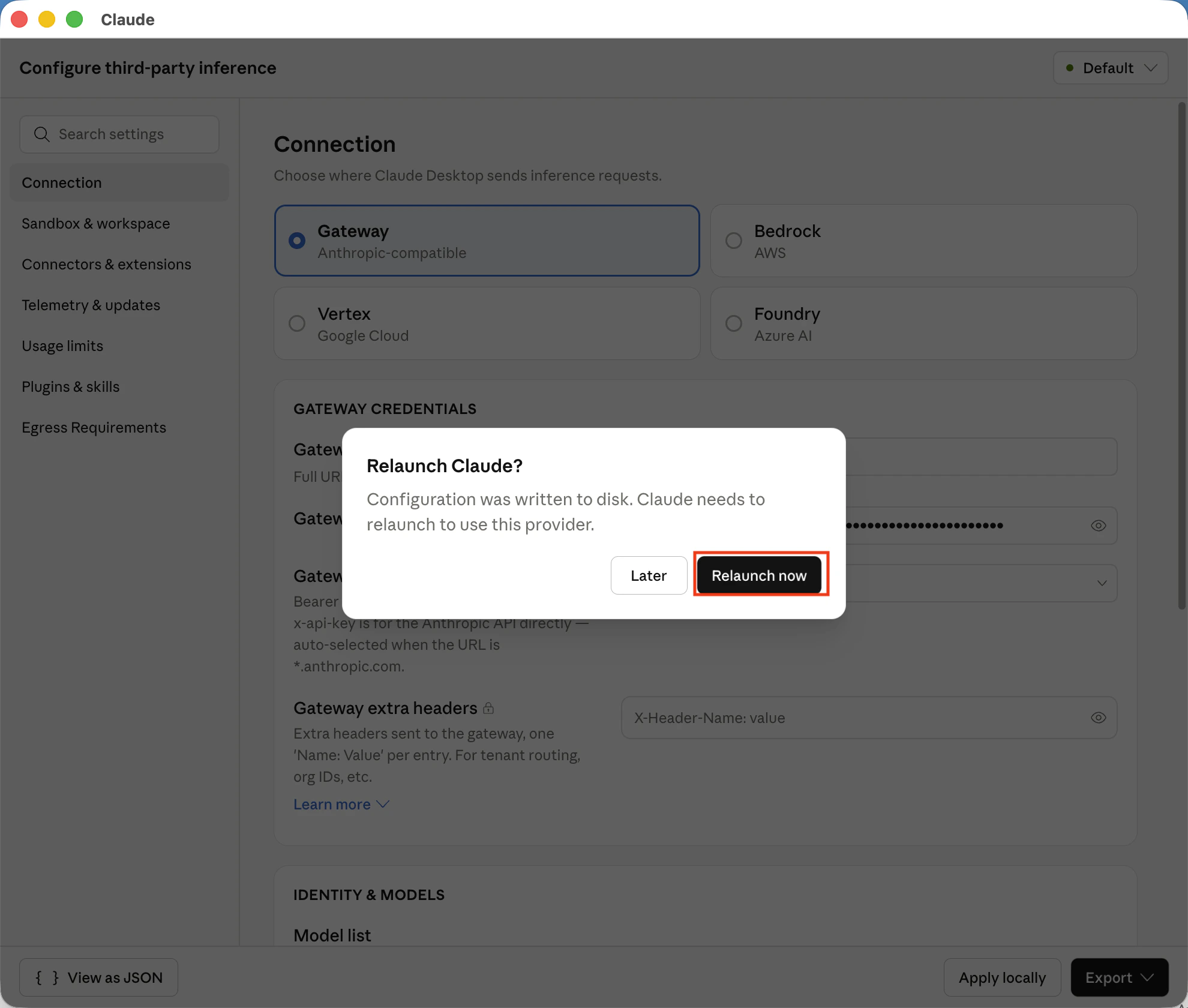 Après le redémarrage, Claude Desktop devrait utiliser la nouvelle configuration d'inférence tierce.
**Résultat attendu :** au lancement, vous devriez voir la liste des modèles disponibles et les requêtes devraient être relayées via EvoLink.
## Étape 5 : Choisir un modèle
Après le redémarrage, vérifiez dans le sélecteur de modèles que les modèles disponibles s'affichent correctement.
## Fonctionnement
Claude Desktop communique avec EvoLink via un gateway compatible Anthropic :
1. Claude Desktop envoie les requêtes à l'adresse du gateway que vous avez configurée.
2. EvoLink reçoit la requête et la transmet au service de modèle correspondant.
3. Une fois la réponse reçue, Claude Desktop continue d'afficher la conversation en local.
Aucun proxy local supplémentaire n'est nécessaire.
## Modèles pris en charge
Si vous souhaitez limiter les modèles visibles dans `Model list`, vous pouvez utiliser les identifiants ci-dessous.
| ID de modèle |
| ---------------------------- |
| `claude-haiku-4-5-20251001` |
| `claude-sonnet-4-5-20250929` |
| `claude-opus-4-5-20251101` |
| `claude-sonnet-4-6` |
| `claude-sonnet-5` |
| `claude-opus-4-6` |
| `claude-fable-5` |
| `claude-opus-4-8` |
| `claude-opus-4-7` |
| `deepseek-v4-flash` |
| `deepseek-v4-pro` |
## FAQ
### Le menu Developer n'apparaît pas
Vérifiez que le mode développeur est activé et que Claude Desktop a bien été redémarré complètement.
### Impossible de se connecter après la configuration
Vérifiez les points suivants :
* La base URL est-elle correcte ?
* La API Key est-elle valide ?
* Le schéma d'authentification est-il `bearer` ?
* Claude Desktop a-t-il bien été complètement fermé puis rouvert ?
### Aucun modèle n'apparaît
Vérifiez que votre compte et votre réseau fonctionnent correctement, puis contrôlez que l'inférence tierce a bien été enregistrée.
### Dois-je renseigner `Model list` ?
Oui, c'est recommandé. Ajoutez uniquement des IDs de modèles texte/chat compatibles avec l'Anthropic Messages API.
### Que faut-il saisir pour définir les modèles manuellement ?
Utilisez les identifiants de modèle du tableau "Modèles pris en charge" ci-dessus et saisissez-les dans le format attendu par Claude Desktop.
Après le redémarrage, Claude Desktop devrait utiliser la nouvelle configuration d'inférence tierce.
**Résultat attendu :** au lancement, vous devriez voir la liste des modèles disponibles et les requêtes devraient être relayées via EvoLink.
## Étape 5 : Choisir un modèle
Après le redémarrage, vérifiez dans le sélecteur de modèles que les modèles disponibles s'affichent correctement.
## Fonctionnement
Claude Desktop communique avec EvoLink via un gateway compatible Anthropic :
1. Claude Desktop envoie les requêtes à l'adresse du gateway que vous avez configurée.
2. EvoLink reçoit la requête et la transmet au service de modèle correspondant.
3. Une fois la réponse reçue, Claude Desktop continue d'afficher la conversation en local.
Aucun proxy local supplémentaire n'est nécessaire.
## Modèles pris en charge
Si vous souhaitez limiter les modèles visibles dans `Model list`, vous pouvez utiliser les identifiants ci-dessous.
| ID de modèle |
| ---------------------------- |
| `claude-haiku-4-5-20251001` |
| `claude-sonnet-4-5-20250929` |
| `claude-opus-4-5-20251101` |
| `claude-sonnet-4-6` |
| `claude-sonnet-5` |
| `claude-opus-4-6` |
| `claude-fable-5` |
| `claude-opus-4-8` |
| `claude-opus-4-7` |
| `deepseek-v4-flash` |
| `deepseek-v4-pro` |
## FAQ
### Le menu Developer n'apparaît pas
Vérifiez que le mode développeur est activé et que Claude Desktop a bien été redémarré complètement.
### Impossible de se connecter après la configuration
Vérifiez les points suivants :
* La base URL est-elle correcte ?
* La API Key est-elle valide ?
* Le schéma d'authentification est-il `bearer` ?
* Claude Desktop a-t-il bien été complètement fermé puis rouvert ?
### Aucun modèle n'apparaît
Vérifiez que votre compte et votre réseau fonctionnent correctement, puis contrôlez que l'inférence tierce a bien été enregistrée.
### Dois-je renseigner `Model list` ?
Oui, c'est recommandé. Ajoutez uniquement des IDs de modèles texte/chat compatibles avec l'Anthropic Messages API.
### Que faut-il saisir pour définir les modèles manuellement ?
Utilisez les identifiants de modèle du tableau "Modèles pris en charge" ci-dessus et saisissez-les dans le format attendu par Claude Desktop.