> ## Documentation Index
> Fetch the complete documentation index at: https://evolink.ai/docs/llms.txt
> Use this file to discover all available pages before exploring further.
# Hermes Agent
> Conecta Hermes Agent a EvoLink.AI
## Descripción general
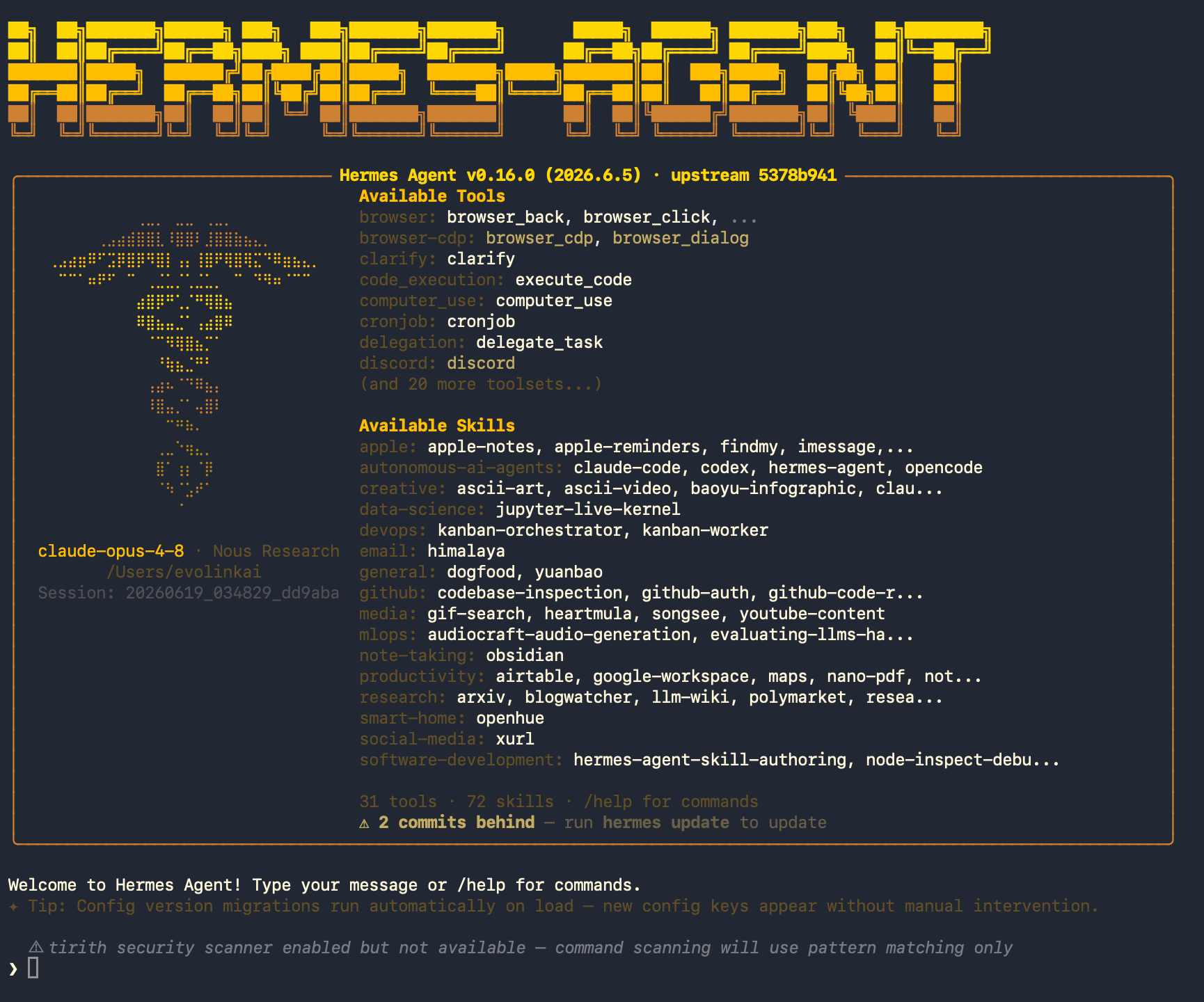 Hermes Agent es un agente de IA autónomo, de código abierto y nativo de terminal (herramienta de línea de comandos) creado por [Nous Research](https://nousresearch.com). Cuenta con memoria persistente, capacidad de crear sus propias habilidades (skills) y una pasarela de mensajería compatible con más de 21 plataformas (Telegram, Discord, Slack, WhatsApp, Signal, Matrix, etc.), y puede ejecutarse en distintos entornos backend como local, Docker, SSH, Modal y más.
Hermes Agent es compatible con múltiples proveedores de modelos grandes y admite **interfaces personalizadas compatibles con OpenAI**. Al configurar e integrar Hermes Agent con la **EvoLink API**, puedes usar directamente desde la terminal las capacidades de los modelos de las series Claude, GPT, Gemini y otros que ofrece EvoLink, logrando un acceso multimodelo con una única clave.
**Distinción importante:** Hermes **Agent** es una aplicación de línea de comandos de código abierto (licencia MIT), y no es la misma herramienta que los **modelos** Hermes 3 / Hermes 4 de Nous Research. Esta guía trata sobre la herramienta Hermes Agent.
## Requisitos previos
Antes de comenzar la configuración, asegúrate de haber completado los siguientes preparativos:
### 1. Requisitos de sistema y modelo
* **Entorno de terminal**: Hermes Agent se ejecuta en la línea de comandos de macOS, Linux y Windows (nativo o WSL2).
* **Requisitos de contexto del modelo**: Hermes Agent recomienda usar **modelos con una longitud de contexto de al menos 64K (64.000) tokens**. Dado que el prompt del sistema y las definiciones de herramientas ya consumen bastante contexto, una ventana demasiado pequeña puede llenarse y no dejar espacio para la conversación, provocando que el inicio sea rechazado. Si encuentras errores relacionados con el contexto, basta con cambiar a un modelo con mayor contexto (las series Claude / Gemini de EvoLink cumplen este requisito).
### 2. Obtener la clave API de EvoLink
* Inicia sesión en el [Panel de EvoLink](https://evolink.ai/dashboard)
* Busca API Keys en el panel, haz clic en el botón "Crear nueva Key" y luego copia la clave generada
* La clave API generalmente comienza con `sk-`, guárdala de forma segura
## Paso 1: Instalar Hermes Agent
**Consejo:** Si no sabes cómo abrir una terminal de línea de comandos, consulta [Preguntas frecuentes - Cómo abrir la terminal de línea de comandos](#11-¿cómo-abrir-la-terminal-de-línea-de-comandos)
Ejecuta el script de instalación rápida en la terminal:
```bash theme={null}
curl -fsSL https://hermes-agent.nousresearch.com/install.sh | bash
```
Hermes Agent es un agente de IA autónomo, de código abierto y nativo de terminal (herramienta de línea de comandos) creado por [Nous Research](https://nousresearch.com). Cuenta con memoria persistente, capacidad de crear sus propias habilidades (skills) y una pasarela de mensajería compatible con más de 21 plataformas (Telegram, Discord, Slack, WhatsApp, Signal, Matrix, etc.), y puede ejecutarse en distintos entornos backend como local, Docker, SSH, Modal y más.
Hermes Agent es compatible con múltiples proveedores de modelos grandes y admite **interfaces personalizadas compatibles con OpenAI**. Al configurar e integrar Hermes Agent con la **EvoLink API**, puedes usar directamente desde la terminal las capacidades de los modelos de las series Claude, GPT, Gemini y otros que ofrece EvoLink, logrando un acceso multimodelo con una única clave.
**Distinción importante:** Hermes **Agent** es una aplicación de línea de comandos de código abierto (licencia MIT), y no es la misma herramienta que los **modelos** Hermes 3 / Hermes 4 de Nous Research. Esta guía trata sobre la herramienta Hermes Agent.
## Requisitos previos
Antes de comenzar la configuración, asegúrate de haber completado los siguientes preparativos:
### 1. Requisitos de sistema y modelo
* **Entorno de terminal**: Hermes Agent se ejecuta en la línea de comandos de macOS, Linux y Windows (nativo o WSL2).
* **Requisitos de contexto del modelo**: Hermes Agent recomienda usar **modelos con una longitud de contexto de al menos 64K (64.000) tokens**. Dado que el prompt del sistema y las definiciones de herramientas ya consumen bastante contexto, una ventana demasiado pequeña puede llenarse y no dejar espacio para la conversación, provocando que el inicio sea rechazado. Si encuentras errores relacionados con el contexto, basta con cambiar a un modelo con mayor contexto (las series Claude / Gemini de EvoLink cumplen este requisito).
### 2. Obtener la clave API de EvoLink
* Inicia sesión en el [Panel de EvoLink](https://evolink.ai/dashboard)
* Busca API Keys en el panel, haz clic en el botón "Crear nueva Key" y luego copia la clave generada
* La clave API generalmente comienza con `sk-`, guárdala de forma segura
## Paso 1: Instalar Hermes Agent
**Consejo:** Si no sabes cómo abrir una terminal de línea de comandos, consulta [Preguntas frecuentes - Cómo abrir la terminal de línea de comandos](#11-¿cómo-abrir-la-terminal-de-línea-de-comandos)
Ejecuta el script de instalación rápida en la terminal:
```bash theme={null}
curl -fsSL https://hermes-agent.nousresearch.com/install.sh | bash
```
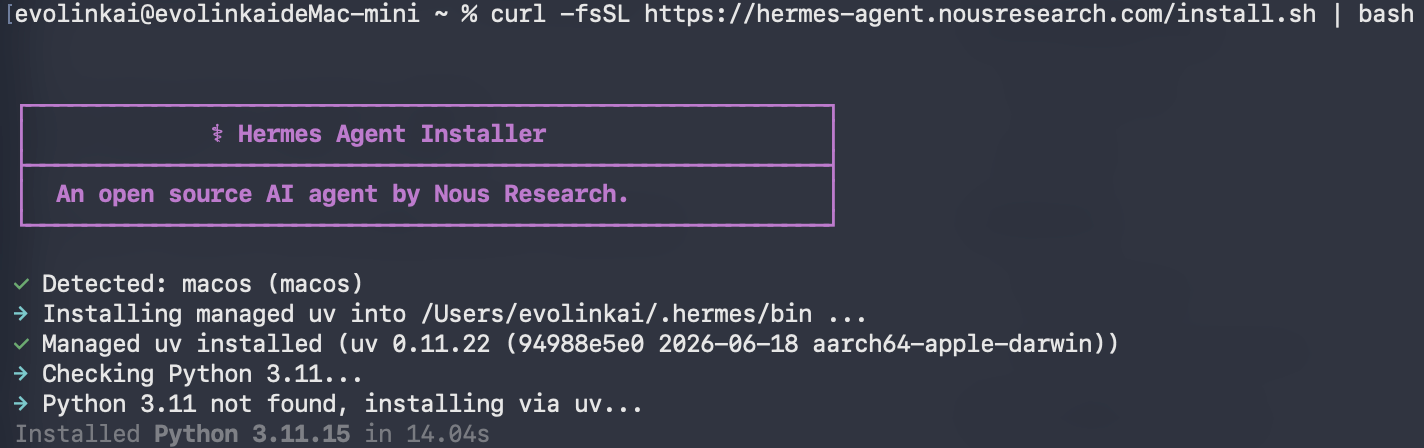 Una vez completada la instalación, recarga la configuración de la terminal para que el comando surta efecto:
```bash theme={null}
source ~/.zshrc # o source ~/.bashrc
```
**Primera ejecución: elegir el método de instalación (Quick o Full)**
Al ejecutar `hermes` por primera vez se inicia un asistente de instalación interactivo, que primero te pregunta de qué manera deseas configurar Hermes:
Una vez completada la instalación, recarga la configuración de la terminal para que el comando surta efecto:
```bash theme={null}
source ~/.zshrc # o source ~/.bashrc
```
**Primera ejecución: elegir el método de instalación (Quick o Full)**
Al ejecutar `hermes` por primera vez se inicia un asistente de instalación interactivo, que primero te pregunta de qué manera deseas configurar Hermes:
 * **Quick Setup (Nous Portal)** —— Inicia sesión mediante el OAuth gratuito de Nous, **sin necesidad de clave API**, configura automáticamente modelos y herramientas, y es la forma más rápida de empezar. Sin embargo, por defecto usa los modelos de Nous Portal, **no EvoLink**; para integrar EvoLink necesitas ejecutar `hermes model` por separado tras completar la instalación (consulta el [Paso 2](#paso-2-configurar-evolink-api-usuarios-de-quick-o-reconfiguración)).
* **Full setup** —— Tú mismo configuras paso a paso los proveedores, las herramientas y las opciones (usando tu propia Key). **Esta es la opción recomendada para usuarios que quieran integrar EvoLink directamente**, ya que durante la instalación puedes introducir de una sola vez la dirección de la interfaz y la Key de EvoLink.
A continuación se muestran los pasos clave para integrar EvoLink eligiendo **Full setup**:
Con las teclas de dirección selecciona **Full setup — configure every provider, tool & option yourself(bring your own keys)** y pulsa Enter para confirmar.
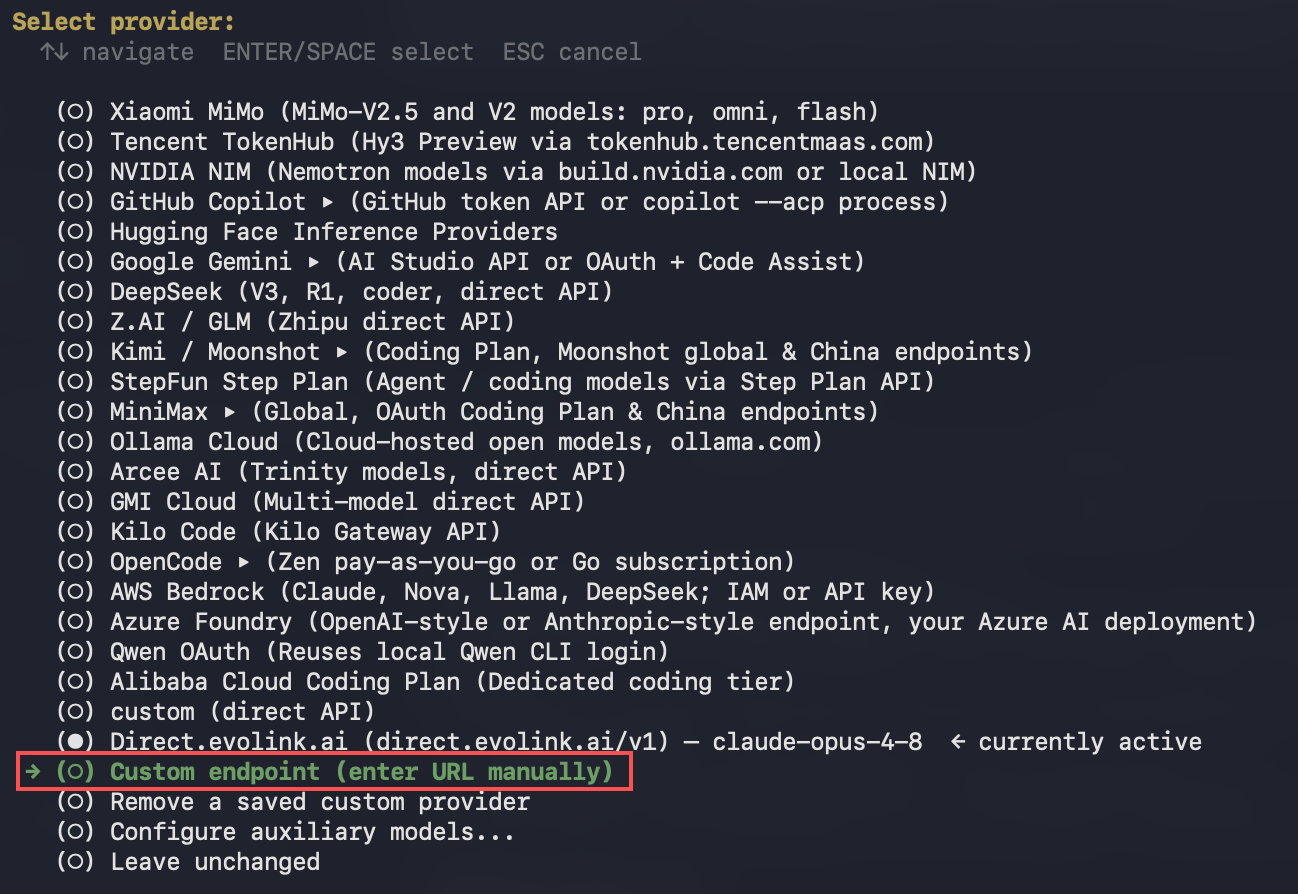
En la lista de proveedores, desplázate hacia abajo y selecciona **custom endpoint(enter URL manually)**. Dado que EvoLink ofrece una **interfaz compatible con OpenAI**, aquí se accede mediante el «endpoint personalizado».
* **Quick Setup (Nous Portal)** —— Inicia sesión mediante el OAuth gratuito de Nous, **sin necesidad de clave API**, configura automáticamente modelos y herramientas, y es la forma más rápida de empezar. Sin embargo, por defecto usa los modelos de Nous Portal, **no EvoLink**; para integrar EvoLink necesitas ejecutar `hermes model` por separado tras completar la instalación (consulta el [Paso 2](#paso-2-configurar-evolink-api-usuarios-de-quick-o-reconfiguración)).
* **Full setup** —— Tú mismo configuras paso a paso los proveedores, las herramientas y las opciones (usando tu propia Key). **Esta es la opción recomendada para usuarios que quieran integrar EvoLink directamente**, ya que durante la instalación puedes introducir de una sola vez la dirección de la interfaz y la Key de EvoLink.
A continuación se muestran los pasos clave para integrar EvoLink eligiendo **Full setup**:
Con las teclas de dirección selecciona **Full setup — configure every provider, tool & option yourself(bring your own keys)** y pulsa Enter para confirmar.
En la lista de proveedores, desplázate hacia abajo y selecciona **custom endpoint(enter URL manually)**. Dado que EvoLink ofrece una **interfaz compatible con OpenAI**, aquí se accede mediante el «endpoint personalizado».
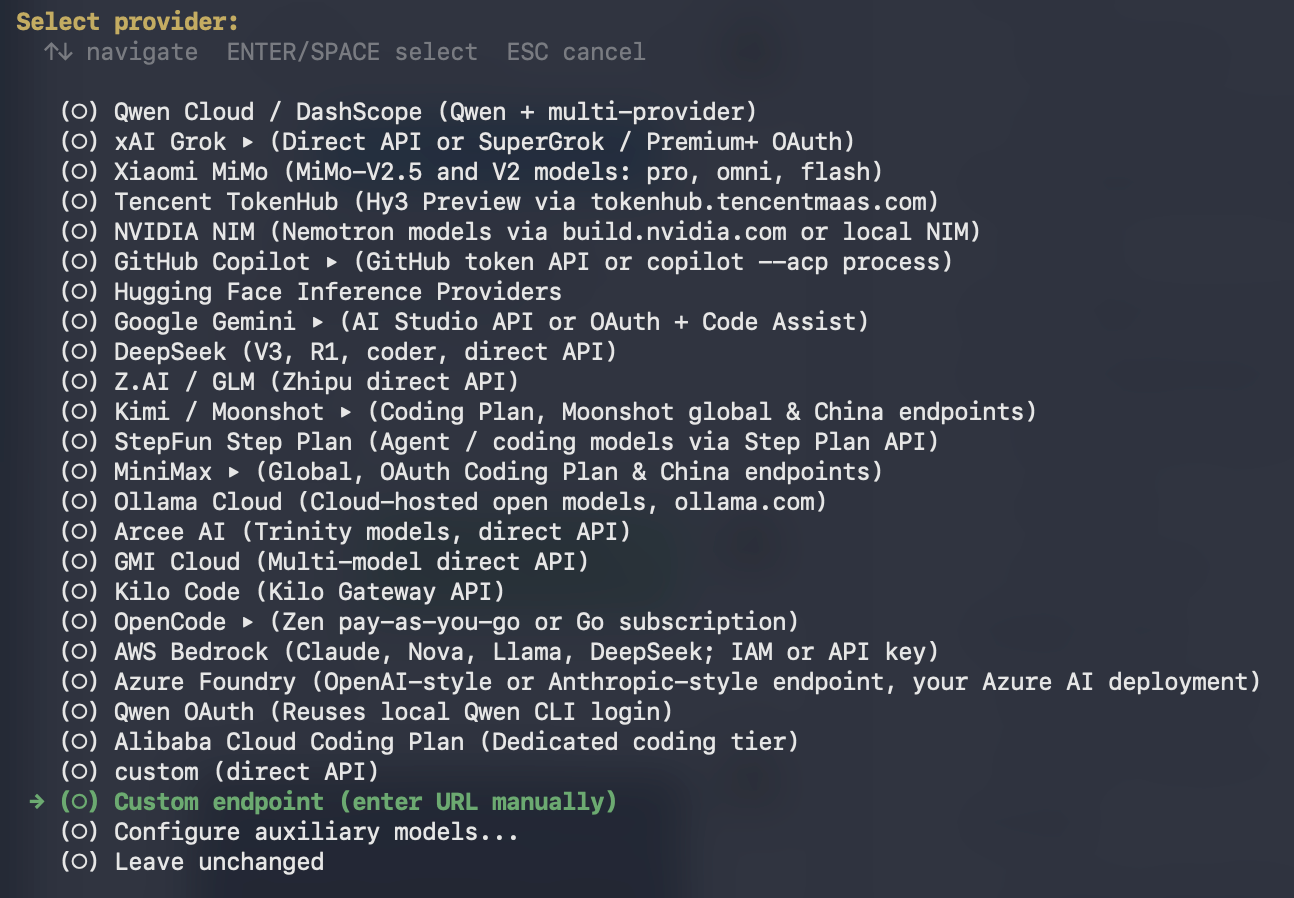 El asistente te pedirá sucesivamente la información del endpoint:
* **API base URL** introduce: `https://direct.evolink.ai/v1`
* **API key** introduce tu clave API de EvoLink (que comienza con `sk-`)
Tras introducirla, el asistente validará automáticamente el endpoint. Si ves un mensaje similar a `Verified endpoint via https://direct.evolink.ai/v1/models (154 model(s) visible)`, significa que la interfaz está conectada y la Key es válida. Después, sigue las indicaciones para continuar seleccionando el modelo y las herramientas predeterminados.
El asistente te pedirá sucesivamente la información del endpoint:
* **API base URL** introduce: `https://direct.evolink.ai/v1`
* **API key** introduce tu clave API de EvoLink (que comienza con `sk-`)
Tras introducirla, el asistente validará automáticamente el endpoint. Si ves un mensaje similar a `Verified endpoint via https://direct.evolink.ai/v1/models (154 model(s) visible)`, significa que la interfaz está conectada y la Key es válida. Después, sigue las indicaciones para continuar seleccionando el modelo y las herramientas predeterminados.
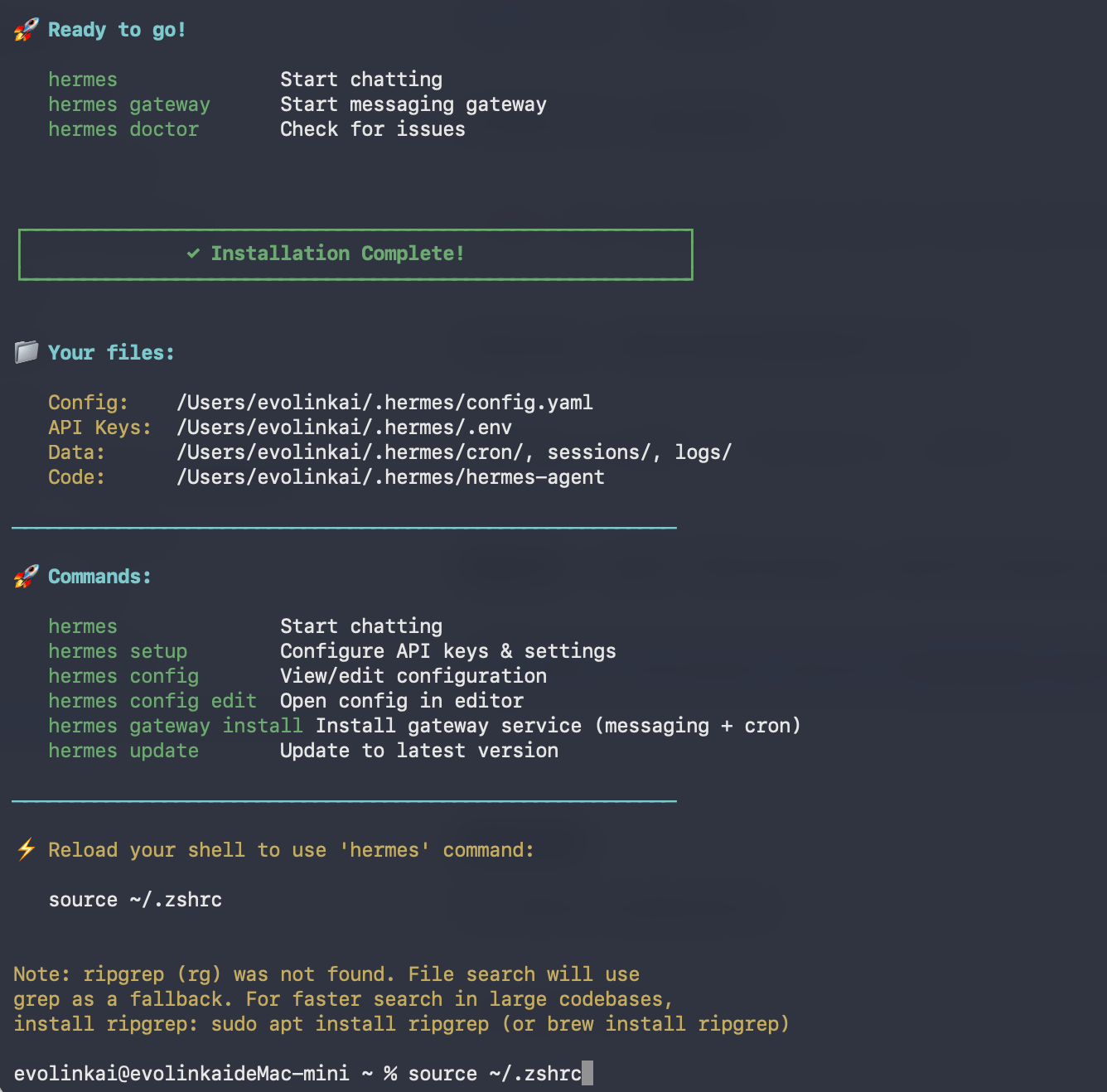
 **Resultado esperado:** Una vez completado el asistente se mostrará la página **Installation Complete (instalación completada)**, que enumera la ubicación de los archivos de configuración y los comandos habituales.
 Los entornos WSL2 y Android (Termux) también se instalan con el mismo script `install.sh` anterior.
Abre PowerShell **como administrador** (la barra de título mostrará «Administrador: Windows PowerShell») y ejecuta el comando de instalación de una sola línea:
```powershell theme={null}
iex (irm https://hermes-agent.nousresearch.com/install.ps1)
```
Los entornos WSL2 y Android (Termux) también se instalan con el mismo script `install.sh` anterior.
Abre PowerShell **como administrador** (la barra de título mostrará «Administrador: Windows PowerShell») y ejecuta el comando de instalación de una sola línea:
```powershell theme={null}
iex (irm https://hermes-agent.nousresearch.com/install.ps1)
```
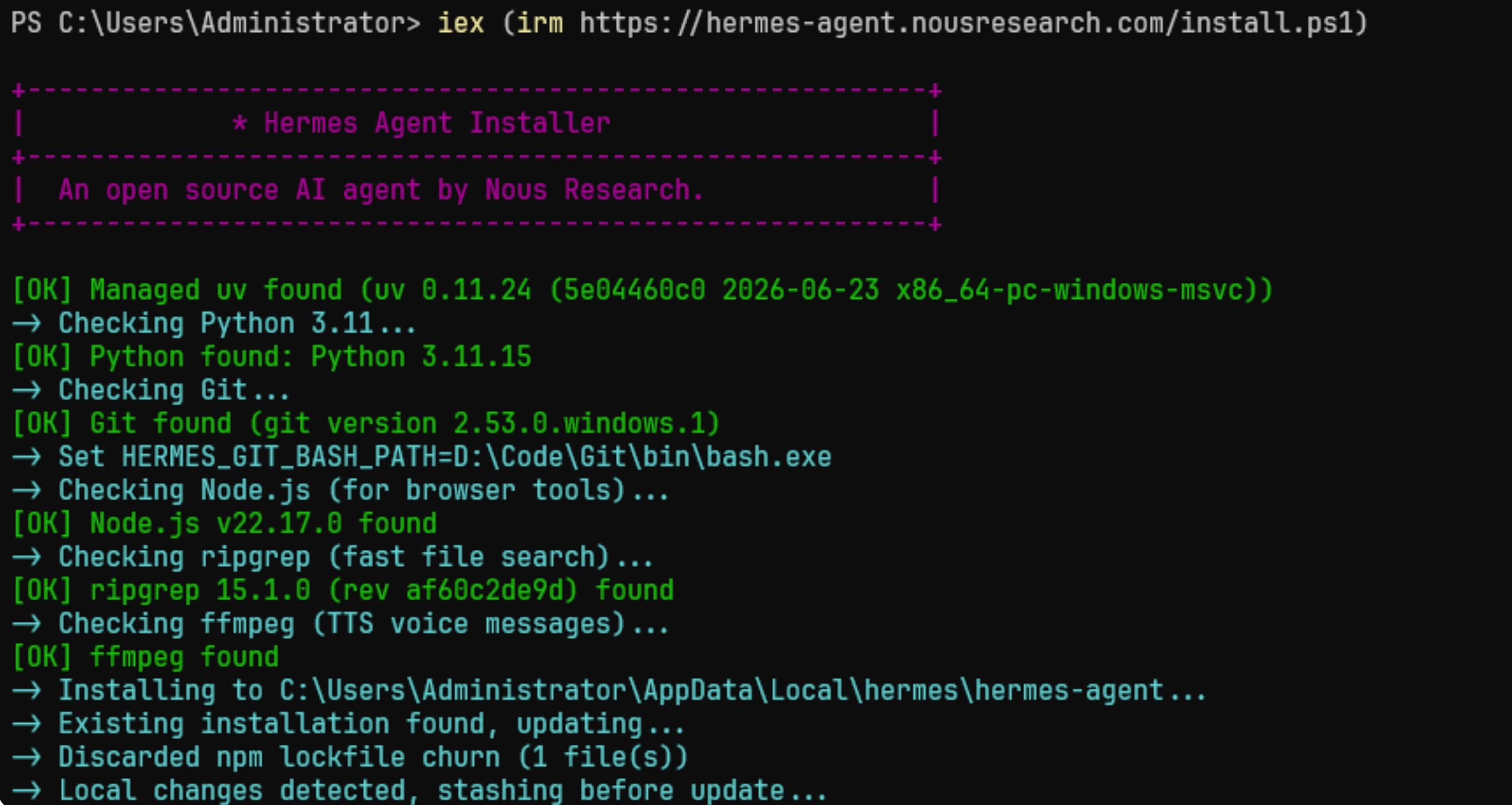 El script comprueba y prepara automáticamente dependencias como uv, Python, Git, Node.js, ripgrep y ffmpeg, e instala Hermes Agent en el directorio `C:\Users\\AppData\Local\hermes\`.
**Si ocurre un error:** Si se indica una restricción de la política de ejecución, asegúrate de abrir PowerShell como administrador, o ejecuta primero `Set-ExecutionPolicy -Scope CurrentUser RemoteSigned` y vuelve a intentarlo.
Una vez completada la instalación, **reinicia la terminal** tal como se indica (cierra y vuelve a abrir PowerShell) para que el cambio de PATH del comando `hermes` surta efecto.
**Primera ejecución: elegir el método de instalación (Quick / Full / Blank Slate)**
Al ejecutar `hermes` por primera vez se inicia un asistente de instalación interactivo, que primero te pregunta de qué manera deseas configurar Hermes. En Windows la selección se realiza **escribiendo el número + Enter**:
El script comprueba y prepara automáticamente dependencias como uv, Python, Git, Node.js, ripgrep y ffmpeg, e instala Hermes Agent en el directorio `C:\Users\\AppData\Local\hermes\`.
**Si ocurre un error:** Si se indica una restricción de la política de ejecución, asegúrate de abrir PowerShell como administrador, o ejecuta primero `Set-ExecutionPolicy -Scope CurrentUser RemoteSigned` y vuelve a intentarlo.
Una vez completada la instalación, **reinicia la terminal** tal como se indica (cierra y vuelve a abrir PowerShell) para que el cambio de PATH del comando `hermes` surta efecto.
**Primera ejecución: elegir el método de instalación (Quick / Full / Blank Slate)**
Al ejecutar `hermes` por primera vez se inicia un asistente de instalación interactivo, que primero te pregunta de qué manera deseas configurar Hermes. En Windows la selección se realiza **escribiendo el número + Enter**:
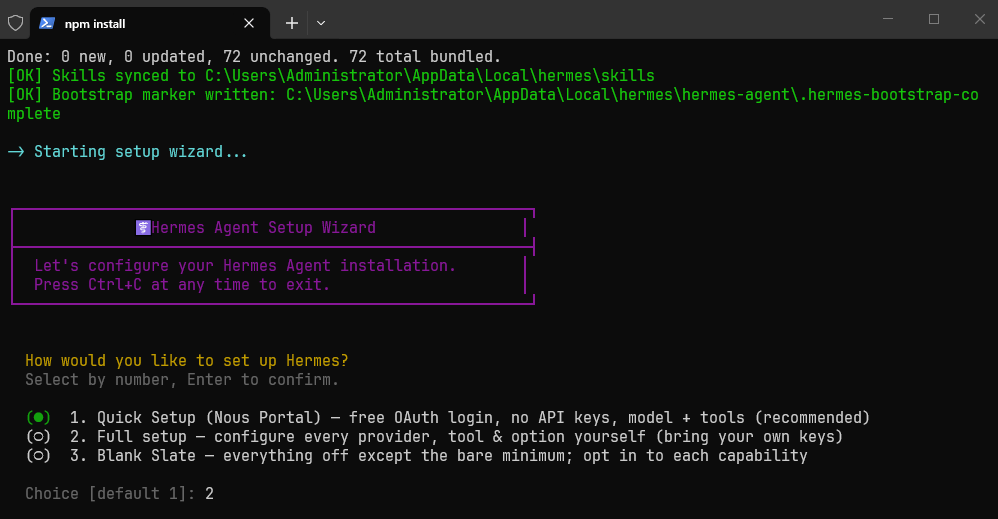 * **Quick Setup (Nous Portal)** —— Inicia sesión mediante el OAuth gratuito de Nous, **sin necesidad de clave API**, con modelos y herramientas configurados automáticamente para empezar lo más rápido posible. Sin embargo, por defecto usa los modelos de Nous Portal, **no EvoLink**; para integrar EvoLink necesitas ejecutar `hermes model` por separado tras completar la instalación (consulta el [Paso 2](#paso-2-configurar-evolink-api-usuarios-de-quick-o-reconfiguración)).
* **Full setup** —— Tú mismo configuras paso a paso los proveedores, las herramientas y las opciones (usando tu propia Key). **Esta es la opción recomendada para usuarios que quieran integrar EvoLink directamente**, ya que durante la instalación puedes introducir de una sola vez la dirección de la interfaz y la Key de EvoLink.
* **Blank Slate** —— Conserva solo la funcionalidad mínima, habilitando el resto de capacidades de forma individual según se necesite. Adecuado para usuarios avanzados.
A continuación se muestran los pasos clave para integrar EvoLink escribiendo `2` y eligiendo **Full setup**:
En el indicador `How would you like to set up Hermes?` escribe `2` (es decir, **Full setup — configure every provider, tool & option yourself**) y pulsa Enter para confirmar.
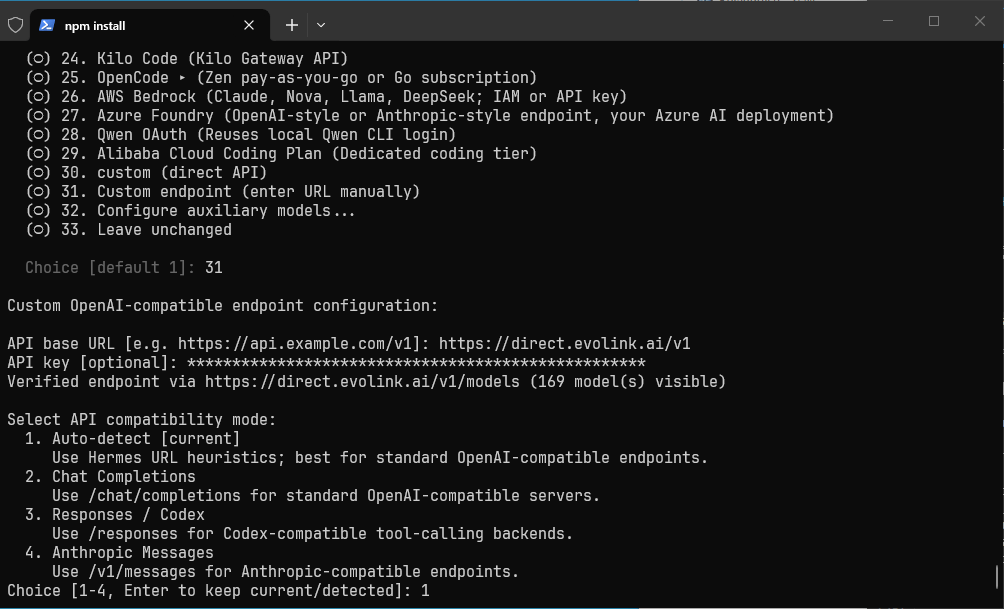
En la lista de proveedores, desplázate hacia abajo hasta encontrar **custom endpoint (enter URL manually)**, escribe su número correspondiente (como `31` en el ejemplo) y pulsa Enter. Dado que EvoLink ofrece una **interfaz compatible con OpenAI**, aquí se accede mediante la opción «custom endpoint».
El asistente te pedirá sucesivamente la información del endpoint:
* **API base URL**: introduce `https://direct.evolink.ai/v1`
* **API key**: introduce tu clave API de EvoLink (que comienza con `sk-`, mostrada con `*` como máscara mientras escribes)
* **API compatibility mode**: selecciona **Chat Completions** o mantén **Auto-detect \[current]** (basta con pulsar Enter)
Tras introducirlos, el asistente validará automáticamente el endpoint. Si ves un mensaje similar a `Verified endpoint via https://direct.evolink.ai/v1/models (169 model(s) visible)`, significa que la interfaz está conectada y la Key es válida.
* **Quick Setup (Nous Portal)** —— Inicia sesión mediante el OAuth gratuito de Nous, **sin necesidad de clave API**, con modelos y herramientas configurados automáticamente para empezar lo más rápido posible. Sin embargo, por defecto usa los modelos de Nous Portal, **no EvoLink**; para integrar EvoLink necesitas ejecutar `hermes model` por separado tras completar la instalación (consulta el [Paso 2](#paso-2-configurar-evolink-api-usuarios-de-quick-o-reconfiguración)).
* **Full setup** —— Tú mismo configuras paso a paso los proveedores, las herramientas y las opciones (usando tu propia Key). **Esta es la opción recomendada para usuarios que quieran integrar EvoLink directamente**, ya que durante la instalación puedes introducir de una sola vez la dirección de la interfaz y la Key de EvoLink.
* **Blank Slate** —— Conserva solo la funcionalidad mínima, habilitando el resto de capacidades de forma individual según se necesite. Adecuado para usuarios avanzados.
A continuación se muestran los pasos clave para integrar EvoLink escribiendo `2` y eligiendo **Full setup**:
En el indicador `How would you like to set up Hermes?` escribe `2` (es decir, **Full setup — configure every provider, tool & option yourself**) y pulsa Enter para confirmar.
En la lista de proveedores, desplázate hacia abajo hasta encontrar **custom endpoint (enter URL manually)**, escribe su número correspondiente (como `31` en el ejemplo) y pulsa Enter. Dado que EvoLink ofrece una **interfaz compatible con OpenAI**, aquí se accede mediante la opción «custom endpoint».
El asistente te pedirá sucesivamente la información del endpoint:
* **API base URL**: introduce `https://direct.evolink.ai/v1`
* **API key**: introduce tu clave API de EvoLink (que comienza con `sk-`, mostrada con `*` como máscara mientras escribes)
* **API compatibility mode**: selecciona **Chat Completions** o mantén **Auto-detect \[current]** (basta con pulsar Enter)
Tras introducirlos, el asistente validará automáticamente el endpoint. Si ves un mensaje similar a `Verified endpoint via https://direct.evolink.ai/v1/models (169 model(s) visible)`, significa que la interfaz está conectada y la Key es válida.
 En el indicador `Select model [1-N] or type name:` al final de la lista de modelos, escribe el nombre del modelo que quieras usar como predeterminado (como `claude-opus-4-8`, `claude-sonnet-4-6`, etc.) y pulsa Enter. Puedes pulsar Enter para aceptar los valores predeterminados de `Context length` y `Display name`.
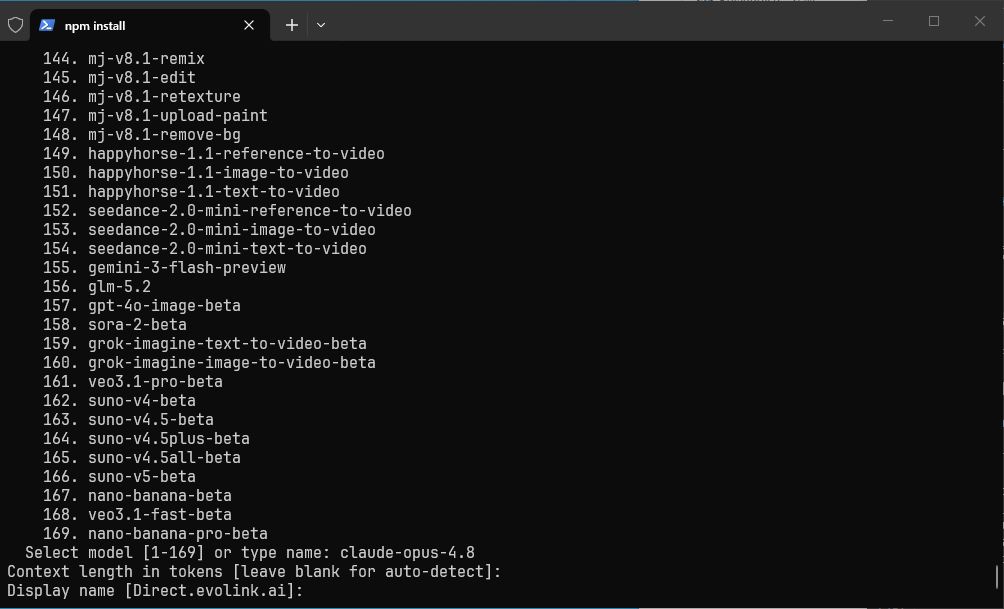 **Resultado esperado:** Tras completar el asistente se mostrará la página **Installation Complete (instalación completada)**, que enumera la ubicación de los archivos de configuración en Windows (`config.yaml`, `.env`, etc. dentro de `C:\Users\\AppData\Local\hermes\`) y los comandos habituales, y te indica que **Restart your terminal for PATH changes to take effect (reinicies la terminal para que los cambios de PATH surtan efecto)**.
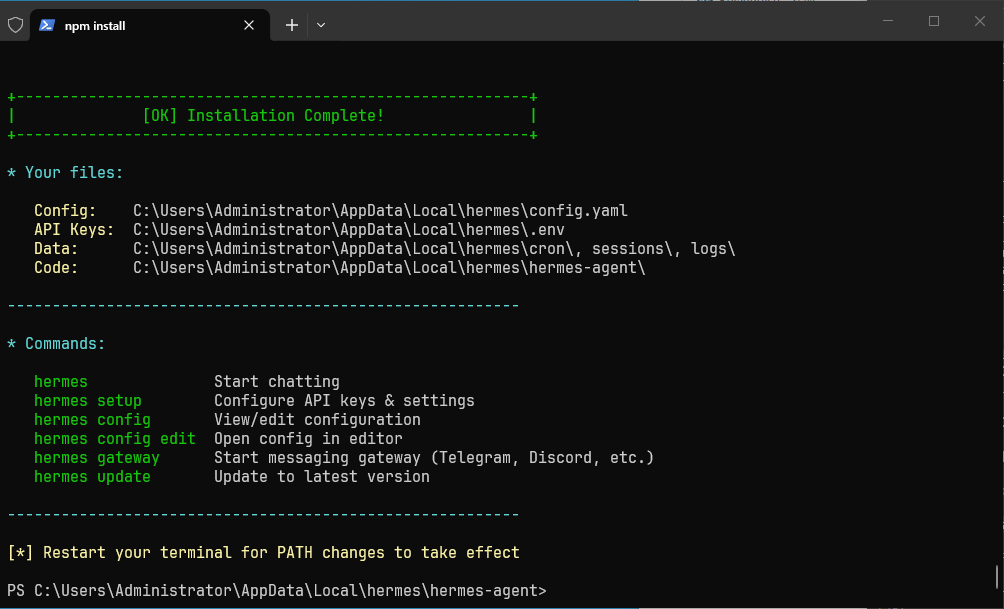 En Windows, los archivos de configuración de esta guía se encuentran en `C:\Users\\AppData\Local\hermes\` (en lugar de `~/.hermes/` en macOS / Linux). Los `~/.hermes/.env` y `~/.hermes/config.yaml` que se mencionan más adelante en esta guía corresponden en Windows al `.env` y al `config.yaml` de ese directorio.
Los usuarios de macOS y Windows también pueden descargar el paquete de instalación de escritorio Hermes Desktop desde el [sitio oficial de Hermes](https://hermes-agent.nousresearch.com) e instalarlo con doble clic.
### Verificar la instalación
Ejecuta el comando de diagnóstico para comprobar el estado de la instalación:
```bash theme={null}
hermes doctor
```
En Windows, los archivos de configuración de esta guía se encuentran en `C:\Users\\AppData\Local\hermes\` (en lugar de `~/.hermes/` en macOS / Linux). Los `~/.hermes/.env` y `~/.hermes/config.yaml` que se mencionan más adelante en esta guía corresponden en Windows al `.env` y al `config.yaml` de ese directorio.
Los usuarios de macOS y Windows también pueden descargar el paquete de instalación de escritorio Hermes Desktop desde el [sitio oficial de Hermes](https://hermes-agent.nousresearch.com) e instalarlo con doble clic.
### Verificar la instalación
Ejecuta el comando de diagnóstico para comprobar el estado de la instalación:
```bash theme={null}
hermes doctor
```
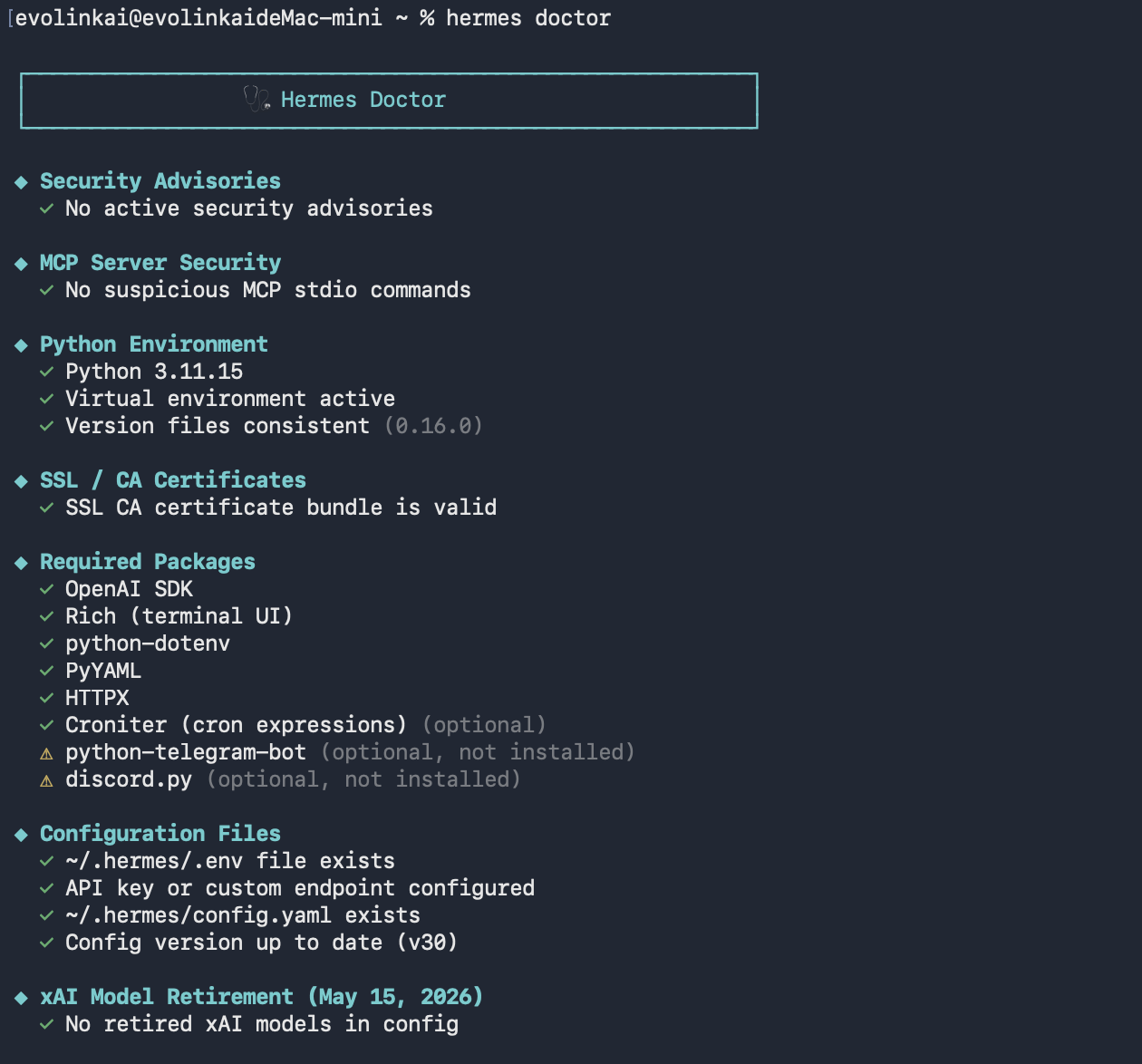
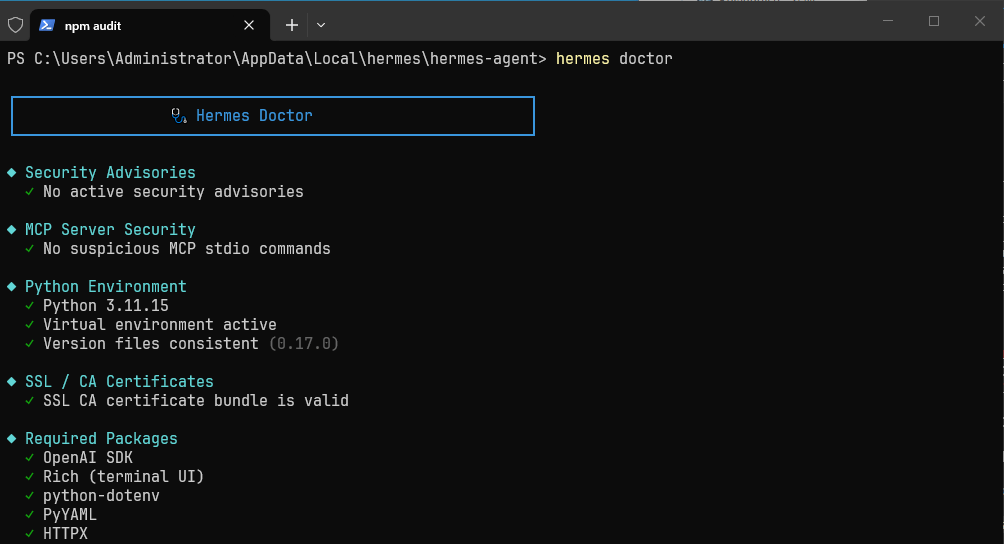 **Indicador de éxito:** Muestra el resultado de la comprobación del entorno sin reportar errores fatales relacionados con la instalación.
Si necesitas actualizar a la última versión, puedes ejecutar `hermes update`.
## Paso 2: Configurar EvoLink API (usuarios de Quick o reconfiguración)
Si ya completaste la integración de EvoLink mediante **Full setup** en el Paso 1 y pasaste la validación del endpoint, puedes saltar directamente al [Paso 3](#paso-3-comenzar-a-usar-y-verificar). Este paso está dirigido principalmente a los usuarios que eligieron **Quick Setup**, o a los escenarios en que se necesita reconfigurar / cambiar de modelo.
Hermes Agent se configura mediante los archivos de configuración del directorio `~/.hermes/`, donde:
* `~/.hermes/.env` —— almacena claves secretas como la API Key
* `~/.hermes/config.yaml` —— almacena configuraciones no secretas como modelos, proveedores, etc.
Dado que EvoLink ofrece una **interfaz compatible con OpenAI**, estableceremos el proveedor de Hermes como `custom` (endpoint personalizado), con la dirección de la interfaz apuntando a `https://direct.evolink.ai/v1`.
Hermes ofrece un asistente de configuración interactivo, adecuado para usuarios nuevos (especialmente quienes eligieron Quick Setup). Ejecuta en la terminal:
```bash theme={null}
hermes model
```
En la lista de proveedores, desplázate hacia abajo y selecciona **custom endpoint(enter URL manually)**, para integrar el endpoint compatible con OpenAI de EvoLink.
**Indicador de éxito:** Muestra el resultado de la comprobación del entorno sin reportar errores fatales relacionados con la instalación.
Si necesitas actualizar a la última versión, puedes ejecutar `hermes update`.
## Paso 2: Configurar EvoLink API (usuarios de Quick o reconfiguración)
Si ya completaste la integración de EvoLink mediante **Full setup** en el Paso 1 y pasaste la validación del endpoint, puedes saltar directamente al [Paso 3](#paso-3-comenzar-a-usar-y-verificar). Este paso está dirigido principalmente a los usuarios que eligieron **Quick Setup**, o a los escenarios en que se necesita reconfigurar / cambiar de modelo.
Hermes Agent se configura mediante los archivos de configuración del directorio `~/.hermes/`, donde:
* `~/.hermes/.env` —— almacena claves secretas como la API Key
* `~/.hermes/config.yaml` —— almacena configuraciones no secretas como modelos, proveedores, etc.
Dado que EvoLink ofrece una **interfaz compatible con OpenAI**, estableceremos el proveedor de Hermes como `custom` (endpoint personalizado), con la dirección de la interfaz apuntando a `https://direct.evolink.ai/v1`.
Hermes ofrece un asistente de configuración interactivo, adecuado para usuarios nuevos (especialmente quienes eligieron Quick Setup). Ejecuta en la terminal:
```bash theme={null}
hermes model
```
En la lista de proveedores, desplázate hacia abajo y selecciona **custom endpoint(enter URL manually)**, para integrar el endpoint compatible con OpenAI de EvoLink.
 Introduce sucesivamente la información del endpoint y, una vez superada la validación, selecciona el modo de compatibilidad de la API:
* **API base URL** introduce: `https://direct.evolink.ai/v1`
* **API key** introduce tu clave API de EvoLink (que comienza con `sk-`)
* **API compatibility mode** selecciona **Chat Completions(standard OpenAI-compatible endpoints)**
Ver un mensaje similar a `Verified endpoint via https://direct.evolink.ai/v1/models (163 model(s) visible)` indica que la interfaz está conectada y la Key es válida.
Introduce sucesivamente la información del endpoint y, una vez superada la validación, selecciona el modo de compatibilidad de la API:
* **API base URL** introduce: `https://direct.evolink.ai/v1`
* **API key** introduce tu clave API de EvoLink (que comienza con `sk-`)
* **API compatibility mode** selecciona **Chat Completions(standard OpenAI-compatible endpoints)**
Ver un mensaje similar a `Verified endpoint via https://direct.evolink.ai/v1/models (163 model(s) visible)` indica que la interfaz está conectada y la Key es válida.
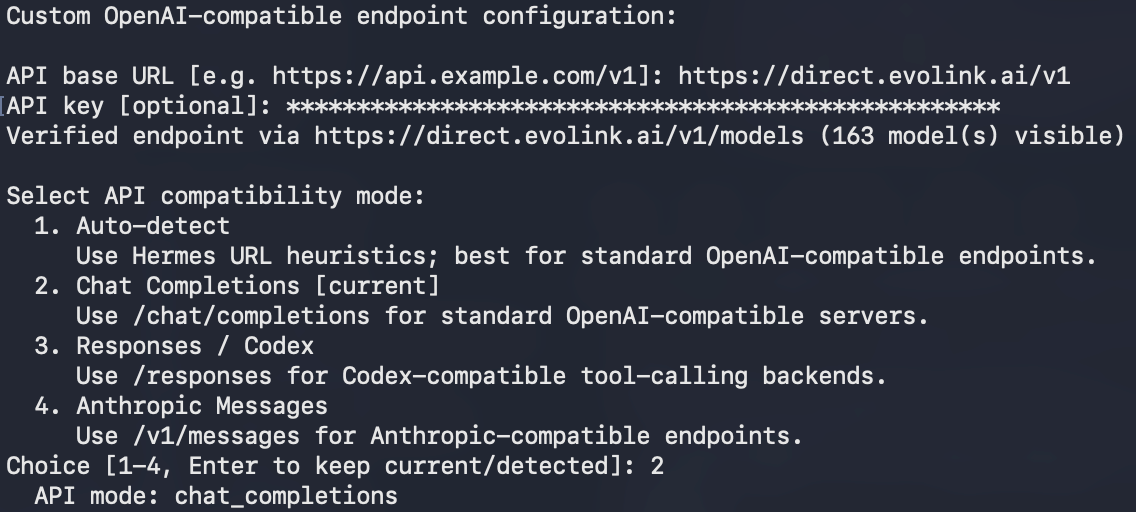 Por último, introduce el nombre del modelo que quieras usar como predeterminado (por ejemplo, `claude-sonnet-4-6`, `claude-opus-4-8`, etc.) y pulsa Enter para confirmar.
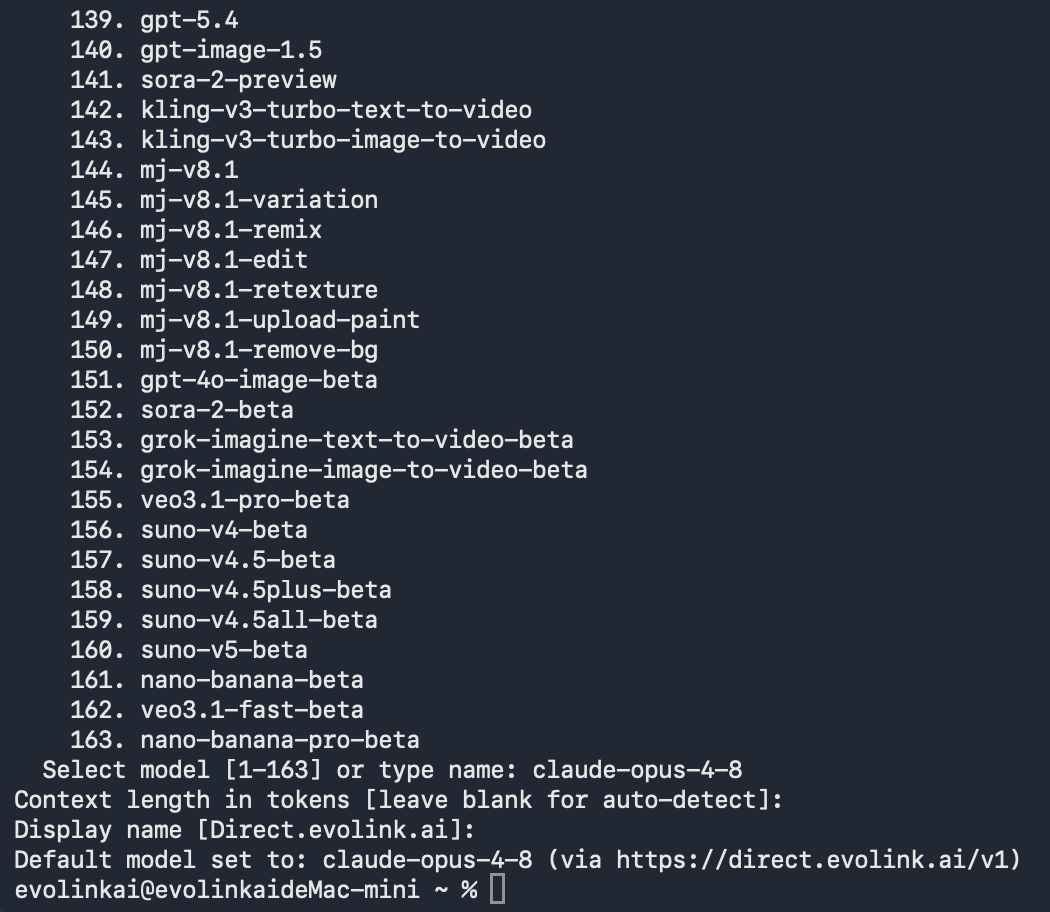 El asistente escribirá automáticamente la API Key en `~/.hermes/.env` y la configuración de modelo y endpoint en `~/.hermes/config.yaml`, sin necesidad de editar archivos manualmente.
`hermes model` es el paso más importante para que los usuarios de Quick integren EvoLink. Una vez completado, puedes pasar directamente al siguiente paso para comenzar a usarlo.
Si ya tienes tu clave API de EvoLink, puedes escribir la configuración directamente por línea de comandos.
### 1. Configurar la API Key (escribir en .env)
```bash theme={null}
hermes config set OPENAI_API_KEY tu_API_Key_de_EvoLink
```
### 2. Configurar la dirección de la interfaz y el modelo (escribir en config.yaml)
```bash theme={null}
hermes config set OPENAI_BASE_URL https://direct.evolink.ai/v1
hermes config set model claude-sonnet-4-6
```
`hermes config set` escribe automáticamente las claves secretas como la API Key en `.env` y el resto de la configuración en `config.yaml`, así que no tienes que preocuparte por en qué archivo se guarda.
Una vez completado, puedes ejecutar `hermes config` para verificar si la configuración actual es correcta.
**Usuarios avanzados:** Los métodos siguientes editan directamente los archivos de configuración. Para la mayoría de los usuarios se recomienda usar el "asistente de configuración" anterior.
### 1. Editar \~/.hermes/.env
Abre (o crea) `~/.hermes/.env` e introduce la API Key y la dirección de la interfaz:
```bash theme={null}
OPENAI_API_KEY=tu_API_Key_de_EvoLink
OPENAI_BASE_URL=https://direct.evolink.ai/v1
```
### 2. Editar \~/.hermes/config.yaml
Abre (o crea) `~/.hermes/config.yaml` y configura el modelo principal como endpoint personalizado:
```yaml theme={null}
model:
provider: custom
default: claude-sonnet-4-6
base_url: https://direct.evolink.ai/v1
api_mode: chat_completions
```
**⚠️ Importante:**
* Reemplaza `tu_API_Key_de_EvoLink` con tu clave API real
* `base_url` debe ser `https://direct.evolink.ai/v1` (la dirección de la interfaz compatible con OpenAI de EvoLink)
* No introduzcas signos de puntuación con un teclado de chino (como los dos puntos chinos `:`)
**Descripción de los campos de configuración:**
* `provider: custom`: usa un endpoint personalizado compatible con OpenAI (es decir, EvoLink)
* `base_url`: dirección de la interfaz de la API de EvoLink
* `api_mode: chat_completions`: usa la interfaz estándar Chat Completions
* `default`: nombre del modelo usado por defecto
## Paso 3: Comenzar a usar y verificar
### 1. Iniciar Hermes Agent
```bash theme={null}
hermes # modo clásico de línea de comandos
```
O usar la interfaz TUI moderna (recomendado):
```bash theme={null}
hermes --tui # interfaz de terminal moderna
```
### 2. Verificar la configuración
Tras iniciar, introduce un prompt simple para verificar, por ejemplo:
```
¿quién eres?
```
El asistente escribirá automáticamente la API Key en `~/.hermes/.env` y la configuración de modelo y endpoint en `~/.hermes/config.yaml`, sin necesidad de editar archivos manualmente.
`hermes model` es el paso más importante para que los usuarios de Quick integren EvoLink. Una vez completado, puedes pasar directamente al siguiente paso para comenzar a usarlo.
Si ya tienes tu clave API de EvoLink, puedes escribir la configuración directamente por línea de comandos.
### 1. Configurar la API Key (escribir en .env)
```bash theme={null}
hermes config set OPENAI_API_KEY tu_API_Key_de_EvoLink
```
### 2. Configurar la dirección de la interfaz y el modelo (escribir en config.yaml)
```bash theme={null}
hermes config set OPENAI_BASE_URL https://direct.evolink.ai/v1
hermes config set model claude-sonnet-4-6
```
`hermes config set` escribe automáticamente las claves secretas como la API Key en `.env` y el resto de la configuración en `config.yaml`, así que no tienes que preocuparte por en qué archivo se guarda.
Una vez completado, puedes ejecutar `hermes config` para verificar si la configuración actual es correcta.
**Usuarios avanzados:** Los métodos siguientes editan directamente los archivos de configuración. Para la mayoría de los usuarios se recomienda usar el "asistente de configuración" anterior.
### 1. Editar \~/.hermes/.env
Abre (o crea) `~/.hermes/.env` e introduce la API Key y la dirección de la interfaz:
```bash theme={null}
OPENAI_API_KEY=tu_API_Key_de_EvoLink
OPENAI_BASE_URL=https://direct.evolink.ai/v1
```
### 2. Editar \~/.hermes/config.yaml
Abre (o crea) `~/.hermes/config.yaml` y configura el modelo principal como endpoint personalizado:
```yaml theme={null}
model:
provider: custom
default: claude-sonnet-4-6
base_url: https://direct.evolink.ai/v1
api_mode: chat_completions
```
**⚠️ Importante:**
* Reemplaza `tu_API_Key_de_EvoLink` con tu clave API real
* `base_url` debe ser `https://direct.evolink.ai/v1` (la dirección de la interfaz compatible con OpenAI de EvoLink)
* No introduzcas signos de puntuación con un teclado de chino (como los dos puntos chinos `:`)
**Descripción de los campos de configuración:**
* `provider: custom`: usa un endpoint personalizado compatible con OpenAI (es decir, EvoLink)
* `base_url`: dirección de la interfaz de la API de EvoLink
* `api_mode: chat_completions`: usa la interfaz estándar Chat Completions
* `default`: nombre del modelo usado por defecto
## Paso 3: Comenzar a usar y verificar
### 1. Iniciar Hermes Agent
```bash theme={null}
hermes # modo clásico de línea de comandos
```
O usar la interfaz TUI moderna (recomendado):
```bash theme={null}
hermes --tui # interfaz de terminal moderna
```
### 2. Verificar la configuración
Tras iniciar, introduce un prompt simple para verificar, por ejemplo:
```
¿quién eres?
```
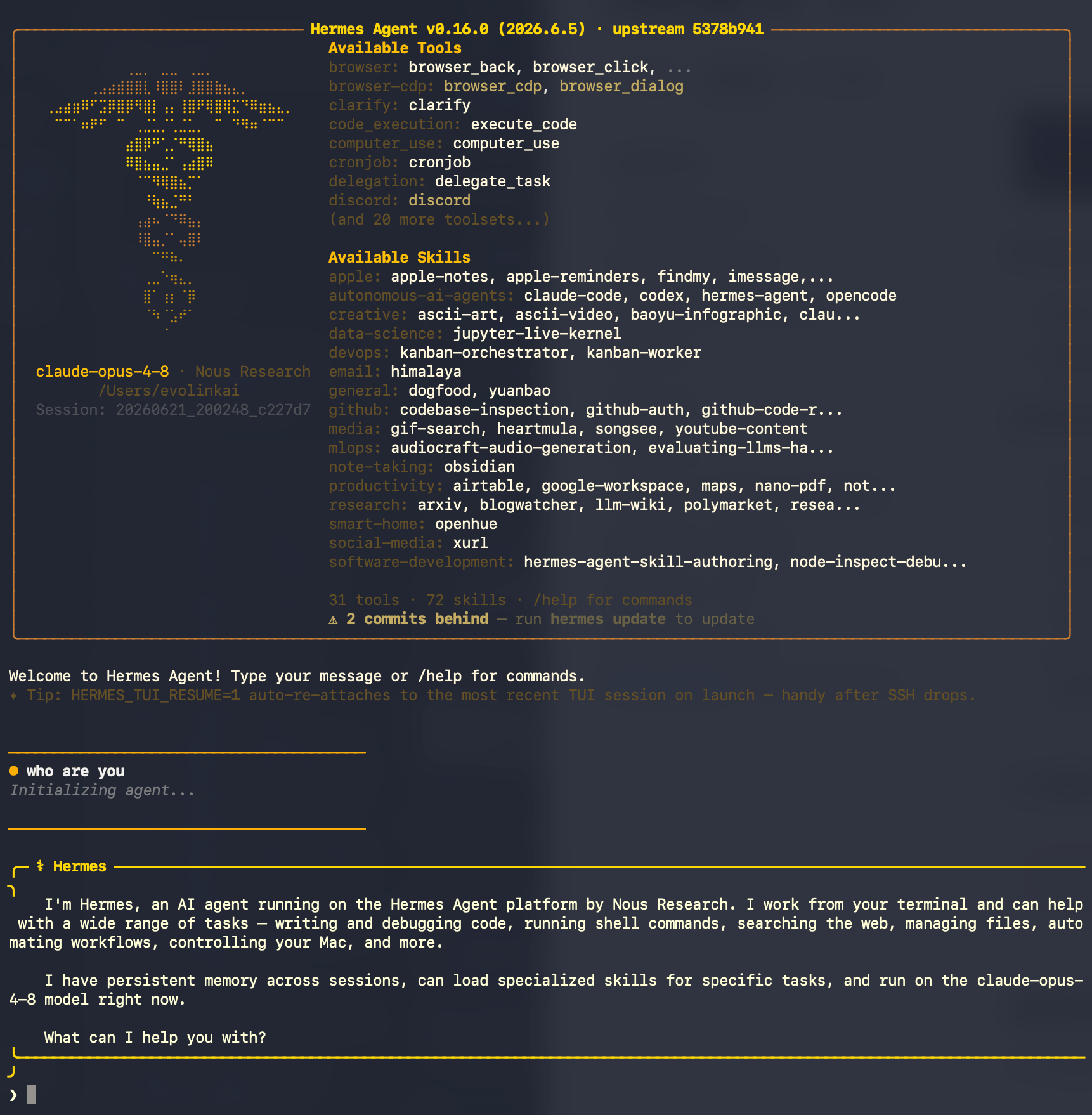 **Indicadores de éxito:**
* Ves el contenido de la respuesta de la IA (unas pocas líneas de texto)
* **No** aparecen errores como `401`, `403`, `API key` inválida o `context length` (longitud de contexto)
**Si ves un error:**
* `401 Unauthorized`: la API Key no está configurada o no es válida → revisa `OPENAI_API_KEY` en `~/.hermes/.env`
* `403 Forbidden`: la API Key tiene permisos insuficientes o ha expirado → revisa la API Key
* errores relacionados con `context length`: el modelo seleccionado tiene menos de 64K de contexto → cambia a un modelo que cumpla el requisito
* `No API key` / provider not found: no se encontró la Key → vuelve a ejecutar `hermes config set OPENAI_API_KEY ...`
### 3. Restaurar sesiones anteriores
```bash theme={null}
hermes --continue # restaurar la sesión más reciente
hermes -c # forma abreviada
```
## Configuración avanzada (opcional)
Las siguientes configuraciones se editan en `~/.hermes/config.yaml` (en Windows edita el archivo `config.yaml` de la carpeta correspondiente), úsalas según lo necesites.
### Modelos de reserva (Fallback)
Cuando una solicitud al modelo principal falla, Hermes puede cambiar automáticamente a un modelo de reserva sin perder la sesión actual. Puedes configurar una cadena de reserva que pase toda por EvoLink:
```yaml theme={null}
fallback_providers:
- provider: custom
model: claude-sonnet-4-6
base_url: https://direct.evolink.ai/v1
- provider: custom
model: claude-haiku-4-5-20251001
base_url: https://direct.evolink.ai/v1
```
### Modelos auxiliares (Auxiliary)
Hermes usa "modelos auxiliares" para gestionar algunas tareas secundarias (como compresión de contexto, títulos de sesión, resúmenes de páginas web, etc.). Por defecto usa el modelo principal, pero puedes enrutarlas a modelos más baratos/rápidos para ahorrar costes:
```yaml theme={null}
auxiliary:
title_generation:
provider: custom
model: claude-haiku-4-5-20251001
base_url: https://direct.evolink.ai/v1
api_key: tu_API_Key_de_EvoLink
compression:
provider: custom
model: claude-haiku-4-5-20251001
base_url: https://direct.evolink.ai/v1
api_key: tu_API_Key_de_EvoLink
```
De este modo el modelo principal se centra en el razonamiento complejo y las tareas ligeras se delegan a modelos más baratos.
## Preguntas frecuentes
### 1. ¿Qué es Hermes Agent? ¿Para qué se usa principalmente?
Hermes Agent es un agente de IA autónomo, de código abierto y nativo de terminal creado por Nous Research. Cuenta con memoria persistente y capacidad de crear sus propias habilidades, y puede realizar en la línea de comandos tareas como asistencia de código, automatización de tareas, conversaciones de preguntas y respuestas, además de admitir la conexión a diversas plataformas de chat mediante su pasarela de mensajería.
### 2. ¿Hermes Agent y los modelos Hermes 3 / Hermes 4 son lo mismo?
No. Hermes **Agent** es una herramienta de línea de comandos de código abierto; Hermes 3 / Hermes 4 son la serie de **modelos** de lenguaje grandes de Nous Research. Esta guía trata sobre la herramienta Hermes Agent, que puede integrarse con múltiples proveedores de modelos, incluido EvoLink.
### 3. ¿Por qué hay que usar `provider: custom` para integrar EvoLink?
Porque EvoLink ofrece una **interfaz estándar compatible con OpenAI**. Hermes admite múltiples proveedores, y `custom` (endpoint personalizado compatible con OpenAI) es precisamente la forma de integrar este tipo de interfaces compatibles. Por lo tanto, en Hermes se integra EvoLink con `provider: custom`, indicando como dirección de la interfaz `https://direct.evolink.ai/v1`.
### 4. ¿Qué hago si al iniciar se indica que la longitud de contexto (context length) es insuficiente?
Hermes Agent recomienda usar modelos con al menos 64K tokens de contexto. Dado que el prompt del sistema y las definiciones de herramientas consumen bastante contexto, una ventana demasiado pequeña puede llenarse y no dejar espacio para la conversación, provocando que el inicio sea rechazado. Cambia a un modelo con mayor contexto (como la serie Claude de EvoLink).
### 5. ¿Cuáles suelen ser las causas de los errores 401 / 403?
* **Error 401**: `OPENAI_API_KEY` no está configurada o la API Key no es válida
* **Error 403**: la API Key tiene permisos insuficientes o ha expirado
* Revisa la Key en `~/.hermes/.env`, y si `base_url` es `https://direct.evolink.ai/v1`
### 6. ¿Por qué no surten efecto mis cambios después de modificar la configuración?
* Confirma que la configuración se escribió en el archivo correcto: la API Key en `~/.hermes/.env`, el modelo/endpoint en `~/.hermes/config.yaml`
* Puedes ejecutar `hermes config` para ver la configuración que está realmente en vigor
* Revisa si la indentación y la sintaxis de `config.yaml` son correctas (YAML es sensible a la indentación)
* Reinicia Hermes
### 7. ¿Cómo cambio de modelo?
* Interactivo: ejecuta `hermes model` para volver a seleccionar
* Línea de comandos: ejecuta `hermes config set model nombre_del_modelo`
* Edita directamente el valor de `model.default` en `~/.hermes/config.yaml`
### 8. ¿Qué modelos comunes admite EvoLink?
EvoLink admite los siguientes modelos Claude (también admite las series GPT, Gemini, etc., consultables en el panel):
| Nombre del modelo | Descripción |
| ---------------------------- | ----------------------- |
| `claude-haiku-4-5-20251001` | Respuesta rápida |
| `claude-sonnet-4-5-20250929` | Rendimiento equilibrado |
| `claude-opus-4-5-20251101` | Versión avanzada |
| `claude-sonnet-4-6` | Última versión |
| `claude-sonnet-5` | Última versión |
| `claude-opus-4-8` | Última versión |
| `claude-opus-4-7` | Última versión |
### 9. ¿Cómo consulto el uso?
Inicia sesión en el [Panel de EvoLink](https://evolink.ai/dashboard) para consultar el volumen de solicitudes, el consumo y el uso de tokens.
### 10. ¿Dónde están el archivo de configuración y el archivo de claves respectivamente?
* Claves (API Key): `~/.hermes/.env`
* Configuración de modelos y proveedores: `~/.hermes/config.yaml`
* Puedes ejecutar `hermes config edit` para abrir directamente el archivo de configuración y editarlo.
### 11. ¿Cómo abrir la terminal de línea de comandos?
* Método 1: Presiona `Win + R`, escribe `powershell` y luego presiona Enter
* Método 2: Busca "PowerShell" en el menú Inicio
* Método 3: Mantén presionado Shift y haz clic derecho en un espacio vacío dentro de una carpeta, selecciona "Abrir ventana de PowerShell aquí"
* Método 1: Presiona `Command + Space` para abrir Spotlight, escribe `Terminal` y luego presiona Enter
* Método 2: Ve a "Aplicaciones" → "Utilidades" → "Terminal"
* Método 1: Presiona el atajo `Ctrl + Alt + T`
* Método 2: Busca "Terminal" en el menú de aplicaciones
## Notas
Se recomienda iniciar Hermes Agent dentro de una carpeta de proyecto dedicada, evitando ejecutarlo en directorios sensibles (como carpetas del sistema o directorios que contengan claves). Hermes Agent es un agente autónomo y realiza operaciones de archivos tomando como punto de partida el directorio de trabajo actual.
Para más usos y configuraciones, consulta la [documentación oficial de Hermes Agent](https://hermes-agent.nousresearch.com/docs) y el [repositorio de GitHub](https://github.com/NousResearch/hermes-agent).
**Indicadores de éxito:**
* Ves el contenido de la respuesta de la IA (unas pocas líneas de texto)
* **No** aparecen errores como `401`, `403`, `API key` inválida o `context length` (longitud de contexto)
**Si ves un error:**
* `401 Unauthorized`: la API Key no está configurada o no es válida → revisa `OPENAI_API_KEY` en `~/.hermes/.env`
* `403 Forbidden`: la API Key tiene permisos insuficientes o ha expirado → revisa la API Key
* errores relacionados con `context length`: el modelo seleccionado tiene menos de 64K de contexto → cambia a un modelo que cumpla el requisito
* `No API key` / provider not found: no se encontró la Key → vuelve a ejecutar `hermes config set OPENAI_API_KEY ...`
### 3. Restaurar sesiones anteriores
```bash theme={null}
hermes --continue # restaurar la sesión más reciente
hermes -c # forma abreviada
```
## Configuración avanzada (opcional)
Las siguientes configuraciones se editan en `~/.hermes/config.yaml` (en Windows edita el archivo `config.yaml` de la carpeta correspondiente), úsalas según lo necesites.
### Modelos de reserva (Fallback)
Cuando una solicitud al modelo principal falla, Hermes puede cambiar automáticamente a un modelo de reserva sin perder la sesión actual. Puedes configurar una cadena de reserva que pase toda por EvoLink:
```yaml theme={null}
fallback_providers:
- provider: custom
model: claude-sonnet-4-6
base_url: https://direct.evolink.ai/v1
- provider: custom
model: claude-haiku-4-5-20251001
base_url: https://direct.evolink.ai/v1
```
### Modelos auxiliares (Auxiliary)
Hermes usa "modelos auxiliares" para gestionar algunas tareas secundarias (como compresión de contexto, títulos de sesión, resúmenes de páginas web, etc.). Por defecto usa el modelo principal, pero puedes enrutarlas a modelos más baratos/rápidos para ahorrar costes:
```yaml theme={null}
auxiliary:
title_generation:
provider: custom
model: claude-haiku-4-5-20251001
base_url: https://direct.evolink.ai/v1
api_key: tu_API_Key_de_EvoLink
compression:
provider: custom
model: claude-haiku-4-5-20251001
base_url: https://direct.evolink.ai/v1
api_key: tu_API_Key_de_EvoLink
```
De este modo el modelo principal se centra en el razonamiento complejo y las tareas ligeras se delegan a modelos más baratos.
## Preguntas frecuentes
### 1. ¿Qué es Hermes Agent? ¿Para qué se usa principalmente?
Hermes Agent es un agente de IA autónomo, de código abierto y nativo de terminal creado por Nous Research. Cuenta con memoria persistente y capacidad de crear sus propias habilidades, y puede realizar en la línea de comandos tareas como asistencia de código, automatización de tareas, conversaciones de preguntas y respuestas, además de admitir la conexión a diversas plataformas de chat mediante su pasarela de mensajería.
### 2. ¿Hermes Agent y los modelos Hermes 3 / Hermes 4 son lo mismo?
No. Hermes **Agent** es una herramienta de línea de comandos de código abierto; Hermes 3 / Hermes 4 son la serie de **modelos** de lenguaje grandes de Nous Research. Esta guía trata sobre la herramienta Hermes Agent, que puede integrarse con múltiples proveedores de modelos, incluido EvoLink.
### 3. ¿Por qué hay que usar `provider: custom` para integrar EvoLink?
Porque EvoLink ofrece una **interfaz estándar compatible con OpenAI**. Hermes admite múltiples proveedores, y `custom` (endpoint personalizado compatible con OpenAI) es precisamente la forma de integrar este tipo de interfaces compatibles. Por lo tanto, en Hermes se integra EvoLink con `provider: custom`, indicando como dirección de la interfaz `https://direct.evolink.ai/v1`.
### 4. ¿Qué hago si al iniciar se indica que la longitud de contexto (context length) es insuficiente?
Hermes Agent recomienda usar modelos con al menos 64K tokens de contexto. Dado que el prompt del sistema y las definiciones de herramientas consumen bastante contexto, una ventana demasiado pequeña puede llenarse y no dejar espacio para la conversación, provocando que el inicio sea rechazado. Cambia a un modelo con mayor contexto (como la serie Claude de EvoLink).
### 5. ¿Cuáles suelen ser las causas de los errores 401 / 403?
* **Error 401**: `OPENAI_API_KEY` no está configurada o la API Key no es válida
* **Error 403**: la API Key tiene permisos insuficientes o ha expirado
* Revisa la Key en `~/.hermes/.env`, y si `base_url` es `https://direct.evolink.ai/v1`
### 6. ¿Por qué no surten efecto mis cambios después de modificar la configuración?
* Confirma que la configuración se escribió en el archivo correcto: la API Key en `~/.hermes/.env`, el modelo/endpoint en `~/.hermes/config.yaml`
* Puedes ejecutar `hermes config` para ver la configuración que está realmente en vigor
* Revisa si la indentación y la sintaxis de `config.yaml` son correctas (YAML es sensible a la indentación)
* Reinicia Hermes
### 7. ¿Cómo cambio de modelo?
* Interactivo: ejecuta `hermes model` para volver a seleccionar
* Línea de comandos: ejecuta `hermes config set model nombre_del_modelo`
* Edita directamente el valor de `model.default` en `~/.hermes/config.yaml`
### 8. ¿Qué modelos comunes admite EvoLink?
EvoLink admite los siguientes modelos Claude (también admite las series GPT, Gemini, etc., consultables en el panel):
| Nombre del modelo | Descripción |
| ---------------------------- | ----------------------- |
| `claude-haiku-4-5-20251001` | Respuesta rápida |
| `claude-sonnet-4-5-20250929` | Rendimiento equilibrado |
| `claude-opus-4-5-20251101` | Versión avanzada |
| `claude-sonnet-4-6` | Última versión |
| `claude-sonnet-5` | Última versión |
| `claude-opus-4-8` | Última versión |
| `claude-opus-4-7` | Última versión |
### 9. ¿Cómo consulto el uso?
Inicia sesión en el [Panel de EvoLink](https://evolink.ai/dashboard) para consultar el volumen de solicitudes, el consumo y el uso de tokens.
### 10. ¿Dónde están el archivo de configuración y el archivo de claves respectivamente?
* Claves (API Key): `~/.hermes/.env`
* Configuración de modelos y proveedores: `~/.hermes/config.yaml`
* Puedes ejecutar `hermes config edit` para abrir directamente el archivo de configuración y editarlo.
### 11. ¿Cómo abrir la terminal de línea de comandos?
* Método 1: Presiona `Win + R`, escribe `powershell` y luego presiona Enter
* Método 2: Busca "PowerShell" en el menú Inicio
* Método 3: Mantén presionado Shift y haz clic derecho en un espacio vacío dentro de una carpeta, selecciona "Abrir ventana de PowerShell aquí"
* Método 1: Presiona `Command + Space` para abrir Spotlight, escribe `Terminal` y luego presiona Enter
* Método 2: Ve a "Aplicaciones" → "Utilidades" → "Terminal"
* Método 1: Presiona el atajo `Ctrl + Alt + T`
* Método 2: Busca "Terminal" en el menú de aplicaciones
## Notas
Se recomienda iniciar Hermes Agent dentro de una carpeta de proyecto dedicada, evitando ejecutarlo en directorios sensibles (como carpetas del sistema o directorios que contengan claves). Hermes Agent es un agente autónomo y realiza operaciones de archivos tomando como punto de partida el directorio de trabajo actual.
Para más usos y configuraciones, consulta la [documentación oficial de Hermes Agent](https://hermes-agent.nousresearch.com/docs) y el [repositorio de GitHub](https://github.com/NousResearch/hermes-agent).