> ## Documentation Index
> Fetch the complete documentation index at: https://evolink.ai/docs/llms.txt
> Use this file to discover all available pages before exploring further.
# Integración de Claude Desktop
> Conecta Claude Desktop con EvoLink.AI
## Resumen
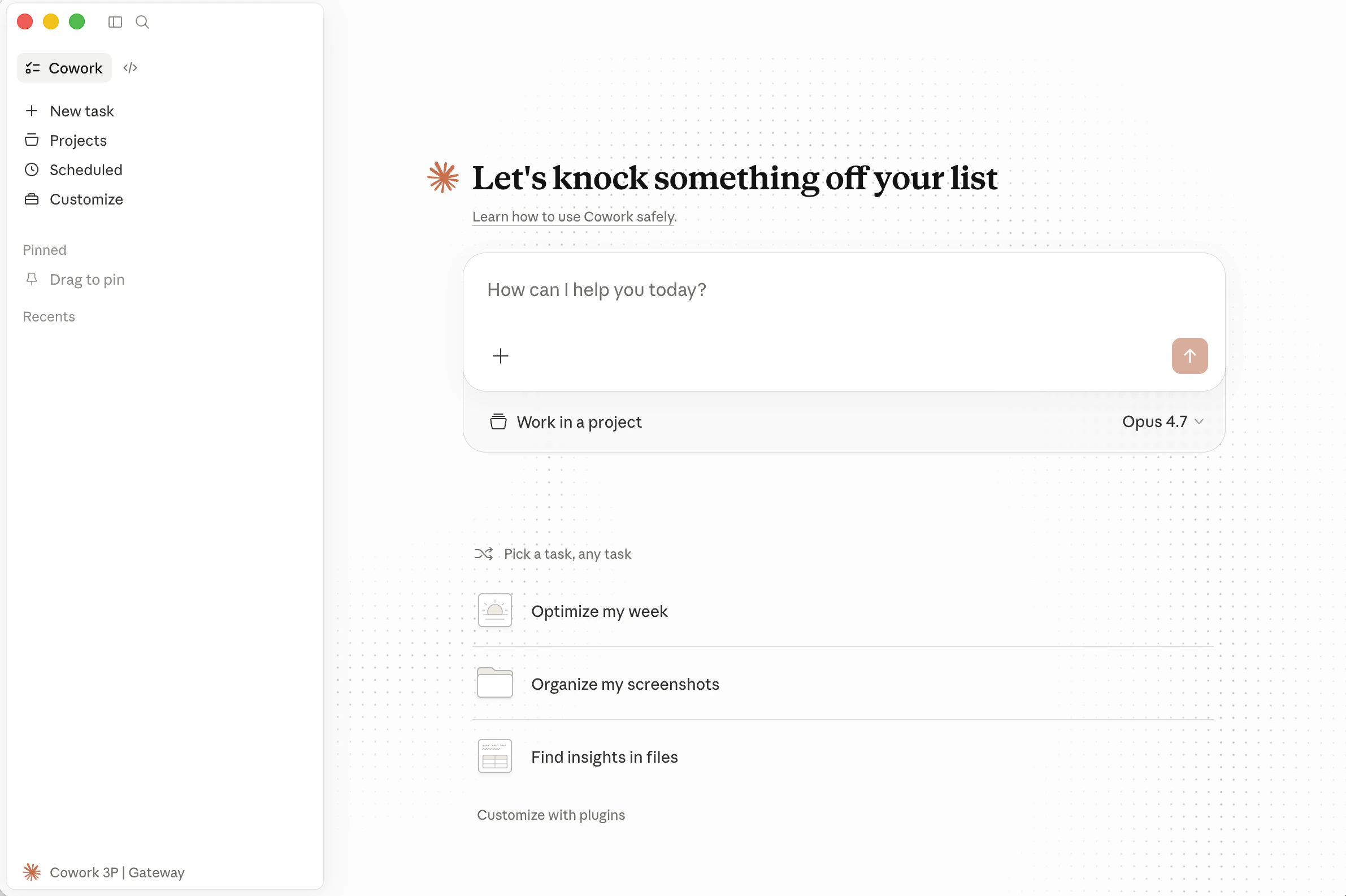 Claude Desktop es la aplicación oficial de Anthropic para usar Claude en local.
Esta guía explica cómo conectar Claude Desktop con **EvoLink API** y usar EvoLink para acceder a modelos compatibles con la Anthropic Messages API.
**Esta guía incluye:**
* Instalar Claude Desktop
* Activar el modo desarrollador
* Configurar la conexión con EvoLink
* Reiniciar y seleccionar un modelo
## Requisitos previos
Antes de empezar, prepara tu EvoLink API Key.
### Obtener una EvoLink API Key
* Inicia sesión en la [Consola de EvoLink](https://evolink.ai/dashboard)
* Busca API Keys en la consola, haz clic en **Create New Key** y copia la clave generada
* Las API Keys suelen empezar por `sk-`; guárdalas en un lugar seguro
## Paso 1: Descargar Claude Desktop
Visita la [página de descarga de Claude Desktop](https://claude.com/download) e instala la versión correspondiente a tu sistema operativo.
**Consejo:** Si todavía no tienes Claude Desktop instalado, completa la instalación antes de continuar.
Claude Desktop es la aplicación oficial de Anthropic para usar Claude en local.
Esta guía explica cómo conectar Claude Desktop con **EvoLink API** y usar EvoLink para acceder a modelos compatibles con la Anthropic Messages API.
**Esta guía incluye:**
* Instalar Claude Desktop
* Activar el modo desarrollador
* Configurar la conexión con EvoLink
* Reiniciar y seleccionar un modelo
## Requisitos previos
Antes de empezar, prepara tu EvoLink API Key.
### Obtener una EvoLink API Key
* Inicia sesión en la [Consola de EvoLink](https://evolink.ai/dashboard)
* Busca API Keys en la consola, haz clic en **Create New Key** y copia la clave generada
* Las API Keys suelen empezar por `sk-`; guárdalas en un lugar seguro
## Paso 1: Descargar Claude Desktop
Visita la [página de descarga de Claude Desktop](https://claude.com/download) e instala la versión correspondiente a tu sistema operativo.
**Consejo:** Si todavía no tienes Claude Desktop instalado, completa la instalación antes de continuar.
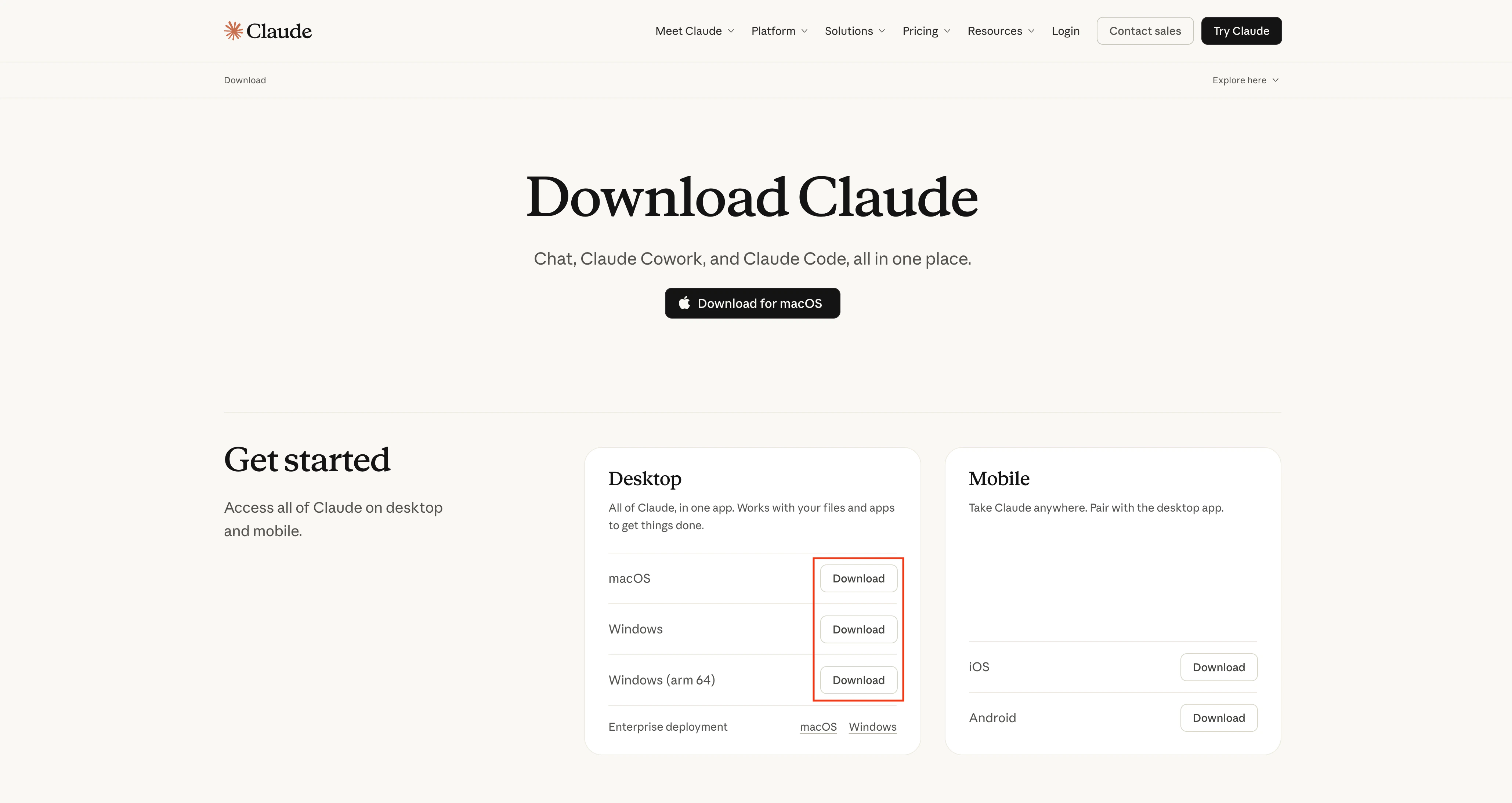 ### Después de la instalación
Después de instalarlo, confirma que Claude Desktop se inicia con normalidad.
## Paso 2: Activar el modo desarrollador
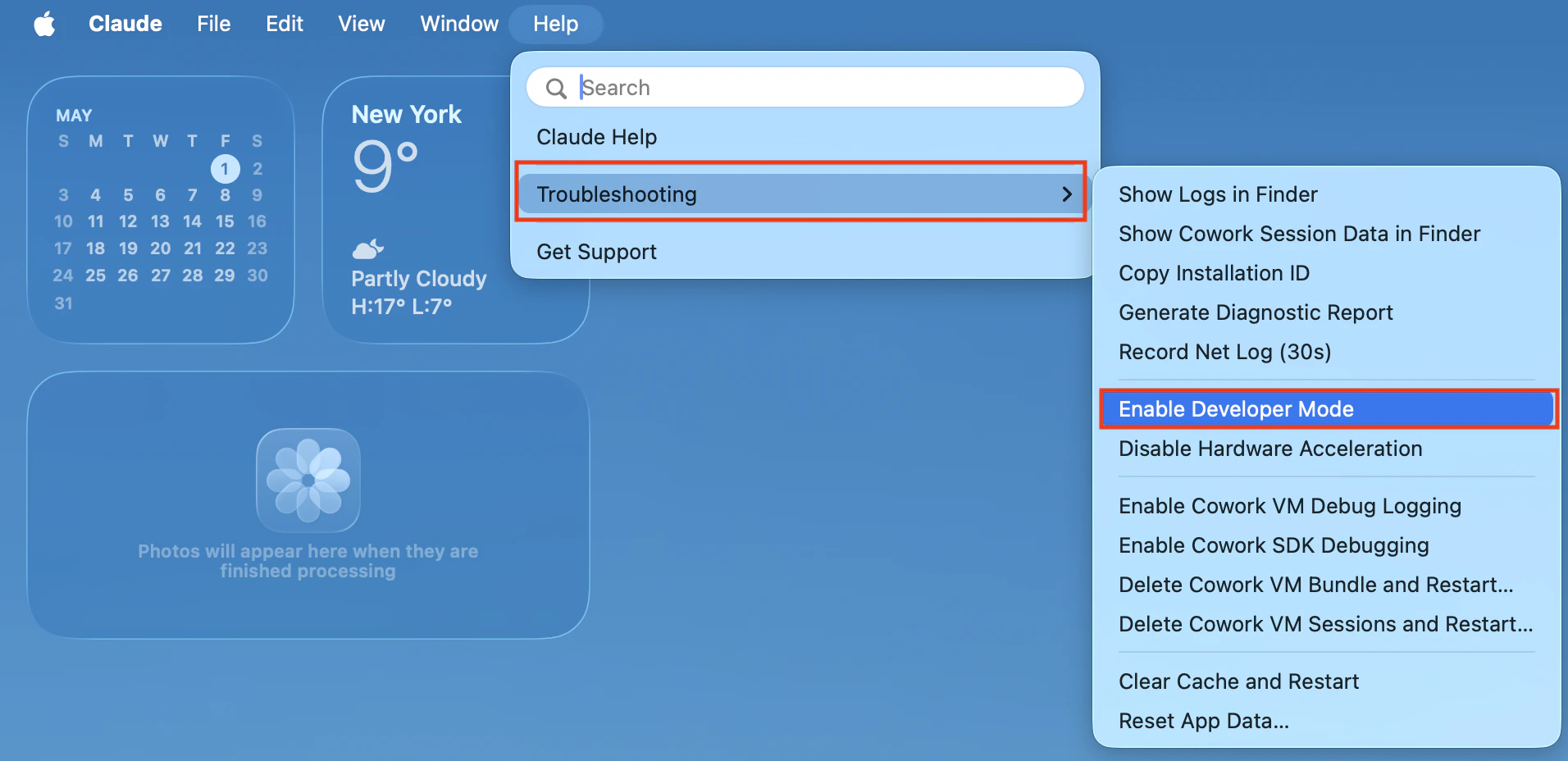
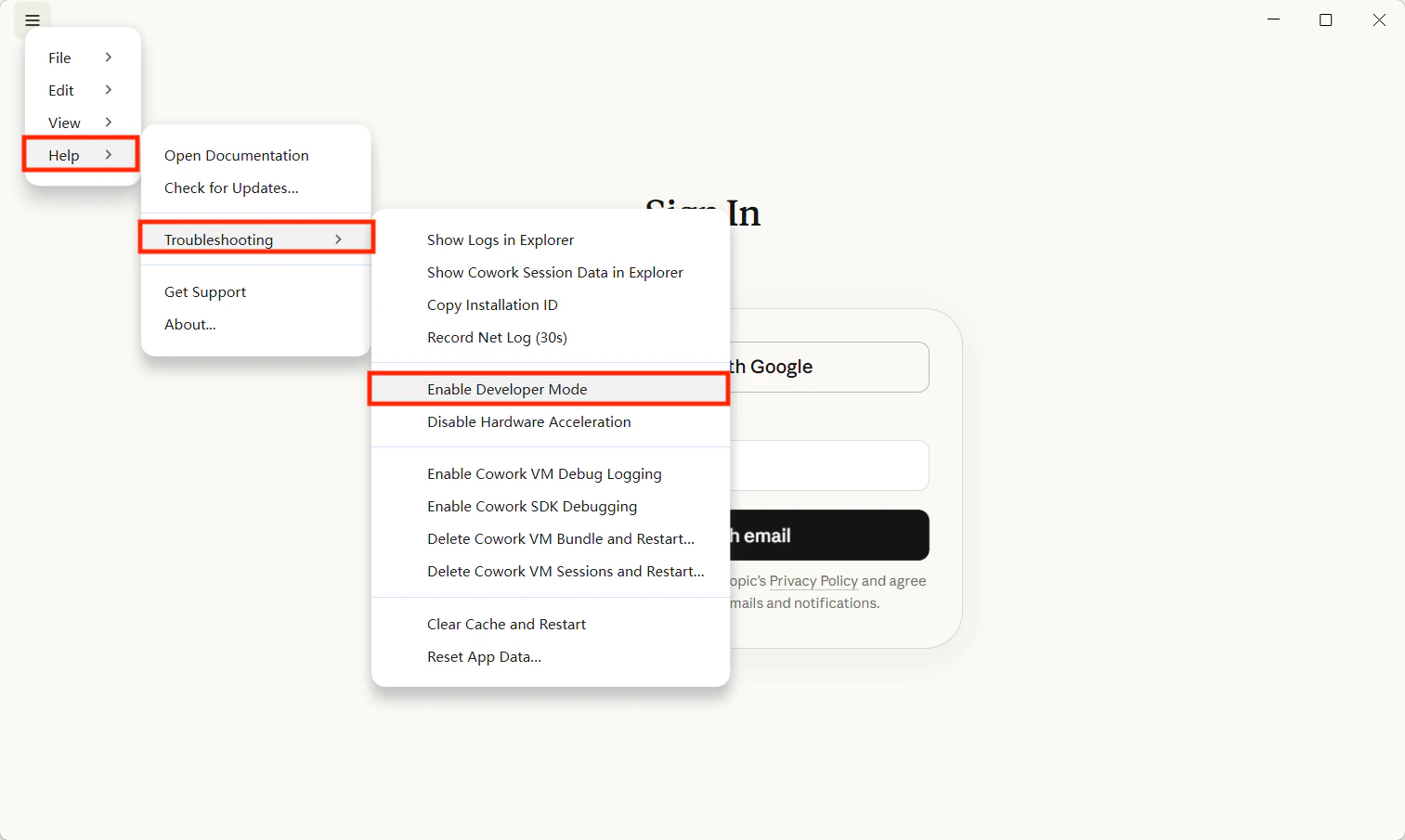
Tras abrir Claude Desktop, haz clic en **Help → Troubleshooting** y activa el modo desarrollador en el cuadro de diálogo.
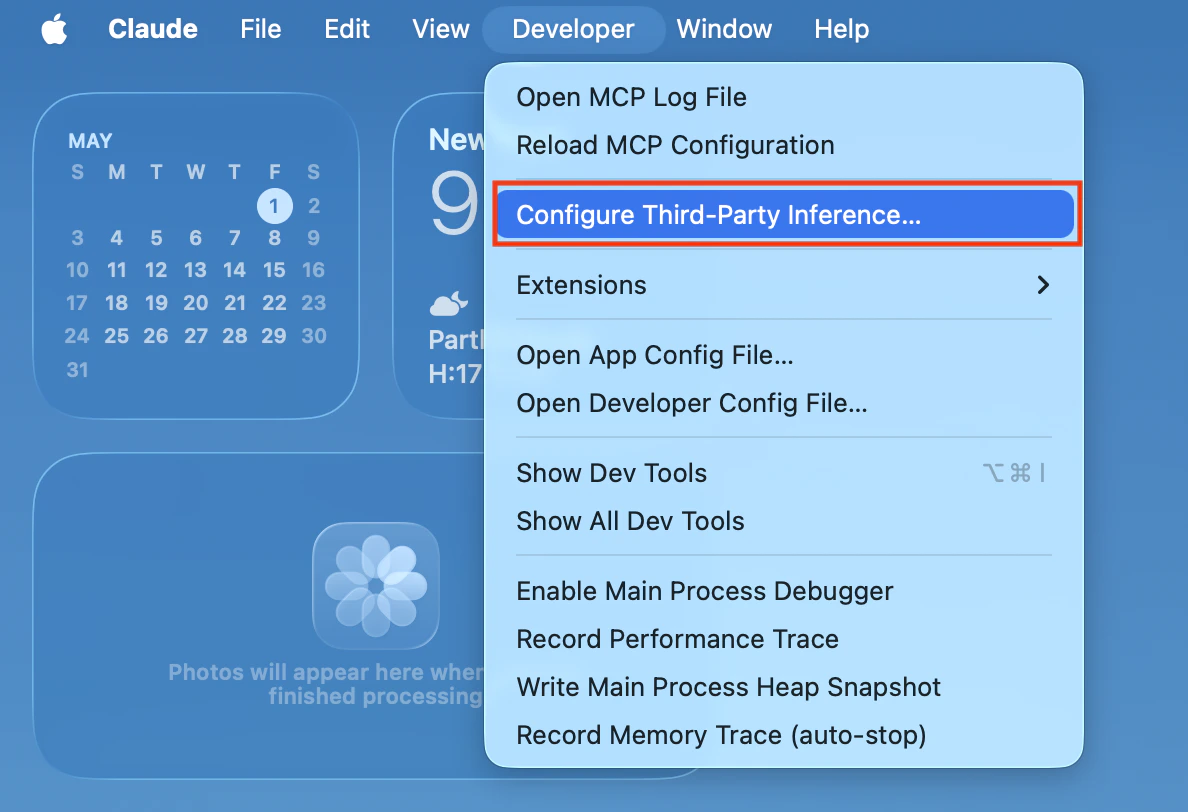
Cuando esté activado, aparecerá la opción **Developer** para configurar la inferencia de terceros.
**Nota:** Si no ves la opción Developer, confirma que tu versión de Claude Desktop admite el modo desarrollador y la configuración de inferencia de terceros.
### Después de la instalación
Después de instalarlo, confirma que Claude Desktop se inicia con normalidad.
## Paso 2: Activar el modo desarrollador
Tras abrir Claude Desktop, haz clic en **Help → Troubleshooting** y activa el modo desarrollador en el cuadro de diálogo.
Cuando esté activado, aparecerá la opción **Developer** para configurar la inferencia de terceros.
**Nota:** Si no ves la opción Developer, confirma que tu versión de Claude Desktop admite el modo desarrollador y la configuración de inferencia de terceros.
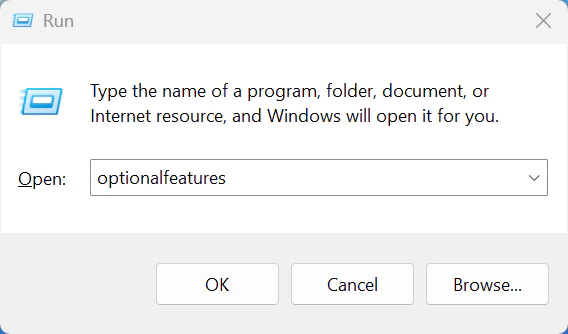
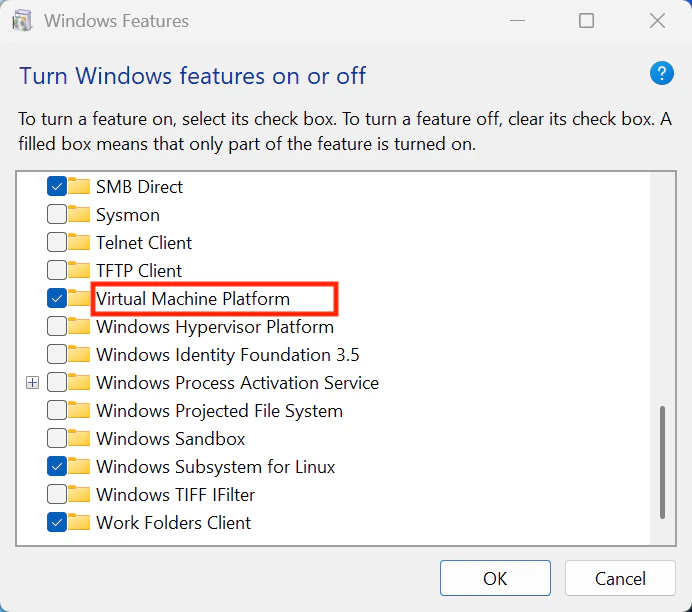
 Antes de usar el modo Gateway / Cowork, activa la característica de plataforma de máquina virtual de Windows:
1. Pulsa `Win + R`
2. Escribe `optionalfeatures` y pulsa `Enter`
3. En **Windows Features**, marca **Virtual Machine Platform**
4. Haz clic en **OK**
5. Reinicia el equipo si Windows te lo pide
Antes de usar el modo Gateway / Cowork, activa la característica de plataforma de máquina virtual de Windows:
1. Pulsa `Win + R`
2. Escribe `optionalfeatures` y pulsa `Enter`
3. En **Windows Features**, marca **Virtual Machine Platform**
4. Haz clic en **OK**
5. Reinicia el equipo si Windows te lo pide
 Después, abre Claude Desktop, haz clic en **Help → Troubleshooting** y activa el modo desarrollador en el cuadro de diálogo.
Cuando esté activado, aparecerá la opción **Developer** para configurar la inferencia de terceros.
**Nota:** Si no ves la opción Developer, confirma que tu versión de Claude Desktop admite el modo desarrollador y la configuración de inferencia de terceros.
Después, abre Claude Desktop, haz clic en **Help → Troubleshooting** y activa el modo desarrollador en el cuadro de diálogo.
Cuando esté activado, aparecerá la opción **Developer** para configurar la inferencia de terceros.
**Nota:** Si no ves la opción Developer, confirma que tu versión de Claude Desktop admite el modo desarrollador y la configuración de inferencia de terceros.
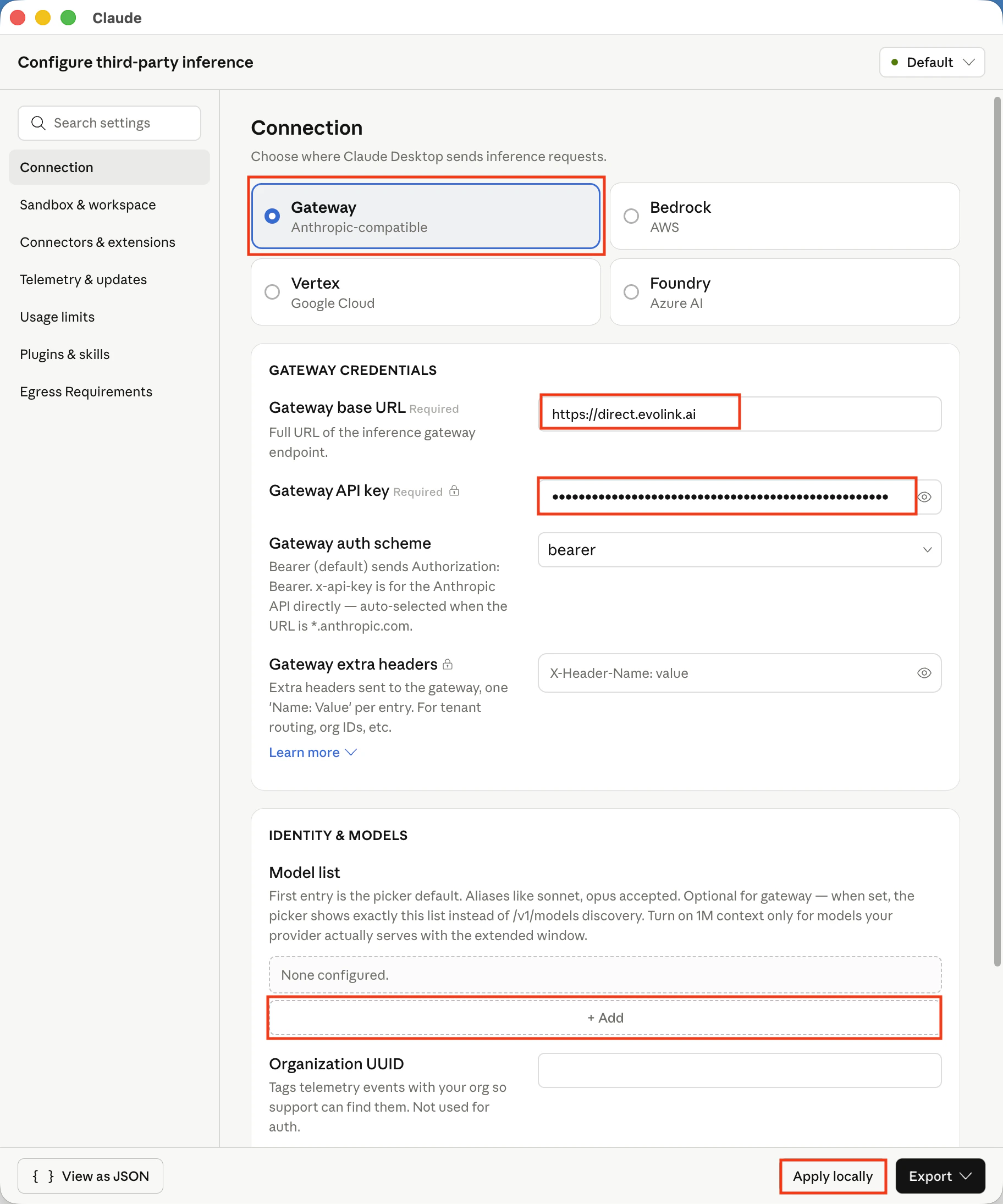
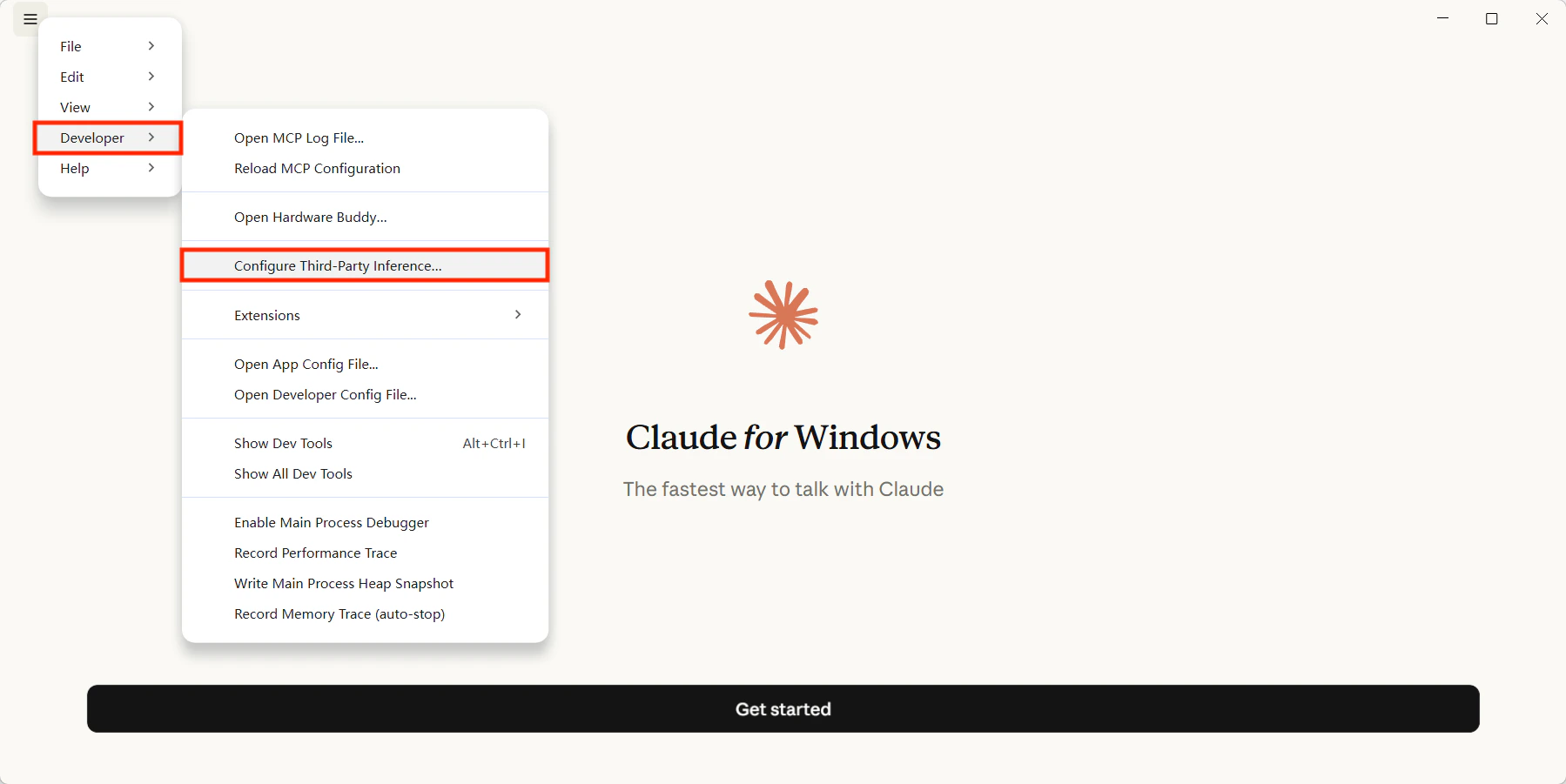 ## Paso 3: Abrir la configuración de inferencia de terceros
En el menú Developer, abre el panel de inferencia de terceros y rellénalo como se indica a continuación:
| Campo | Descripción |
| ------------------- | ------------------------------------------------------------------------------------------------------------------------------------------------------------------------------------------------------ |
| Gateway base URL | Dirección del gateway de EvoLink, valor recomendado: `https://direct.evolink.ai` |
| Gateway API key | Introduce directamente tu EvoLink API Key, sin el prefijo `Bearer` |
| Gateway auth scheme | `bearer` |
| Model list | Recomendado. Añade solo IDs de modelos de texto/chat compatibles con la Anthropic Messages API. También puedes ir directamente a la tabla de [modelos compatibles](#supported-claude-models) más abajo |
**Nota:** Si los nombres de los campos son ligeramente distintos en tu versión de Claude Desktop, usa las etiquetas reales de la interfaz, pero conserva el mismo significado.
## Paso 3: Abrir la configuración de inferencia de terceros
En el menú Developer, abre el panel de inferencia de terceros y rellénalo como se indica a continuación:
| Campo | Descripción |
| ------------------- | ------------------------------------------------------------------------------------------------------------------------------------------------------------------------------------------------------ |
| Gateway base URL | Dirección del gateway de EvoLink, valor recomendado: `https://direct.evolink.ai` |
| Gateway API key | Introduce directamente tu EvoLink API Key, sin el prefijo `Bearer` |
| Gateway auth scheme | `bearer` |
| Model list | Recomendado. Añade solo IDs de modelos de texto/chat compatibles con la Anthropic Messages API. También puedes ir directamente a la tabla de [modelos compatibles](#supported-claude-models) más abajo |
**Nota:** Si los nombres de los campos son ligeramente distintos en tu versión de Claude Desktop, usa las etiquetas reales de la interfaz, pero conserva el mismo significado.
 ## Paso 4: Guardar y reiniciar
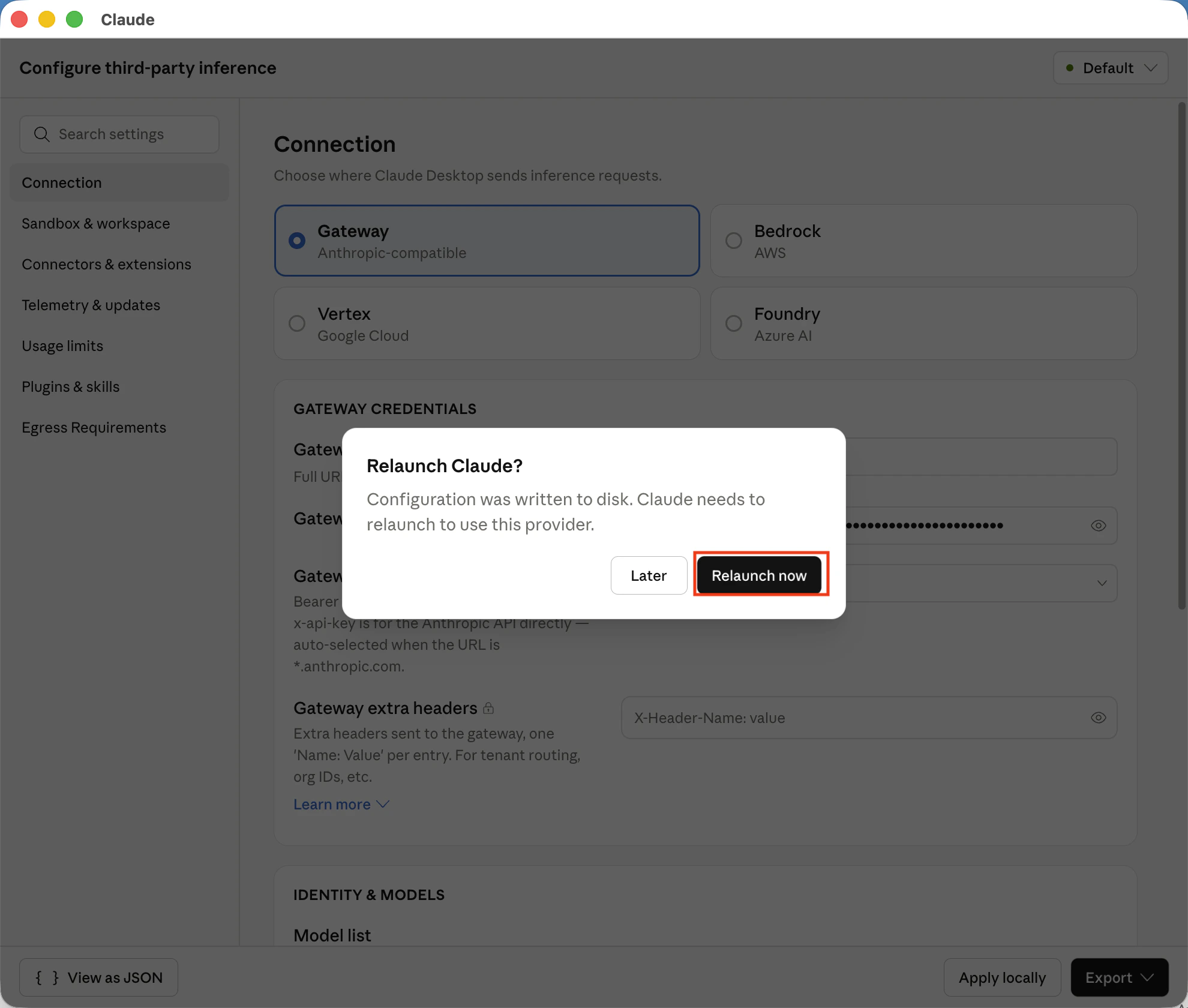
Después de guardar la configuración, cierra Claude Desktop por completo y vuelve a abrirlo.
## Paso 4: Guardar y reiniciar
Después de guardar la configuración, cierra Claude Desktop por completo y vuelve a abrirlo.
 Después de reiniciarlo, Claude Desktop debería usar la nueva configuración de inferencia de terceros.
**Resultado esperado:** Al abrirlo, deberías ver la lista de modelos disponibles y las solicitudes deberían pasar por EvoLink.
## Paso 5: Elegir un modelo
Después de reiniciar, revisa el selector de modelos para confirmar que los modelos disponibles aparecen correctamente.
## Cómo funciona
Claude Desktop se comunica con EvoLink mediante un gateway compatible con Anthropic:
1. Claude Desktop envía las solicitudes a la dirección del gateway que configuraste.
2. EvoLink recibe la solicitud y la reenvía al servicio de modelo correspondiente.
3. Cuando llega la respuesta, Claude Desktop sigue mostrando la conversación en local.
No hace falta instalar ningún proxy local adicional.
## Modelos compatibles
Si quieres limitar los modelos visibles en `Model list`, puedes usar los siguientes IDs de modelo.
| ID de modelo |
| ---------------------------- |
| `claude-haiku-4-5-20251001` |
| `claude-sonnet-4-5-20250929` |
| `claude-opus-4-5-20251101` |
| `claude-sonnet-4-6` |
| `claude-sonnet-5` |
| `claude-opus-4-6` |
| `claude-fable-5` |
| `claude-opus-4-8` |
| `claude-opus-4-7` |
| `deepseek-v4-flash` |
| `deepseek-v4-pro` |
## Preguntas frecuentes
### No aparece el menú Developer
Confirma que el modo desarrollador esté activado y que Claude Desktop se haya reiniciado por completo.
### No puedo conectarme después de configurarlo
Revisa lo siguiente:
* Que la base URL sea correcta
* Que la API Key sea válida
* Que el esquema de autenticación sea `bearer`
* Que Claude Desktop se haya cerrado y abierto de nuevo por completo
### No veo ningún modelo
Confirma que tu cuenta y tu red funcionan correctamente y revisa si la configuración de inferencia de terceros se guardó bien.
### ¿Tengo que rellenar `Model list`?
Sí, es recomendable. Añade solo IDs de modelos de texto/chat compatibles con la Anthropic Messages API.
### ¿Qué debo poner si quiero especificar modelos manualmente?
Usa los IDs de modelo de la tabla "Modelos compatibles" anterior y escríbelos en el formato que Claude Desktop espera.
Después de reiniciarlo, Claude Desktop debería usar la nueva configuración de inferencia de terceros.
**Resultado esperado:** Al abrirlo, deberías ver la lista de modelos disponibles y las solicitudes deberían pasar por EvoLink.
## Paso 5: Elegir un modelo
Después de reiniciar, revisa el selector de modelos para confirmar que los modelos disponibles aparecen correctamente.
## Cómo funciona
Claude Desktop se comunica con EvoLink mediante un gateway compatible con Anthropic:
1. Claude Desktop envía las solicitudes a la dirección del gateway que configuraste.
2. EvoLink recibe la solicitud y la reenvía al servicio de modelo correspondiente.
3. Cuando llega la respuesta, Claude Desktop sigue mostrando la conversación en local.
No hace falta instalar ningún proxy local adicional.
## Modelos compatibles
Si quieres limitar los modelos visibles en `Model list`, puedes usar los siguientes IDs de modelo.
| ID de modelo |
| ---------------------------- |
| `claude-haiku-4-5-20251001` |
| `claude-sonnet-4-5-20250929` |
| `claude-opus-4-5-20251101` |
| `claude-sonnet-4-6` |
| `claude-sonnet-5` |
| `claude-opus-4-6` |
| `claude-fable-5` |
| `claude-opus-4-8` |
| `claude-opus-4-7` |
| `deepseek-v4-flash` |
| `deepseek-v4-pro` |
## Preguntas frecuentes
### No aparece el menú Developer
Confirma que el modo desarrollador esté activado y que Claude Desktop se haya reiniciado por completo.
### No puedo conectarme después de configurarlo
Revisa lo siguiente:
* Que la base URL sea correcta
* Que la API Key sea válida
* Que el esquema de autenticación sea `bearer`
* Que Claude Desktop se haya cerrado y abierto de nuevo por completo
### No veo ningún modelo
Confirma que tu cuenta y tu red funcionan correctamente y revisa si la configuración de inferencia de terceros se guardó bien.
### ¿Tengo que rellenar `Model list`?
Sí, es recomendable. Añade solo IDs de modelos de texto/chat compatibles con la Anthropic Messages API.
### ¿Qué debo poner si quiero especificar modelos manualmente?
Usa los IDs de modelo de la tabla "Modelos compatibles" anterior y escríbelos en el formato que Claude Desktop espera.