> ## Documentation Index
> Fetch the complete documentation index at: https://evolink.ai/docs/llms.txt
> Use this file to discover all available pages before exploring further.
# ComfyUI
> EvoLink-Bildgenerierung (Text-zu-Bild / Bild-zu-Bild) direkt in ComfyUI nutzen — ohne lokale GPU
## Überblick
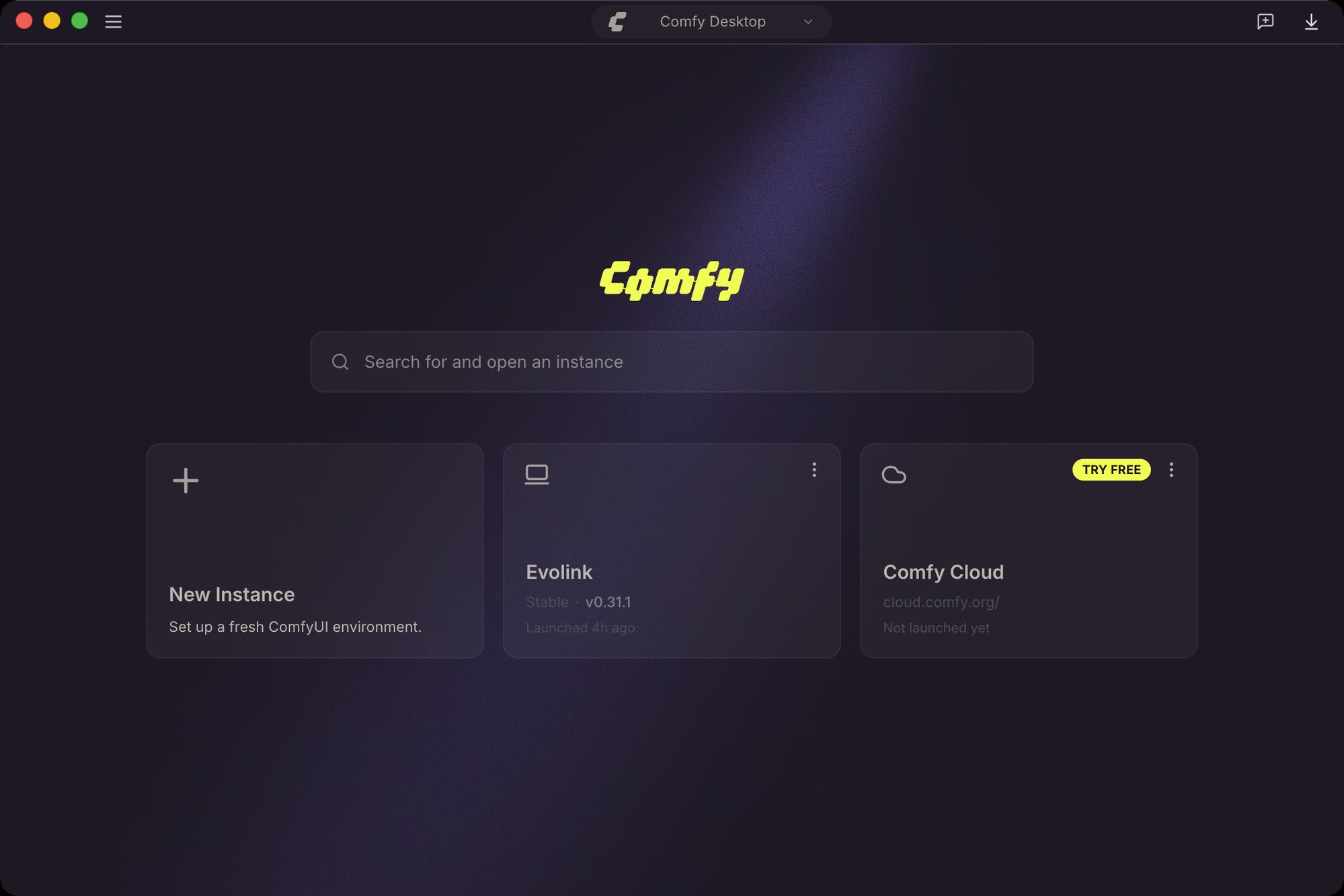 [ComfyUI](https://www.comfy.org/) ist das derzeit beliebteste **quelloffene, knotenbasierte Tool für KI-Bildgenerierung**: Jeder Schritt — Modell laden, Prompt schreiben, Bild generieren — wird zu einem Node, den Sie auf der Arbeitsfläche wie Bausteine miteinander verbinden. So entstehen hochgradig flexible, wiederverwendbare Workflows. Kostenlos, Open Source und mit einem riesigen Plugin-Ökosystem hat es sich als zentrale Arbeitsumgebung für KI-Bilderstellung etabliert.
Mit dem **offiziellen EvoLink-Plugin für ComfyUI** rufen Sie das cloudbasierte Modell `gpt-image-2` direkt aus Ihren ComfyUI-Workflows auf — Text-zu-Bild und Bild-zu-Bild werden unterstützt, **ganz ohne lokale GPU**.
[ComfyUI](https://www.comfy.org/) ist das derzeit beliebteste **quelloffene, knotenbasierte Tool für KI-Bildgenerierung**: Jeder Schritt — Modell laden, Prompt schreiben, Bild generieren — wird zu einem Node, den Sie auf der Arbeitsfläche wie Bausteine miteinander verbinden. So entstehen hochgradig flexible, wiederverwendbare Workflows. Kostenlos, Open Source und mit einem riesigen Plugin-Ökosystem hat es sich als zentrale Arbeitsumgebung für KI-Bilderstellung etabliert.
Mit dem **offiziellen EvoLink-Plugin für ComfyUI** rufen Sie das cloudbasierte Modell `gpt-image-2` direkt aus Ihren ComfyUI-Workflows auf — Text-zu-Bild und Bild-zu-Bild werden unterstützt, **ganz ohne lokale GPU**.
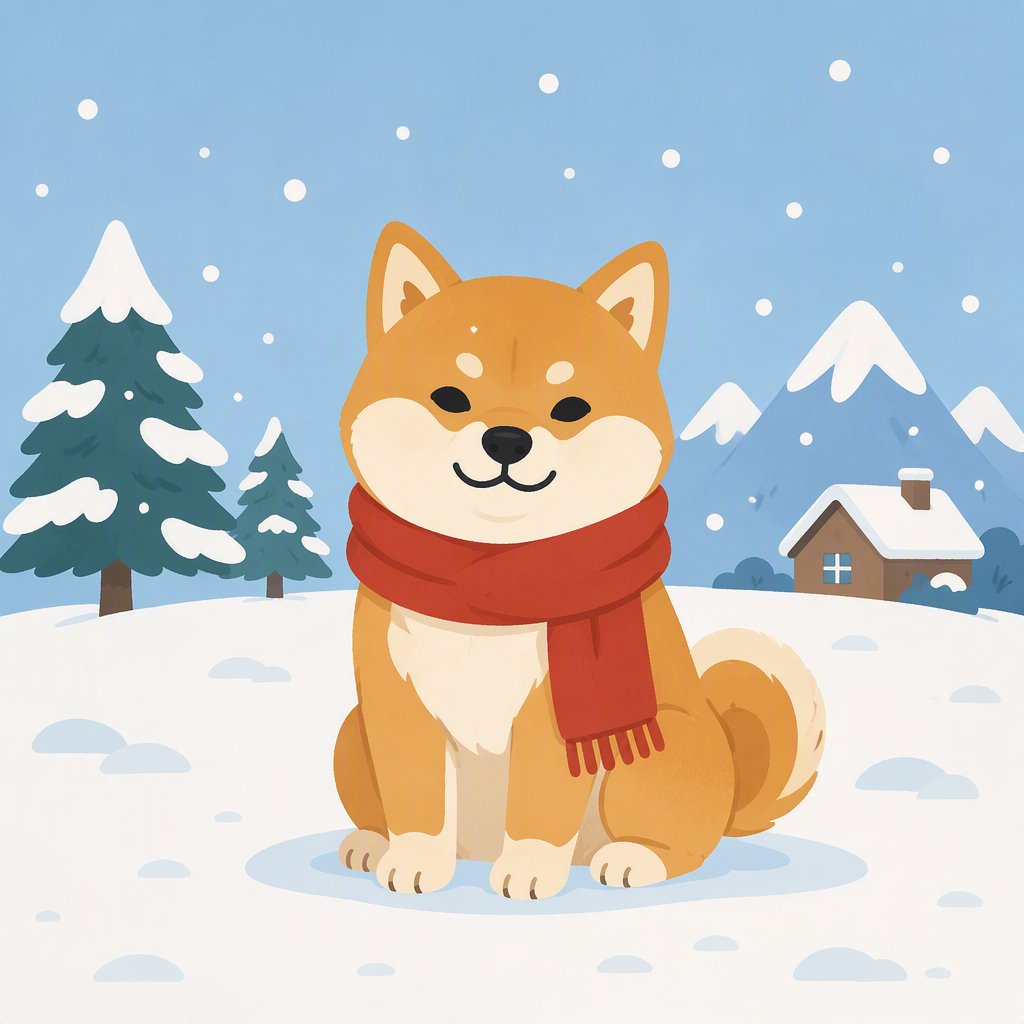
 **Kompatibel mit**: ComfyUI Desktop, portablen Builds, manuellen Installationen sowie dem chinesischen "aki" All-in-One-Paket (ComfyUI-aki).
## Bevor Sie beginnen
### EvoLink API Key erstellen
1. Melden Sie sich im [EvoLink-Dashboard](https://evolink.ai/dashboard) an
2. Öffnen Sie die [API-Keys-Seite](https://evolink.ai/dashboard/keys), erstellen Sie einen Key und kopieren Sie ihn (beginnt mit `sk-`)
**Kompatibel mit**: ComfyUI Desktop, portablen Builds, manuellen Installationen sowie dem chinesischen "aki" All-in-One-Paket (ComfyUI-aki).
## Bevor Sie beginnen
### EvoLink API Key erstellen
1. Melden Sie sich im [EvoLink-Dashboard](https://evolink.ai/dashboard) an
2. Öffnen Sie die [API-Keys-Seite](https://evolink.ai/dashboard/keys), erstellen Sie einen Key und kopieren Sie ihn (beginnt mit `sk-`)
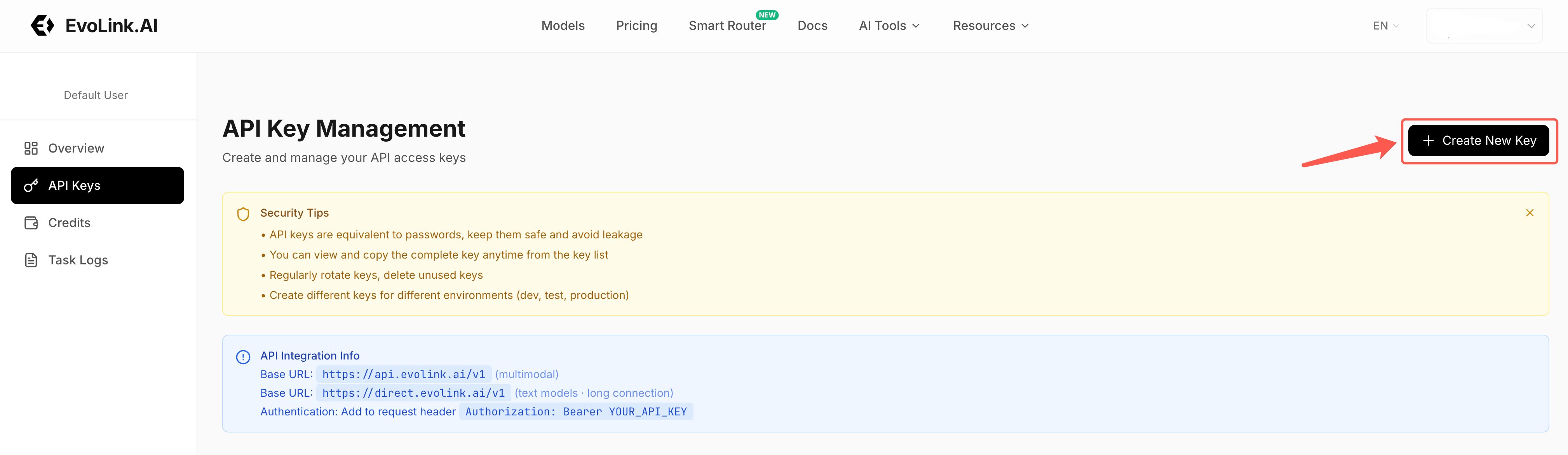 **Ihr API Key ist der Schlüssel zu Ihrem Kontoguthaben.** Tragen Sie ihn nur in die lokale Node-Konfiguration ein — niemals in Chats, Screenshots oder öffentliche Repositories einfügen. Bei Verdacht auf ein Leck löschen Sie den Key sofort und erstellen ihn neu.
### Guthaben sicherstellen
Die Bildgenerierung verbraucht Credits. Prüfen Sie Ihr Guthaben im [Dashboard](https://evolink.ai/dashboard); jeder einzelne Verbrauch ist im [Aufgabenprotokoll](https://evolink.ai/dashboard/logs) einsehbar.
## Schritt 1: Offizielles Plugin installieren
1. Öffnen Sie ComfyUI Desktop → klicken Sie in der oberen Symbolleiste auf **Manager**, um den Node-Manager zu öffnen
2. Suchen Sie nach **`evolink`** → wählen Sie den Eintrag **EvoLink** mit Created By **evolink** → klicken Sie auf **Install**
3. Starten Sie ComfyUI nach Aufforderung neu
**Ihr API Key ist der Schlüssel zu Ihrem Kontoguthaben.** Tragen Sie ihn nur in die lokale Node-Konfiguration ein — niemals in Chats, Screenshots oder öffentliche Repositories einfügen. Bei Verdacht auf ein Leck löschen Sie den Key sofort und erstellen ihn neu.
### Guthaben sicherstellen
Die Bildgenerierung verbraucht Credits. Prüfen Sie Ihr Guthaben im [Dashboard](https://evolink.ai/dashboard); jeder einzelne Verbrauch ist im [Aufgabenprotokoll](https://evolink.ai/dashboard/logs) einsehbar.
## Schritt 1: Offizielles Plugin installieren
1. Öffnen Sie ComfyUI Desktop → klicken Sie in der oberen Symbolleiste auf **Manager**, um den Node-Manager zu öffnen
2. Suchen Sie nach **`evolink`** → wählen Sie den Eintrag **EvoLink** mit Created By **evolink** → klicken Sie auf **Install**
3. Starten Sie ComfyUI nach Aufforderung neu
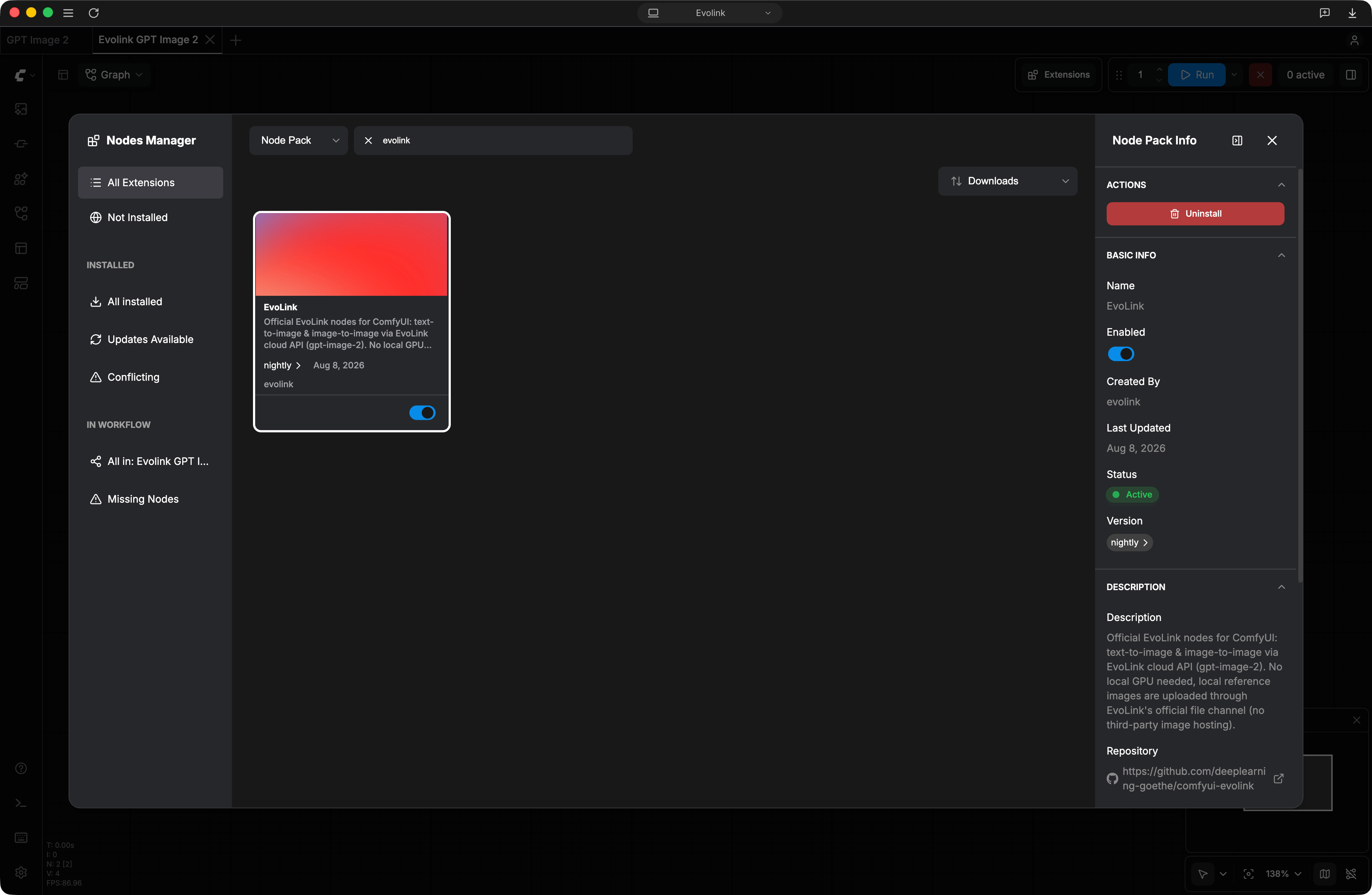 Im offiziellen ComfyUI Registry gelistet ([registry.comfy.org/nodes/evolink-nodes](https://registry.comfy.org/nodes/evolink-nodes)) — direkt auffindbar über den Manager in Desktop, Browser-Builds und im aki All-in-One-Paket.
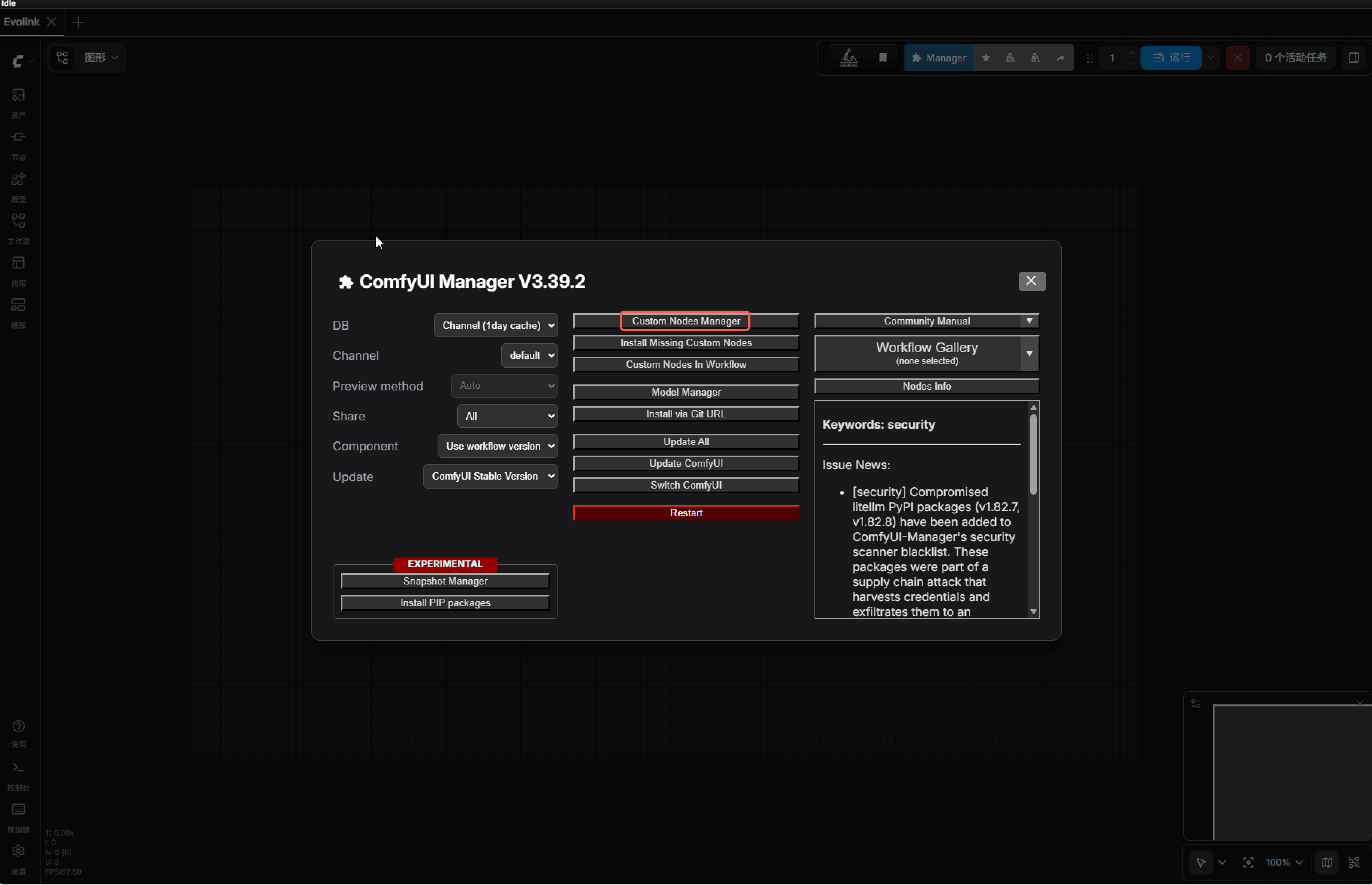
1. Starten Sie ComfyUI über den Launcher und klicken Sie dann im Browser in der oberen Symbolleiste auf **Manager** → **Custom Nodes Manager**
Im offiziellen ComfyUI Registry gelistet ([registry.comfy.org/nodes/evolink-nodes](https://registry.comfy.org/nodes/evolink-nodes)) — direkt auffindbar über den Manager in Desktop, Browser-Builds und im aki All-in-One-Paket.
1. Starten Sie ComfyUI über den Launcher und klicken Sie dann im Browser in der oberen Symbolleiste auf **Manager** → **Custom Nodes Manager**
 2. Geben Sie **`evolink`** in das Suchfeld ein → wählen Sie den Eintrag **EvoLink** mit Author **evolink** → klicken Sie auf **Install**
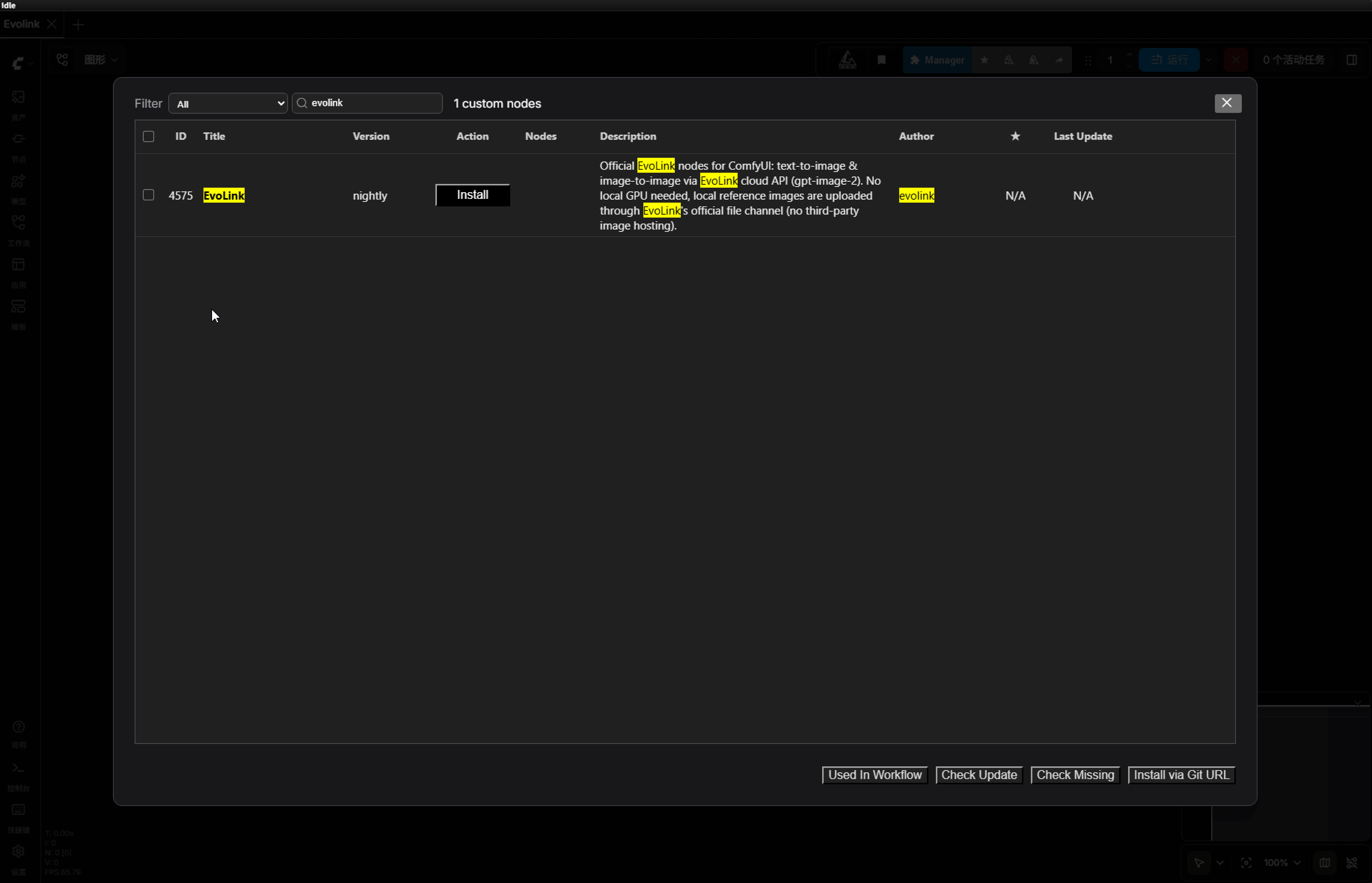 3. Zeigt die Spalte Action **Restart Required** an, war die Installation erfolgreich → Prozess über den Launcher beenden und neu starten → **Browser aktualisieren**
Erscheint während der Installation die Fehlermeldung `Neither 'pip' nor 'uv' are available for package management`, **können Sie sie ignorieren**: Die einzige Abhängigkeit des Plugins ist `requests`, das im Paket bereits enthalten ist — es geht keine Funktion verloren. Solange die Spalte Action **Restart Required** anzeigt, war die Installation erfolgreich.
Führen Sie im Verzeichnis `ComfyUI/custom_nodes` aus:
```bash theme={null}
git clone https://github.com/deeplearning-goethe/comfyui-evolink.git
```
Nutzer des aki All-in-One-Pakets: `custom_nodes` liegt in Ihrem Installationsordner `ComfyUI-aki-vX.X`; führen Sie den Befehl im Terminal des Launchers aus oder öffnen Sie PowerShell in diesem Verzeichnis.
1. Öffnen Sie das [Plugin-Repository](https://github.com/deeplearning-goethe/comfyui-evolink) → grüner **Code**-Button → **Download ZIP**, dann entpacken
2. Verschieben Sie den entpackten Ordner nach `ComfyUI/custom_nodes/`
3. **Verschachtelungsprüfung (wichtig)**: Beim Öffnen von `custom_nodes/comfyui-evolink/` sollte `__init__.py` **direkt sichtbar** sein. Sehen Sie stattdessen einen weiteren gleichnamigen Ordner (ein häufiges Problem beim Entpacken), verschieben Sie den inneren Ordner nach oben in `custom_nodes` und löschen Sie die leere Hülle
So sieht die korrekte Struktur aus:
```
ComfyUI-aki-v3.7\
└─ custom_nodes\
├─ ComfyUI-Manager\
└─ comfyui-evolink\
├─ __init__.py
└─ ...weitere Dateien
```
Die einzige Abhängigkeit des Plugins ist `requests` (in ComfyUI-Umgebungen in der Regel bereits enthalten — keine manuelle Installation nötig).
3. Zeigt die Spalte Action **Restart Required** an, war die Installation erfolgreich → Prozess über den Launcher beenden und neu starten → **Browser aktualisieren**
Erscheint während der Installation die Fehlermeldung `Neither 'pip' nor 'uv' are available for package management`, **können Sie sie ignorieren**: Die einzige Abhängigkeit des Plugins ist `requests`, das im Paket bereits enthalten ist — es geht keine Funktion verloren. Solange die Spalte Action **Restart Required** anzeigt, war die Installation erfolgreich.
Führen Sie im Verzeichnis `ComfyUI/custom_nodes` aus:
```bash theme={null}
git clone https://github.com/deeplearning-goethe/comfyui-evolink.git
```
Nutzer des aki All-in-One-Pakets: `custom_nodes` liegt in Ihrem Installationsordner `ComfyUI-aki-vX.X`; führen Sie den Befehl im Terminal des Launchers aus oder öffnen Sie PowerShell in diesem Verzeichnis.
1. Öffnen Sie das [Plugin-Repository](https://github.com/deeplearning-goethe/comfyui-evolink) → grüner **Code**-Button → **Download ZIP**, dann entpacken
2. Verschieben Sie den entpackten Ordner nach `ComfyUI/custom_nodes/`
3. **Verschachtelungsprüfung (wichtig)**: Beim Öffnen von `custom_nodes/comfyui-evolink/` sollte `__init__.py` **direkt sichtbar** sein. Sehen Sie stattdessen einen weiteren gleichnamigen Ordner (ein häufiges Problem beim Entpacken), verschieben Sie den inneren Ordner nach oben in `custom_nodes` und löschen Sie die leere Hülle
So sieht die korrekte Struktur aus:
```
ComfyUI-aki-v3.7\
└─ custom_nodes\
├─ ComfyUI-Manager\
└─ comfyui-evolink\
├─ __init__.py
└─ ...weitere Dateien
```
Die einzige Abhängigkeit des Plugins ist `requests` (in ComfyUI-Umgebungen in der Regel bereits enthalten — keine manuelle Installation nötig).
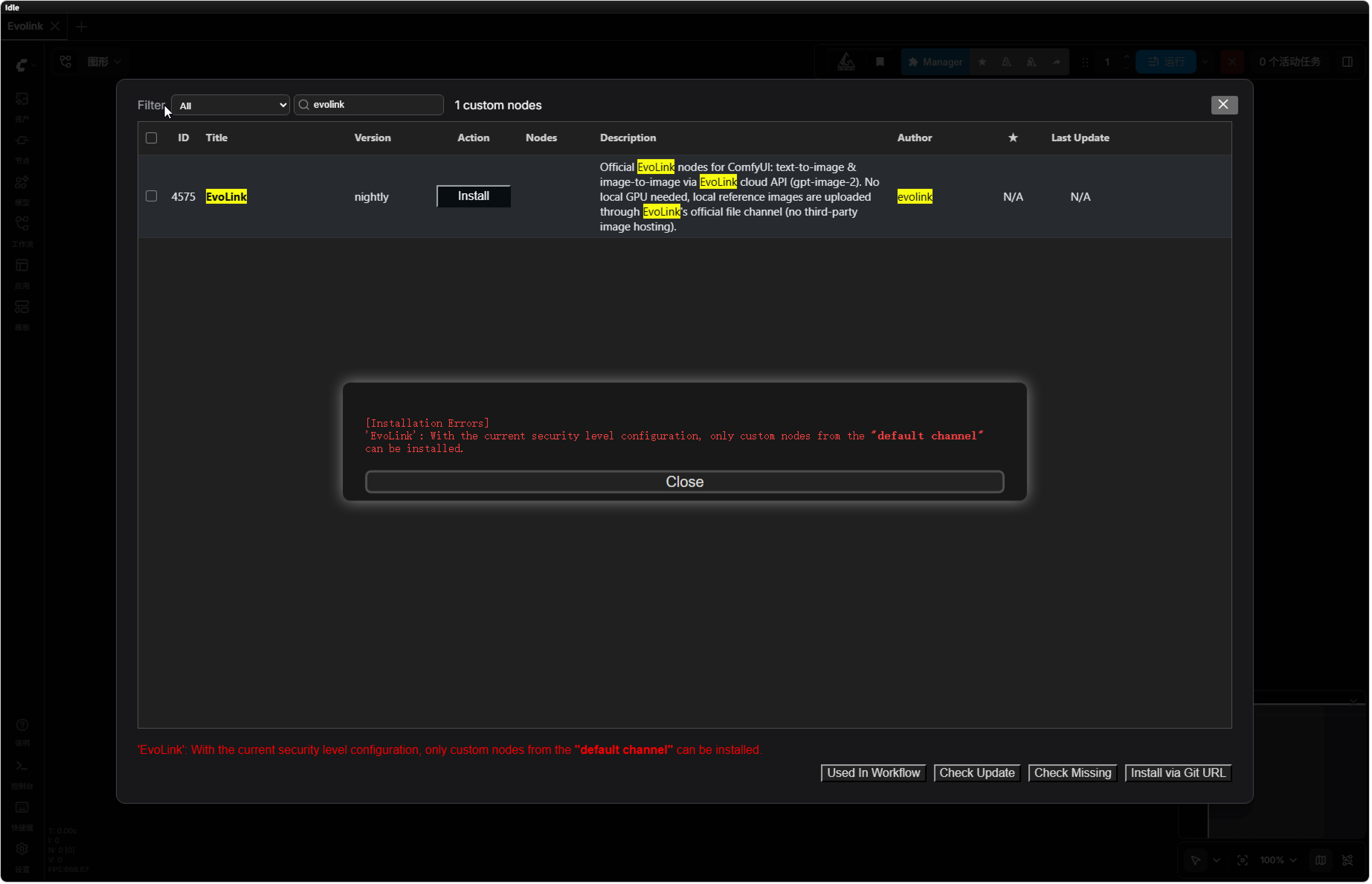 Dieser Fehler tritt auf, weil die Plugin-Version gerade die Sicherheitsprüfung des offiziellen ComfyUI Registry durchläuft (ein üblicher Prozess für Cloud-API-Nodes); währenddessen blockiert die Standard-Sicherheitsstufe des Managers die Installation. Sie können die **Sicherheitsstufe des Managers vorübergehend herabsetzen** — und danach wiederherstellen:
**Schritt 1: ComfyUI vollständig beenden**
* aki All-in-One-Paket: Launcher → **Prozess beenden**
* Offizielles Desktop / portable / manuelle Installation: Anwendung vollständig beenden, einschließlich des Konsolenfensters
**Schritt 2: Manager-Konfigurationsdatei `config.ini` bearbeiten**
Suchen Sie die Datei entsprechend Ihrer Installationsart (oder suchen Sie einfach im ComfyUI-Ordner nach `config.ini` und wählen Sie die Datei, deren Pfad `manager` enthält):
| Umgebung | Speicherort der config.ini |
| ------------------------------------------------- | --------------------------------------------------------------------------------------- |
| aki All-in-One-Paket | `Ihr-Download-Pfad\ComfyUI-aki-vX.X\ComfyUI-aki-vX.X\ComfyUI\user\__manager\config.ini` |
| Offizielle Version (Desktop / portable / manuell) | `ComfyUI-Installationsverzeichnis\user\default\ComfyUI-Manager\config.ini` |
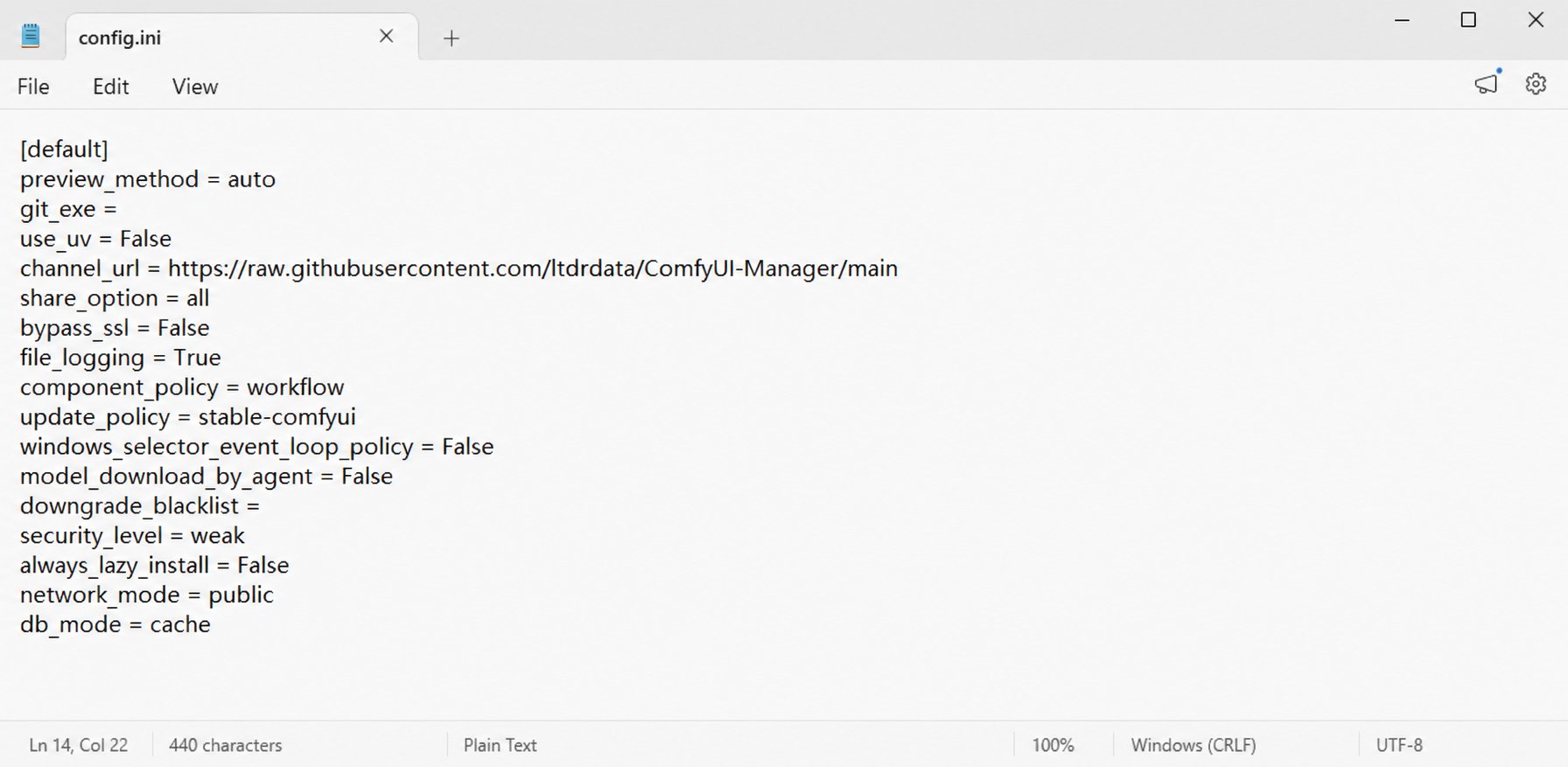
Öffnen Sie die Datei im Editor, suchen Sie die Zeile `security_level` und ändern Sie `normal` in `weak`:
```ini theme={null}
security_level = weak
```
Speichern und schließen.
Dieser Fehler tritt auf, weil die Plugin-Version gerade die Sicherheitsprüfung des offiziellen ComfyUI Registry durchläuft (ein üblicher Prozess für Cloud-API-Nodes); währenddessen blockiert die Standard-Sicherheitsstufe des Managers die Installation. Sie können die **Sicherheitsstufe des Managers vorübergehend herabsetzen** — und danach wiederherstellen:
**Schritt 1: ComfyUI vollständig beenden**
* aki All-in-One-Paket: Launcher → **Prozess beenden**
* Offizielles Desktop / portable / manuelle Installation: Anwendung vollständig beenden, einschließlich des Konsolenfensters
**Schritt 2: Manager-Konfigurationsdatei `config.ini` bearbeiten**
Suchen Sie die Datei entsprechend Ihrer Installationsart (oder suchen Sie einfach im ComfyUI-Ordner nach `config.ini` und wählen Sie die Datei, deren Pfad `manager` enthält):
| Umgebung | Speicherort der config.ini |
| ------------------------------------------------- | --------------------------------------------------------------------------------------- |
| aki All-in-One-Paket | `Ihr-Download-Pfad\ComfyUI-aki-vX.X\ComfyUI-aki-vX.X\ComfyUI\user\__manager\config.ini` |
| Offizielle Version (Desktop / portable / manuell) | `ComfyUI-Installationsverzeichnis\user\default\ComfyUI-Manager\config.ini` |
Öffnen Sie die Datei im Editor, suchen Sie die Zeile `security_level` und ändern Sie `normal` in `weak`:
```ini theme={null}
security_level = weak
```
Speichern und schließen.
 **Schritt 3: ComfyUI neu starten und erneut installieren**
ComfyUI starten → Manager → nach `evolink` suchen → **Install**. Ignorieren Sie die Meldung `Neither 'pip' nor 'uv'...`, falls sie erscheint. Sobald **Restart Required** angezeigt wird, starten Sie noch einmal vollständig neu und aktualisieren den Browser.
**Schritt 4: Prüfen und Sicherheitsstufe wiederherstellen**
* Bestätigen Sie unter [Installation überprüfen](#installation-überprüfen), dass die Nodes geladen wurden
* ⚠️ **Setzen Sie `security_level` nach der Installation wieder auf `normal` zurück** (Schritte 1–2 wiederholen), um den Standardschutz des Managers wiederherzustellen
### Installation überprüfen
Nach einem vollständigen Neustart und einer Browser-Aktualisierung: **Doppelklick** auf die leere Arbeitsfläche → nach `evolink` suchen. Erscheinen die beiden Nodes **EvoLink GPT Image 2 (Official)** und **EvoLink Upload Image (Official)**, war die Installation erfolgreich:
**Schritt 3: ComfyUI neu starten und erneut installieren**
ComfyUI starten → Manager → nach `evolink` suchen → **Install**. Ignorieren Sie die Meldung `Neither 'pip' nor 'uv'...`, falls sie erscheint. Sobald **Restart Required** angezeigt wird, starten Sie noch einmal vollständig neu und aktualisieren den Browser.
**Schritt 4: Prüfen und Sicherheitsstufe wiederherstellen**
* Bestätigen Sie unter [Installation überprüfen](#installation-überprüfen), dass die Nodes geladen wurden
* ⚠️ **Setzen Sie `security_level` nach der Installation wieder auf `normal` zurück** (Schritte 1–2 wiederholen), um den Standardschutz des Managers wiederherzustellen
### Installation überprüfen
Nach einem vollständigen Neustart und einer Browser-Aktualisierung: **Doppelklick** auf die leere Arbeitsfläche → nach `evolink` suchen. Erscheinen die beiden Nodes **EvoLink GPT Image 2 (Official)** und **EvoLink Upload Image (Official)**, war die Installation erfolgreich:
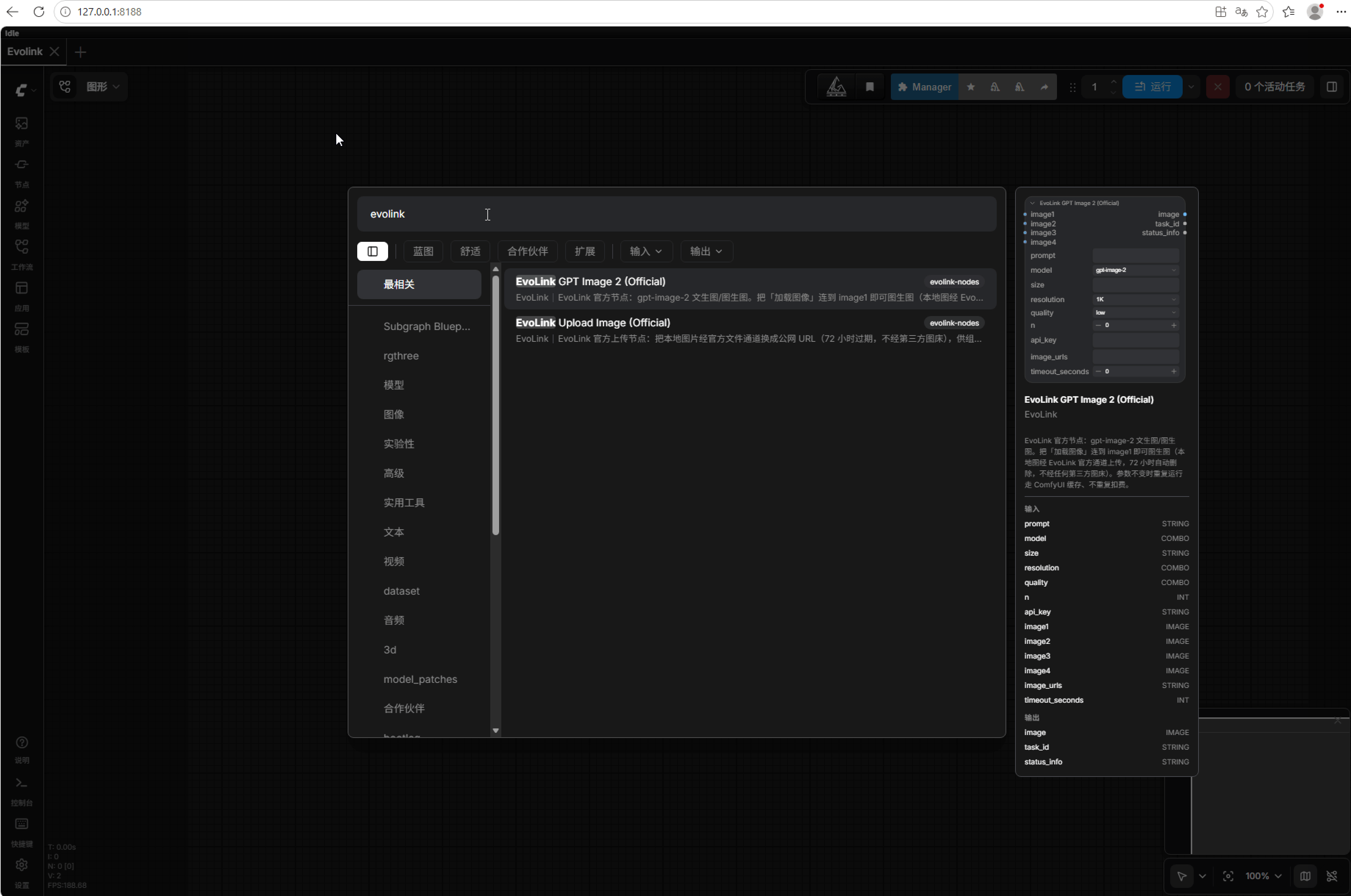 Keine Nodes zu sehen? Stellen Sie zuerst sicher, dass Sie einen **vollständigen Neustart** durchgeführt haben (nicht nur den Browser aktualisiert); andernfalls siehe [FAQ](#faq).
## Schritt 2: Ihr erstes Bild (Text-zu-Bild, 5 Minuten)
1. **Doppelklick** auf die leere Arbeitsfläche (oder Rechtsklick → Add Node) → nach **`EvoLink`** suchen → den Node **EvoLink GPT Image 2 (Official)** hinzufügen (bereits aus der Installationsprüfung bekannt)
2. Parameter ausfüllen:
* `api_key`: Fügen Sie Ihren `sk-`-Key ein. **Nur beim ersten Mal nötig** — nach dem ersten Lauf wird er automatisch in einer lokalen Konfigurationsdatei gespeichert; danach lassen Sie das Feld leer (und leeren Sie es, bevor Sie Workflows weitergeben)
* `prompt`: Ihre Bildbeschreibung (auch auf Deutsch möglich), z. B. `ein Shiba Inu mit rotem Schal sitzt im Schnee, flache Illustration`
* Die übrigen Parameter auf den Standardwerten belassen (`quality=low` ist am günstigsten und ideal zum Testen)
3. **Anzeige-Node verbinden (erforderlich)**: Ziehen Sie vom runden `image`-Ausgang rechts am Node eine Verbindung auf die leere Arbeitsfläche und wählen Sie im Menü **Preview Image**; möchten Sie die Bilder lokal speichern, verbinden Sie zusätzlich einen **Save Image**-Node (die Dateien landen im `output`-Ordner von ComfyUI)
**Der häufigste Anfängerfehler**: Der EvoLink-Node generiert nur, zeigt aber nichts an. Ist der `image`-Ausgang mit nichts verbunden, läuft die Aufgabe durch, ohne dass Sie ein Bild sehen.
Keine Nodes zu sehen? Stellen Sie zuerst sicher, dass Sie einen **vollständigen Neustart** durchgeführt haben (nicht nur den Browser aktualisiert); andernfalls siehe [FAQ](#faq).
## Schritt 2: Ihr erstes Bild (Text-zu-Bild, 5 Minuten)
1. **Doppelklick** auf die leere Arbeitsfläche (oder Rechtsklick → Add Node) → nach **`EvoLink`** suchen → den Node **EvoLink GPT Image 2 (Official)** hinzufügen (bereits aus der Installationsprüfung bekannt)
2. Parameter ausfüllen:
* `api_key`: Fügen Sie Ihren `sk-`-Key ein. **Nur beim ersten Mal nötig** — nach dem ersten Lauf wird er automatisch in einer lokalen Konfigurationsdatei gespeichert; danach lassen Sie das Feld leer (und leeren Sie es, bevor Sie Workflows weitergeben)
* `prompt`: Ihre Bildbeschreibung (auch auf Deutsch möglich), z. B. `ein Shiba Inu mit rotem Schal sitzt im Schnee, flache Illustration`
* Die übrigen Parameter auf den Standardwerten belassen (`quality=low` ist am günstigsten und ideal zum Testen)
3. **Anzeige-Node verbinden (erforderlich)**: Ziehen Sie vom runden `image`-Ausgang rechts am Node eine Verbindung auf die leere Arbeitsfläche und wählen Sie im Menü **Preview Image**; möchten Sie die Bilder lokal speichern, verbinden Sie zusätzlich einen **Save Image**-Node (die Dateien landen im `output`-Ordner von ComfyUI)
**Der häufigste Anfängerfehler**: Der EvoLink-Node generiert nur, zeigt aber nichts an. Ist der `image`-Ausgang mit nichts verbunden, läuft die Aufgabe durch, ohne dass Sie ein Bild sehen.
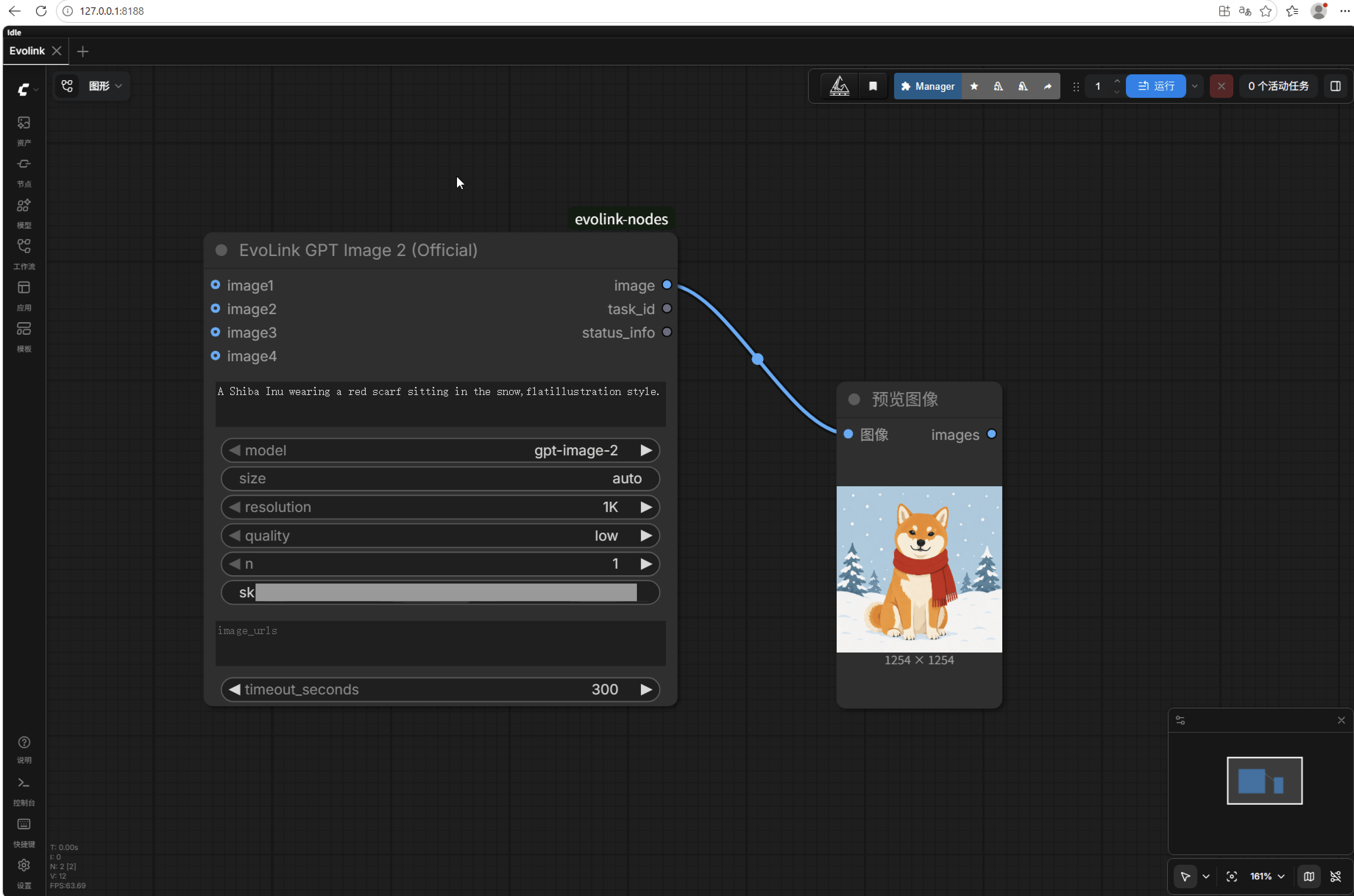 4. Klicken Sie oben rechts auf **Queue Prompt**. Der Node übernimmt automatisch "Aufgabe einreichen → Fortschritt abfragen → Bild abholen", zeigt einen Live-Fortschrittsbalken an und stellt das Ergebnis direkt im Preview-Node dar (wie oben abgebildet).
## Schritt 3: Bild-zu-Bild (in 3 Schritten)
1. Fügen Sie einen **Load Image**-Node hinzu und wählen Sie Ihr lokales Bild
2. Verbinden Sie dessen Bildausgang mit dem **`image1`**-Anschluss des EvoLink-Nodes
3. Beschreiben Sie die gewünschte Änderung im `prompt` → ausführen
4. Klicken Sie oben rechts auf **Queue Prompt**. Der Node übernimmt automatisch "Aufgabe einreichen → Fortschritt abfragen → Bild abholen", zeigt einen Live-Fortschrittsbalken an und stellt das Ergebnis direkt im Preview-Node dar (wie oben abgebildet).
## Schritt 3: Bild-zu-Bild (in 3 Schritten)
1. Fügen Sie einen **Load Image**-Node hinzu und wählen Sie Ihr lokales Bild
2. Verbinden Sie dessen Bildausgang mit dem **`image1`**-Anschluss des EvoLink-Nodes
3. Beschreiben Sie die gewünschte Änderung im `prompt` → ausführen
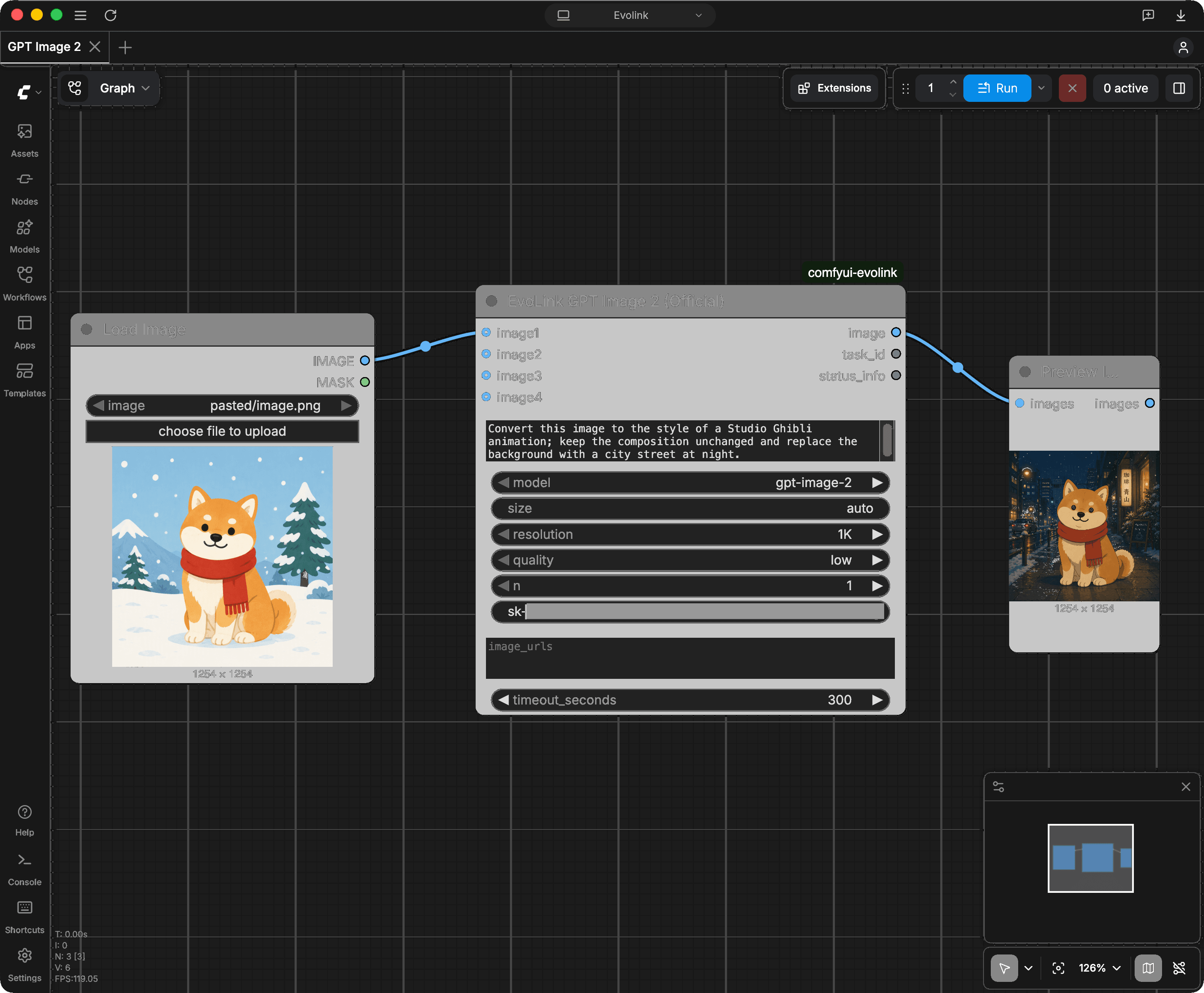 Ihr Bild wird automatisch über den **offiziellen EvoLink-Kanal** hochgeladen und gegen eine temporäre URL getauscht (**nach 72 Stunden automatisch gelöscht**) — ohne Beteiligung eines Drittanbieter-Bildhosters und ohne zusätzliche Registrierung.
**Fortgeschrittene Nutzung**:
* **Mehrere Referenzbilder**: Die vier Anschlüsse `image1`–`image4` sowie das Textfeld `image_urls` (eine öffentliche URL pro Zeile) lassen sich kombinieren — insgesamt bis zu **16 Bilder**
* **Komplexe Workflows**: Der mitgelieferte Node **EvoLink Upload Image (Official)** wandelt lokale Bilder stapelweise in URL-Text um (für normales Bild-zu-Bild nicht erforderlich)
* **Fertige Workflows**: [example\_workflows](https://github.com/deeplearning-goethe/comfyui-evolink/tree/main/example_workflows) enthält drei Beispiele für Text-zu-Bild / Bild-zu-Bild / mehrere Referenzbilder. **In jedem Beispiel-PNG ist der komplette Workflow eingebettet — laden Sie das Bild herunter und ziehen Sie es einfach auf die Arbeitsfläche, um alle Nodes und Verbindungen wiederherzustellen** (native ComfyUI-Funktion); alternativ importieren Sie die gleichnamige JSON-Datei
## Parameter im Detail
| Parameter | Beschreibung |
| ----------------- | ---------------------------------------------------------------------------------------------------------------- |
| `prompt` | Bildbeschreibung / Änderungswunsch, auch auf Deutsch möglich, bis zu 32.000 Zeichen |
| `model` | `gpt-image-2` (Standard) / `gpt-image-2-beta` |
| `size` | `auto` (Standard, Modell wählt die Komposition) / Seitenverhältnis wie `1:1`, `16:9` / Pixel wie `1024x1024` |
| `resolution` | `1K` / `2K` / `4K`, wirksam, wenn size ein Seitenverhältnis oder auto ist |
| `quality` | `low` / `medium` / `high` — **je höher, desto teurer**, zum Testen `low` empfohlen |
| `n` | Anzahl Bilder pro Lauf (1–10) |
| `api_key` | Wird beim ersten Ausfüllen lokal gespeichert, danach leer lassen; alternativ Umgebungsvariable `EVOLINK_API_KEY` |
| `image1`–`image4` | Anschlüsse für Referenzbilder — Load Image verbinden für Bild-zu-Bild |
| `image_urls` | Fortgeschritten: bei vorhandenen öffentlichen Bild-URLs eine pro Zeile |
| `timeout_seconds` | Maximale Wartezeit (Standard 300 s); bei Timeout fehlgeschlagene Aufgaben werden nicht berechnet |
Node-Ausgänge: `image` (Ergebnisbild, bereits automatisch heruntergeladen), `task_id` (Nachweis für Abrechnung und Support), `status_info` (Zusammenfassung des Laufs: Dauer, verbrauchte Credits usw.).
## Abrechnung & Selbstkontrolle
* **Nutzungsbasierte Abrechnung, kein Abo**: Beim Einreichen der Aufgabe werden Credits reserviert (`credits_reserved`), nach Abschluss wird der tatsächliche Verbrauch abgerechnet
* **Fehlgeschlagene Aufgaben und Timeouts werden nicht berechnet** — Credits werden automatisch zurückerstattet
* **Cache-Treffer sind kostenlos**: Ein erneuter Lauf mit unveränderten Parametern nutzt den lokalen ComfyUI-Cache und löst keine neue Anfrage aus
* **Jede Aufgabe ist nachvollziehbar**: Schlagen Sie jede `task_id` (einer der Node-Ausgänge) im [Aufgabenprotokoll](https://evolink.ai/dashboard/logs) nach; bei Fragen zu einer Abbuchung senden Sie die `task_id` einfach an den Support
## FAQ
Prüfen Sie der Reihe nach: ① Liegt der Plugin-Ordner direkt unter `custom_nodes` (zurück zu den Installationsschritten)? ② Ist der ZIP-Ordner doppelt verschachtelt (beim Öffnen muss `__init__.py` direkt sichtbar sein)? ③ Haben Sie ComfyUI **vollständig neu gestartet** (Konsolenfenster geschlossen, nicht nur den Browser aktualisiert)? ④ Suchen Sie im Startprotokoll nach `evolink` — bei roten Fehlermeldungen senden Sie einen Screenshot an den Support. Nutzer des aki All-in-One-Pakets können zusätzlich die Umgebungsdiagnose des Launchers verwenden.
Die Plugin-Version durchläuft gerade die Sicherheitsprüfung des offiziellen ComfyUI Registry; die Standard-Sicherheitsstufe des Managers blockiert die Installation vorübergehend. Die Lösung finden Sie im aufklappbaren Abschnitt im [Installationskapitel](#schritt-1-offizielles-plugin-installieren): Setzen Sie die `security_level` des Managers vorübergehend auf `weak` und danach wieder auf `normal` — oder nutzen Sie direkt Option C (git) / Option D (ZIP); der Funktionsumfang ist identisch.
Kann ignoriert werden. Der Manager findet lediglich keinen Paketmanager für die Abhängigkeitsinstallation; die einzige Abhängigkeit `requests` ist in ComfyUI bereits enthalten und muss nicht nachinstalliert werden. Erscheint in der Liste **Restart Required**, funktionieren die Nodes nach dem Neustart einwandfrei.
Der `image`-Ausgang ist nicht mit einem Preview Image / Save Image-Node verbunden. Verbinden Sie ihn und führen Sie den Workflow erneut aus — das Ergebnis erscheint dank Cache sofort und ohne erneute Berechnung.
Normal, wenn nur ein **Preview Image**-Node verbunden ist (Vorschauen werden nicht auf die Festplatte geschrieben). Damit Bilder im Panel und im `output`-Ordner erscheinen, verwenden Sie einen **Save Image**-Node.
Falscher Key, überflüssige Leerzeichen oder der Key wurde gelöscht. Prüfen oder erstellen Sie ihn auf der [API-Keys-Seite](https://evolink.ai/dashboard/keys) neu; nach dem Neuerstellen tragen Sie ihn einmal im `api_key`-Feld des Nodes ein, um den lokal gespeicherten alten Key zu überschreiben.
Nicht genügend Credits — laden Sie Ihr Guthaben im [Dashboard](https://evolink.ai/dashboard) auf und versuchen Sie es erneut.
Sie haben das Ratenlimit erreicht — warten Sie einen Moment und führen Sie den Workflow erneut aus.
Der Prompt oder ein Referenzbild hat die Inhaltsmoderation der Plattform ausgelöst. Anpassen und erneut versuchen — **fehlgeschlagene Aufgaben werden nicht berechnet**.
Ergebnis-URLs laufen nach **24 Stunden** ab, hochgeladene Referenzbilder nach **72 Stunden** — der Node hat das Ergebnisbild jedoch bereits automatisch in den Workflow heruntergeladen; mit einem **Save Image**-Node speichern Sie es dauerhaft im lokalen `output`-Ordner.
Aufgaben mit hoher Auflösung / hoher Qualität / vielen Bildern (großes n) dauern naturgemäß länger; der Node wartet standardmäßig bis zu 300 s (einstellbar über `timeout_seconds`). Timeouts werden **nicht berechnet** — den endgültigen Status der Aufgabe prüfen Sie im [Aufgabenprotokoll](https://evolink.ai/dashboard/logs).
**Alter offizieller Node** (mit Bildeingängen): identische Bedienung — nach der Installation dieses Plugins wie gewohnt Load Image mit `image1` verbinden. **Community-Plugin `ComfyUI_EvoLink`**: Die Parameternamen stimmen überein und lassen sich direkt übernehmen; dessen Node `Evolink Image Input` und der imgbb-Bildhoster-Key werden nicht mehr benötigt — Bilder direkt mit `image1` verbinden; `poll_interval`/`max_polls` wurden zu `timeout_seconds` zusammengefasst. Beide Plugins können koexistieren, eine vorherige Deinstallation ist nicht nötig.
Prüfen Sie zunächst, ob im Konsolenprotokoll `To see the GUI go to` erscheint (der erste Start dauert länger); falls es weiterhin nicht klappt, versuchen Sie `http://localhost:8188` oder prüfen Sie, ob ein System-Proxy / VPN lokale Adressen abfängt (fügen Sie `127.0.0.1` zur Proxy-Ausnahmeliste hinzu). Falls Sie einen Proxy verwenden, stellen Sie `api.evolink.ai` und `files-api.evolink.ai` auf Direktverbindung.
Das Plugin unterstützt derzeit die `gpt-image-2`-Serie. Nano Banana (Gemini-Serie), Seedream und Videomodelle (Veo / Sora / Kling) stehen auf der Roadmap; in der Zwischenzeit können Sie jedes Modell aus dem [Gesamtkatalog](https://evolink.ai/models) über die [API direkt](#anhang-api-ohne-plugin-direkt-aufrufen) ansprechen.
Noch Fragen? Senden Sie **Task-ID / Screenshot des Startprotokolls / genauen Fehlertext** an den Support oder per E-Mail an [support@evolink.ai](mailto:support@evolink.ai).
## Anhang: API ohne Plugin direkt aufrufen
Nützlich, um zunächst zu prüfen, ob Ihr Key funktioniert, oder um Modelle aufzurufen, die das Plugin noch nicht abdeckt.
**Key in 30 Sekunden prüfen (kostenlos)** — ersetzen Sie `sk-DEIN_KEY` durch Ihren eigenen Key:
```bash theme={null}
curl -s -H "Authorization: Bearer sk-DEIN_KEY" https://api.evolink.ai/v1/models
```
Eine Modellliste (`{"data":[{"id":...`) bedeutet, dass der Key funktioniert; `Unauthorized` bedeutet, dass er falsch oder ungültig geworden ist.
**Generierungsaufgabe einreichen**:
```bash theme={null}
curl -s -X POST https://api.evolink.ai/v1/images/generations \
-H "Authorization: Bearer sk-DEIN_KEY" \
-H "Content-Type: application/json" \
-d '{"model":"gpt-image-2","prompt":"a cute cat, watercolor style","size":"1:1","resolution":"1K","quality":"low","n":1}'
```
Notieren Sie die zurückgegebene Aufgaben-`id` (beginnt mit `task-unified-`) und fragen Sie den Status ab, bis `status` gleich `completed` ist; das Array `results` enthält die Bild-URLs (innerhalb von 24 Stunden herunterladen):
```bash theme={null}
curl -s -H "Authorization: Bearer sk-DEIN_KEY" https://api.evolink.ai/v1/tasks/TASK_ID
```
Vollständige API-Dokumentation: [Bildgenerierung](https://evolink.ai/docs/de/api-manual/image-series/gpt-image-2/gpt-image-2-image-generation) | [Aufgabenabfrage](https://evolink.ai/docs/de/api-manual/task-management/get-task-detail) | [Datei-Upload](https://evolink.ai/docs/de/api-manual/file-series/upload-base64)
Ihr Bild wird automatisch über den **offiziellen EvoLink-Kanal** hochgeladen und gegen eine temporäre URL getauscht (**nach 72 Stunden automatisch gelöscht**) — ohne Beteiligung eines Drittanbieter-Bildhosters und ohne zusätzliche Registrierung.
**Fortgeschrittene Nutzung**:
* **Mehrere Referenzbilder**: Die vier Anschlüsse `image1`–`image4` sowie das Textfeld `image_urls` (eine öffentliche URL pro Zeile) lassen sich kombinieren — insgesamt bis zu **16 Bilder**
* **Komplexe Workflows**: Der mitgelieferte Node **EvoLink Upload Image (Official)** wandelt lokale Bilder stapelweise in URL-Text um (für normales Bild-zu-Bild nicht erforderlich)
* **Fertige Workflows**: [example\_workflows](https://github.com/deeplearning-goethe/comfyui-evolink/tree/main/example_workflows) enthält drei Beispiele für Text-zu-Bild / Bild-zu-Bild / mehrere Referenzbilder. **In jedem Beispiel-PNG ist der komplette Workflow eingebettet — laden Sie das Bild herunter und ziehen Sie es einfach auf die Arbeitsfläche, um alle Nodes und Verbindungen wiederherzustellen** (native ComfyUI-Funktion); alternativ importieren Sie die gleichnamige JSON-Datei
## Parameter im Detail
| Parameter | Beschreibung |
| ----------------- | ---------------------------------------------------------------------------------------------------------------- |
| `prompt` | Bildbeschreibung / Änderungswunsch, auch auf Deutsch möglich, bis zu 32.000 Zeichen |
| `model` | `gpt-image-2` (Standard) / `gpt-image-2-beta` |
| `size` | `auto` (Standard, Modell wählt die Komposition) / Seitenverhältnis wie `1:1`, `16:9` / Pixel wie `1024x1024` |
| `resolution` | `1K` / `2K` / `4K`, wirksam, wenn size ein Seitenverhältnis oder auto ist |
| `quality` | `low` / `medium` / `high` — **je höher, desto teurer**, zum Testen `low` empfohlen |
| `n` | Anzahl Bilder pro Lauf (1–10) |
| `api_key` | Wird beim ersten Ausfüllen lokal gespeichert, danach leer lassen; alternativ Umgebungsvariable `EVOLINK_API_KEY` |
| `image1`–`image4` | Anschlüsse für Referenzbilder — Load Image verbinden für Bild-zu-Bild |
| `image_urls` | Fortgeschritten: bei vorhandenen öffentlichen Bild-URLs eine pro Zeile |
| `timeout_seconds` | Maximale Wartezeit (Standard 300 s); bei Timeout fehlgeschlagene Aufgaben werden nicht berechnet |
Node-Ausgänge: `image` (Ergebnisbild, bereits automatisch heruntergeladen), `task_id` (Nachweis für Abrechnung und Support), `status_info` (Zusammenfassung des Laufs: Dauer, verbrauchte Credits usw.).
## Abrechnung & Selbstkontrolle
* **Nutzungsbasierte Abrechnung, kein Abo**: Beim Einreichen der Aufgabe werden Credits reserviert (`credits_reserved`), nach Abschluss wird der tatsächliche Verbrauch abgerechnet
* **Fehlgeschlagene Aufgaben und Timeouts werden nicht berechnet** — Credits werden automatisch zurückerstattet
* **Cache-Treffer sind kostenlos**: Ein erneuter Lauf mit unveränderten Parametern nutzt den lokalen ComfyUI-Cache und löst keine neue Anfrage aus
* **Jede Aufgabe ist nachvollziehbar**: Schlagen Sie jede `task_id` (einer der Node-Ausgänge) im [Aufgabenprotokoll](https://evolink.ai/dashboard/logs) nach; bei Fragen zu einer Abbuchung senden Sie die `task_id` einfach an den Support
## FAQ
Prüfen Sie der Reihe nach: ① Liegt der Plugin-Ordner direkt unter `custom_nodes` (zurück zu den Installationsschritten)? ② Ist der ZIP-Ordner doppelt verschachtelt (beim Öffnen muss `__init__.py` direkt sichtbar sein)? ③ Haben Sie ComfyUI **vollständig neu gestartet** (Konsolenfenster geschlossen, nicht nur den Browser aktualisiert)? ④ Suchen Sie im Startprotokoll nach `evolink` — bei roten Fehlermeldungen senden Sie einen Screenshot an den Support. Nutzer des aki All-in-One-Pakets können zusätzlich die Umgebungsdiagnose des Launchers verwenden.
Die Plugin-Version durchläuft gerade die Sicherheitsprüfung des offiziellen ComfyUI Registry; die Standard-Sicherheitsstufe des Managers blockiert die Installation vorübergehend. Die Lösung finden Sie im aufklappbaren Abschnitt im [Installationskapitel](#schritt-1-offizielles-plugin-installieren): Setzen Sie die `security_level` des Managers vorübergehend auf `weak` und danach wieder auf `normal` — oder nutzen Sie direkt Option C (git) / Option D (ZIP); der Funktionsumfang ist identisch.
Kann ignoriert werden. Der Manager findet lediglich keinen Paketmanager für die Abhängigkeitsinstallation; die einzige Abhängigkeit `requests` ist in ComfyUI bereits enthalten und muss nicht nachinstalliert werden. Erscheint in der Liste **Restart Required**, funktionieren die Nodes nach dem Neustart einwandfrei.
Der `image`-Ausgang ist nicht mit einem Preview Image / Save Image-Node verbunden. Verbinden Sie ihn und führen Sie den Workflow erneut aus — das Ergebnis erscheint dank Cache sofort und ohne erneute Berechnung.
Normal, wenn nur ein **Preview Image**-Node verbunden ist (Vorschauen werden nicht auf die Festplatte geschrieben). Damit Bilder im Panel und im `output`-Ordner erscheinen, verwenden Sie einen **Save Image**-Node.
Falscher Key, überflüssige Leerzeichen oder der Key wurde gelöscht. Prüfen oder erstellen Sie ihn auf der [API-Keys-Seite](https://evolink.ai/dashboard/keys) neu; nach dem Neuerstellen tragen Sie ihn einmal im `api_key`-Feld des Nodes ein, um den lokal gespeicherten alten Key zu überschreiben.
Nicht genügend Credits — laden Sie Ihr Guthaben im [Dashboard](https://evolink.ai/dashboard) auf und versuchen Sie es erneut.
Sie haben das Ratenlimit erreicht — warten Sie einen Moment und führen Sie den Workflow erneut aus.
Der Prompt oder ein Referenzbild hat die Inhaltsmoderation der Plattform ausgelöst. Anpassen und erneut versuchen — **fehlgeschlagene Aufgaben werden nicht berechnet**.
Ergebnis-URLs laufen nach **24 Stunden** ab, hochgeladene Referenzbilder nach **72 Stunden** — der Node hat das Ergebnisbild jedoch bereits automatisch in den Workflow heruntergeladen; mit einem **Save Image**-Node speichern Sie es dauerhaft im lokalen `output`-Ordner.
Aufgaben mit hoher Auflösung / hoher Qualität / vielen Bildern (großes n) dauern naturgemäß länger; der Node wartet standardmäßig bis zu 300 s (einstellbar über `timeout_seconds`). Timeouts werden **nicht berechnet** — den endgültigen Status der Aufgabe prüfen Sie im [Aufgabenprotokoll](https://evolink.ai/dashboard/logs).
**Alter offizieller Node** (mit Bildeingängen): identische Bedienung — nach der Installation dieses Plugins wie gewohnt Load Image mit `image1` verbinden. **Community-Plugin `ComfyUI_EvoLink`**: Die Parameternamen stimmen überein und lassen sich direkt übernehmen; dessen Node `Evolink Image Input` und der imgbb-Bildhoster-Key werden nicht mehr benötigt — Bilder direkt mit `image1` verbinden; `poll_interval`/`max_polls` wurden zu `timeout_seconds` zusammengefasst. Beide Plugins können koexistieren, eine vorherige Deinstallation ist nicht nötig.
Prüfen Sie zunächst, ob im Konsolenprotokoll `To see the GUI go to` erscheint (der erste Start dauert länger); falls es weiterhin nicht klappt, versuchen Sie `http://localhost:8188` oder prüfen Sie, ob ein System-Proxy / VPN lokale Adressen abfängt (fügen Sie `127.0.0.1` zur Proxy-Ausnahmeliste hinzu). Falls Sie einen Proxy verwenden, stellen Sie `api.evolink.ai` und `files-api.evolink.ai` auf Direktverbindung.
Das Plugin unterstützt derzeit die `gpt-image-2`-Serie. Nano Banana (Gemini-Serie), Seedream und Videomodelle (Veo / Sora / Kling) stehen auf der Roadmap; in der Zwischenzeit können Sie jedes Modell aus dem [Gesamtkatalog](https://evolink.ai/models) über die [API direkt](#anhang-api-ohne-plugin-direkt-aufrufen) ansprechen.
Noch Fragen? Senden Sie **Task-ID / Screenshot des Startprotokolls / genauen Fehlertext** an den Support oder per E-Mail an [support@evolink.ai](mailto:support@evolink.ai).
## Anhang: API ohne Plugin direkt aufrufen
Nützlich, um zunächst zu prüfen, ob Ihr Key funktioniert, oder um Modelle aufzurufen, die das Plugin noch nicht abdeckt.
**Key in 30 Sekunden prüfen (kostenlos)** — ersetzen Sie `sk-DEIN_KEY` durch Ihren eigenen Key:
```bash theme={null}
curl -s -H "Authorization: Bearer sk-DEIN_KEY" https://api.evolink.ai/v1/models
```
Eine Modellliste (`{"data":[{"id":...`) bedeutet, dass der Key funktioniert; `Unauthorized` bedeutet, dass er falsch oder ungültig geworden ist.
**Generierungsaufgabe einreichen**:
```bash theme={null}
curl -s -X POST https://api.evolink.ai/v1/images/generations \
-H "Authorization: Bearer sk-DEIN_KEY" \
-H "Content-Type: application/json" \
-d '{"model":"gpt-image-2","prompt":"a cute cat, watercolor style","size":"1:1","resolution":"1K","quality":"low","n":1}'
```
Notieren Sie die zurückgegebene Aufgaben-`id` (beginnt mit `task-unified-`) und fragen Sie den Status ab, bis `status` gleich `completed` ist; das Array `results` enthält die Bild-URLs (innerhalb von 24 Stunden herunterladen):
```bash theme={null}
curl -s -H "Authorization: Bearer sk-DEIN_KEY" https://api.evolink.ai/v1/tasks/TASK_ID
```
Vollständige API-Dokumentation: [Bildgenerierung](https://evolink.ai/docs/de/api-manual/image-series/gpt-image-2/gpt-image-2-image-generation) | [Aufgabenabfrage](https://evolink.ai/docs/de/api-manual/task-management/get-task-detail) | [Datei-Upload](https://evolink.ai/docs/de/api-manual/file-series/upload-base64)