> ## Documentation Index
> Fetch the complete documentation index at: https://evolink.ai/docs/llms.txt
> Use this file to discover all available pages before exploring further.
# Claude Desktop Integration
> Claude Desktop mit EvoLink.AI verbinden
## Überblick
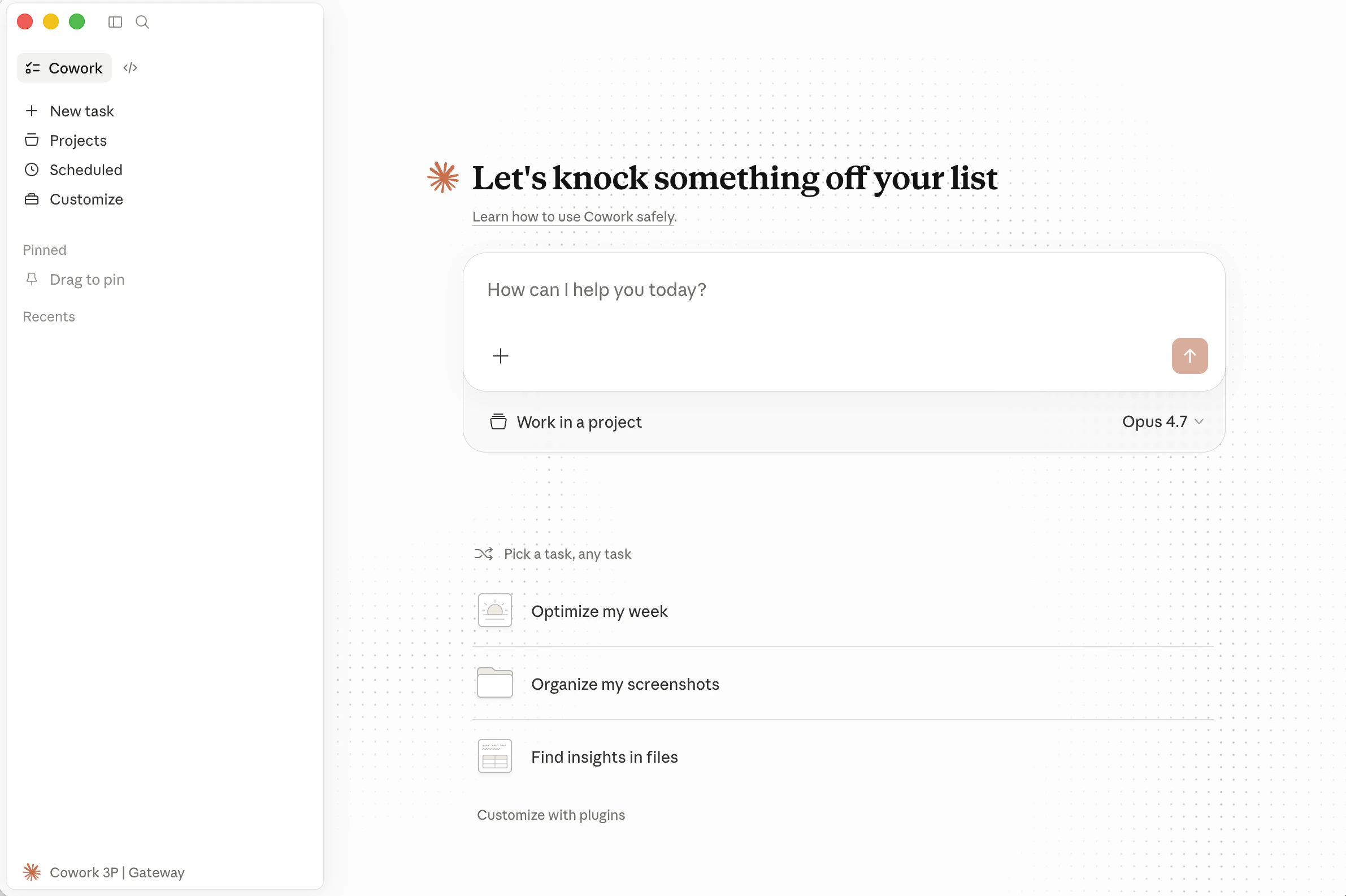 Claude Desktop ist die offizielle Desktop-App von Anthropic für die lokale Nutzung von Claude.
In dieser Anleitung wird beschrieben, wie Claude Desktop mit der **EvoLink API** verbunden wird, um über EvoLink Modelle zu nutzen, die mit der Anthropic Messages API kompatibel sind.
**Diese Anleitung umfasst:**
* Claude Desktop installieren
* Developer Mode aktivieren
* Die EvoLink-Verbindung konfigurieren
* Neu starten und ein Modell auswählen
## Voraussetzungen
Bereiten Sie vor dem Start Ihren EvoLink API Key vor.
### EvoLink API Key abrufen
* Melden Sie sich in der [EvoLink-Konsole](https://evolink.ai/dashboard) an
* Suchen Sie in der Konsole nach API Keys, klicken Sie auf **Create New Key** und kopieren Sie den generierten Key
* API-Keys beginnen meist mit `sk-`; bewahren Sie ihn sicher auf
## Schritt 1: Claude Desktop herunterladen
Öffnen Sie die [Claude Desktop-Downloadseite](https://claude.com/download) und installieren Sie die passende Version für Ihr Betriebssystem.
**Tipp:** Wenn Claude Desktop noch nicht installiert ist, schließen Sie die Installation zuerst ab und fahren Sie dann fort.
Claude Desktop ist die offizielle Desktop-App von Anthropic für die lokale Nutzung von Claude.
In dieser Anleitung wird beschrieben, wie Claude Desktop mit der **EvoLink API** verbunden wird, um über EvoLink Modelle zu nutzen, die mit der Anthropic Messages API kompatibel sind.
**Diese Anleitung umfasst:**
* Claude Desktop installieren
* Developer Mode aktivieren
* Die EvoLink-Verbindung konfigurieren
* Neu starten und ein Modell auswählen
## Voraussetzungen
Bereiten Sie vor dem Start Ihren EvoLink API Key vor.
### EvoLink API Key abrufen
* Melden Sie sich in der [EvoLink-Konsole](https://evolink.ai/dashboard) an
* Suchen Sie in der Konsole nach API Keys, klicken Sie auf **Create New Key** und kopieren Sie den generierten Key
* API-Keys beginnen meist mit `sk-`; bewahren Sie ihn sicher auf
## Schritt 1: Claude Desktop herunterladen
Öffnen Sie die [Claude Desktop-Downloadseite](https://claude.com/download) und installieren Sie die passende Version für Ihr Betriebssystem.
**Tipp:** Wenn Claude Desktop noch nicht installiert ist, schließen Sie die Installation zuerst ab und fahren Sie dann fort.
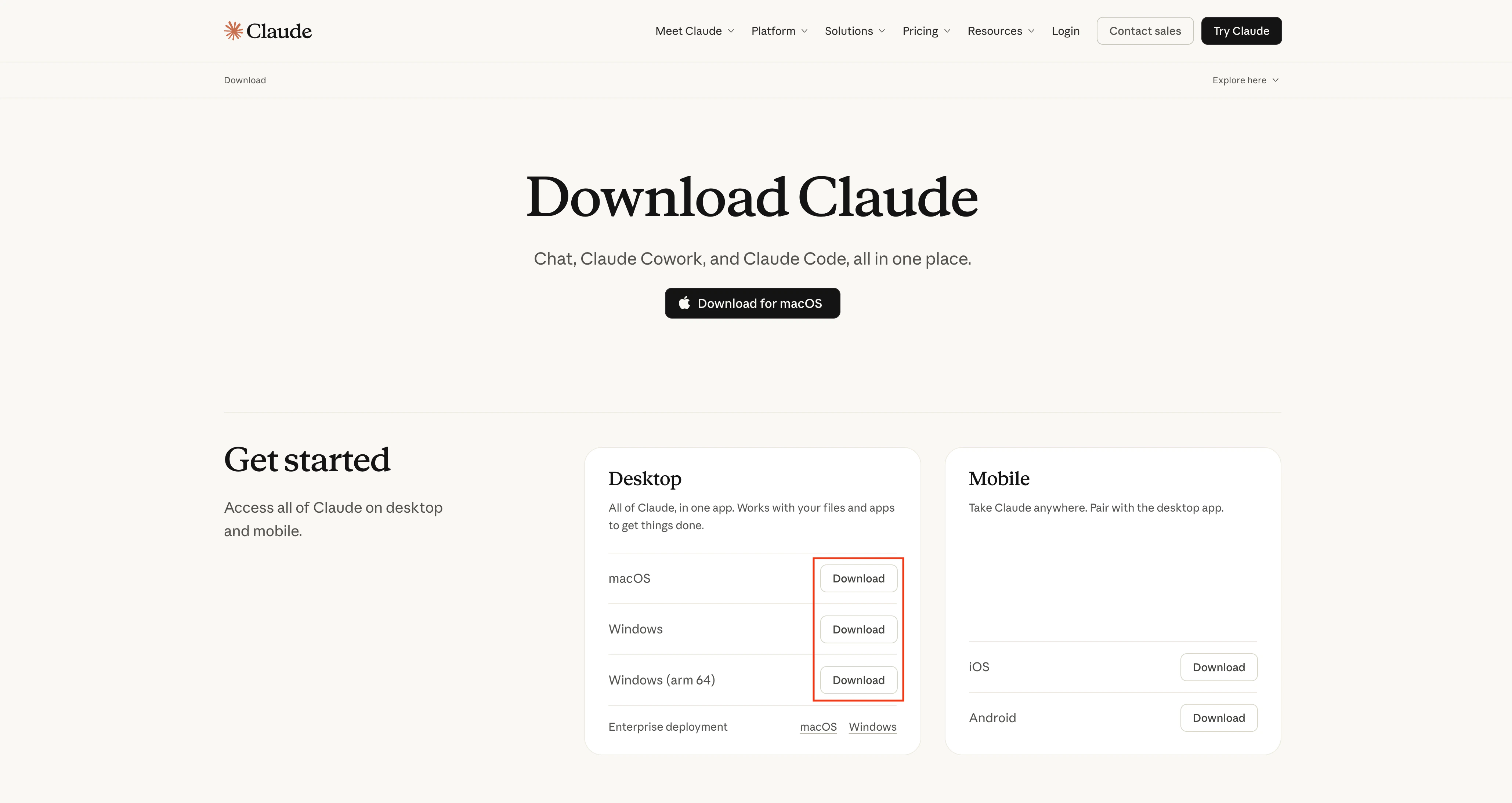 ### Nach der Installation
Prüfen Sie nach der Installation, ob Claude Desktop normal startet.
## Schritt 2: Developer Mode aktivieren
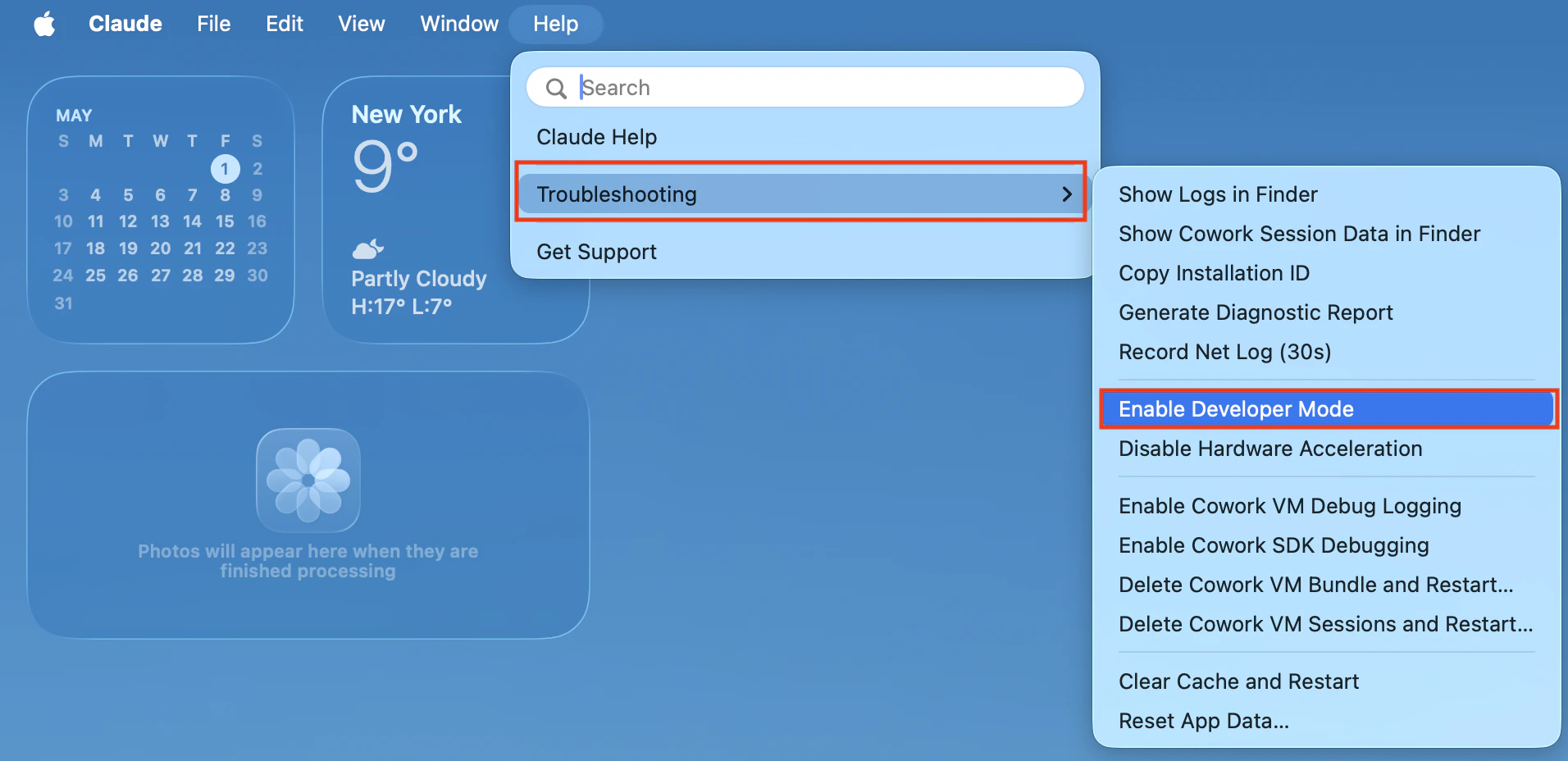
Nach dem Start von Claude Desktop klicken Sie auf **Help → Troubleshooting** und aktivieren im Dialog den Developer Mode.
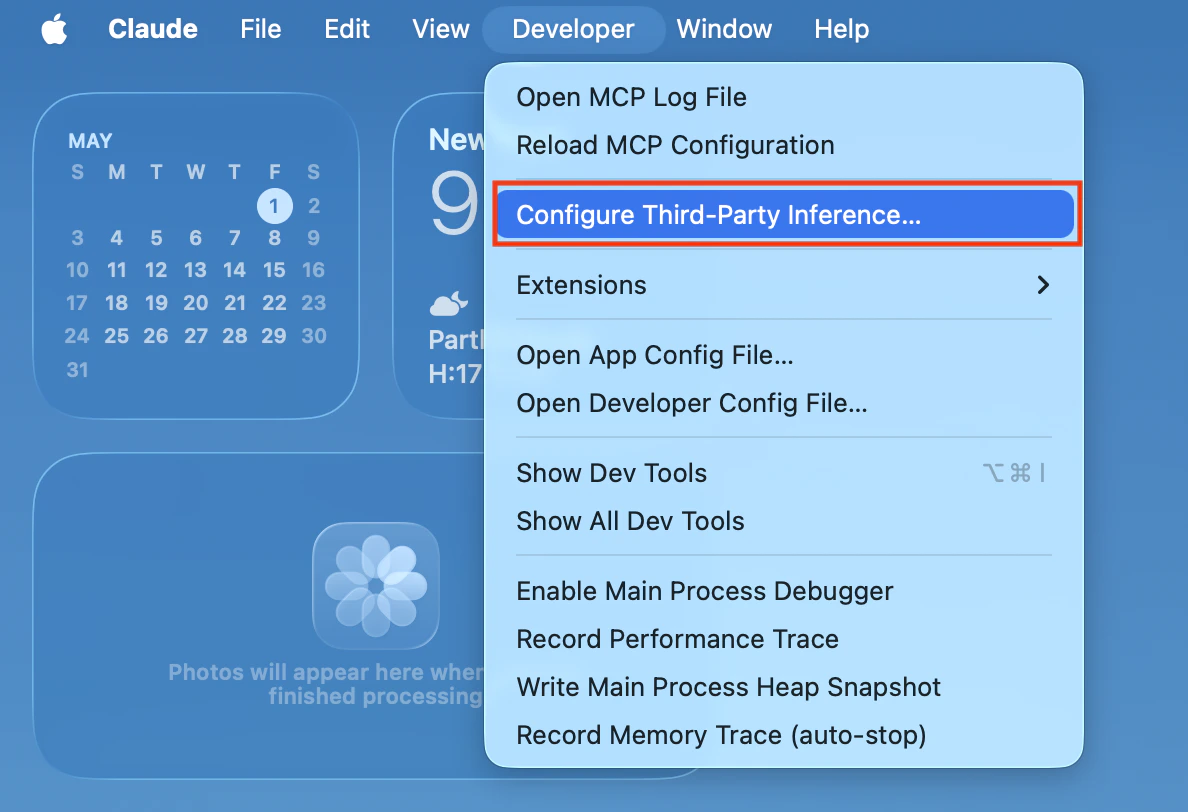
Danach erscheint ein **Developer**-Menüeintrag für die Konfiguration der Drittanbieter-Inferenz.
**Hinweis:** Falls der Developer-Eintrag nicht angezeigt wird, prüfen Sie, ob Ihre Claude-Desktop-Version Developer Mode und Drittanbieter-Inferenz unterstützt.
### Nach der Installation
Prüfen Sie nach der Installation, ob Claude Desktop normal startet.
## Schritt 2: Developer Mode aktivieren
Nach dem Start von Claude Desktop klicken Sie auf **Help → Troubleshooting** und aktivieren im Dialog den Developer Mode.
Danach erscheint ein **Developer**-Menüeintrag für die Konfiguration der Drittanbieter-Inferenz.
**Hinweis:** Falls der Developer-Eintrag nicht angezeigt wird, prüfen Sie, ob Ihre Claude-Desktop-Version Developer Mode und Drittanbieter-Inferenz unterstützt.
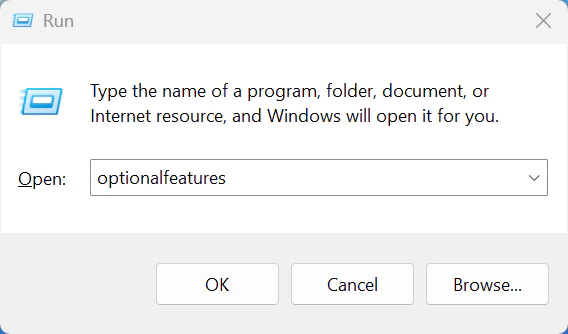
 Aktivieren Sie vor der Nutzung des Gateway- / Cowork-Modus die Windows-Funktion für die virtuelle Maschinenplattform:
1. Drücken Sie `Win + R`
2. Geben Sie `optionalfeatures` ein und drücken Sie `Enter`
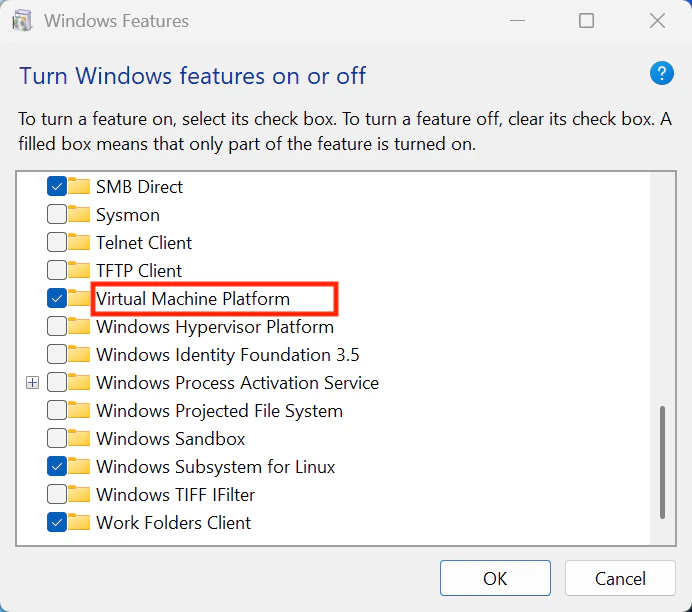
3. Aktivieren Sie unter **Windows Features** die Option **Virtual Machine Platform**
4. Klicken Sie auf **OK**
5. Starten Sie den Computer neu, falls Windows Sie dazu auffordert
Aktivieren Sie vor der Nutzung des Gateway- / Cowork-Modus die Windows-Funktion für die virtuelle Maschinenplattform:
1. Drücken Sie `Win + R`
2. Geben Sie `optionalfeatures` ein und drücken Sie `Enter`
3. Aktivieren Sie unter **Windows Features** die Option **Virtual Machine Platform**
4. Klicken Sie auf **OK**
5. Starten Sie den Computer neu, falls Windows Sie dazu auffordert
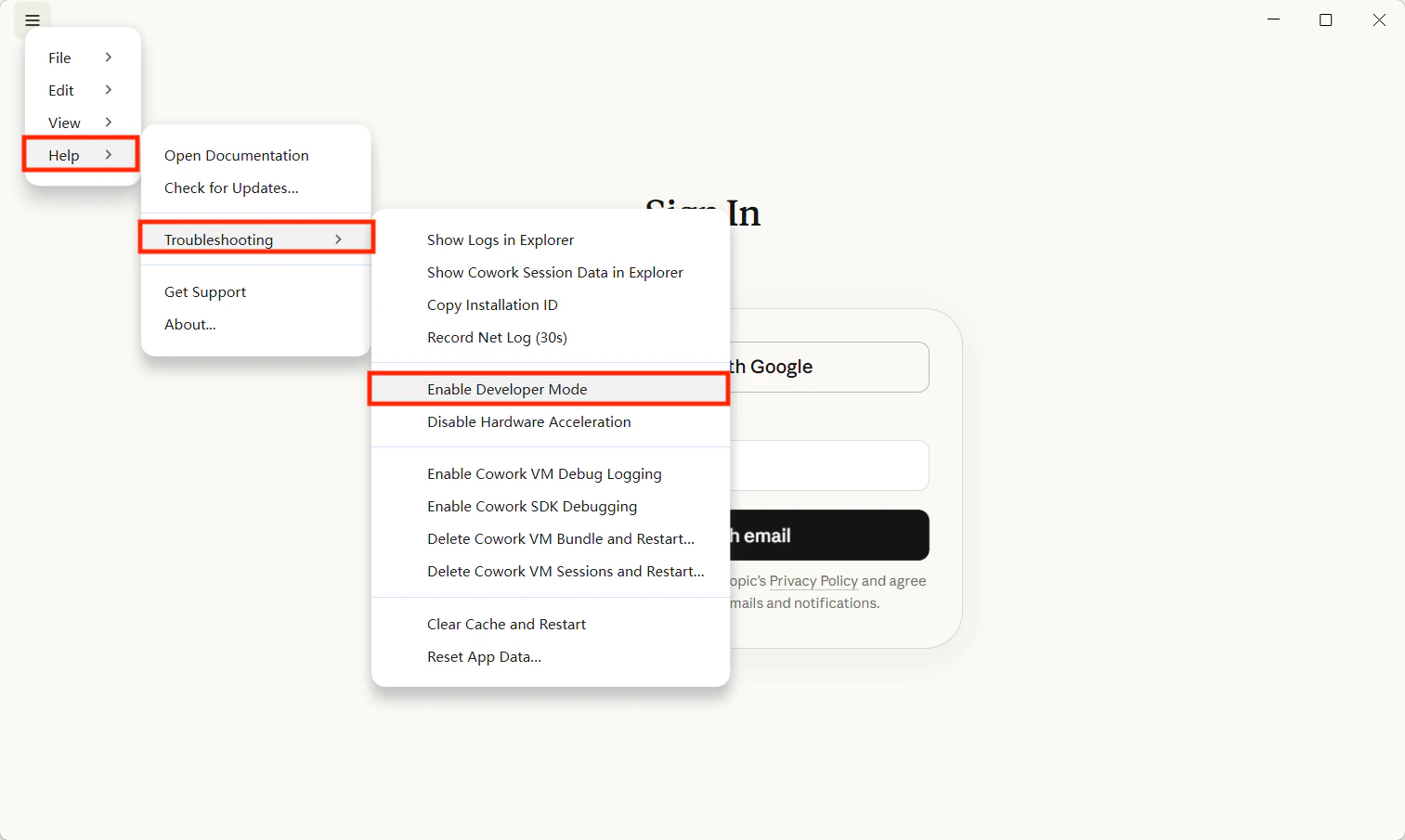
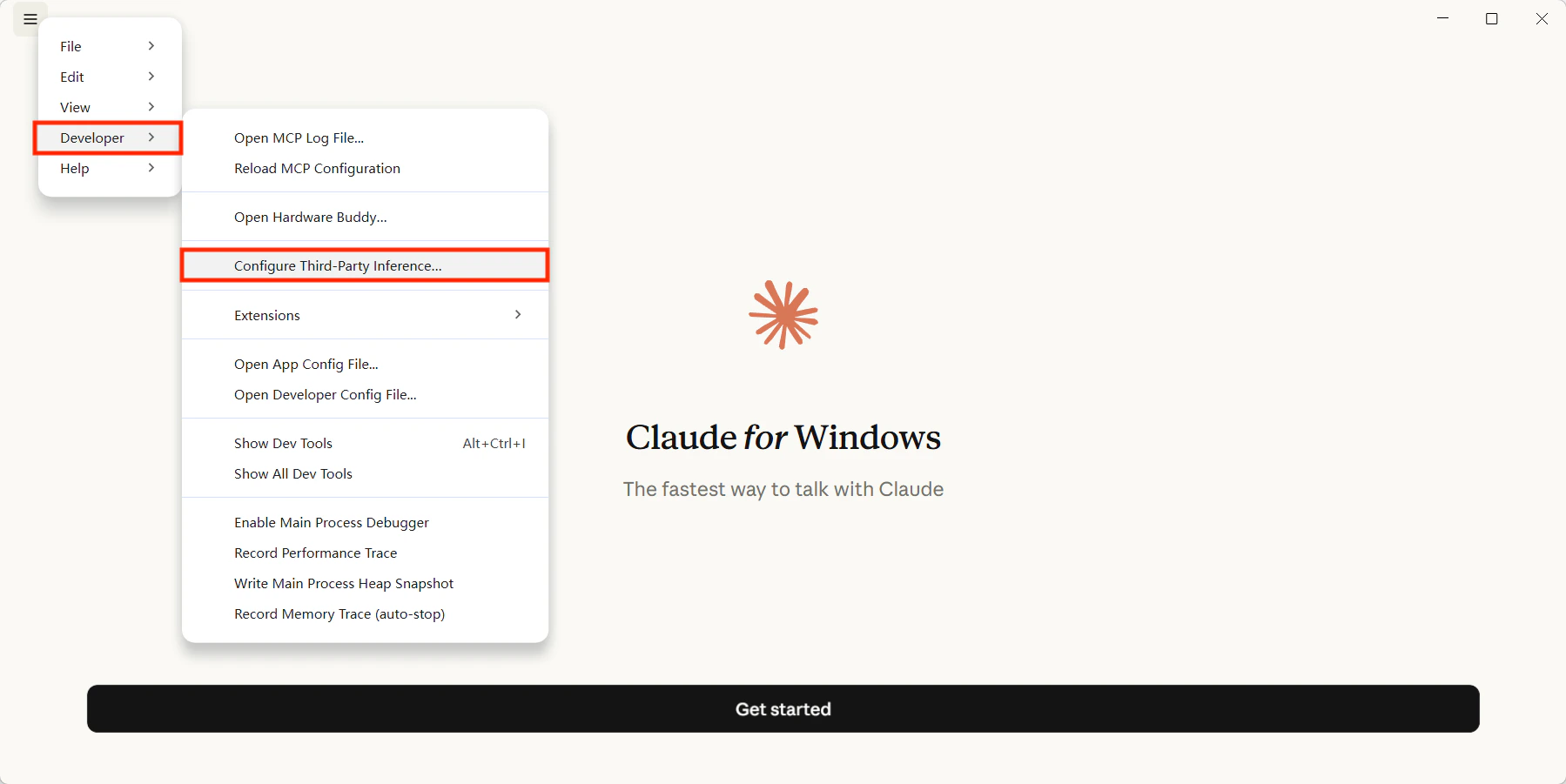
 Starten Sie danach Claude Desktop, klicken Sie auf **Help → Troubleshooting** und aktivieren Sie im Dialog den Developer Mode.
Danach erscheint ein **Developer**-Menüeintrag für die Konfiguration der Drittanbieter-Inferenz.
**Hinweis:** Falls der Developer-Eintrag nicht angezeigt wird, prüfen Sie, ob Ihre Claude-Desktop-Version Developer Mode und Drittanbieter-Inferenz unterstützt.
Starten Sie danach Claude Desktop, klicken Sie auf **Help → Troubleshooting** und aktivieren Sie im Dialog den Developer Mode.
Danach erscheint ein **Developer**-Menüeintrag für die Konfiguration der Drittanbieter-Inferenz.
**Hinweis:** Falls der Developer-Eintrag nicht angezeigt wird, prüfen Sie, ob Ihre Claude-Desktop-Version Developer Mode und Drittanbieter-Inferenz unterstützt.
 ## Schritt 3: Drittanbieter-Inferenz öffnen
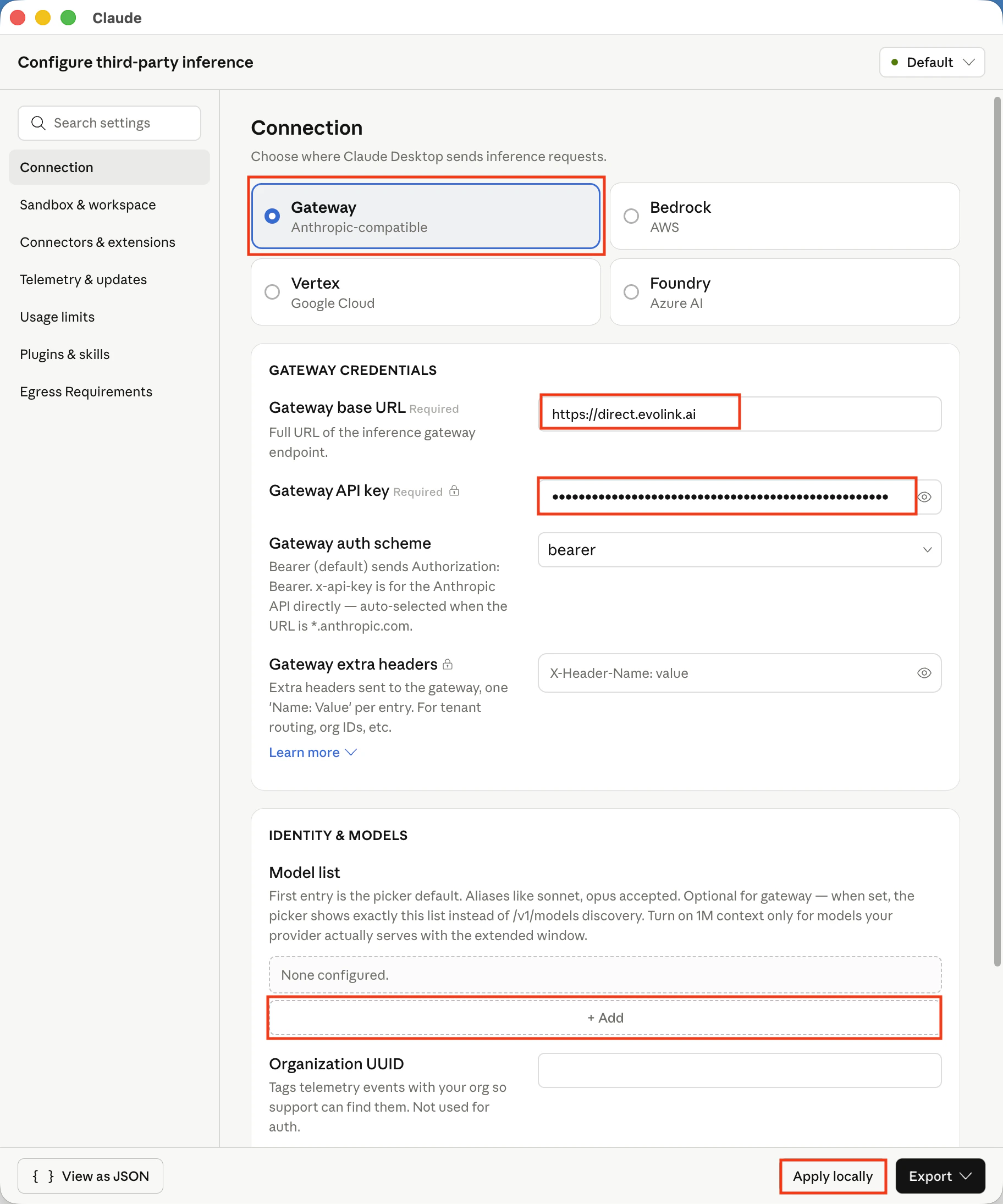
Öffnen Sie im Developer-Menü das Drittanbieter-Inferenz-Panel und füllen Sie es wie folgt aus:
| Feld | Beschreibung |
| ------------------- | ---------------------------------------------------------------------------------------------------------------------------------------------------------------------------------------------------- |
| Gateway base URL | Adresse des EvoLink-Gateways, empfohlen: `https://direct.evolink.ai` |
| Gateway API key | Geben Sie Ihren EvoLink API Key direkt ein, ohne das Präfix `Bearer` |
| Gateway auth scheme | `bearer` |
| Model list | Empfohlen. Fügen Sie nur Text-/Chat-Modell-IDs hinzu, die die Anthropic Messages API unterstützen. Sie können auch direkt zur Tabelle der [unterstützten Modelle](#supported-claude-models) springen |
**Hinweis:** Wenn die Feldnamen in Ihrer Claude-Desktop-Version leicht abweichen, verwenden Sie die tatsächlichen Bezeichnungen in der Oberfläche, die Bedeutung sollte jedoch gleich bleiben.
## Schritt 3: Drittanbieter-Inferenz öffnen
Öffnen Sie im Developer-Menü das Drittanbieter-Inferenz-Panel und füllen Sie es wie folgt aus:
| Feld | Beschreibung |
| ------------------- | ---------------------------------------------------------------------------------------------------------------------------------------------------------------------------------------------------- |
| Gateway base URL | Adresse des EvoLink-Gateways, empfohlen: `https://direct.evolink.ai` |
| Gateway API key | Geben Sie Ihren EvoLink API Key direkt ein, ohne das Präfix `Bearer` |
| Gateway auth scheme | `bearer` |
| Model list | Empfohlen. Fügen Sie nur Text-/Chat-Modell-IDs hinzu, die die Anthropic Messages API unterstützen. Sie können auch direkt zur Tabelle der [unterstützten Modelle](#supported-claude-models) springen |
**Hinweis:** Wenn die Feldnamen in Ihrer Claude-Desktop-Version leicht abweichen, verwenden Sie die tatsächlichen Bezeichnungen in der Oberfläche, die Bedeutung sollte jedoch gleich bleiben.
 ## Schritt 4: Speichern und neu starten
Speichern Sie die Konfiguration, beenden Sie Claude Desktop vollständig und starten Sie es erneut.
## Schritt 4: Speichern und neu starten
Speichern Sie die Konfiguration, beenden Sie Claude Desktop vollständig und starten Sie es erneut.
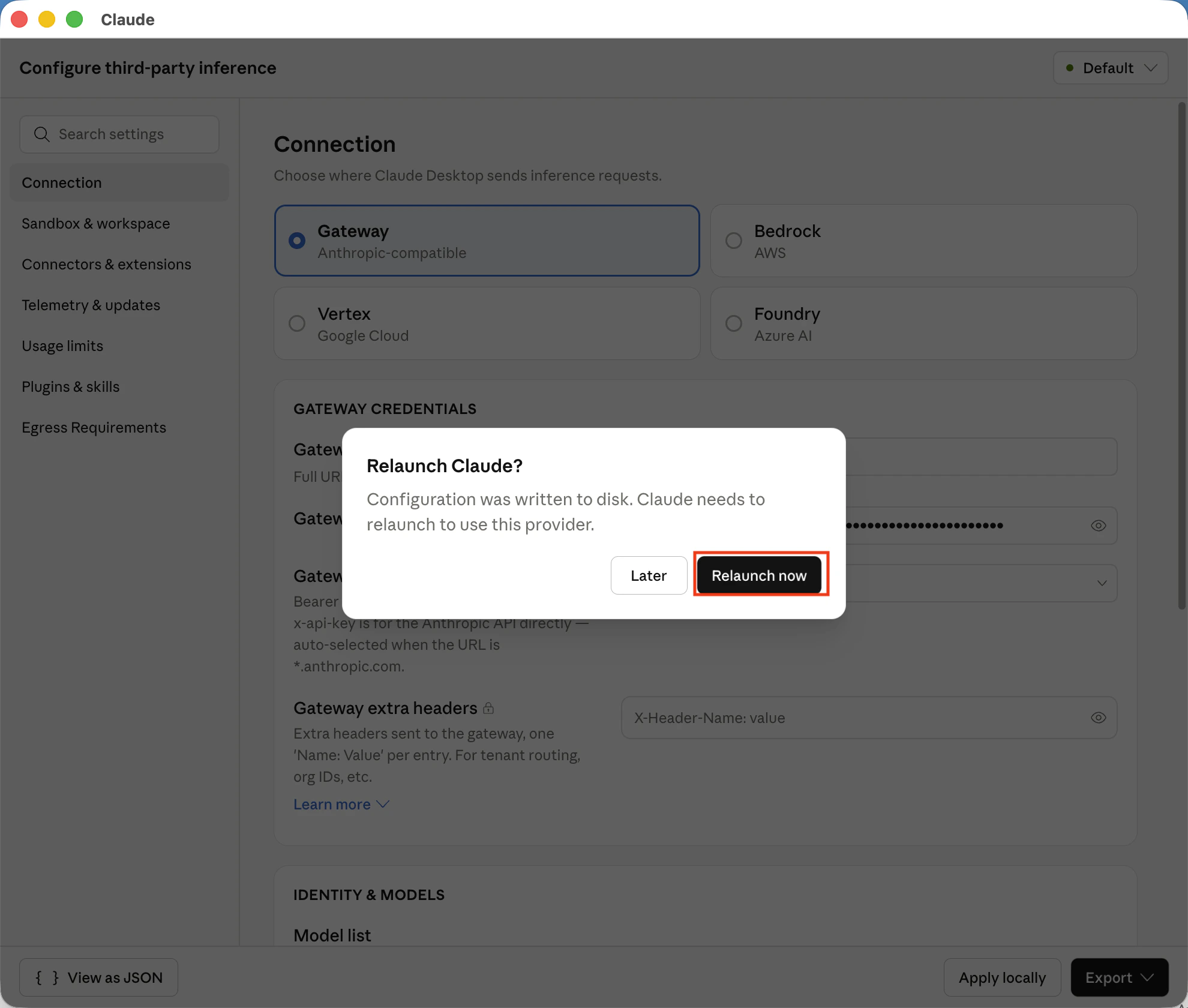 Nach dem Neustart sollte Claude Desktop die neue Drittanbieter-Inferenz-Konfiguration verwenden.
**Erwartetes Ergebnis:** Nach dem Start sehen Sie die verfügbare Modellliste und die Anfragen werden über EvoLink weitergeleitet.
## Schritt 5: Modell auswählen
Prüfen Sie nach dem Neustart im Modell-Auswahlbereich, ob die verfügbaren Modelle korrekt angezeigt werden.
## Funktionsweise
Claude Desktop kommuniziert über ein Anthropic-kompatibles Gateway mit EvoLink:
1. Claude Desktop sendet Anfragen an die konfigurierte Gateway-Adresse.
2. EvoLink empfängt die Anfrage und leitet sie an den passenden Modelldienst weiter.
3. Nach der Antwort zeigt Claude Desktop den Dialog weiterhin lokal an.
Ein zusätzlicher lokaler Proxy ist nicht erforderlich.
## Unterstützte Modelle
Wenn Sie die sichtbaren Modelle in `Model list` einschränken möchten, können Sie die folgenden Modell-IDs verwenden.
| Modell-ID |
| ---------------------------- |
| `claude-haiku-4-5-20251001` |
| `claude-sonnet-4-5-20250929` |
| `claude-opus-4-5-20251101` |
| `claude-sonnet-4-6` |
| `claude-sonnet-5` |
| `claude-opus-4-6` |
| `claude-fable-5` |
| `claude-opus-4-8` |
| `claude-opus-4-7` |
| `deepseek-v4-flash` |
| `deepseek-v4-pro` |
## FAQ
### Das Developer-Menü erscheint nicht
Stellen Sie sicher, dass Developer Mode aktiviert ist und Claude Desktop vollständig neu gestartet wurde.
### Nach der Konfiguration kann keine Verbindung hergestellt werden
Prüfen Sie Folgendes:
* Ist die Base URL korrekt?
* Ist der API Key gültig?
* Ist das Authentifizierungsschema `bearer`?
* Wurde Claude Desktop vollständig geschlossen und erneut geöffnet?
### Ich sehe keine Modelle
Stellen Sie sicher, dass Konto und Netzwerk normal funktionieren, und prüfen Sie anschließend, ob die Drittanbieter-Inferenz erfolgreich gespeichert wurde.
### Muss ich `Model list` ausfüllen?
Ja, es wird empfohlen. Fügen Sie nur Text-/Chat-Modell-IDs hinzu, die die Anthropic Messages API unterstützen.
### Was soll ich eintragen, wenn ich Modelle manuell festlegen möchte?
Verwenden Sie die Modell-IDs aus der obigen Tabelle "Unterstützte Modelle" und tragen Sie sie so ein, wie es Claude Desktop erwartet.
Nach dem Neustart sollte Claude Desktop die neue Drittanbieter-Inferenz-Konfiguration verwenden.
**Erwartetes Ergebnis:** Nach dem Start sehen Sie die verfügbare Modellliste und die Anfragen werden über EvoLink weitergeleitet.
## Schritt 5: Modell auswählen
Prüfen Sie nach dem Neustart im Modell-Auswahlbereich, ob die verfügbaren Modelle korrekt angezeigt werden.
## Funktionsweise
Claude Desktop kommuniziert über ein Anthropic-kompatibles Gateway mit EvoLink:
1. Claude Desktop sendet Anfragen an die konfigurierte Gateway-Adresse.
2. EvoLink empfängt die Anfrage und leitet sie an den passenden Modelldienst weiter.
3. Nach der Antwort zeigt Claude Desktop den Dialog weiterhin lokal an.
Ein zusätzlicher lokaler Proxy ist nicht erforderlich.
## Unterstützte Modelle
Wenn Sie die sichtbaren Modelle in `Model list` einschränken möchten, können Sie die folgenden Modell-IDs verwenden.
| Modell-ID |
| ---------------------------- |
| `claude-haiku-4-5-20251001` |
| `claude-sonnet-4-5-20250929` |
| `claude-opus-4-5-20251101` |
| `claude-sonnet-4-6` |
| `claude-sonnet-5` |
| `claude-opus-4-6` |
| `claude-fable-5` |
| `claude-opus-4-8` |
| `claude-opus-4-7` |
| `deepseek-v4-flash` |
| `deepseek-v4-pro` |
## FAQ
### Das Developer-Menü erscheint nicht
Stellen Sie sicher, dass Developer Mode aktiviert ist und Claude Desktop vollständig neu gestartet wurde.
### Nach der Konfiguration kann keine Verbindung hergestellt werden
Prüfen Sie Folgendes:
* Ist die Base URL korrekt?
* Ist der API Key gültig?
* Ist das Authentifizierungsschema `bearer`?
* Wurde Claude Desktop vollständig geschlossen und erneut geöffnet?
### Ich sehe keine Modelle
Stellen Sie sicher, dass Konto und Netzwerk normal funktionieren, und prüfen Sie anschließend, ob die Drittanbieter-Inferenz erfolgreich gespeichert wurde.
### Muss ich `Model list` ausfüllen?
Ja, es wird empfohlen. Fügen Sie nur Text-/Chat-Modell-IDs hinzu, die die Anthropic Messages API unterstützen.
### Was soll ich eintragen, wenn ich Modelle manuell festlegen möchte?
Verwenden Sie die Modell-IDs aus der obigen Tabelle "Unterstützte Modelle" und tragen Sie sie so ein, wie es Claude Desktop erwartet.