> ## Documentation Index
> Fetch the complete documentation index at: https://evolink.ai/docs/llms.txt
> Use this file to discover all available pages before exploring further.
# Pi Coding Agent
> 将 Pi Coding Agent 连接到 EvoLink.AI
## 概述
Pi Coding Agent(命令与配置目录名为 `pi`)是 [Earendil Works](https://github.com/earendil-works/pi) 推出的开源、终端原生的编程 Agent(命令行工具),支持多模型供应商、自定义供应商与可插拔工具,适合在命令行里完成代码辅助与任务自动化。
Pi 支持自定义模型供应商和 **Anthropic Messages 接口**。通过在 `~/.pi/agent/models.json` 中把 EvoLink 配置为自定义供应商,你就能在 Pi 中使用 EvoLink 提供的 Claude 系列模型,并保留 Pi 的完整 Agent 工具调用能力。
Pi 官方以**终端 CLI**(交互 / print / RPC / SDK 四种运行模式)为主,本指南以 CLI 为准。
## 使用前准备
在开始配置之前,请确保已完成以下准备工作:
### 1. 安装 Pi Coding Agent CLI
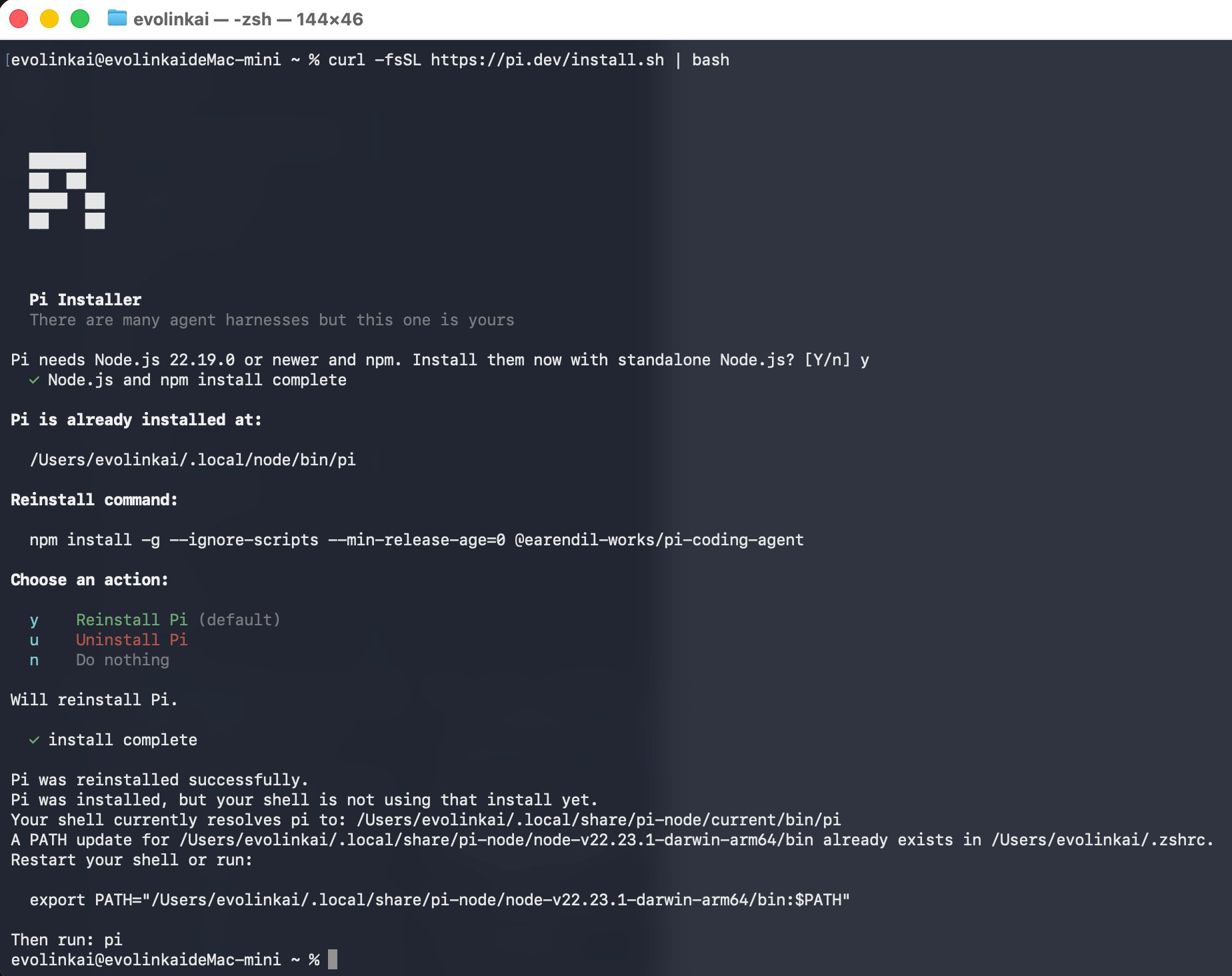
Pi 要求 **Node.js ≥ 22.19.0**。先用 `node -v` 确认版本;低于此版本 `npm install -g` 会报 `EBADENGINE`,请先升级 Node。
```bash theme={null}
curl -fsSL https://pi.dev/install.sh | bash
```
 ```bash theme={null}
npm install -g --ignore-scripts @earendil-works/pi-coding-agent
```
```bash theme={null}
npm install -g --ignore-scripts @earendil-works/pi-coding-agent
```
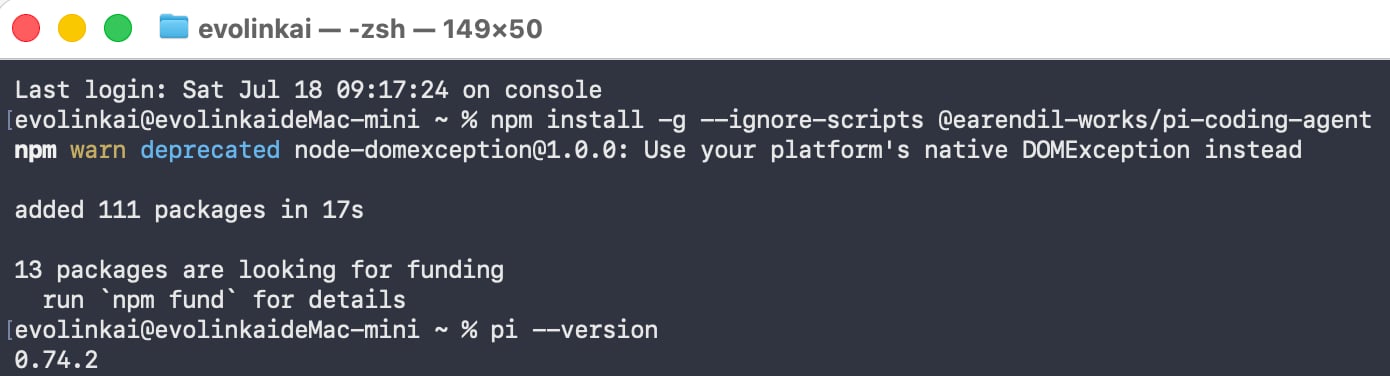 安装过程中若出现 `npm warn deprecated node-domexception@1.0.0` 之类的**弃用警告**,可直接忽略——它来自上游依赖,不影响安装与使用;只要最后看到 `added N packages` 且 `pi --version` 能输出版本号即为成功。
官方安装命令带 `--ignore-scripts`(安装时跳过依赖的生命周期脚本,Pi 正常安装不需要它们)。首次运行时 Pi 会按需自动下载 ripgrep、fd 等原生工具。
认准包名 `@earendil-works/pi-coding-agent`——npm 上另有同名分叉 `@oh-my-pi/pi-coding-agent`(版本线不同)和已废弃的 `@mariozechner/pi-coding-agent`(维护者已注明请改用 earendil-works 版),别装错。
安装完成后,确认 `pi` 命令可用:
```bash theme={null}
pi --version
```
更多安装方式(PowerShell、pnpm、bun 等)见 [Pi 官网](https://pi.dev) 与 [官方仓库](https://github.com/earendil-works/pi)。
### 2. 获取 EvoLink API Key
* 登录 [EvoLink 控制台](https://evolink.ai/dashboard)
* 在控制台中找到 API Keys,点击"创建新Key"按钮,然后复制生成的 Key
* API Key 通常以 `sk-` 开头,请妥善保存
## 第一步:配置 EvoLink 供应商
Pi 通过一个名为 `models.json` 的配置文件来定义供应商与模型,它位于你电脑用户主目录下的 `.pi/agent/` 文件夹里(完整路径 `~/.pi/agent/models.json`)。Claude 模型在 Pi 中会频繁使用 `tool_use` / `tool_result`,因此本指南使用 EvoLink 的 **Anthropic Messages 兼容接口**,把它配置为 `anthropic-messages` 类型的自定义供应商。
`~` 代表你的**用户主目录**(macOS 上是 `/Users/你的用户名`,Linux 上是 `/home/你的用户名`)。`.pi` 以点开头,是**隐藏文件夹**,在访达(Finder)/文件资源管理器里默认看不到——所以下面用命令行来创建最省事,照抄即可。
这个文件默认**不存在**(刚装完 Pi 时 `.pi` 文件夹通常还没生成),需要你手动创建。按下面三步操作:
* **macOS**:按 `Command + 空格` 打开聚焦搜索,输入 `Terminal`(终端)回车。
* **Windows**:在开始菜单搜索 `PowerShell`,点击打开。
如果不熟悉命令行,可先看 [常见问题 - 如何打开命令行终端](#open-command-line-terminal)。
在终端里粘贴下面这条命令后回车。它会自动创建所需文件夹,并用文本编辑器打开一个空的 `models.json` 文件:
```bash theme={null}
mkdir -p ~/.pi/agent && nano ~/.pi/agent/models.json
```
执行后会进入 `nano` 编辑器(终端里的一个简易文本编辑器)。
```powershell theme={null}
mkdir -Force "$HOME\.pi\agent"; notepad "$HOME\.pi\agent\models.json"
```
记事本会弹出提示"是否创建新文件?",点**是**即可。
把下面这份**完整配置**整段复制,粘贴进刚打开的编辑器:
```json theme={null}
{
"providers": {
"evolink": {
"name": "EvoLink Direct",
"baseUrl": "https://direct.evolink.ai",
"apiKey": "$EVOLINK_API_KEY",
"authHeader": true,
"api": "anthropic-messages",
"models": [
{ "id": "claude-fable-5", "reasoning": true, "contextWindow": 1000000, "maxTokens": 128000,
"cost": {"input": 9.0, "output": 45.0, "cacheRead": 0.9, "cacheWrite": 11.25} },
{ "id": "claude-sonnet-5", "reasoning": false, "contextWindow": 1000000, "maxTokens": 64000,
"cost": {"input": 2.7, "output": 13.5, "cacheRead": 0.27, "cacheWrite": 3.375} },
{ "id": "claude-haiku-4-5-20251001", "reasoning": false, "contextWindow": 200000, "maxTokens": 64000,
"cost": {"input": 0.9, "output": 4.5, "cacheRead": 0.09, "cacheWrite": 1.125} }
]
}
}
}
```
然后保存:
* **nano(macOS / Linux)**:按 `Control + O` 回车保存,再按 `Control + X` 退出。
* **记事本(Windows)**:按 `Control + S` 保存,直接关闭窗口。
**关键字段说明(每一项都别漏):**
* **`api: "anthropic-messages"`** —— 走 EvoLink 的 Anthropic Messages 兼容线,Pi 会使用 Claude 原生的 `tool_use` / `tool_result` 工具协议。
* **`baseUrl` 只填域名根** `https://direct.evolink.ai`,**不要**手动加 `/v1` 或 `/v1/messages`。Pi 会自动拼接 `/v1/messages`;手动多拼会造成路径重复并返回 `404 Invalid URL`。
* **`authHeader: true` 不能省略**。Pi 的 Anthropic SDK 默认使用 `x-api-key`,EvoLink 的 `/v1/messages` 统一使用 `Authorization: Bearer <你的Key>`。这个字段会让 Pi 正确添加 Bearer 认证头。
* **`apiKey` 有两种填法,任选其一:**
* **方式一 · 明文直填(最简单,适合本地自用)**:把配置里的 `"$EVOLINK_API_KEY"` 直接换成你真实的 Key,例如 `"apiKey": "sk-你的真实Key"`。一步到位、无需设环境变量;缺点是 Key 会**明文**存在配置文件里,别把这个文件分享给别人或提交到 Git。
* **方式二 · 环境变量插值(更安全,推荐)**:保持 `"$EVOLINK_API_KEY"` 不变,把真实 Key 放进环境变量里(见下方「设置 API Key 环境变量」一节)。这样配置文件里不出现明文 Key。
* **(进阶)** Pi 的 `apiKey` 还支持 `${EVOLINK_API_KEY}`(等价写法,当变量名后紧跟字面文本时用花括号消歧)、`!command`(以 `!` 开头则执行命令、用输出作为 Key,例如从密码管理器读取:`"!op read 'op://vault/item/credential'"`);如需在值里写字面量 `$` 或 `!`,用 `$$` 和 `$!` 转义。
不想动配置文件里的 Key?也可以在交互模式里用 `/login` 选择该供应商、把 Key 存进 `~/.pi/agent/auth.json`,效果等价。
### 设置 API Key 环境变量
只有上一步选了**方式二(环境变量插值)**才需要做这一步。如果你选的是**方式一(明文直填)**,Key 已经写进配置文件了,跳过本节直接进入第二步即可。
把上面配置里引用的 `$EVOLINK_API_KEY` 指向你的真实 Key。下面同时给出**临时生效**(只在当前终端窗口有效,关掉就没了,适合先跑通验证)和**持久生效**(每次开终端都自动加载)两种做法:
**临时生效**(当前终端窗口,关掉即失效):
```bash theme={null}
export EVOLINK_API_KEY=你的EvoLink_API_Key
```
**持久生效**(写入 shell 配置文件,之后每次开终端自动生效):
```bash theme={null}
# 如果你用的是 zsh(macOS 现在默认就是 zsh)
echo 'export EVOLINK_API_KEY=你的EvoLink_API_Key' >> ~/.zshrc
source ~/.zshrc
# 如果你用的是 bash
echo 'export EVOLINK_API_KEY=你的EvoLink_API_Key' >> ~/.bashrc
source ~/.bashrc
```
不确定自己用的是哪个 shell?在终端执行 `echo $SHELL`,输出里含 `zsh` 就用 `~/.zshrc`,含 `bash` 就用 `~/.bashrc`。
**临时生效**(当前 PowerShell 窗口,关掉即失效):
```powershell theme={null}
$env:EVOLINK_API_KEY = "你的EvoLink_API_Key"
```
**持久生效**(写入用户环境变量,之后所有新窗口都有效):
```powershell theme={null}
setx EVOLINK_API_KEY "你的EvoLink_API_Key"
```
`setx` 写入后**不会影响当前窗口**,需**重启终端**(关闭并重新打开 PowerShell)才会生效。
## 第二步:开始使用并验证
### 1. 选择模型
在终端中运行以下命令启动 Pi:
```bash theme={null}
pi
```
进入 Pi 会话后,输入 `/model` 打开模型选择器,然后选择上面配置的 EvoLink 模型(如 `claude-fable-5`)。
### 2. 验证配置
选好模型后,先输入一个简单的提示验证模型回复:
```
你是谁
```
安装过程中若出现 `npm warn deprecated node-domexception@1.0.0` 之类的**弃用警告**,可直接忽略——它来自上游依赖,不影响安装与使用;只要最后看到 `added N packages` 且 `pi --version` 能输出版本号即为成功。
官方安装命令带 `--ignore-scripts`(安装时跳过依赖的生命周期脚本,Pi 正常安装不需要它们)。首次运行时 Pi 会按需自动下载 ripgrep、fd 等原生工具。
认准包名 `@earendil-works/pi-coding-agent`——npm 上另有同名分叉 `@oh-my-pi/pi-coding-agent`(版本线不同)和已废弃的 `@mariozechner/pi-coding-agent`(维护者已注明请改用 earendil-works 版),别装错。
安装完成后,确认 `pi` 命令可用:
```bash theme={null}
pi --version
```
更多安装方式(PowerShell、pnpm、bun 等)见 [Pi 官网](https://pi.dev) 与 [官方仓库](https://github.com/earendil-works/pi)。
### 2. 获取 EvoLink API Key
* 登录 [EvoLink 控制台](https://evolink.ai/dashboard)
* 在控制台中找到 API Keys,点击"创建新Key"按钮,然后复制生成的 Key
* API Key 通常以 `sk-` 开头,请妥善保存
## 第一步:配置 EvoLink 供应商
Pi 通过一个名为 `models.json` 的配置文件来定义供应商与模型,它位于你电脑用户主目录下的 `.pi/agent/` 文件夹里(完整路径 `~/.pi/agent/models.json`)。Claude 模型在 Pi 中会频繁使用 `tool_use` / `tool_result`,因此本指南使用 EvoLink 的 **Anthropic Messages 兼容接口**,把它配置为 `anthropic-messages` 类型的自定义供应商。
`~` 代表你的**用户主目录**(macOS 上是 `/Users/你的用户名`,Linux 上是 `/home/你的用户名`)。`.pi` 以点开头,是**隐藏文件夹**,在访达(Finder)/文件资源管理器里默认看不到——所以下面用命令行来创建最省事,照抄即可。
这个文件默认**不存在**(刚装完 Pi 时 `.pi` 文件夹通常还没生成),需要你手动创建。按下面三步操作:
* **macOS**:按 `Command + 空格` 打开聚焦搜索,输入 `Terminal`(终端)回车。
* **Windows**:在开始菜单搜索 `PowerShell`,点击打开。
如果不熟悉命令行,可先看 [常见问题 - 如何打开命令行终端](#open-command-line-terminal)。
在终端里粘贴下面这条命令后回车。它会自动创建所需文件夹,并用文本编辑器打开一个空的 `models.json` 文件:
```bash theme={null}
mkdir -p ~/.pi/agent && nano ~/.pi/agent/models.json
```
执行后会进入 `nano` 编辑器(终端里的一个简易文本编辑器)。
```powershell theme={null}
mkdir -Force "$HOME\.pi\agent"; notepad "$HOME\.pi\agent\models.json"
```
记事本会弹出提示"是否创建新文件?",点**是**即可。
把下面这份**完整配置**整段复制,粘贴进刚打开的编辑器:
```json theme={null}
{
"providers": {
"evolink": {
"name": "EvoLink Direct",
"baseUrl": "https://direct.evolink.ai",
"apiKey": "$EVOLINK_API_KEY",
"authHeader": true,
"api": "anthropic-messages",
"models": [
{ "id": "claude-fable-5", "reasoning": true, "contextWindow": 1000000, "maxTokens": 128000,
"cost": {"input": 9.0, "output": 45.0, "cacheRead": 0.9, "cacheWrite": 11.25} },
{ "id": "claude-sonnet-5", "reasoning": false, "contextWindow": 1000000, "maxTokens": 64000,
"cost": {"input": 2.7, "output": 13.5, "cacheRead": 0.27, "cacheWrite": 3.375} },
{ "id": "claude-haiku-4-5-20251001", "reasoning": false, "contextWindow": 200000, "maxTokens": 64000,
"cost": {"input": 0.9, "output": 4.5, "cacheRead": 0.09, "cacheWrite": 1.125} }
]
}
}
}
```
然后保存:
* **nano(macOS / Linux)**:按 `Control + O` 回车保存,再按 `Control + X` 退出。
* **记事本(Windows)**:按 `Control + S` 保存,直接关闭窗口。
**关键字段说明(每一项都别漏):**
* **`api: "anthropic-messages"`** —— 走 EvoLink 的 Anthropic Messages 兼容线,Pi 会使用 Claude 原生的 `tool_use` / `tool_result` 工具协议。
* **`baseUrl` 只填域名根** `https://direct.evolink.ai`,**不要**手动加 `/v1` 或 `/v1/messages`。Pi 会自动拼接 `/v1/messages`;手动多拼会造成路径重复并返回 `404 Invalid URL`。
* **`authHeader: true` 不能省略**。Pi 的 Anthropic SDK 默认使用 `x-api-key`,EvoLink 的 `/v1/messages` 统一使用 `Authorization: Bearer <你的Key>`。这个字段会让 Pi 正确添加 Bearer 认证头。
* **`apiKey` 有两种填法,任选其一:**
* **方式一 · 明文直填(最简单,适合本地自用)**:把配置里的 `"$EVOLINK_API_KEY"` 直接换成你真实的 Key,例如 `"apiKey": "sk-你的真实Key"`。一步到位、无需设环境变量;缺点是 Key 会**明文**存在配置文件里,别把这个文件分享给别人或提交到 Git。
* **方式二 · 环境变量插值(更安全,推荐)**:保持 `"$EVOLINK_API_KEY"` 不变,把真实 Key 放进环境变量里(见下方「设置 API Key 环境变量」一节)。这样配置文件里不出现明文 Key。
* **(进阶)** Pi 的 `apiKey` 还支持 `${EVOLINK_API_KEY}`(等价写法,当变量名后紧跟字面文本时用花括号消歧)、`!command`(以 `!` 开头则执行命令、用输出作为 Key,例如从密码管理器读取:`"!op read 'op://vault/item/credential'"`);如需在值里写字面量 `$` 或 `!`,用 `$$` 和 `$!` 转义。
不想动配置文件里的 Key?也可以在交互模式里用 `/login` 选择该供应商、把 Key 存进 `~/.pi/agent/auth.json`,效果等价。
### 设置 API Key 环境变量
只有上一步选了**方式二(环境变量插值)**才需要做这一步。如果你选的是**方式一(明文直填)**,Key 已经写进配置文件了,跳过本节直接进入第二步即可。
把上面配置里引用的 `$EVOLINK_API_KEY` 指向你的真实 Key。下面同时给出**临时生效**(只在当前终端窗口有效,关掉就没了,适合先跑通验证)和**持久生效**(每次开终端都自动加载)两种做法:
**临时生效**(当前终端窗口,关掉即失效):
```bash theme={null}
export EVOLINK_API_KEY=你的EvoLink_API_Key
```
**持久生效**(写入 shell 配置文件,之后每次开终端自动生效):
```bash theme={null}
# 如果你用的是 zsh(macOS 现在默认就是 zsh)
echo 'export EVOLINK_API_KEY=你的EvoLink_API_Key' >> ~/.zshrc
source ~/.zshrc
# 如果你用的是 bash
echo 'export EVOLINK_API_KEY=你的EvoLink_API_Key' >> ~/.bashrc
source ~/.bashrc
```
不确定自己用的是哪个 shell?在终端执行 `echo $SHELL`,输出里含 `zsh` 就用 `~/.zshrc`,含 `bash` 就用 `~/.bashrc`。
**临时生效**(当前 PowerShell 窗口,关掉即失效):
```powershell theme={null}
$env:EVOLINK_API_KEY = "你的EvoLink_API_Key"
```
**持久生效**(写入用户环境变量,之后所有新窗口都有效):
```powershell theme={null}
setx EVOLINK_API_KEY "你的EvoLink_API_Key"
```
`setx` 写入后**不会影响当前窗口**,需**重启终端**(关闭并重新打开 PowerShell)才会生效。
## 第二步:开始使用并验证
### 1. 选择模型
在终端中运行以下命令启动 Pi:
```bash theme={null}
pi
```
进入 Pi 会话后,输入 `/model` 打开模型选择器,然后选择上面配置的 EvoLink 模型(如 `claude-fable-5`)。
### 2. 验证配置
选好模型后,先输入一个简单的提示验证模型回复:
```
你是谁
```
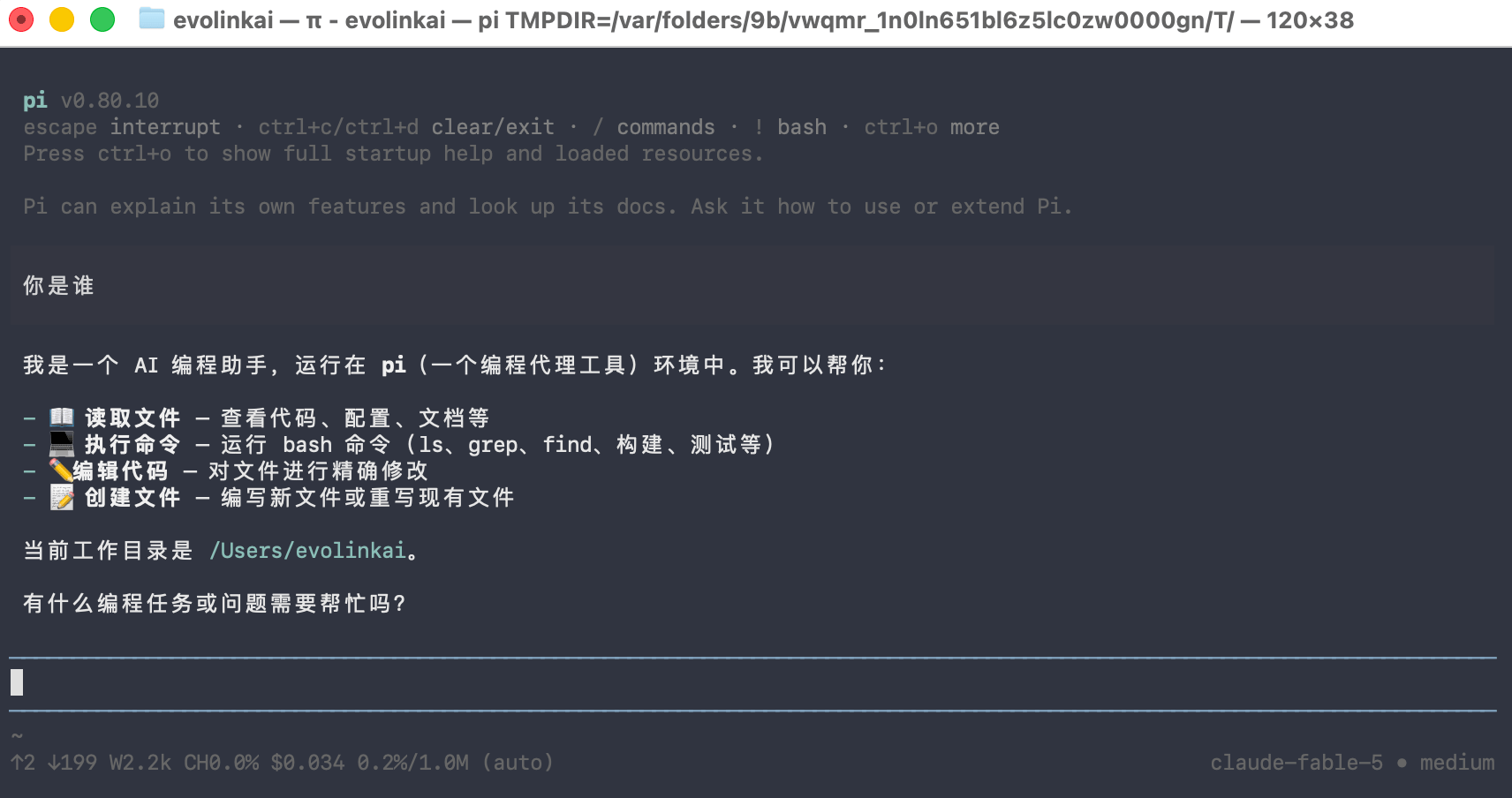 然后再输入一个会触发工具的任务,验证 Agent 能力:
```
请列出当前目录下的文件,并告诉我其中有哪些 Markdown 文件
```
**配置成功长什么样:**
* 看到 AI 的正常回复内容(几行文字)。
* 第二个任务中 Pi 能正常调用 `ls` 工具并继续回答。
* **没有**出现 `401`、`404`、`model_not_found` 或 `Unexpected role "tool"` 等错误。
## 排错
以下按**你实际看到的报错**分类,对号入座即可。
### 返回 `401`(Invalid API key)
```
{"code":"unauthorized","message":"Invalid API key (request id: ...)"}
```
可能原因:
* 环境变量没生效(最常见):在当前终端执行 `test -n "$EVOLINK_API_KEY" && echo "Key 已加载" || echo "Key 未加载"`;Windows 用 `setx` 后需**重启终端**。
* `apiKey` 字段写错:确认 `models.json` 里写的是 `"$EVOLINK_API_KEY"`(引用环境变量),而不是把变量名当成了字面 Key。
* 漏了 `"authHeader": true`:EvoLink 的 `/v1/messages` 需要 Bearer Token,请确认该字段与 `apiKey` 处于同一供应商配置内。
* Key 本身无效或已被禁用:到 [EvoLink 控制台](https://evolink.ai/dashboard) 核对。
### 返回 `404 Invalid URL`
```
{"message":"Invalid URL (POST /v1/v1/messages)","type":"invalid_request_error"}
```
原因:`baseUrl` 里**手动多拼了路径**。Pi 会自动拼接 `/v1/messages`,把 `baseUrl` 改回域名根 `https://direct.evolink.ai` 即可。
### 返回 `404 model_not_found`
```
{"code":"model_not_found","message":"Model '...' is not available for this API key ... Call GET /v1/models ..."}
```
原因:模型 ID 拼错或该模型未开通。核对 `models.json` 里的 `id` 与 EvoLink 控制台显示的模型名是否完全一致。
### 返回 `400 Unexpected role "tool"`
```text theme={null}
400: messages: Unexpected role "tool". Allowed roles are "user" or "assistant".
```
**原因**:当前仍在使用 `api: "openai-completions"` 和以 `/v1` 结尾的 Base URL。Pi 的 Agent 工具结果会使用 OpenAI 的 `role: "tool"`,而当前 Claude 兼容通道不接受该角色。
**解决**:把供应商的这三项改为:
```json theme={null}
{
"baseUrl": "https://direct.evolink.ai",
"authHeader": true,
"api": "anthropic-messages"
}
```
这个问题不能通过 `supportsDeveloperRole` 或 `supportsReasoningEffort` 解决,因为被拒绝的是工具角色,不是 `developer` 角色或推理参数。修改配置后建议开启新会话再测试。
## 关于成本
上面 `models.json` 里的 `cost` 字段是 EvoLink 的实付价(统一 9 折,单位:美元 / 百万 tokens),供 Pi 估算用量参考:
| 模型 | Input | Output | Cache Read | Cache Write |
| --------------------------- | ------ | ------- | ---------- | ----------- |
| `claude-fable-5` | \$9.00 | \$45.00 | \$0.90 | \$11.25 |
| `claude-sonnet-5` | \$2.70 | \$13.50 | \$0.27 | \$3.375 |
| `claude-haiku-4-5-20251001` | \$0.90 | \$4.50 | \$0.09 | \$1.125 |
Cache Read 为命中缓存时的价格(约为 Input 的 0.1×)。实际节省取决于缓存命中率,上下文越大命中越不稳定,收益会打折——不要把它当作无条件的低价。
## 常见问题
### 如何打开命令行终端?
* 方法一:按 `Command + 空格` 打开 Spotlight,输入 `Terminal`,按回车
* 方法二:在"应用程序" → "实用工具" → "终端"
* 方法一:按 `Win + R` 键,输入 `powershell`,按回车
* 方法二:在开始菜单搜索"PowerShell"
* 按 `Ctrl + Alt + T` 快捷键,或在应用菜单中搜索"终端 / Terminal"
### 1. 为什么 `baseUrl` 只填域名根?
因为 Pi 的 `anthropic-messages` 会自动在 `baseUrl` 后拼接 `/v1/messages`。手动加 `/v1` 或 `/v1/messages` 会导致路径重复并返回 `404 Invalid URL`。只填 `https://direct.evolink.ai` 即可。
### 2. 需要设 `authHeader: true` 吗?
需要。Pi 的 Anthropic SDK 默认使用 `x-api-key`,EvoLink 的 `/v1/messages` 使用 Bearer Token。`authHeader: true` 会让 Pi 添加 `Authorization: Bearer <你的Key>`,漏掉可能导致 `401`。
### 3. 本指南为什么以终端 CLI 为准?
Pi 官方以**终端 CLI** 为主形态(交互 / print / RPC / SDK 四种运行模式),接入 EvoLink 的配置与验证都在 CLI 中完成,稳定可靠。本指南的所有步骤均以 CLI 为准。
### 4. 如何避免把 API Key 明文写进配置?
在 `apiKey` 字段用环境变量插值(如 `"$EVOLINK_API_KEY"`),把真实 Key 放到环境变量里。
### 5. EvoLink 支持哪些常用模型?
EvoLink 支持 Claude 全系列(也支持 GPT、Gemini 等,可在控制台查看)。规划/复杂推理推荐 `claude-fable-5`,日常执行可用 `claude-sonnet-5`,轻量任务用 `claude-haiku-4-5-20251001`。
### 6. 如何查看用量?
登录 [EvoLink 控制台](https://evolink.ai/dashboard) 即可查看请求量、消耗与 Token 使用情况。
更多用法与配置可参考 [Pi 官方仓库](https://github.com/earendil-works/pi)。
然后再输入一个会触发工具的任务,验证 Agent 能力:
```
请列出当前目录下的文件,并告诉我其中有哪些 Markdown 文件
```
**配置成功长什么样:**
* 看到 AI 的正常回复内容(几行文字)。
* 第二个任务中 Pi 能正常调用 `ls` 工具并继续回答。
* **没有**出现 `401`、`404`、`model_not_found` 或 `Unexpected role "tool"` 等错误。
## 排错
以下按**你实际看到的报错**分类,对号入座即可。
### 返回 `401`(Invalid API key)
```
{"code":"unauthorized","message":"Invalid API key (request id: ...)"}
```
可能原因:
* 环境变量没生效(最常见):在当前终端执行 `test -n "$EVOLINK_API_KEY" && echo "Key 已加载" || echo "Key 未加载"`;Windows 用 `setx` 后需**重启终端**。
* `apiKey` 字段写错:确认 `models.json` 里写的是 `"$EVOLINK_API_KEY"`(引用环境变量),而不是把变量名当成了字面 Key。
* 漏了 `"authHeader": true`:EvoLink 的 `/v1/messages` 需要 Bearer Token,请确认该字段与 `apiKey` 处于同一供应商配置内。
* Key 本身无效或已被禁用:到 [EvoLink 控制台](https://evolink.ai/dashboard) 核对。
### 返回 `404 Invalid URL`
```
{"message":"Invalid URL (POST /v1/v1/messages)","type":"invalid_request_error"}
```
原因:`baseUrl` 里**手动多拼了路径**。Pi 会自动拼接 `/v1/messages`,把 `baseUrl` 改回域名根 `https://direct.evolink.ai` 即可。
### 返回 `404 model_not_found`
```
{"code":"model_not_found","message":"Model '...' is not available for this API key ... Call GET /v1/models ..."}
```
原因:模型 ID 拼错或该模型未开通。核对 `models.json` 里的 `id` 与 EvoLink 控制台显示的模型名是否完全一致。
### 返回 `400 Unexpected role "tool"`
```text theme={null}
400: messages: Unexpected role "tool". Allowed roles are "user" or "assistant".
```
**原因**:当前仍在使用 `api: "openai-completions"` 和以 `/v1` 结尾的 Base URL。Pi 的 Agent 工具结果会使用 OpenAI 的 `role: "tool"`,而当前 Claude 兼容通道不接受该角色。
**解决**:把供应商的这三项改为:
```json theme={null}
{
"baseUrl": "https://direct.evolink.ai",
"authHeader": true,
"api": "anthropic-messages"
}
```
这个问题不能通过 `supportsDeveloperRole` 或 `supportsReasoningEffort` 解决,因为被拒绝的是工具角色,不是 `developer` 角色或推理参数。修改配置后建议开启新会话再测试。
## 关于成本
上面 `models.json` 里的 `cost` 字段是 EvoLink 的实付价(统一 9 折,单位:美元 / 百万 tokens),供 Pi 估算用量参考:
| 模型 | Input | Output | Cache Read | Cache Write |
| --------------------------- | ------ | ------- | ---------- | ----------- |
| `claude-fable-5` | \$9.00 | \$45.00 | \$0.90 | \$11.25 |
| `claude-sonnet-5` | \$2.70 | \$13.50 | \$0.27 | \$3.375 |
| `claude-haiku-4-5-20251001` | \$0.90 | \$4.50 | \$0.09 | \$1.125 |
Cache Read 为命中缓存时的价格(约为 Input 的 0.1×)。实际节省取决于缓存命中率,上下文越大命中越不稳定,收益会打折——不要把它当作无条件的低价。
## 常见问题
### 如何打开命令行终端?
* 方法一:按 `Command + 空格` 打开 Spotlight,输入 `Terminal`,按回车
* 方法二:在"应用程序" → "实用工具" → "终端"
* 方法一:按 `Win + R` 键,输入 `powershell`,按回车
* 方法二:在开始菜单搜索"PowerShell"
* 按 `Ctrl + Alt + T` 快捷键,或在应用菜单中搜索"终端 / Terminal"
### 1. 为什么 `baseUrl` 只填域名根?
因为 Pi 的 `anthropic-messages` 会自动在 `baseUrl` 后拼接 `/v1/messages`。手动加 `/v1` 或 `/v1/messages` 会导致路径重复并返回 `404 Invalid URL`。只填 `https://direct.evolink.ai` 即可。
### 2. 需要设 `authHeader: true` 吗?
需要。Pi 的 Anthropic SDK 默认使用 `x-api-key`,EvoLink 的 `/v1/messages` 使用 Bearer Token。`authHeader: true` 会让 Pi 添加 `Authorization: Bearer <你的Key>`,漏掉可能导致 `401`。
### 3. 本指南为什么以终端 CLI 为准?
Pi 官方以**终端 CLI** 为主形态(交互 / print / RPC / SDK 四种运行模式),接入 EvoLink 的配置与验证都在 CLI 中完成,稳定可靠。本指南的所有步骤均以 CLI 为准。
### 4. 如何避免把 API Key 明文写进配置?
在 `apiKey` 字段用环境变量插值(如 `"$EVOLINK_API_KEY"`),把真实 Key 放到环境变量里。
### 5. EvoLink 支持哪些常用模型?
EvoLink 支持 Claude 全系列(也支持 GPT、Gemini 等,可在控制台查看)。规划/复杂推理推荐 `claude-fable-5`,日常执行可用 `claude-sonnet-5`,轻量任务用 `claude-haiku-4-5-20251001`。
### 6. 如何查看用量?
登录 [EvoLink 控制台](https://evolink.ai/dashboard) 即可查看请求量、消耗与 Token 使用情况。
更多用法与配置可参考 [Pi 官方仓库](https://github.com/earendil-works/pi)。