> ## Documentation Index
> Fetch the complete documentation index at: https://evolink.ai/docs/llms.txt
> Use this file to discover all available pages before exploring further.
# OpenClaw + Telegram
> 将 OpenClaw 连接到 EvoLink.AI
## 概述
OpenClaw 是一个开源的 AI 智能体 Gateway 网关,充当聊天应用与 AI 智能体之间的桥梁。它通过一个中心化的 Gateway 进程,将 Telegram、WhatsApp、Discord 等聊天平台连接到 AI 编程智能体,实现在聊天窗口中直接与 AI 进行编程交互。
通过将 **EvoLink API** 配置为 OpenClaw 的自定义模型提供商,并接入 **Telegram Bot**,你可以在 Telegram 中直接使用 EvoLink 提供的 Claude 模型(如 **Claude 4.6 Opus**、**Claude 4.5 Sonnet**、**Claude 4.5 Haiku**)进行 AI 辅助编程对话。
**本文将介绍:**
* 安装并配置 OpenClaw Gateway
* 创建 Telegram Bot 并接入 OpenClaw
* 将 EvoLink API 配置为自定义模型提供商
* 验证连接并开始使用
## 系统环境检查
在开始安装之前,建议先运行环境检查工具,确保你的系统满足 OpenClaw 的运行要求。
### 下载检查工具
从 [GitHub Releases](https://github.com/suuuuuu-1/openclaw-env-checker/releases) 下载对应平台的检查工具:
| 平台 | 文件名 |
| --------------------- | ------------------------------ |
| Windows | `openclaw-checker-win-x64.exe` |
| macOS (Intel) | `openclaw-checker-macos-x64` |
| macOS (Apple Silicon) | `openclaw-checker-macos-arm64` |
| Linux | `openclaw-checker-linux-x64` |
### 检查项目
工具会自动检查以下条件:
* ✅ Node.js 版本(需要 >= 22.12.0)
* ✅ npm 可用
* ✅ Git 可用
* ✅ 网络连通性(github.com、npmjs.org、evolink.ai)
 如果检查未通过,工具会给出具体的修复建议。
## 使用前准备
在开始配置之前,请确保已完成以下准备工作:
### 1. 安装 Node.js
OpenClaw 通过 npm 安装,需要先安装 Node.js 22 或更高版本。
访问 [Node.js 官网](https://nodejs.org/zh-cn/download),下载 Windows 安装包(.msi 文件),双击运行安装程序。
安装完成后,打开 PowerShell 验证:
```bash theme={null}
node --version
npm --version
```
建议以管理员身份运行 PowerShell,避免后续安装时出现权限问题。
**方式 1: 使用安装包**
访问 [Node.js 官网](https://nodejs.org/zh-cn/download),下载 macOS 安装包(.pkg 文件),双击运行安装程序。
**方式 2: 使用 Homebrew**
```bash theme={null}
brew install node
```
安装完成后,打开终端验证:
```bash theme={null}
node --version
npm --version
```
如果后续安装时遇到权限问题,可能需要在命令前加 `sudo`。
### 2. 获取 EvoLink API Key
* 登录 [EvoLink 控制台](https://evolink.ai/dashboard)
* 在控制台中找到 API Keys,点击"创建新Key"按钮,然后复制生成的 Key
* API Key 通常以 `sk-` 开头,请妥善保存
### 3. 准备一个 Telegram 账号
用于后续创建 Bot 和测试接入。
## 第一步:安装 OpenClaw
在终端中执行:
```bash theme={null}
npm install -g openclaw@latest
```
## 第二步:初始化引导
运行新手引导命令,OpenClaw 会引导你完成初始配置并安装后台守护服务:
```bash theme={null}
openclaw onboard --install-daemon
```
### 1. 确认安装
系统会提示安装风险说明,确认同意后继续:
如果检查未通过,工具会给出具体的修复建议。
## 使用前准备
在开始配置之前,请确保已完成以下准备工作:
### 1. 安装 Node.js
OpenClaw 通过 npm 安装,需要先安装 Node.js 22 或更高版本。
访问 [Node.js 官网](https://nodejs.org/zh-cn/download),下载 Windows 安装包(.msi 文件),双击运行安装程序。
安装完成后,打开 PowerShell 验证:
```bash theme={null}
node --version
npm --version
```
建议以管理员身份运行 PowerShell,避免后续安装时出现权限问题。
**方式 1: 使用安装包**
访问 [Node.js 官网](https://nodejs.org/zh-cn/download),下载 macOS 安装包(.pkg 文件),双击运行安装程序。
**方式 2: 使用 Homebrew**
```bash theme={null}
brew install node
```
安装完成后,打开终端验证:
```bash theme={null}
node --version
npm --version
```
如果后续安装时遇到权限问题,可能需要在命令前加 `sudo`。
### 2. 获取 EvoLink API Key
* 登录 [EvoLink 控制台](https://evolink.ai/dashboard)
* 在控制台中找到 API Keys,点击"创建新Key"按钮,然后复制生成的 Key
* API Key 通常以 `sk-` 开头,请妥善保存
### 3. 准备一个 Telegram 账号
用于后续创建 Bot 和测试接入。
## 第一步:安装 OpenClaw
在终端中执行:
```bash theme={null}
npm install -g openclaw@latest
```
## 第二步:初始化引导
运行新手引导命令,OpenClaw 会引导你完成初始配置并安装后台守护服务:
```bash theme={null}
openclaw onboard --install-daemon
```
### 1. 确认安装
系统会提示安装风险说明,确认同意后继续:
 ### 2. 选择安装模式
系统会提示选择安装模式,选择 **Quickstart** 即可:
### 2. 选择安装模式
系统会提示选择安装模式,选择 **Quickstart** 即可:
 ### 3. 选择供应商
系统会提示选择模型供应商,这里选择 **跳过(Skip)**,后续我们会手动配置 EvoLink 作为自定义供应商:
### 3. 选择供应商
系统会提示选择模型供应商,这里选择 **跳过(Skip)**,后续我们会手动配置 EvoLink 作为自定义供应商:
 ### 4. 选择模型
系统会提示选择要启用的模型,选择 **All(全部)** 即可:
### 4. 选择模型
系统会提示选择要启用的模型,选择 **All(全部)** 即可:
 ### 5. 选择默认模型
系统会提示选择默认模型,选择 **Keep current(保持当前)** 即可:
### 5. 选择默认模型
系统会提示选择默认模型,选择 **Keep current(保持当前)** 即可:
 ## 第三步:创建 Telegram Bot
引导流程会提示选择要接入的聊天渠道,选择 **Telegram (Bot API)**。
### 1. 访问 BotFather
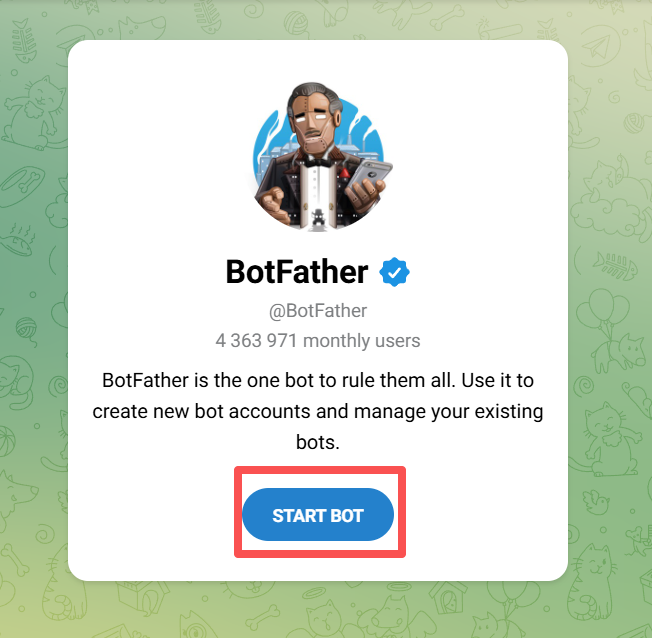
在 Telegram 中访问 [@BotFather](https://t.me/BotFather),点击 **START BOT** 开始对话:
## 第三步:创建 Telegram Bot
引导流程会提示选择要接入的聊天渠道,选择 **Telegram (Bot API)**。
### 1. 访问 BotFather
在 Telegram 中访问 [@BotFather](https://t.me/BotFather),点击 **START BOT** 开始对话:
 ### 2. 创建 Bot
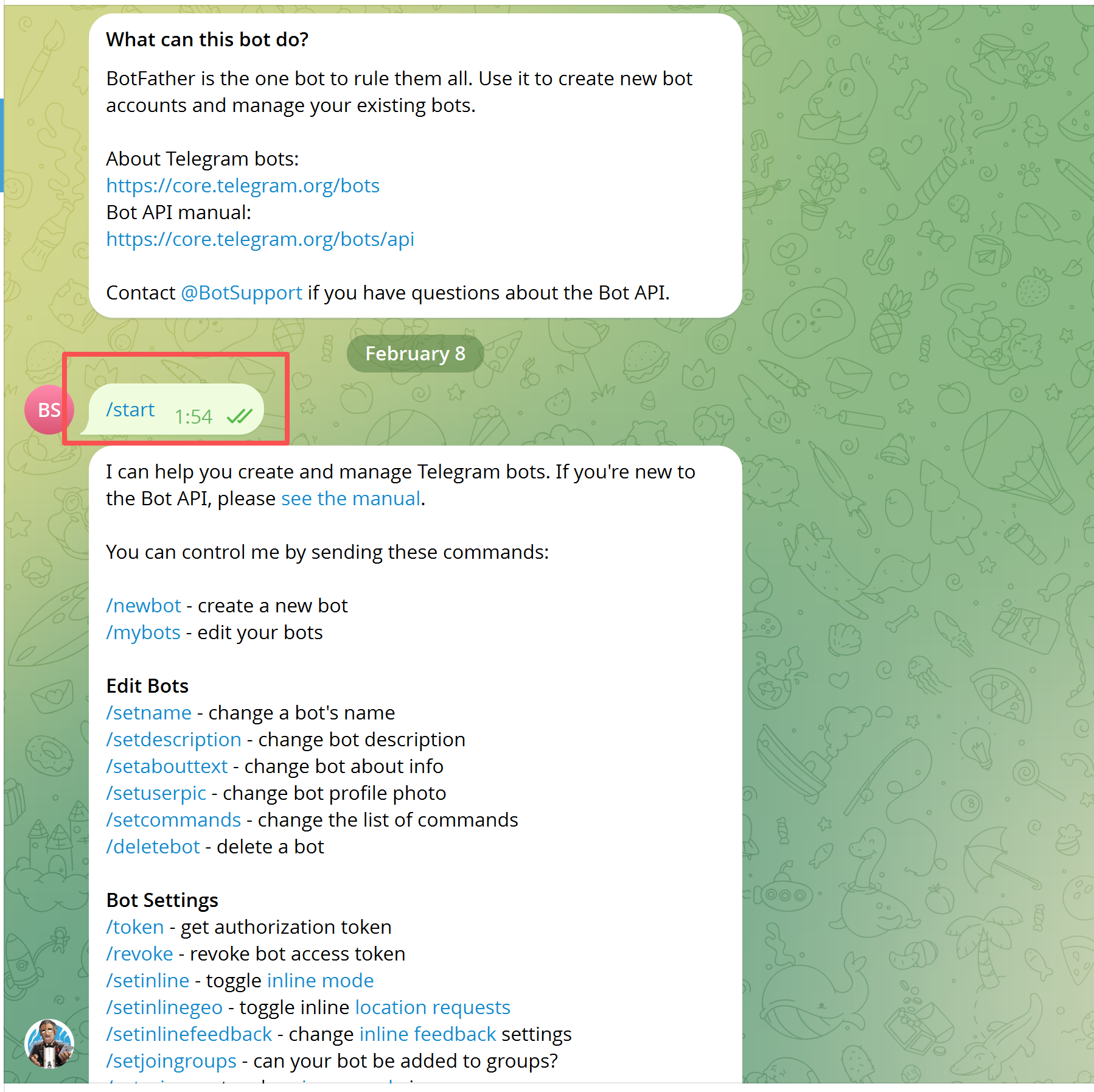
在对话框中输入 `/start`,BotFather 会返回可用命令列表:
### 2. 创建 Bot
在对话框中输入 `/start`,BotFather 会返回可用命令列表:
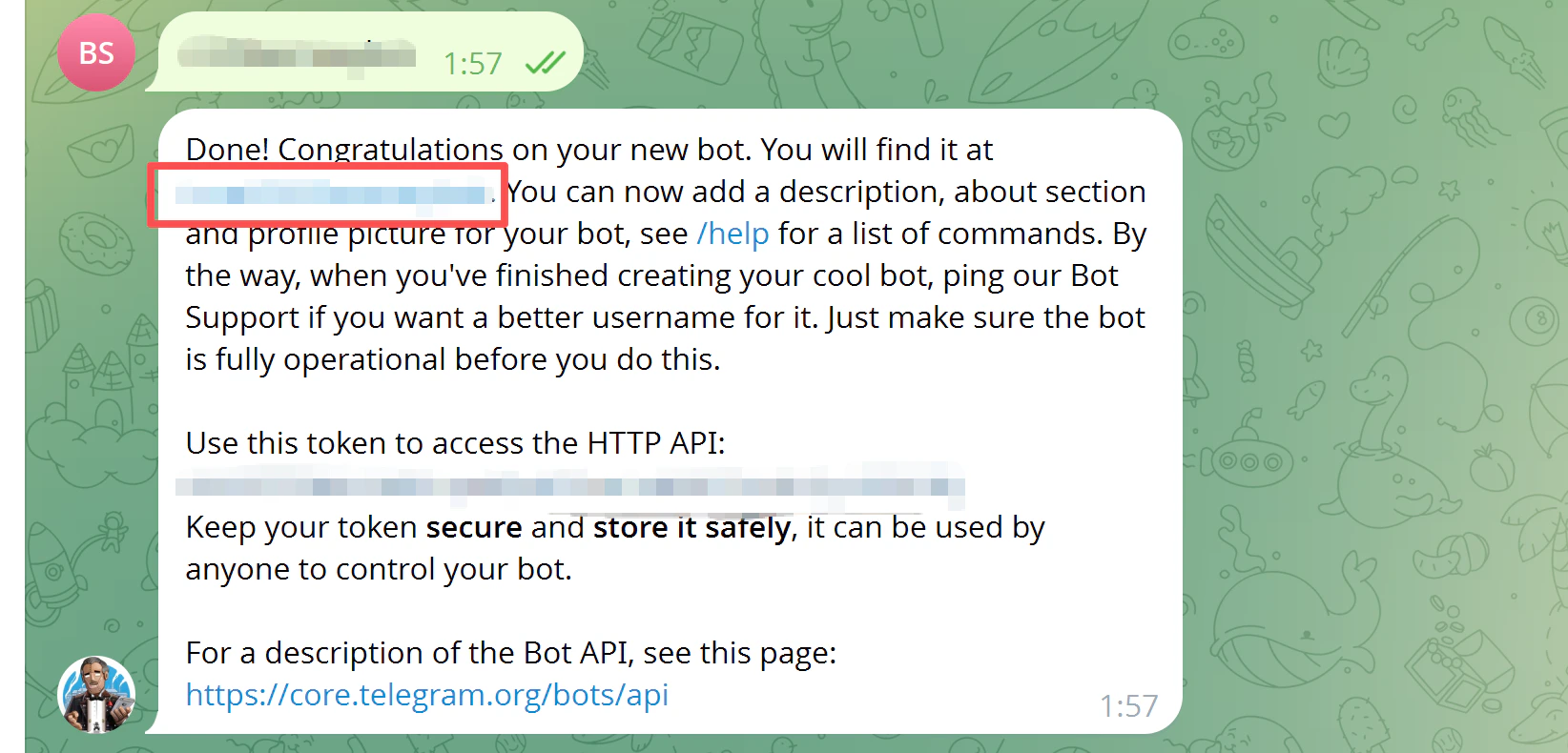
 输入 `/newbot`,按提示设置一个唯一的 **Bot 用户名**,名称必须以 `bot` 结尾(如 `my_evolink_bot`)。
创建成功后,BotFather 会返回一条包含 **Token** 的消息,格式类似:
```
123456789:ABCdefGHIjklMNOpqrsTUVwxyz
```
复制并保存这个 Token。
### 3. 填入 Token
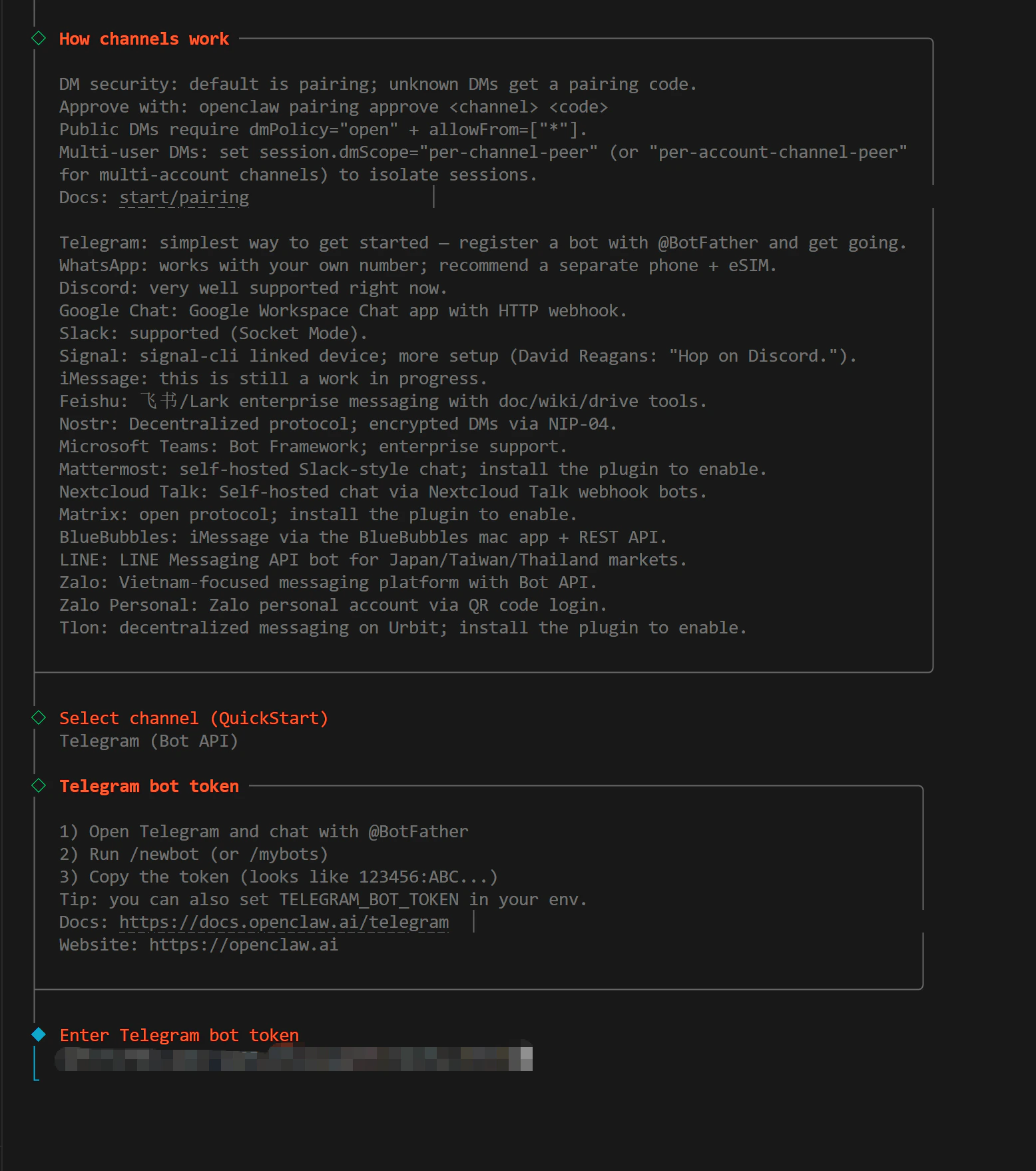
回到终端的引导流程,将复制的 Bot Token 粘贴到提示框中并确认:
输入 `/newbot`,按提示设置一个唯一的 **Bot 用户名**,名称必须以 `bot` 结尾(如 `my_evolink_bot`)。
创建成功后,BotFather 会返回一条包含 **Token** 的消息,格式类似:
```
123456789:ABCdefGHIjklMNOpqrsTUVwxyz
```
复制并保存这个 Token。
### 3. 填入 Token
回到终端的引导流程,将复制的 Bot Token 粘贴到提示框中并确认:
 ### 4. 重启网关
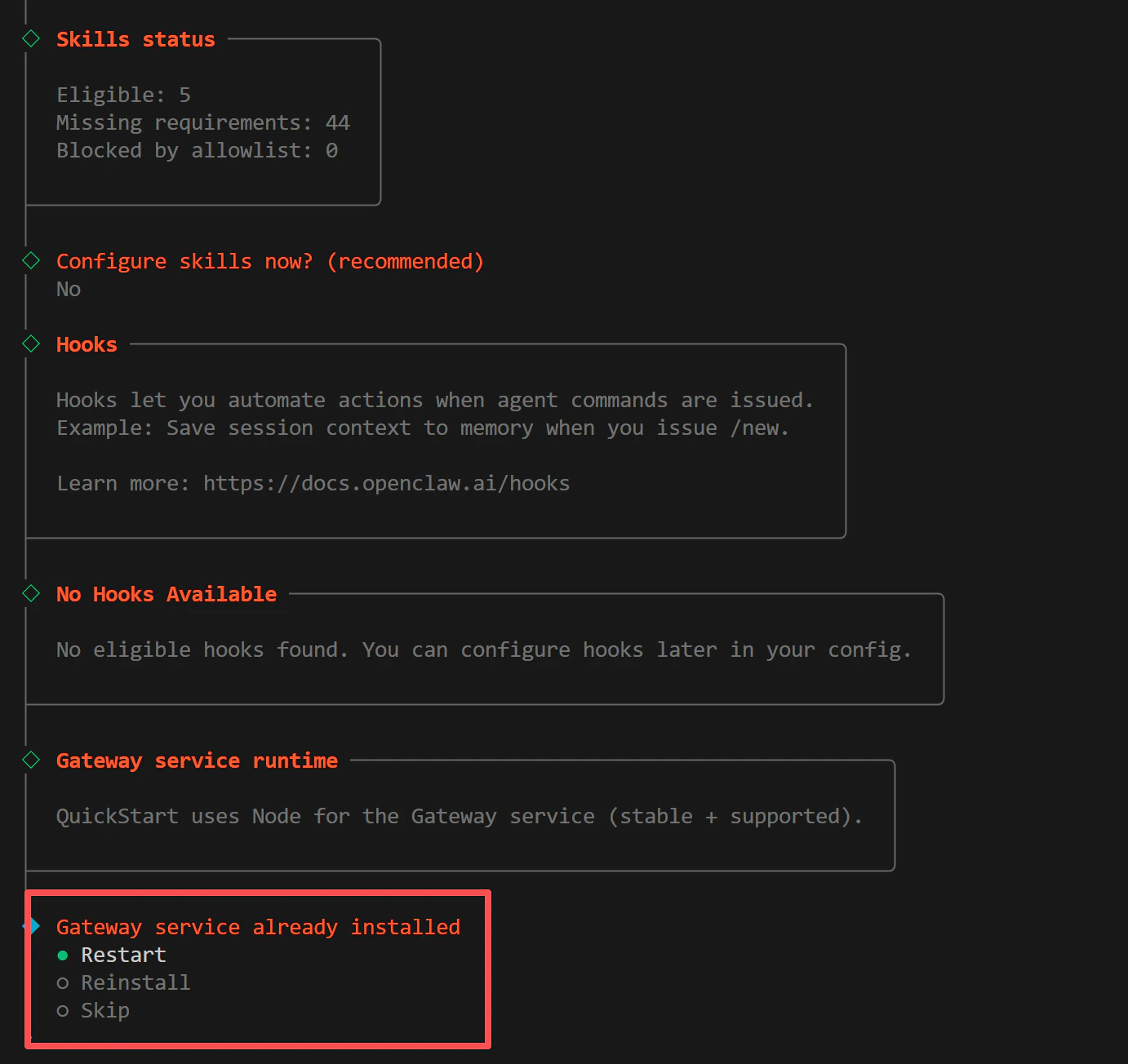
Token 填入完成后,重启 Gateway 网关使配置生效:
### 4. 重启网关
Token 填入完成后,重启 Gateway 网关使配置生效:
 ## 第四步:配置 EvoLink API
### 1. 找到配置文件
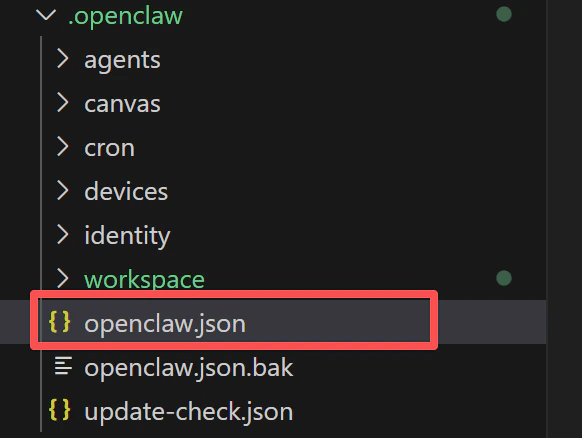
找到 OpenClaw 安装目录下的配置文件 `openclaw.json` 并打开编辑:
## 第四步:配置 EvoLink API
### 1. 找到配置文件
找到 OpenClaw 安装目录下的配置文件 `openclaw.json` 并打开编辑:
 ### 2. 配置模型提供商
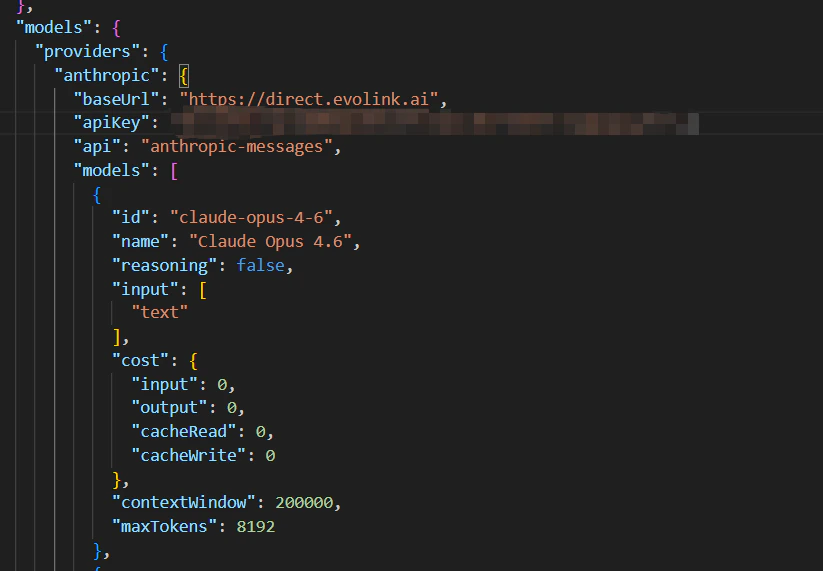
在 `openclaw.json` 中找到 `models` 字段,添加 EvoLink 作为自定义模型提供商:
```json theme={null}
"models": {
"providers": {
"evolink-anthropic": {
"api": "anthropic-messages",
"baseUrl": "https://direct.evolink.ai",
"apiKey": "你的EvoLink API Key",
"models": [
{ "id": "claude-fable-5", "name": "Claude Fable 5" },
{ "id": "claude-opus-4-8", "name": "Claude Opus 4.8" },
{ "id": "claude-opus-4-7", "name": "Claude Opus 4.7" },
{ "id": "claude-opus-4-6", "name": "Claude Opus 4.6" },
{ "id": "claude-sonnet-4-6", "name": "Claude Sonnet 4.6" },
{ "id": "claude-sonnet-5", "name": "Claude Sonnet 5" },
{ "id": "claude-opus-4-5-20251101", "name": "Claude Opus 4.5" },
{ "id": "claude-sonnet-4-5-20250929", "name": "Claude Sonnet 4.5" },
{ "id": "claude-haiku-4-5-20251001", "name": "Claude Haiku 4.5" }
]
},
"evolink-google": {
"api": "google-generative-ai",
"baseUrl": "https://direct.evolink.ai/v1beta",
"apiKey": "你的EvoLink API Key",
"models": [
{ "id": "gemini-3.1-flash-lite-preview", "name": "Gemini 3.1 Flash Lite" },
{ "id": "gemini-3.1-pro-preview", "name": "Gemini 3.1 Pro" },
{ "id": "gemini-2.5-pro", "name": "Gemini 2.5 Pro" },
{ "id": "gemini-2.5-flash", "name": "Gemini 2.5 Flash" },
{ "id": "gemini-3-pro-preview", "name": "Gemini 3.0 Pro" },
{ "id": "gemini-3-flash-preview", "name": "Gemini 3.0 Flash" }
]
},
"evolink-openai": {
"api": "openai-completions",
"baseUrl": "https://direct.evolink.ai/v1",
"apiKey": "你的EvoLink API Key",
"models": [
{ "id": "gpt-5.4", "name": "GPT-5.4" },
{ "id": "gpt-5.2", "name": "GPT-5.2" },
{ "id": "gpt-5.1", "name": "GPT-5.1" },
{ "id": "gpt-5.1-chat", "name": "GPT-5.1 Chat" },
{ "id": "gpt-5.1-thinking", "name": "GPT-5.1 Thinking" },
{ "id": "gemini-2.5-pro", "name": "Gemini 2.5 Pro (OpenAI SDK)" },
{ "id": "gemini-2.5-flash", "name": "Gemini 2.5 Flash (OpenAI SDK)" },
{ "id": "gemini-3-pro-preview", "name": "Gemini 3.0 Pro (OpenAI SDK)" },
{ "id": "gemini-3-flash-preview", "name": "Gemini 3.0 Flash (OpenAI SDK)" },
{ "id": "doubao-seed-2.0-pro", "name": "Doubao Seed 2.0 Pro" },
{ "id": "doubao-seed-2.0-lite", "name": "Doubao Seed 2.0 Lite" },
{ "id": "doubao-seed-2.0-mini", "name": "Doubao Seed 2.0 Mini" },
{ "id": "doubao-seed-2.0-code", "name": "Doubao Seed 2.0 Code" },
{ "id": "kimi-k2-thinking", "name": "Kimi K2 Thinking" },
{ "id": "kimi-k2-thinking-turbo", "name": "Kimi K2 Thinking Turbo" }
]
}
}
}
```
将 `"你的EvoLink API Key"` 替换为你在 [EvoLink 控制台](https://evolink.ai/dashboard) 获取的实际 API Key。
### 2. 配置模型提供商
在 `openclaw.json` 中找到 `models` 字段,添加 EvoLink 作为自定义模型提供商:
```json theme={null}
"models": {
"providers": {
"evolink-anthropic": {
"api": "anthropic-messages",
"baseUrl": "https://direct.evolink.ai",
"apiKey": "你的EvoLink API Key",
"models": [
{ "id": "claude-fable-5", "name": "Claude Fable 5" },
{ "id": "claude-opus-4-8", "name": "Claude Opus 4.8" },
{ "id": "claude-opus-4-7", "name": "Claude Opus 4.7" },
{ "id": "claude-opus-4-6", "name": "Claude Opus 4.6" },
{ "id": "claude-sonnet-4-6", "name": "Claude Sonnet 4.6" },
{ "id": "claude-sonnet-5", "name": "Claude Sonnet 5" },
{ "id": "claude-opus-4-5-20251101", "name": "Claude Opus 4.5" },
{ "id": "claude-sonnet-4-5-20250929", "name": "Claude Sonnet 4.5" },
{ "id": "claude-haiku-4-5-20251001", "name": "Claude Haiku 4.5" }
]
},
"evolink-google": {
"api": "google-generative-ai",
"baseUrl": "https://direct.evolink.ai/v1beta",
"apiKey": "你的EvoLink API Key",
"models": [
{ "id": "gemini-3.1-flash-lite-preview", "name": "Gemini 3.1 Flash Lite" },
{ "id": "gemini-3.1-pro-preview", "name": "Gemini 3.1 Pro" },
{ "id": "gemini-2.5-pro", "name": "Gemini 2.5 Pro" },
{ "id": "gemini-2.5-flash", "name": "Gemini 2.5 Flash" },
{ "id": "gemini-3-pro-preview", "name": "Gemini 3.0 Pro" },
{ "id": "gemini-3-flash-preview", "name": "Gemini 3.0 Flash" }
]
},
"evolink-openai": {
"api": "openai-completions",
"baseUrl": "https://direct.evolink.ai/v1",
"apiKey": "你的EvoLink API Key",
"models": [
{ "id": "gpt-5.4", "name": "GPT-5.4" },
{ "id": "gpt-5.2", "name": "GPT-5.2" },
{ "id": "gpt-5.1", "name": "GPT-5.1" },
{ "id": "gpt-5.1-chat", "name": "GPT-5.1 Chat" },
{ "id": "gpt-5.1-thinking", "name": "GPT-5.1 Thinking" },
{ "id": "gemini-2.5-pro", "name": "Gemini 2.5 Pro (OpenAI SDK)" },
{ "id": "gemini-2.5-flash", "name": "Gemini 2.5 Flash (OpenAI SDK)" },
{ "id": "gemini-3-pro-preview", "name": "Gemini 3.0 Pro (OpenAI SDK)" },
{ "id": "gemini-3-flash-preview", "name": "Gemini 3.0 Flash (OpenAI SDK)" },
{ "id": "doubao-seed-2.0-pro", "name": "Doubao Seed 2.0 Pro" },
{ "id": "doubao-seed-2.0-lite", "name": "Doubao Seed 2.0 Lite" },
{ "id": "doubao-seed-2.0-mini", "name": "Doubao Seed 2.0 Mini" },
{ "id": "doubao-seed-2.0-code", "name": "Doubao Seed 2.0 Code" },
{ "id": "kimi-k2-thinking", "name": "Kimi K2 Thinking" },
{ "id": "kimi-k2-thinking-turbo", "name": "Kimi K2 Thinking Turbo" }
]
}
}
}
```
将 `"你的EvoLink API Key"` 替换为你在 [EvoLink 控制台](https://evolink.ai/dashboard) 获取的实际 API Key。
 ### 3. 配置默认模型
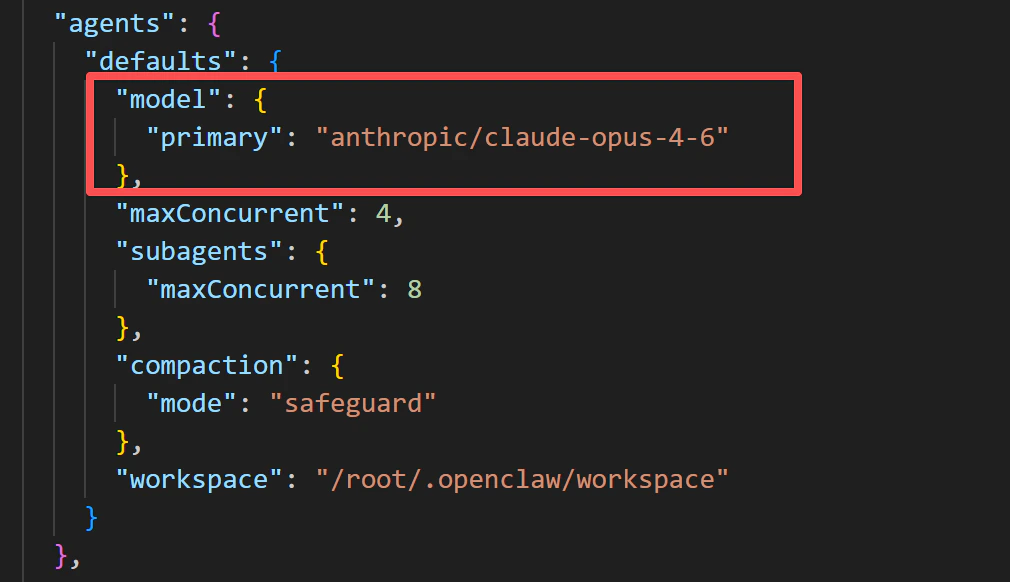
在 `agents` 字段中配置默认使用的模型,将 `model.primary` 指向刚才添加的 EvoLink 模型:
```json theme={null}
"model": {
"primary": "evolink-anthropic/claude-opus-4-6"
}
```
### 3. 配置默认模型
在 `agents` 字段中配置默认使用的模型,将 `model.primary` 指向刚才添加的 EvoLink 模型:
```json theme={null}
"model": {
"primary": "evolink-anthropic/claude-opus-4-6"
}
```
 ### 4. 确认 Telegram 配置
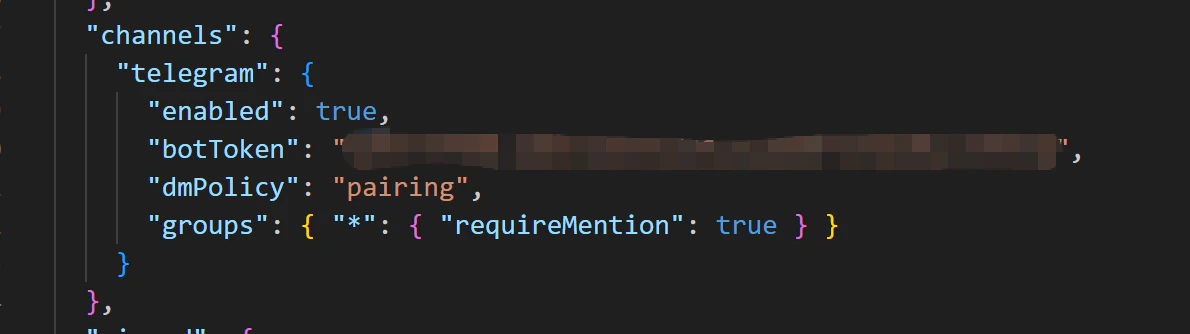
确认 `channels` 字段中的 Telegram 配置。`botToken` 已在引导流程中自动填入,无需修改:
```json theme={null}
"channels": {
"telegram": {
"enabled": true,
"botToken": "你的Bot Token(已自动填入)",
"dmPolicy": "pairing",
"groups": { "*": { "requireMention": true } }
}
}
```
* `enabled`:启用 Telegram 渠道
* `dmPolicy`:设为 `"pairing"`,未授权用户私聊时需通过配对码验证
* `groups`:`"*"` 表示允许所有群组,`requireMention` 为 `true` 表示在群组中需要 @Bot 才会响应
### 4. 确认 Telegram 配置
确认 `channels` 字段中的 Telegram 配置。`botToken` 已在引导流程中自动填入,无需修改:
```json theme={null}
"channels": {
"telegram": {
"enabled": true,
"botToken": "你的Bot Token(已自动填入)",
"dmPolicy": "pairing",
"groups": { "*": { "requireMention": true } }
}
}
```
* `enabled`:启用 Telegram 渠道
* `dmPolicy`:设为 `"pairing"`,未授权用户私聊时需通过配对码验证
* `groups`:`"*"` 表示允许所有群组,`requireMention` 为 `true` 表示在群组中需要 @Bot 才会响应
 ## 第五步:验证连接
### 1. 访问你的 Bot
在 Telegram 中搜索你刚才创建的 Bot 用户名,打开对话:
## 第五步:验证连接
### 1. 访问你的 Bot
在 Telegram 中搜索你刚才创建的 Bot 用户名,打开对话:
 ### 2. 获取配对码
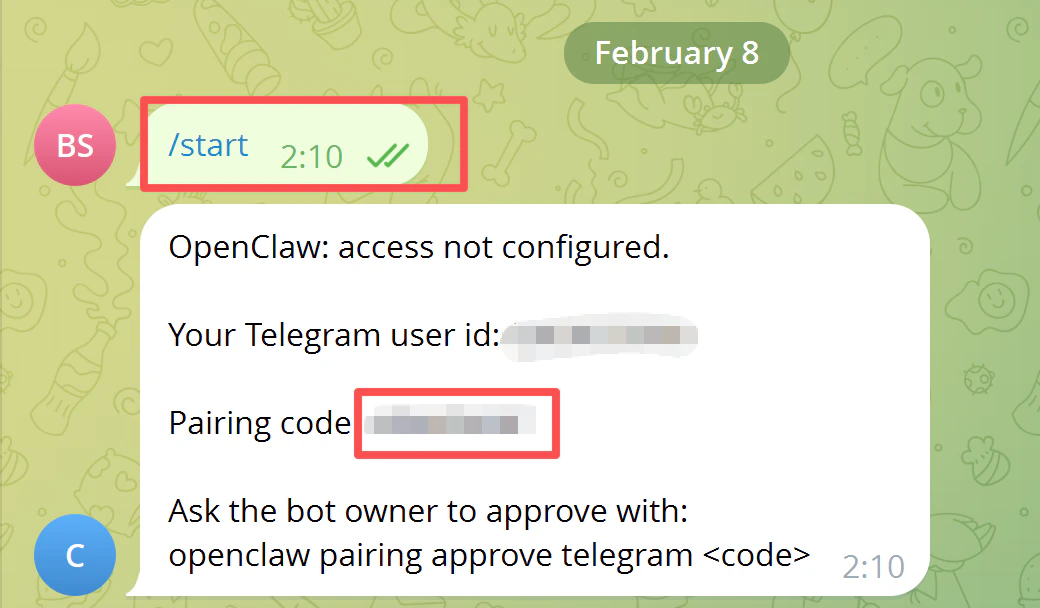
向 Bot 发送 `/start`,Bot 会返回一个配对码(Pairing Code):
### 2. 获取配对码
向 Bot 发送 `/start`,Bot 会返回一个配对码(Pairing Code):
 ### 3. 完成配对
新开一个终端窗口,运行以下命令完成配对:
```bash theme={null}
openclaw pairing approve telegram <配对码>
```
将 `<配对码>` 替换为 Bot 返回的实际配对码,注意去掉两边的尖括号 `<>`。
### 3. 完成配对
新开一个终端窗口,运行以下命令完成配对:
```bash theme={null}
openclaw pairing approve telegram <配对码>
```
将 `<配对码>` 替换为 Bot 返回的实际配对码,注意去掉两边的尖括号 `<>`。
 ### 4. 测试对话
回到原来的终端窗口,输入以下内容测试连接是否成功:
```
Wake up, my friend!
```
### 4. 测试对话
回到原来的终端窗口,输入以下内容测试连接是否成功:
```
Wake up, my friend!
```
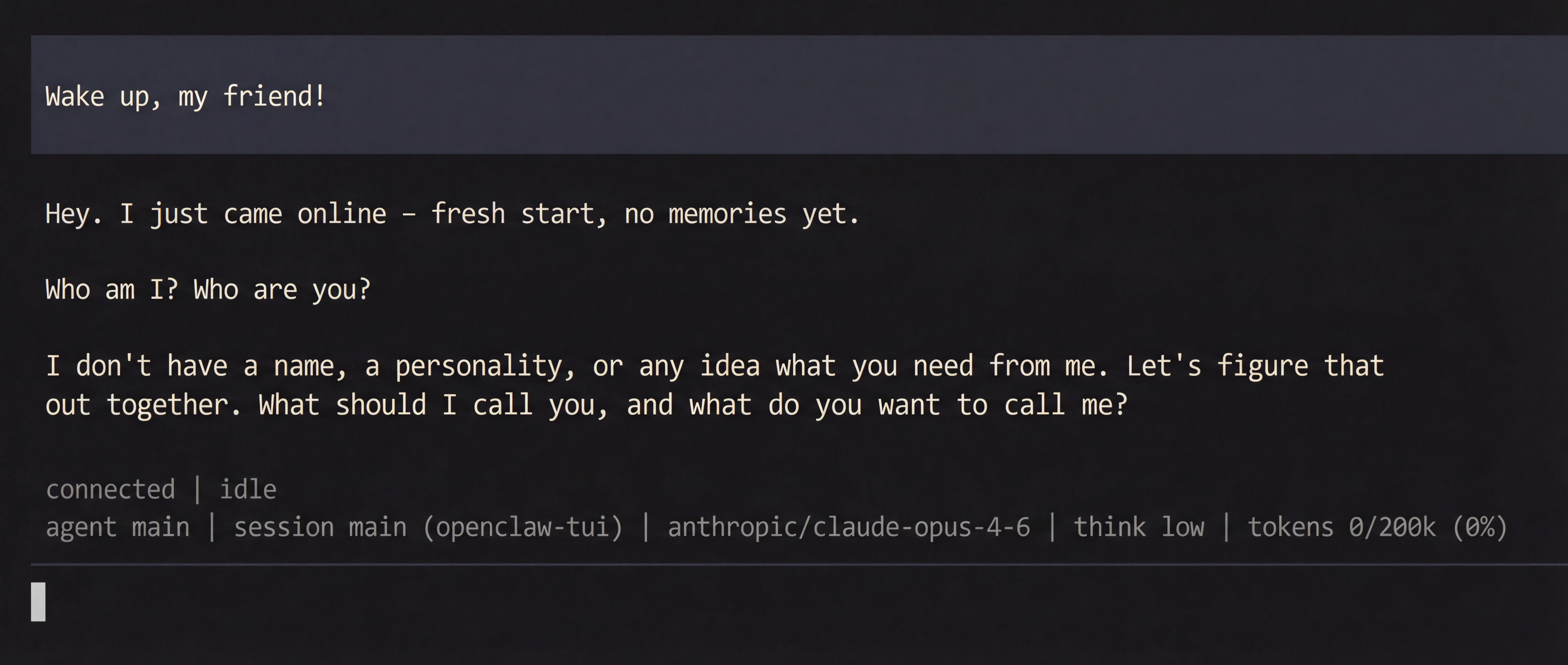 配对成功后,你在 Telegram 中向 Bot 发送消息也会收到 AI 回复,说明接入已完成。