> ## Documentation Index
> Fetch the complete documentation index at: https://evolink.ai/docs/llms.txt
> Use this file to discover all available pages before exploring further.

# Hermes Agent

> 将 Hermes Agent 连接到 EvoLink.AI

## 概述

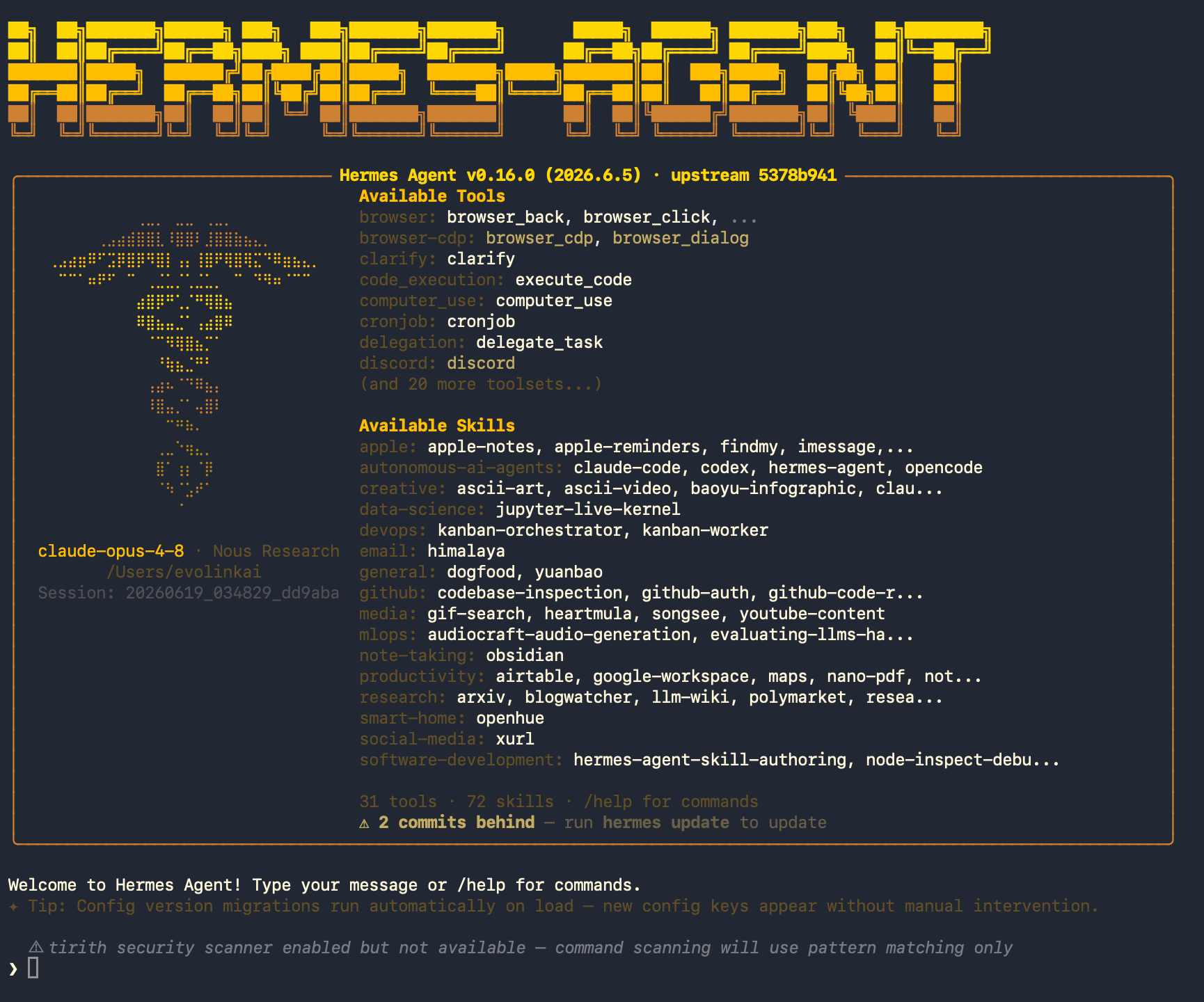
<img src="https://mintcdn.com/muyutechnology/SDxgolhycb1H_rCi/images/integration-guide/hermes/hermes-agent-overview.png?fit=max&auto=format&n=SDxgolhycb1H_rCi&q=85&s=d0d897d87593b80b72cca898d0be75f1" alt="Hermes Agent 界面" width="1730" height="1440" data-path="images/integration-guide/hermes/hermes-agent-overview.png" />

Hermes Agent 是 [Nous Research](https://nousresearch.com) 推出的开源、终端原生的自主式 AI Agent（命令行工具）。它具备持久记忆、可自创建技能（skills）以及支持 21+ 平台（Telegram、Discord、Slack、WhatsApp、Signal、Matrix 等）的消息网关，可运行在本地、Docker、SSH、Modal 等多种后端环境。

Hermes Agent 支持多种大模型供应商，并且支持**自定义 OpenAI 兼容接口**。通过将 Hermes Agent 与 **EvoLink API** 进行配置集成，您可以在终端中直接使用 EvoLink 提供的 Claude、GPT、Gemini 等系列模型能力，实现统一 Key 的多模型接入。

<Note>
  **注意区分：** Hermes **Agent** 是一个开源的命令行应用（MIT 许可），与 Nous Research 的 Hermes 3 / Hermes 4 **模型**不是同一种工具。本指南介绍的是 Hermes Agent 这个工具。
</Note>

## 使用前准备

在开始配置之前，请确保已完成以下准备工作：

### 1. 系统与模型要求

* **终端环境**：Hermes Agent 在 macOS、Linux、Windows（原生或 WSL2）的命令行中运行。
* **模型上下文要求**：Hermes Agent 建议使用**上下文长度至少 64K（64,000）tokens 的模型**。因为系统提示词和工具定义本身就会占用较多上下文，窗口过小可能被填满、不留对话空间，从而在启动时被拒绝。如遇到上下文相关错误，换用上下文更大的模型即可（EvoLink 的 Claude / Gemini 系列均满足该要求）。

### 2. 获取 EvoLink API Key

* 登录 [EvoLink 控制台](https://evolink.ai/dashboard)
* 在控制台中找到 API Keys，点击"创建新Key"按钮，然后复制生成的 Key
* API Key 通常以 `sk-` 开头，请妥善保存

## 第一步：安装 Hermes Agent

<Note>
  **提示：** 如果不知道如何打开命令行终端，请查看 [常见问题 - 如何打开命令行终端](#11-如何打开命令行终端？)
</Note>

<Tabs>
  <Tab title="macOS / Linux">
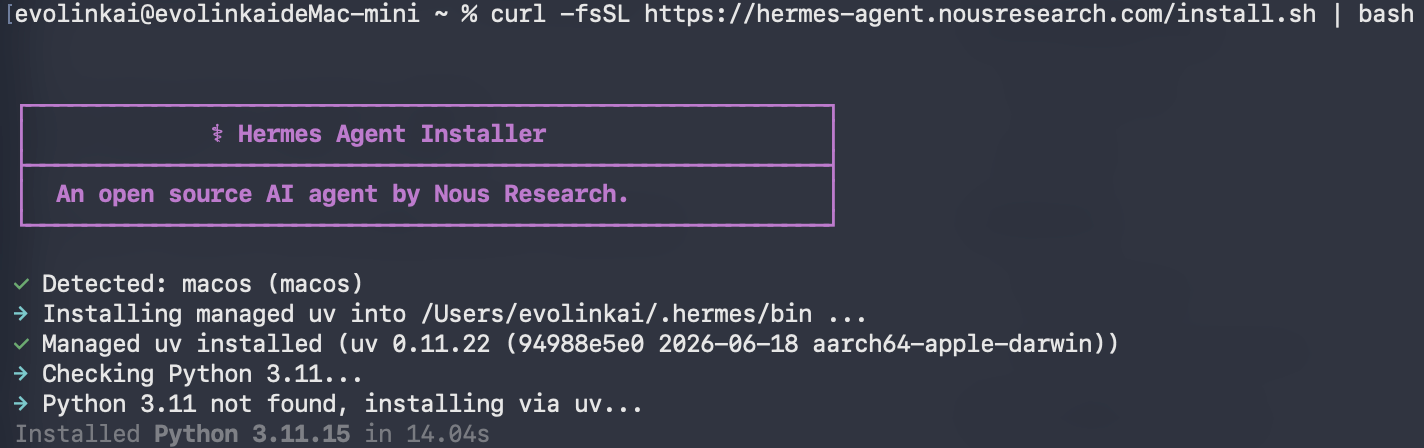
    在终端中执行一键安装脚本：

    ```bash theme={null}
    curl -fsSL https://hermes-agent.nousresearch.com/install.sh | bash
    ```

    <Frame>
      <img src="https://mintcdn.com/muyutechnology/SDxgolhycb1H_rCi/images/integration-guide/hermes/hermes-agent-install.png?fit=max&auto=format&n=SDxgolhycb1H_rCi&q=85&s=3737f103e576cefb1ea6a161e55cea04" alt="执行 Hermes Agent 一键安装脚本" width="1424" height="448" data-path="images/integration-guide/hermes/hermes-agent-install.png" />
    </Frame>

    安装完成后，重新加载终端配置使命令生效：

    ```bash theme={null}
    source ~/.zshrc   # 或 source ~/.bashrc
    ```

    **首次运行：选择安装方式（Quick 或 Full）**

    首次运行 `hermes` 会进入交互式安装向导，首先询问你希望以哪种方式设置 Hermes：

    <Frame>
      <img src="https://mintcdn.com/muyutechnology/SDxgolhycb1H_rCi/images/integration-guide/hermes/hermes-agent-setup.png?fit=max&auto=format&n=SDxgolhycb1H_rCi&q=85&s=5e14f36bd91639dd47f1383b15b009ed" alt="首次启动：选择 Quick Setup 或 Full setup" width="2704" height="478" data-path="images/integration-guide/hermes/hermes-agent-setup.png" />
    </Frame>

    * **Quick Setup（Nous Portal）** —— 通过免费的 Nous OAuth 登录，**无需 API Key**，自动配置模型与工具，最快上手。但它默认使用 Nous Portal 的模型，**并非 EvoLink**；想接入 EvoLink 需在安装完成后再执行 `hermes model` 单独配置（见[第二步](#第二步：配置-evolink-api（quick-用户或重新配置）)）。
    * **Full setup** —— 由你自己逐项配置供应商、工具与选项（使用自己的 Key）。**想直接接入 EvoLink 的用户推荐这一项**，可在安装过程中一步到位填入 EvoLink 的接口地址与 Key。

    下面演示选择 **Full setup** 接入 EvoLink 的几个关键步骤：

    <Steps>
      <Step title="选择 Full setup">
        用方向键选中 **Full setup — configure every provider, tool & option yourself（bring your own keys）**，按回车确认。
      </Step>

      <Step title="选择供应商：Custom endpoint">
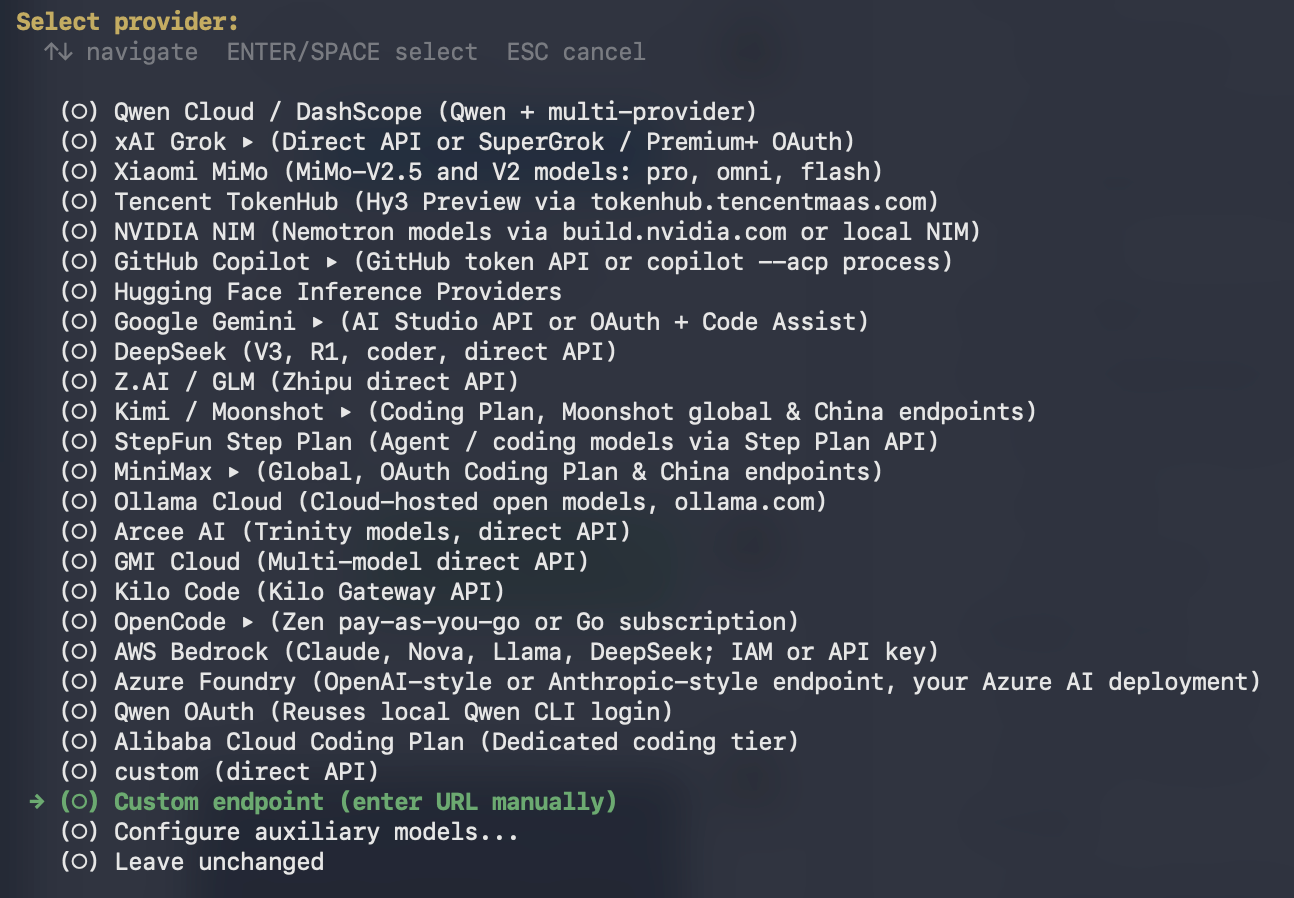
        在供应商列表中，向下找到并选择 **custom endpoint（enter URL manually）**。因为 EvoLink 提供的是 **OpenAI 兼容接口**，所以这里走「自定义端点」接入。

        <Frame>
          <img src="https://mintcdn.com/muyutechnology/SDxgolhycb1H_rCi/images/integration-guide/hermes/hermes-agent-full-provider.png?fit=max&auto=format&n=SDxgolhycb1H_rCi&q=85&s=64ae1dbce396e1a40dbfe5d797c09482" alt="在供应商列表中选择 custom endpoint" width="1294" height="898" data-path="images/integration-guide/hermes/hermes-agent-full-provider.png" />
        </Frame>
      </Step>

      <Step title="填写 EvoLink 接口地址与 API Key">
        向导会依次提示输入端点信息：

        * **API base URL** 填入：`https://direct.evolink.ai/v1`
        * **API key** 填入你的 EvoLink API Key（以 `sk-` 开头）

        填写后向导会自动校验端点。若看到类似 `Verified endpoint via https://direct.evolink.ai/v1/models (154 model(s) visible)` 的提示，说明接口连通、Key 有效。随后按提示继续选择默认模型与工具即可。

        <Frame>
          <img src="https://mintcdn.com/muyutechnology/SDxgolhycb1H_rCi/images/integration-guide/hermes/hermes-agent-full-custom-endpoint.png?fit=max&auto=format&n=SDxgolhycb1H_rCi&q=85&s=dcf24e9c3d057679070d0717ad5a37bd" alt="填入 EvoLink 接口地址与 Key 并通过端点校验" width="2306" height="350" data-path="images/integration-guide/hermes/hermes-agent-full-custom-endpoint.png" />
        </Frame>
      </Step>
    </Steps>

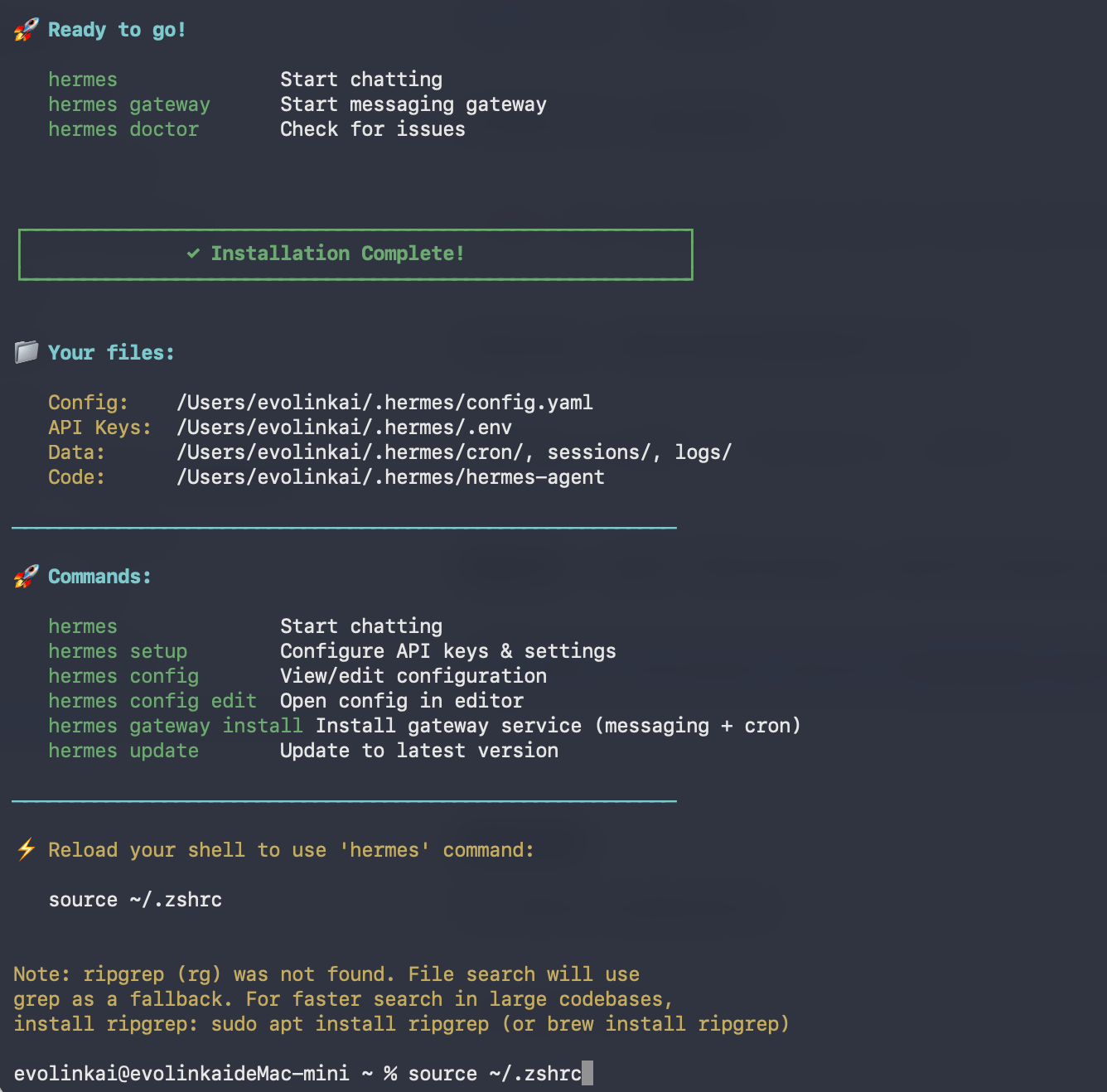
    **预期结果：** 完成向导后会显示 **Installation Complete（安装完成）** 页面，并列出配置文件位置与常用命令。

    <Frame>
      <img src="https://mintcdn.com/muyutechnology/SDxgolhycb1H_rCi/images/integration-guide/hermes/hermes-agent-install-complete.png?fit=max&auto=format&n=SDxgolhycb1H_rCi&q=85&s=378903f9f59dfb0ac65ae6fd7ca944e3" alt="Hermes Agent 安装完成提示" width="1336" height="1318" data-path="images/integration-guide/hermes/hermes-agent-install-complete.png" />
    </Frame>

    <Note>
      WSL2、以及 Android（Termux）环境同样使用上面的 `install.sh` 脚本安装。
    </Note>
  </Tab>

  <Tab title="Windows">
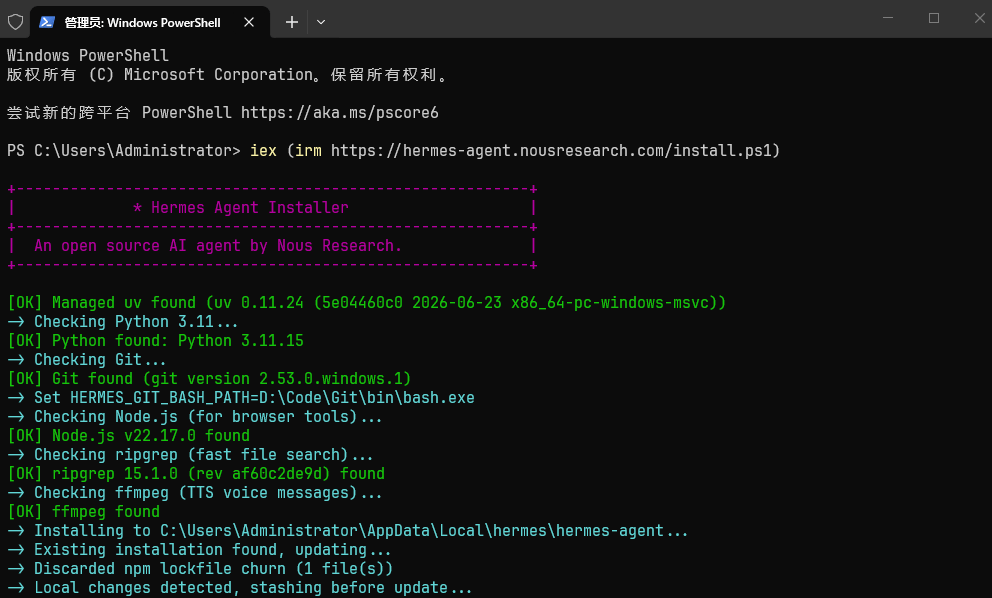
    以**管理员身份**打开 PowerShell（标题栏会显示「管理员: Windows PowerShell」），执行一键安装命令：

    ```powershell theme={null}
    iex (irm https://hermes-agent.nousresearch.com/install.ps1)
    ```

    <Frame>
      <img src="https://mintcdn.com/muyutechnology/51AazGFbwmhkRPuw/images/integration-guide/hermes/windows-hermes-agent-install.png?fit=max&auto=format&n=51AazGFbwmhkRPuw&q=85&s=183d5e8195077ec68bd4ba8359c5c198" alt="在管理员 PowerShell 中执行 Hermes Agent 一键安装命令" width="992" height="598" data-path="images/integration-guide/hermes/windows-hermes-agent-install.png" />
    </Frame>

    脚本会自动检查并准备 uv、Python、Git、Node.js、ripgrep、ffmpeg 等依赖，并将 Hermes Agent 安装到 `C:\Users\<用户名>\AppData\Local\hermes\` 目录。
    <Note>
      **如果出错：** 如提示执行策略限制，请确认以管理员身份打开 PowerShell，或先执行 `Set-ExecutionPolicy -Scope CurrentUser RemoteSigned` 后重试。
    </Note>

    安装完成后，按提示**重启终端**（关闭并重新打开 PowerShell）使 `hermes` 命令的 PATH 变更生效。

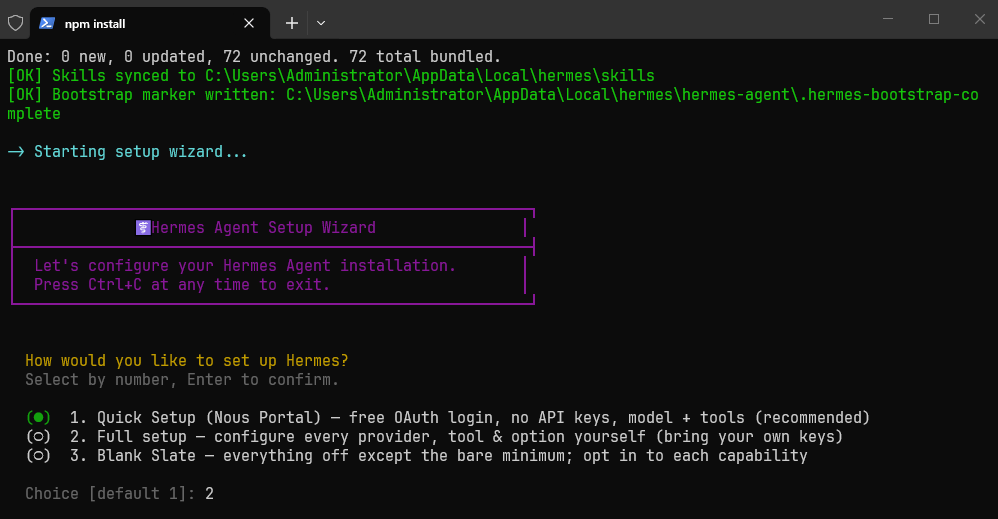
    **首次运行：选择安装方式（Quick / Full / Blank Slate）**

    首次运行 `hermes` 会进入交互式安装向导，首先询问你希望以哪种方式设置 Hermes。Windows 向导通过**输入序号 + 回车**进行选择：

    <Frame>
      <img src="https://mintcdn.com/muyutechnology/51AazGFbwmhkRPuw/images/integration-guide/hermes/windows-hermes-agent-setup.png?fit=max&auto=format&n=51AazGFbwmhkRPuw&q=85&s=0e9e5d025677944bae3a2236a521a9ff" alt="首次启动：输入序号选择 Quick / Full / Blank Slate" width="998" height="519" data-path="images/integration-guide/hermes/windows-hermes-agent-setup.png" />
    </Frame>

    * **Quick Setup（Nous Portal）** —— 通过免费的 Nous OAuth 登录，**无需 API Key**，自动配置模型与工具，最快上手。但它默认使用 Nous Portal 的模型，**并非 EvoLink**；想接入 EvoLink 需在安装完成后再执行 `hermes model` 单独配置（见[第二步](#第二步：配置-evolink-api（quick-用户或重新配置）)）。
    * **Full setup** —— 由你自己逐项配置供应商、工具与选项（使用自己的 Key）。**想直接接入 EvoLink 的用户推荐这一项**，可在安装过程中一步到位填入 EvoLink 的接口地址与 Key。
    * **Blank Slate** —— 仅保留最小功能，其余能力按需逐项开启，适合进阶用户。

    下面演示输入 `2` 选择 **Full setup** 接入 EvoLink 的几个关键步骤：

    <Steps>
      <Step title="选择 Full setup">
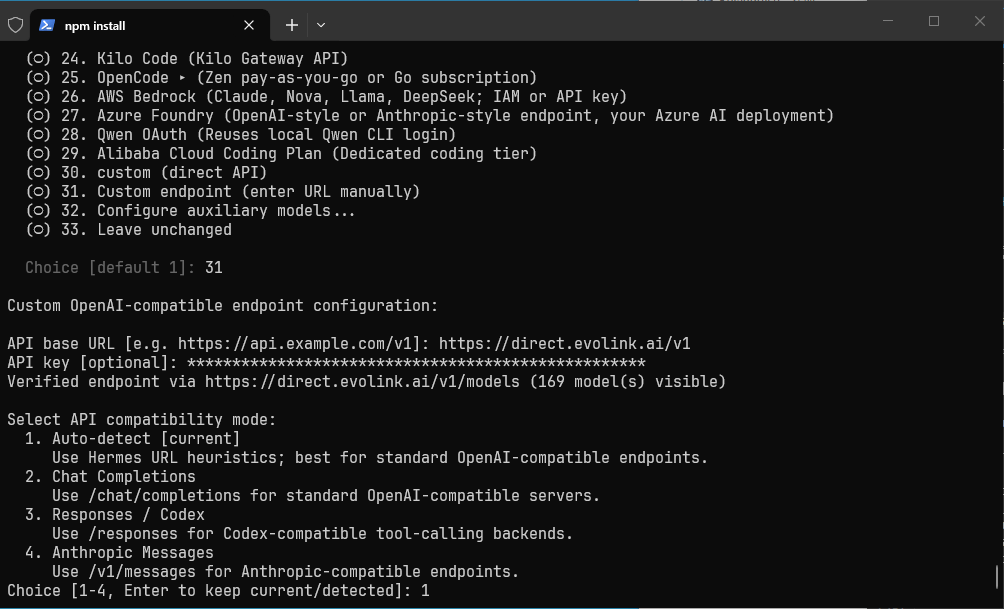
        在 `How would you like to set up Hermes?` 处输入 `2`（即 **Full setup — configure every provider, tool & option yourself**），按回车确认。
      </Step>

      <Step title="选择供应商：Custom endpoint">
        在供应商列表中向下找到 **custom endpoint（enter URL manually）**，输入它对应的序号（如示例中的 `31`）并回车。因为 EvoLink 提供的是 **OpenAI 兼容接口**，所以这里走「自定义端点」接入。
      </Step>

      <Step title="填写 EvoLink 接口地址、Key 并选择兼容模式">
        向导会依次提示输入端点信息：

        * **API base URL** 填入：`https://direct.evolink.ai/v1`
        * **API key** 填入你的 EvoLink API Key（以 `sk-` 开头，输入时以 `*` 掩码显示）
        * **API compatibility mode** 选择 **Chat Completions** 或保持 **Auto-detect \[current]**（直接回车即可）

        填写后向导会自动校验端点。若看到类似 `Verified endpoint via https://direct.evolink.ai/v1/models (169 model(s) visible)` 的提示，说明接口连通、Key 有效。

        <Frame>
          <img src="https://mintcdn.com/muyutechnology/51AazGFbwmhkRPuw/images/integration-guide/hermes/windows-hermes-agent-custom-endpoint.png?fit=max&auto=format&n=51AazGFbwmhkRPuw&q=85&s=66fb566cc4fb81034bff8fac785f33ee" alt="在 PowerShell 向导中填入 EvoLink 接口地址与 Key 并通过端点校验" width="1004" height="609" data-path="images/integration-guide/hermes/windows-hermes-agent-custom-endpoint.png" />
        </Frame>
      </Step>

      <Step title="选择默认模型">
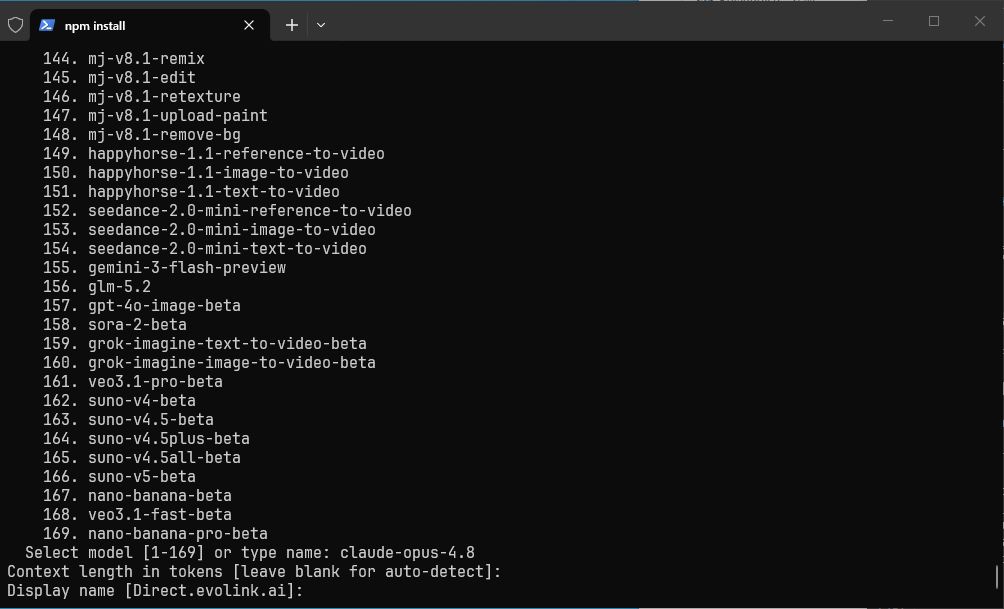
        在模型列表底部的 `Select model [1-N] or type name:` 处，直接键入要作为默认模型的模型名（如 `claude-opus-4-8`、`claude-sonnet-4-6` 等）并回车。`Context length` 与 `Display name` 可直接回车使用默认值。

        <Frame>
          <img src="https://mintcdn.com/muyutechnology/51AazGFbwmhkRPuw/images/integration-guide/hermes/windows-hermes-agent-custom-endpoint2.png?fit=max&auto=format&n=51AazGFbwmhkRPuw&q=85&s=547536a84f8a11447972c128cd3a437e" alt="在模型列表中键入默认模型名 claude-opus-4-8" width="1004" height="609" data-path="images/integration-guide/hermes/windows-hermes-agent-custom-endpoint2.png" />
        </Frame>
      </Step>
    </Steps>

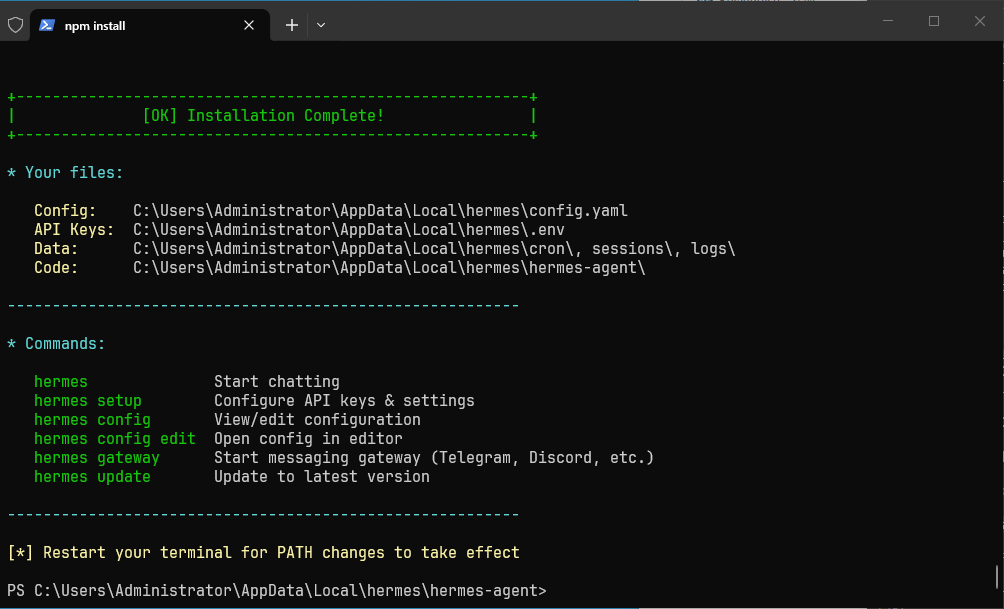
    **预期结果：** 完成向导后会显示 **Installation Complete（安装完成）** 页面，列出 Windows 下的配置文件位置（`C:\Users\<用户名>\AppData\Local\hermes\` 下的 `config.yaml`、`.env` 等）与常用命令，并提示 **Restart your terminal for PATH changes to take effect（重启终端使 PATH 生效）**。

    <Frame>
      <img src="https://mintcdn.com/muyutechnology/51AazGFbwmhkRPuw/images/integration-guide/hermes/windows-hermes-agent-install-complete.png?fit=max&auto=format&n=51AazGFbwmhkRPuw&q=85&s=321ed456efe7f2184ea1558e2d5a52ff" alt="Windows 下 Hermes Agent 安装完成提示" width="1004" height="609" data-path="images/integration-guide/hermes/windows-hermes-agent-install-complete.png" />
    </Frame>

    <Note>
      本指南 Windows 下的配置文件位于 `C:\Users\<用户名>\AppData\Local\hermes\`（而非 macOS / Linux 的 `~/.hermes/`）。本指南后文出现的 `~/.hermes/.env`、`~/.hermes/config.yaml` 在 Windows 上对应该目录下的 `.env` 与 `config.yaml`。
    </Note>

    <Tip>
      macOS 与 Windows 用户也可以从 [Hermes 官网](https://hermes-agent.nousresearch.com) 下载 Hermes Desktop 桌面安装包，双击安装。
    </Tip>
  </Tab>
</Tabs>

### 检验安装

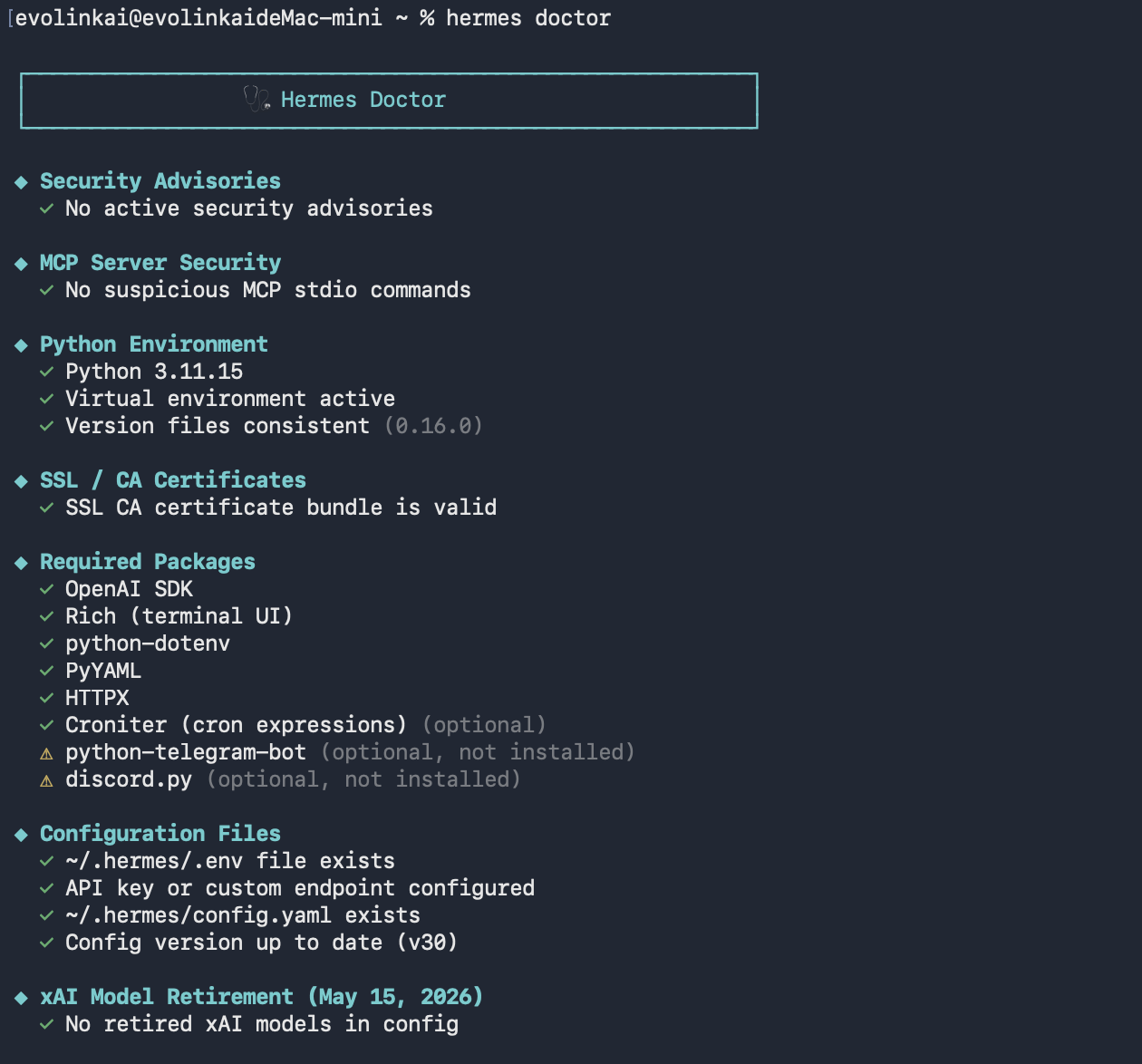
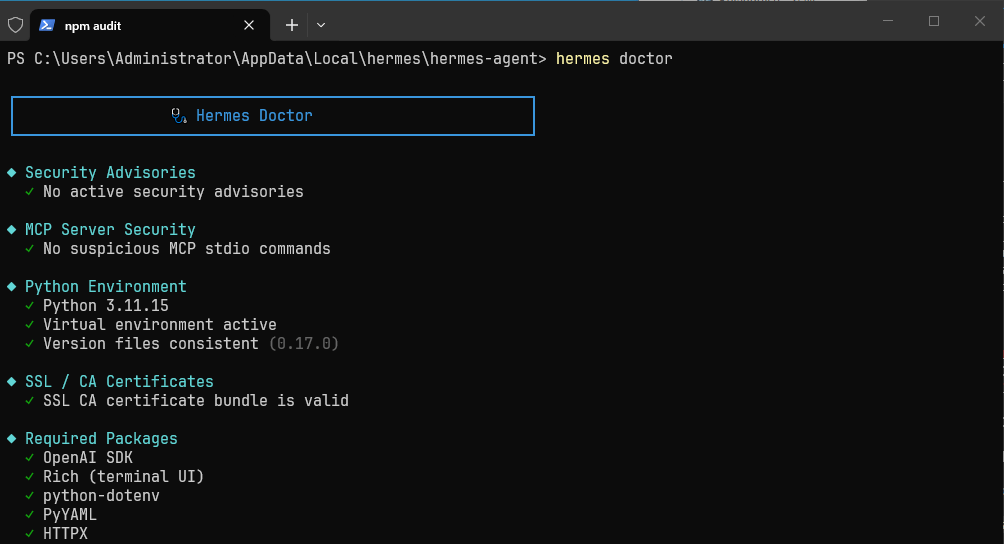
执行诊断命令检查安装状态：

```bash theme={null}
hermes doctor
```

<Tabs>
  <Tab title="macOS / Linux">
    <Frame>
      <img src="https://mintcdn.com/muyutechnology/SDxgolhycb1H_rCi/images/integration-guide/hermes/hermes-agent-doctor.png?fit=max&auto=format&n=SDxgolhycb1H_rCi&q=85&s=823cf7578338c44c1456b7c1dd0eebb5" alt="hermes doctor 环境检查结果" width="1260" height="1174" data-path="images/integration-guide/hermes/hermes-agent-doctor.png" />
    </Frame>
  </Tab>

  <Tab title="Windows">
    <Frame>
      <img src="https://mintcdn.com/muyutechnology/51AazGFbwmhkRPuw/images/integration-guide/hermes/windows-hermes-agent-doctor.png?fit=max&auto=format&n=51AazGFbwmhkRPuw&q=85&s=a32e3b8d679cfe5194651ee4802650c6" alt="Windows 下 hermes doctor 环境检查结果" width="1004" height="544" data-path="images/integration-guide/hermes/windows-hermes-agent-doctor.png" />
    </Frame>
  </Tab>
</Tabs>

**成功标志：** 显示环境检查结果，未报告安装相关的致命错误。

如需更新到最新版本，可执行 `hermes update`。

## 第二步：配置 EvoLink API（Quick 用户或重新配置）

<Note>
  如果你已经在第一步通过 **Full setup** 完成了 EvoLink 接入并通过端点校验，可以直接跳到[第三步](#第三步：开始使用并验证)。本步骤主要面向选择了 **Quick Setup** 的用户，或需要重新配置 / 切换模型的场景。
</Note>

Hermes Agent 通过 `~/.hermes/` 目录下的配置文件进行配置，其中：

* `~/.hermes/.env` —— 存放 API Key 等密钥
* `~/.hermes/config.yaml` —— 存放模型、供应商等非密钥配置

由于 EvoLink 提供 **OpenAI 兼容接口**，我们将 Hermes 的供应商设置为 `custom`（自定义端点），接口地址指向 `https://direct.evolink.ai/v1`。

<Tabs>
  <Tab title="配置向导（推荐）">
    Hermes 提供交互式配置向导，适合新用户（尤其是选择了 Quick Setup 的用户）。在终端执行：

    ```bash theme={null}
    hermes model
    ```

    <Steps>
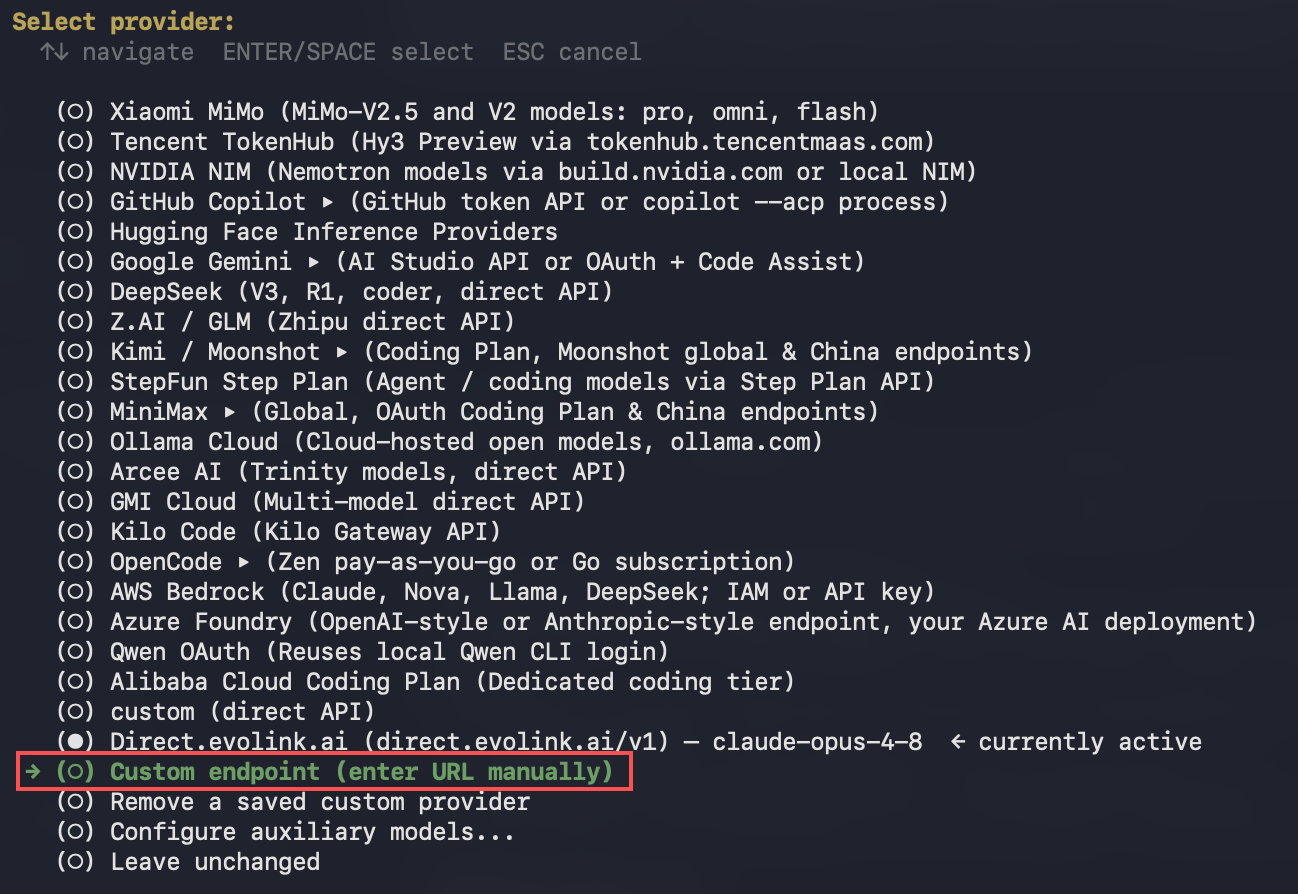
      <Step title="选择供应商：Custom endpoint">
        在供应商列表中向下找到并选择 **custom endpoint（enter URL manually）**，以接入 EvoLink 的 OpenAI 兼容端点。

        <Frame>
          <img src="https://mintcdn.com/muyutechnology/SDxgolhycb1H_rCi/images/integration-guide/hermes/hermes-agent-quick-provider.png?fit=max&auto=format&n=SDxgolhycb1H_rCi&q=85&s=db634e64f8ca5b7f297bd20644c08d87" alt="hermes model 向导中选择 custom endpoint" width="1298" height="894" data-path="images/integration-guide/hermes/hermes-agent-quick-provider.png" />
        </Frame>
      </Step>

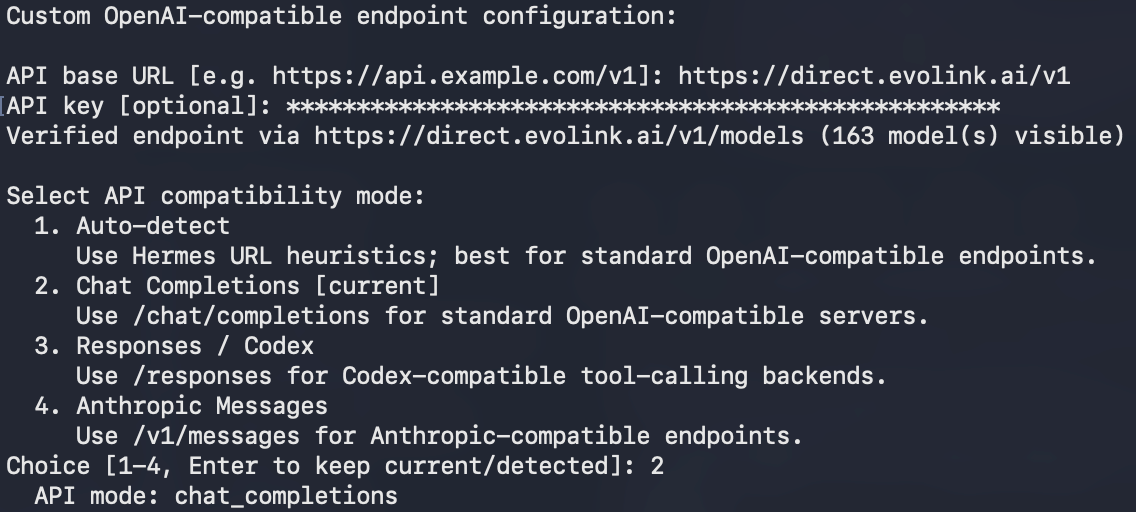
      <Step title="填写接口地址、Key 并选择兼容模式">
        依次填入端点信息，并在校验通过后选择 API 兼容模式：

        * **API base URL** 填入：`https://direct.evolink.ai/v1`
        * **API key** 填入你的 EvoLink API Key（以 `sk-` 开头）
        * **API compatibility mode** 选择 **Chat Completions（standard OpenAI-compatible endpoints）**

        看到类似 `Verified endpoint via https://direct.evolink.ai/v1/models (163 model(s) visible)` 即表示接口连通、Key 有效。

        <Frame>
          <img src="https://mintcdn.com/muyutechnology/SDxgolhycb1H_rCi/images/integration-guide/hermes/hermes-agent-quick-custom-endpoint.png?fit=max&auto=format&n=SDxgolhycb1H_rCi&q=85&s=3f97fbf83bc35e9cfd81b62055731b51" alt="填入 EvoLink 接口地址与 Key 并选择 Chat Completions 模式" width="1136" height="512" data-path="images/integration-guide/hermes/hermes-agent-quick-custom-endpoint.png" />
        </Frame>
      </Step>

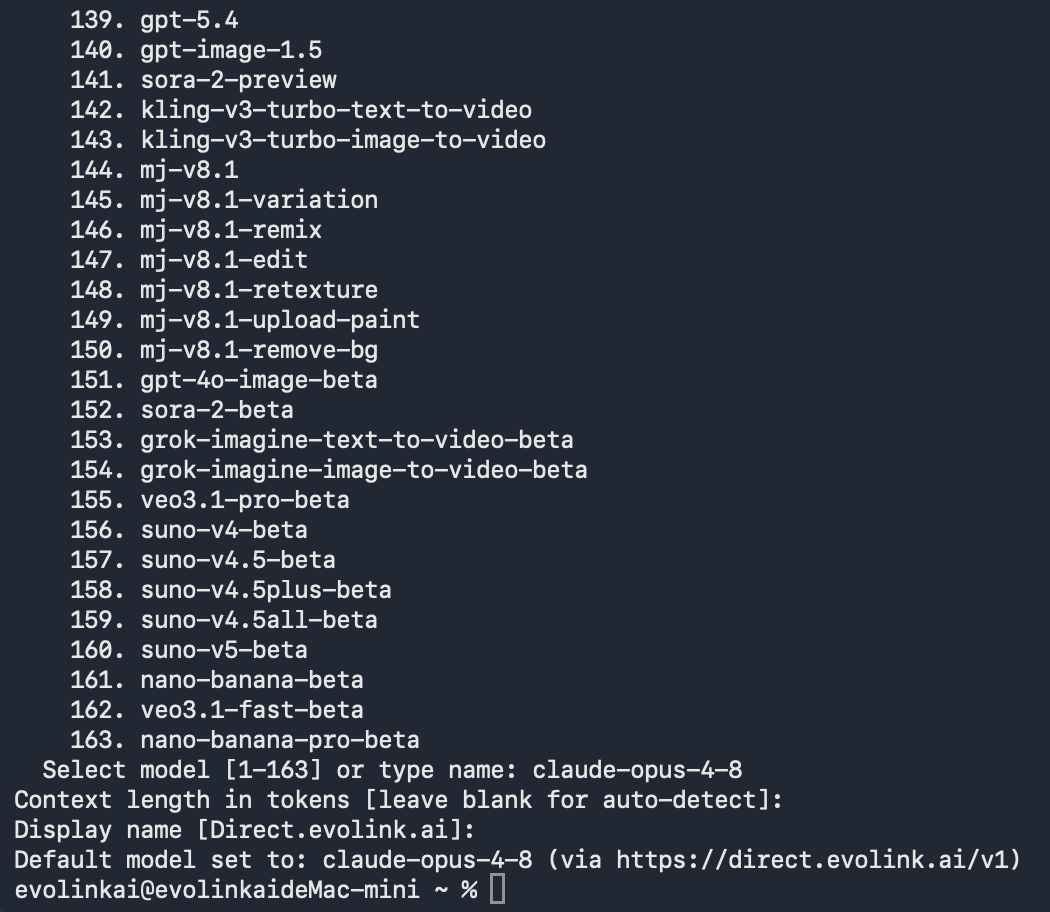
      <Step title="选择默认模型">
        最后填入要作为默认模型的模型名（如 `claude-sonnet-4-6`、`claude-opus-4-8` 等），按回车确认。

        <Frame>
          <img src="https://mintcdn.com/muyutechnology/SDxgolhycb1H_rCi/images/integration-guide/hermes/hermes-agent-quick-custom-endpoint2.png?fit=max&auto=format&n=SDxgolhycb1H_rCi&q=85&s=7769d924d2a0a05e51279e19f0428a4f" alt="为 Hermes 选择默认模型" width="1050" height="912" data-path="images/integration-guide/hermes/hermes-agent-quick-custom-endpoint2.png" />
        </Frame>
      </Step>
    </Steps>

    向导会自动把 API Key 写入 `~/.hermes/.env`，把模型与端点配置写入 `~/.hermes/config.yaml`，无需手动编辑文件。

    <Tip>
      `hermes model` 是 Quick 用户接入 EvoLink 最关键的一步。完成后即可直接进入下一步开始使用。
    </Tip>
  </Tab>

  <Tab title="命令行配置">
    如果你已经拿到了 EvoLink API Key，可以直接用命令行写入配置。

    ### 1. 设置 API Key（写入 .env）

    ```bash theme={null}
    hermes config set OPENAI_API_KEY 你的EvoLink_API_Key
    ```

    ### 2. 设置接口地址与模型（写入 config.yaml）

    ```bash theme={null}
    hermes config set OPENAI_BASE_URL https://direct.evolink.ai/v1
    hermes config set model claude-sonnet-4-6
    ```

    <Note>
      `hermes config set` 会自动把 API Key 类的密钥写入 `.env`，把其余配置写入 `config.yaml`，你不需要关心写到哪个文件。
    </Note>

    完成后可执行 `hermes config` 查看当前配置是否正确。
  </Tab>

  <Tab title="手动编辑配置文件">
    <Note>
      **进阶用户：** 以下方式直接编辑配置文件。大多数用户推荐使用上面的"配置向导"。
    </Note>

    ### 1. 编辑 \~/.hermes/.env

    打开（或新建）`~/.hermes/.env`，写入 API Key 与接口地址：

    ```bash theme={null}
    OPENAI_API_KEY=你的EvoLink_API_Key
    OPENAI_BASE_URL=https://direct.evolink.ai/v1
    ```

    ### 2. 编辑 \~/.hermes/config.yaml

    打开（或新建）`~/.hermes/config.yaml`，配置主模型为自定义端点：

    ```yaml theme={null}
    model:
      provider: custom
      default: claude-sonnet-4-6
      base_url: https://direct.evolink.ai/v1
      api_mode: chat_completions
    ```

    **⚠️ 重要提示：**

    * 将 `你的EvoLink_API_Key` 替换为实际的 API Key
    * `base_url` 必须为 `https://direct.evolink.ai/v1`（EvoLink 的 OpenAI 兼容接口地址）
    * 不要用中文输入法输入标点符号（如中文冒号 `：`）

    **配置项说明：**

    * `provider: custom`：使用自定义 OpenAI 兼容端点（即 EvoLink）
    * `base_url`：EvoLink API 接口地址
    * `api_mode: chat_completions`：使用标准的 Chat Completions 接口
    * `default`：默认使用的模型名
  </Tab>
</Tabs>

## 第三步：开始使用并验证

### 1. 启动 Hermes Agent

```bash theme={null}
hermes          # 经典命令行模式
```

或使用现代 TUI 界面（推荐）：

```bash theme={null}
hermes --tui    # 现代终端界面
```

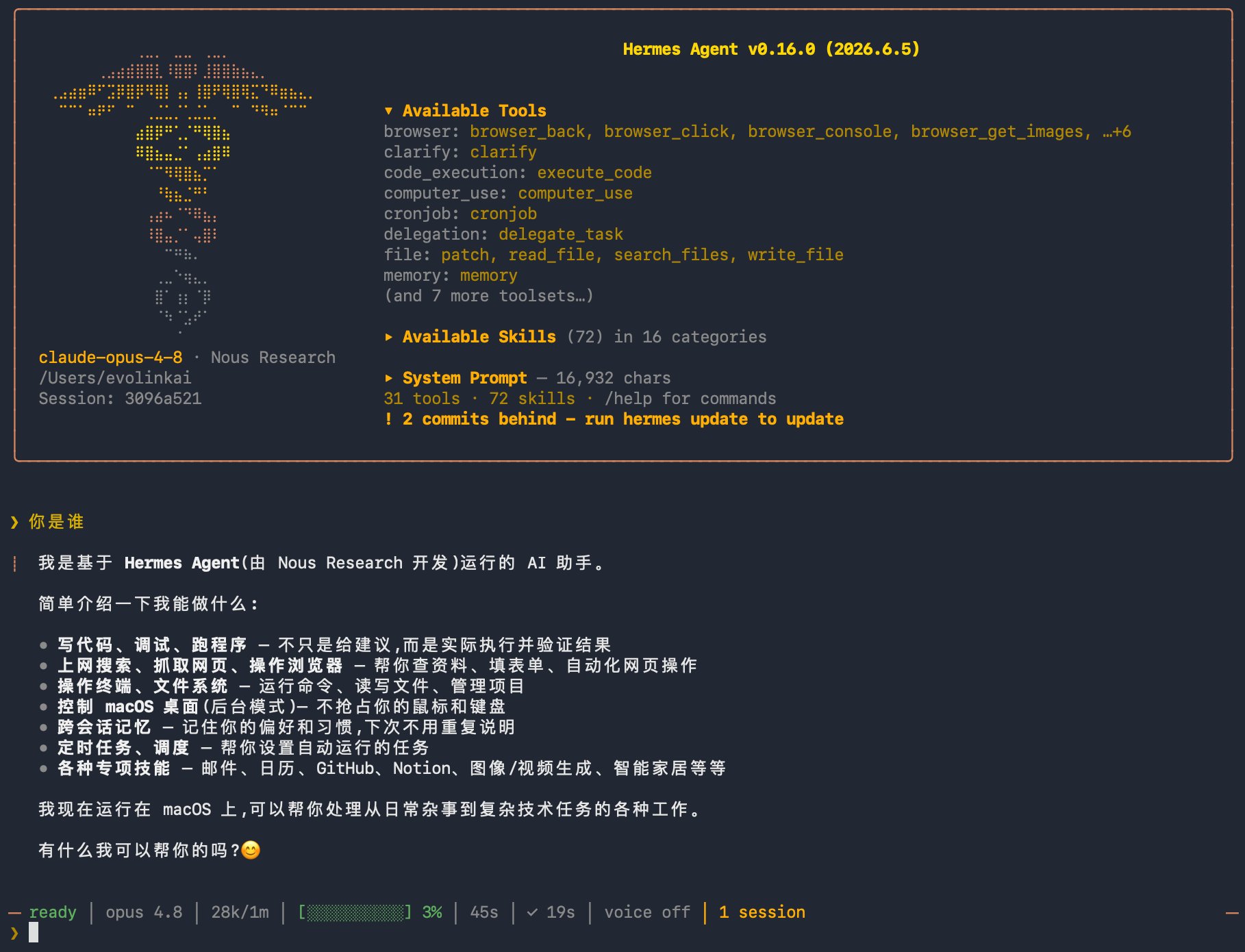
### 2. 验证配置

启动后，输入一个简单的提示进行验证，例如：

```
你是谁
```

<Frame>
  <img src="https://mintcdn.com/muyutechnology/SDxgolhycb1H_rCi/images/integration-guide/hermes/hermes-agent-cn-who.png?fit=max&auto=format&n=SDxgolhycb1H_rCi&q=85&s=a50d140317bce0a26f43eeb93445f472" alt="Hermes Agent 正常回复验证配置成功" width="1818" height="1390" data-path="images/integration-guide/hermes/hermes-agent-cn-who.png" />
</Frame>

**成功标志：**

* 看到 AI 的回复内容（几行文字）
* **没有**出现 `401`、`403`、`API key` 无效，或 `context length`（上下文长度）等错误

**如果看到错误：**

* `401 Unauthorized`：API Key 未设置或无效 → 检查 `~/.hermes/.env` 中的 `OPENAI_API_KEY`
* `403 Forbidden`：API Key 权限不足或已过期 → 检查 API Key
* `context length` 相关错误：所选模型上下文不足 64K → 换用满足要求的模型
* `No API key` / provider not found：未找到 Key → 重新执行 `hermes config set OPENAI_API_KEY ...`

### 3. 恢复历史会话

```bash theme={null}
hermes --continue    # 恢复最近一次会话
hermes -c            # 简写形式
```

## 进阶配置（可选）

以下配置均编辑 `~/.hermes/config.yaml`（Windows 请编辑对应文件夹下的 `config.yaml` 文件），按需使用。

### 备用模型（Fallback）

当主模型请求失败时，Hermes 可自动切换到备用模型，且不丢失当前会话。可配置一条都走 EvoLink 的备用链：

```yaml theme={null}
fallback_providers:
  - provider: custom
    model: claude-sonnet-4-6
    base_url: https://direct.evolink.ai/v1
  - provider: custom
    model: claude-haiku-4-5-20251001
    base_url: https://direct.evolink.ai/v1
```

### 辅助模型（Auxiliary）

Hermes 会用"辅助模型"处理一些次要任务（如上下文压缩、会话标题、网页摘要等）。默认使用主模型，你可以把它们路由到更便宜/更快的模型以节省成本：

```yaml theme={null}
auxiliary:
  title_generation:
    provider: custom
    model: claude-haiku-4-5-20251001
    base_url: https://direct.evolink.ai/v1
    api_key: 你的EvoLink_API_Key
  compression:
    provider: custom
    model: claude-haiku-4-5-20251001
    base_url: https://direct.evolink.ai/v1
    api_key: 你的EvoLink_API_Key
```

这样主模型专注于复杂推理，轻量任务交给更便宜的模型处理。

## 常见问题

### 1. Hermes Agent 是什么？主要用来做什么？

Hermes Agent 是 Nous Research 推出的开源、终端原生的自主式 AI Agent。它具备持久记忆和自创建技能能力，可在命令行中完成代码辅助、任务自动化、问答对话等工作，并支持通过消息网关接入多种聊天平台。

### 2. Hermes Agent 和 Hermes 3 / Hermes 4 模型是一回事吗？

不是。Hermes **Agent** 是一个开源命令行工具；Hermes 3 / Hermes 4 是 Nous Research 的大语言**模型**系列。本指南介绍的是 Hermes Agent 这个工具，它可以接入包括 EvoLink 在内的多种模型供应商。

### 3. 为什么要使用 `provider: custom` 接入 EvoLink？

因为 EvoLink 提供标准的 **OpenAI 兼容接口**。Hermes 支持多种供应商，其中 `custom`（自定义 OpenAI 兼容端点）正是用于接入这类兼容接口的方式。因此在 Hermes 中以 `provider: custom` 接入 EvoLink，接口地址填写为 `https://direct.evolink.ai/v1` 即可。

### 4. 启动时提示上下文长度（context length）不足怎么办？

Hermes Agent 建议使用至少具备 64K tokens 上下文的模型。因为系统提示词和工具定义会占用较多上下文，窗口过小可能被填满、不留对话空间，从而在启动时被拒绝。请换用上下文更大的模型（如 EvoLink 的 Claude 系列）。

### 5. 出现 401 / 403 错误一般是什么原因？

* **401 错误**：`OPENAI_API_KEY` 未设置或 API Key 无效
* **403 错误**：API Key 权限不足或已过期
* 请检查 `~/.hermes/.env` 中的 Key，以及 `base_url` 是否为 `https://direct.evolink.ai/v1`

### 6. 修改了配置后为什么没有生效？

* 确认配置写入了正确的文件：API Key 在 `~/.hermes/.env`，模型/端点在 `~/.hermes/config.yaml`
* 可执行 `hermes config` 查看当前实际生效的配置
* 检查 `config.yaml` 的缩进与语法是否正确（YAML 对缩进敏感）
* 重新启动 Hermes

### 7. 如何切换模型？

* 交互式：执行 `hermes model` 重新选择
* 命令行：执行 `hermes config set model 模型名`
* 直接编辑 `~/.hermes/config.yaml` 中 `model.default` 的值

### 8. EvoLink 支持哪些常用模型？

EvoLink 支持以下 Claude 模型（同时也支持 GPT、Gemini 等系列，可在控制台查看）：

| 模型名称                         | 说明   |
| ---------------------------- | ---- |
| `claude-haiku-4-5-20251001`  | 快速响应 |
| `claude-sonnet-4-5-20250929` | 平衡性能 |
| `claude-opus-4-5-20251101`   | 高级版本 |
| `claude-sonnet-4-6`          | 最新版本 |
| `claude-sonnet-5`            | 最新版本 |
| `claude-opus-4-8`            | 最新版本 |
| `claude-opus-4-7`            | 最新版本 |

### 9. 如何查看用量？

登录 [EvoLink 控制台](https://evolink.ai/dashboard) 即可查看请求量、消耗与 Token 使用情况。

### 10. 配置文件和密钥文件分别在哪里？

* 密钥（API Key）：`~/.hermes/.env`
* 模型与供应商配置：`~/.hermes/config.yaml`
* 可执行 `hermes config edit` 直接打开配置文件编辑。

### 11. 如何打开命令行终端？

<Tabs>
  <Tab title="Windows">
    * 方法一：按 `Win + R` 键，输入 `powershell`，按回车
    * 方法二：在开始菜单搜索"PowerShell"
    * 方法三：在文件夹中按住 Shift 键，右键点击空白处，选择"在此处打开 PowerShell 窗口"
  </Tab>

  <Tab title="macOS">
    * 方法一：按 `Command + 空格` 打开 Spotlight，输入 `Terminal`，按回车
    * 方法二：在"应用程序" → "实用工具" → "终端"
  </Tab>

  <Tab title="Linux">
    * 方法一：按 `Ctrl + Alt + T` 快捷键
    * 方法二：在应用程序菜单中搜索"终端"或"Terminal"
  </Tab>
</Tabs>

## 注意

<Warning>
  建议在专门的项目文件夹内启动 Hermes Agent，避免在敏感目录（如系统目录、包含密钥的目录）中运行。Hermes Agent 是自主式 Agent，会以当前工作目录为起点进行文件操作。
</Warning>

<Tip>
  更多用法与配置可参考 [Hermes Agent 官方文档](https://hermes-agent.nousresearch.com/docs) 与 [GitHub 仓库](https://github.com/NousResearch/hermes-agent)。
</Tip>

<div style={{ height: "60vh" }} aria-hidden="true" />