> ## Documentation Index
> Fetch the complete documentation index at: https://evolink.ai/docs/llms.txt
> Use this file to discover all available pages before exploring further.
# ComfyUI
> 在 ComfyUI 中调用 EvoLink 图像生成(文生图 / 图生图),本地无需显卡
## 概述
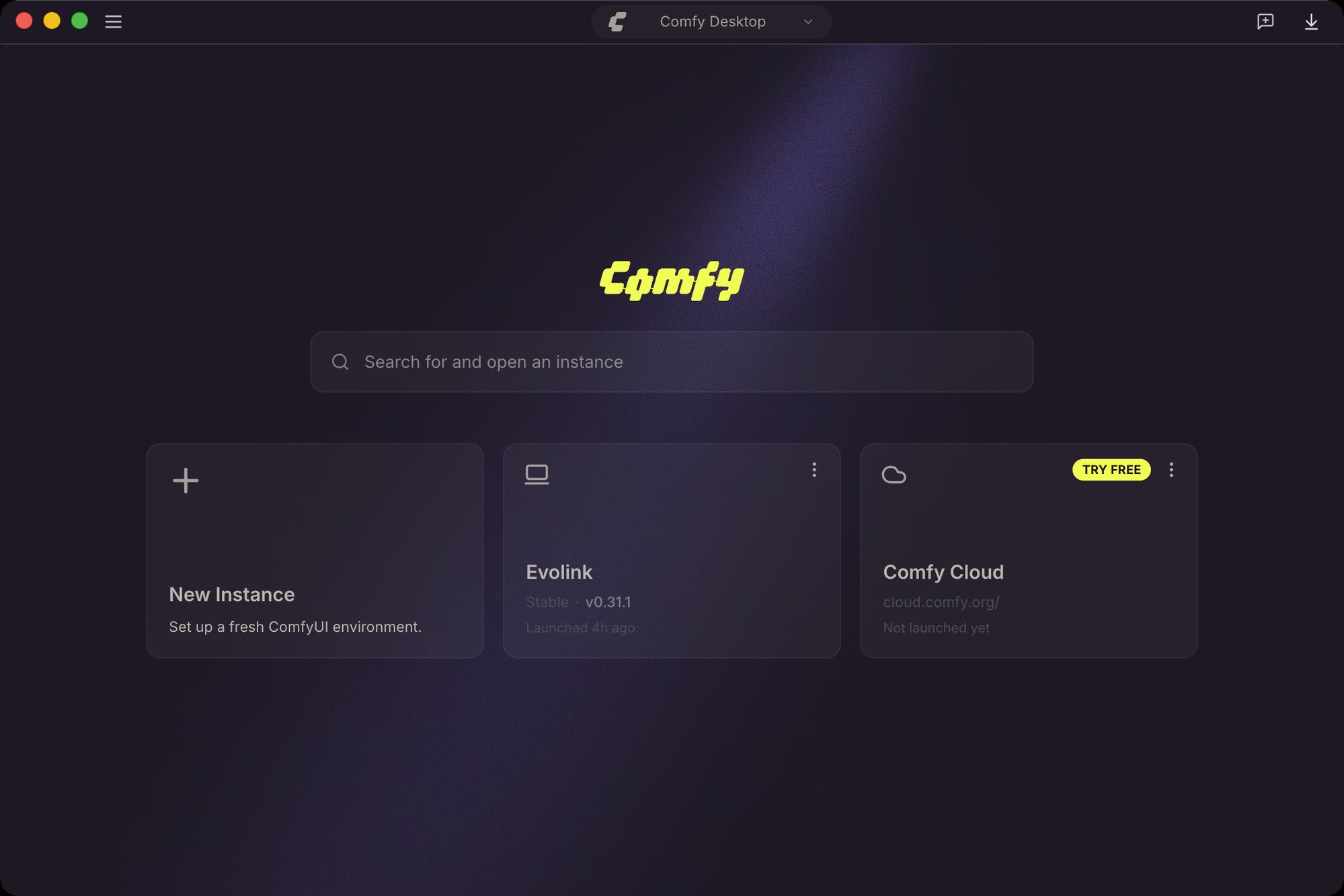 [ComfyUI](https://www.comfy.org/) 是目前最流行的**开源节点式 AI 绘图工具**:把"加载模型、写提示词、生成图片"等步骤拆成一个个节点,在画布上像搭积木一样连线组合,就能搭出高度自由、可复用的出图工作流。它免费开源、插件生态庞大,已成为 AI 图像创作的主流工作台。
通过 **EvoLink 官方 ComfyUI 插件**,你可以在 ComfyUI 工作流里直接调用云端 `gpt-image-2` 模型出图——文生图、图生图都支持,**本地不需要显卡**。
[ComfyUI](https://www.comfy.org/) 是目前最流行的**开源节点式 AI 绘图工具**:把"加载模型、写提示词、生成图片"等步骤拆成一个个节点,在画布上像搭积木一样连线组合,就能搭出高度自由、可复用的出图工作流。它免费开源、插件生态庞大,已成为 AI 图像创作的主流工作台。
通过 **EvoLink 官方 ComfyUI 插件**,你可以在 ComfyUI 工作流里直接调用云端 `gpt-image-2` 模型出图——文生图、图生图都支持,**本地不需要显卡**。

 **适用环境**:秋叶整合包(ComfyUI-aki)、ComfyUI 官方 Desktop、便携版、手动安装版均可。
## 使用前准备
### 获取 EvoLink API Key
1. 登录 [EvoLink 控制台](https://evolink.ai/dashboard)
2. 进入 [API Keys 管理页](https://evolink.ai/dashboard/keys),点击"创建新 Key"并复制(以 `sk-` 开头)
**适用环境**:秋叶整合包(ComfyUI-aki)、ComfyUI 官方 Desktop、便携版、手动安装版均可。
## 使用前准备
### 获取 EvoLink API Key
1. 登录 [EvoLink 控制台](https://evolink.ai/dashboard)
2. 进入 [API Keys 管理页](https://evolink.ai/dashboard/keys),点击"创建新 Key"并复制(以 `sk-` 开头)
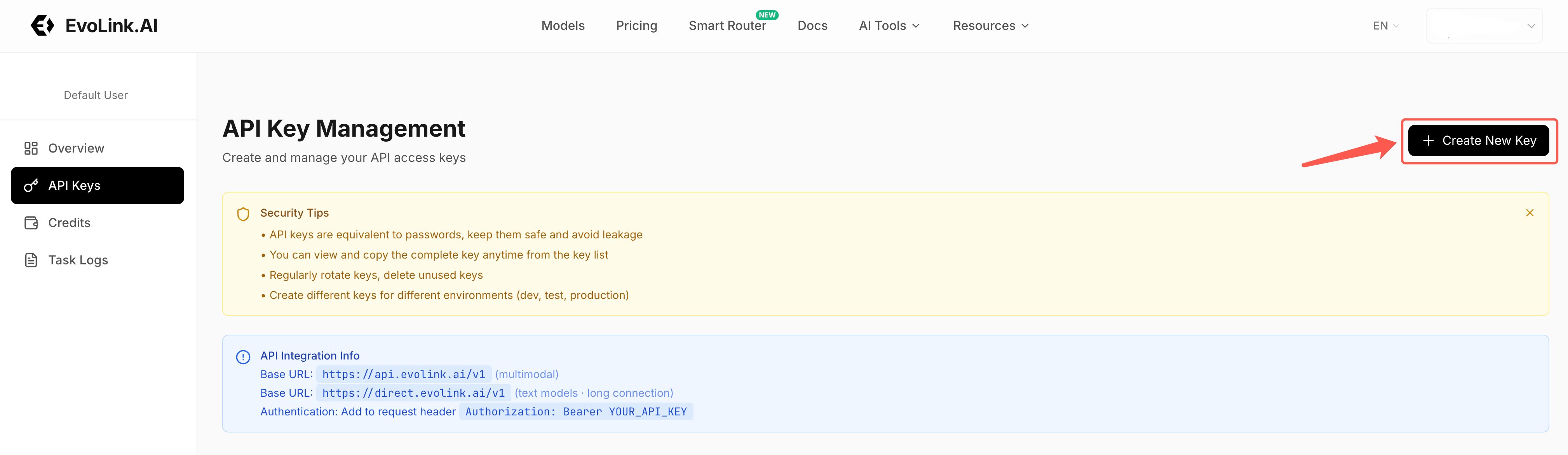 **API Key 等同于账户余额的钥匙**:只填在本机的节点配置里,不要发到聊天窗口、截图或任何公开场合。怀疑泄露时,立即到管理页删除并重建。
### 确认账户有余额
出图消耗积分(credits)。到 [控制台](https://evolink.ai/dashboard) 确认余额充足;每笔消耗可在 [任务日志页](https://evolink.ai/zh/dashboard/logs) 查询。
## 第一步:安装 EvoLink 官方插件
1. 打开 ComfyUI Desktop → 点击顶部工具栏的 **Manager** → 打开节点管理器
2. 搜索 **`evolink`** → 选择 Created By 为 **evolink** 的 **EvoLink** → 点 **Install**
3. 按提示重启 ComfyUI
**API Key 等同于账户余额的钥匙**:只填在本机的节点配置里,不要发到聊天窗口、截图或任何公开场合。怀疑泄露时,立即到管理页删除并重建。
### 确认账户有余额
出图消耗积分(credits)。到 [控制台](https://evolink.ai/dashboard) 确认余额充足;每笔消耗可在 [任务日志页](https://evolink.ai/zh/dashboard/logs) 查询。
## 第一步:安装 EvoLink 官方插件
1. 打开 ComfyUI Desktop → 点击顶部工具栏的 **Manager** → 打开节点管理器
2. 搜索 **`evolink`** → 选择 Created By 为 **evolink** 的 **EvoLink** → 点 **Install**
3. 按提示重启 ComfyUI
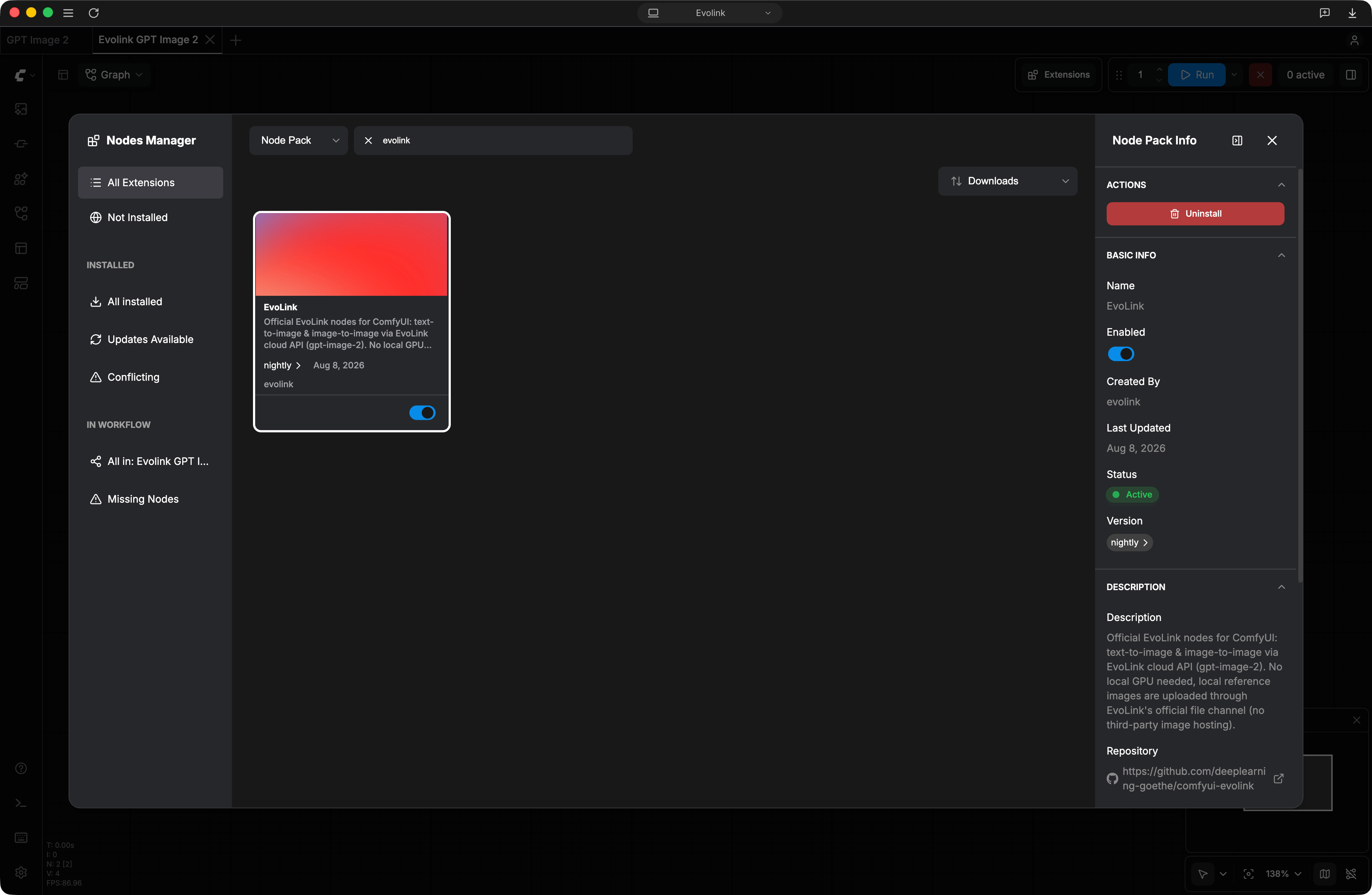 已上架 ComfyUI 官方 Registry([registry.comfy.org/nodes/evolink-nodes](https://registry.comfy.org/nodes/evolink-nodes)),Desktop / 浏览器版 / 秋叶包内置的 Manager 均可直接搜到。
1. 绘世启动器「一键启动」后,在浏览器打开的 ComfyUI 里点顶部工具栏 **Manager** → **Custom Nodes Manager(自定义节点管理)**
已上架 ComfyUI 官方 Registry([registry.comfy.org/nodes/evolink-nodes](https://registry.comfy.org/nodes/evolink-nodes)),Desktop / 浏览器版 / 秋叶包内置的 Manager 均可直接搜到。
1. 绘世启动器「一键启动」后,在浏览器打开的 ComfyUI 里点顶部工具栏 **Manager** → **Custom Nodes Manager(自定义节点管理)**
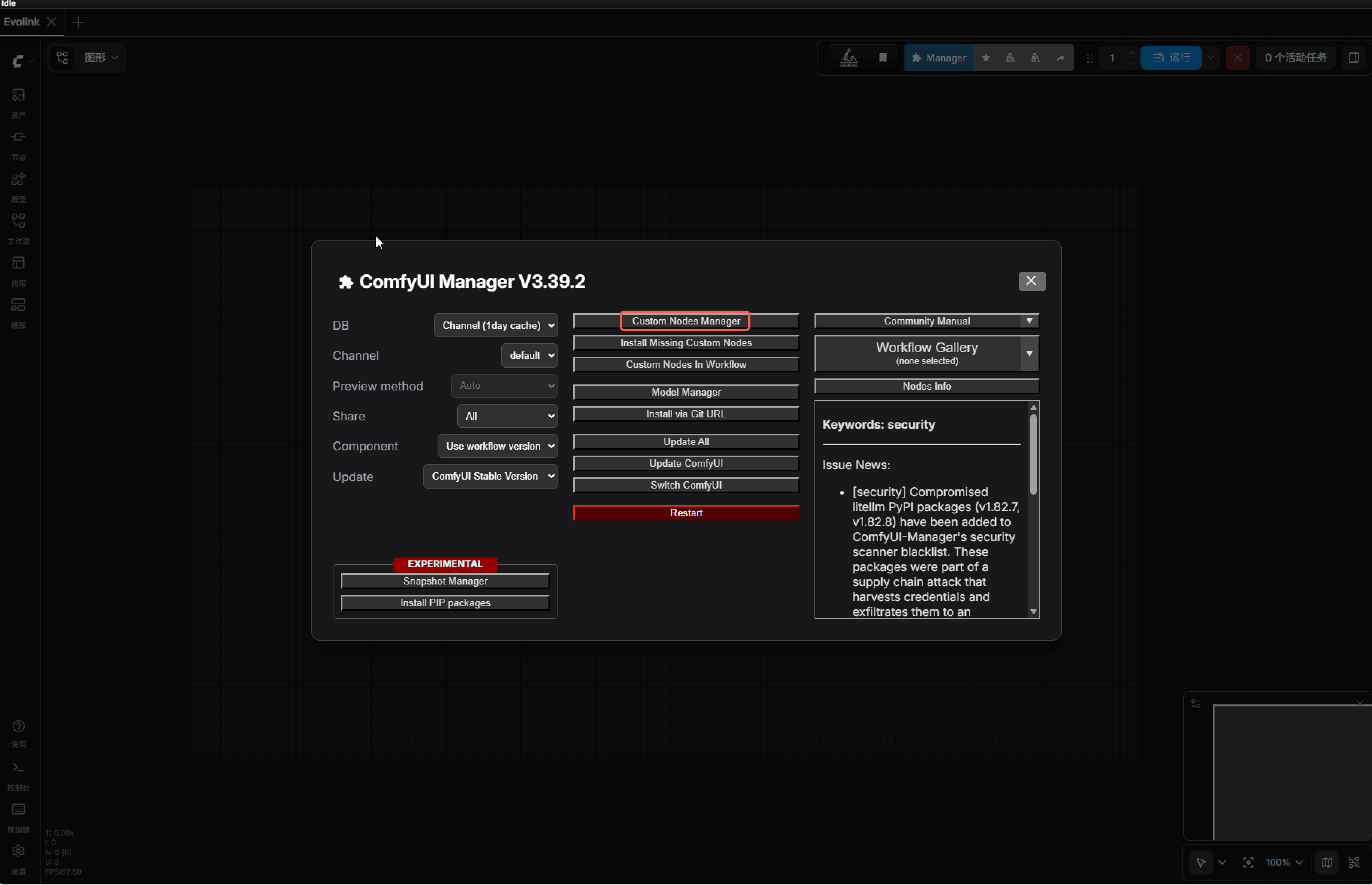 2. 搜索框输入 **`evolink`** → 找到 Author 为 **evolink** 的 **EvoLink** → 点 **Install**
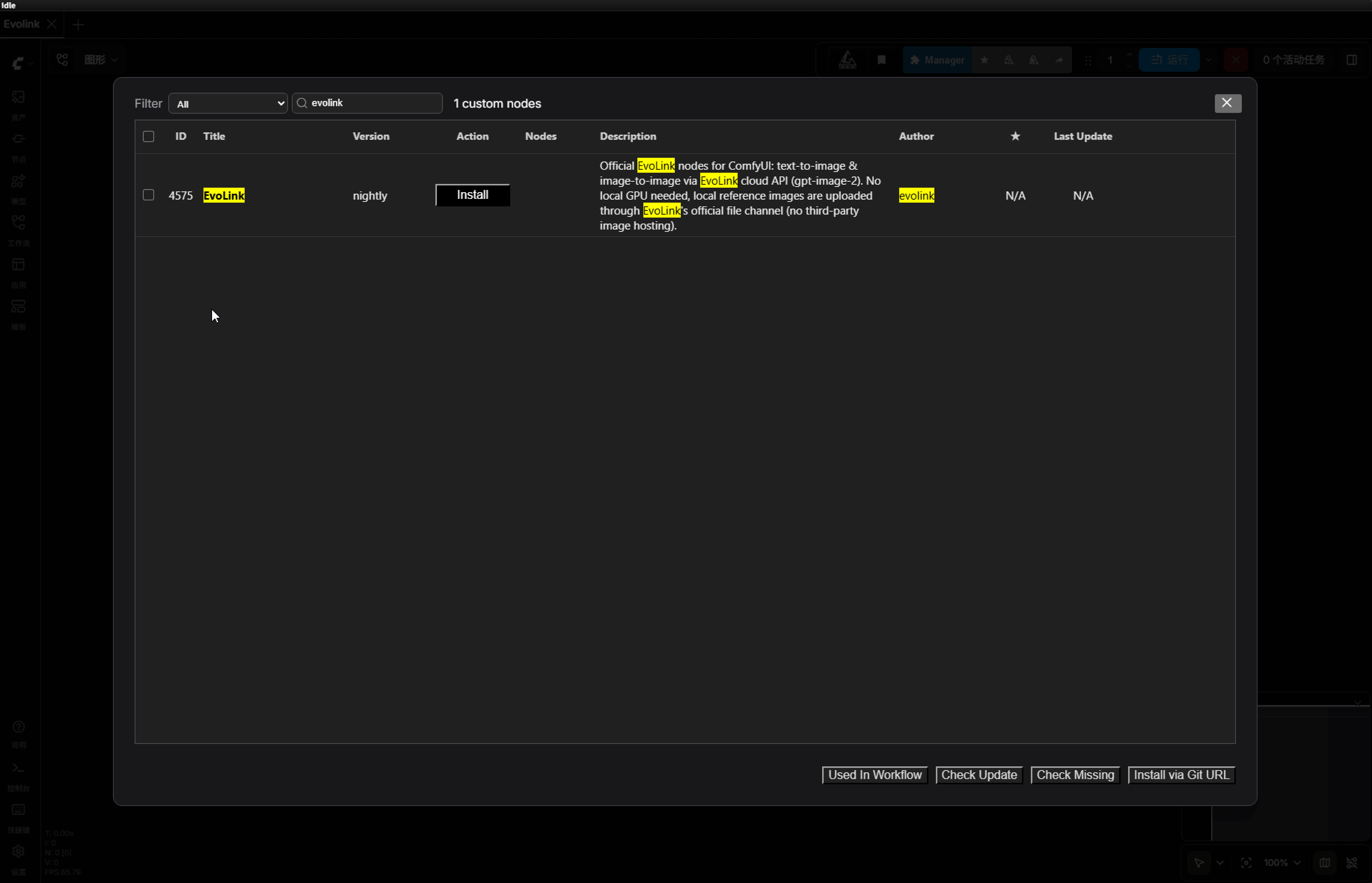 3. Action 列变为 **Restart Required** 即安装成功 → 绘世启动器「终止进程」再「一键启动」→ **刷新浏览器**
安装过程若弹出 `Neither 'pip' nor 'uv' are available for package management` 报错,**可以忽略**:本插件唯一依赖 `requests`,秋叶包环境已自带,不影响任何功能。只要 Action 列显示 **Restart Required**,就说明安装已成功。
在 `ComfyUI/custom_nodes` 目录下执行:
```bash theme={null}
git clone https://github.com/deeplearning-goethe/comfyui-evolink.git
```
秋叶整合包用户:`custom_nodes` 在你的 `ComfyUI-aki-vX.X` 安装文件夹里;可以用秋叶启动器的终端,或在该目录打开 PowerShell 执行上面命令。
1. 打开 [插件页面](https://github.com/deeplearning-goethe/comfyui-evolink) → 绿色 **Code** 按钮 → **Download ZIP**,解压
2. 把解压出的文件夹放进 `ComfyUI/custom_nodes/`
3. **防嵌套检查(必做)**:打开 `custom_nodes/comfyui-evolink/`,应**直接看到** `__init__.py`;如果看到的是又一层同名文件夹(ZIP 解压常见问题),把内层文件夹移出来放到 `custom_nodes` 下,删掉外面的空壳
正确结构示例:
```
ComfyUI-aki-v3.7\
└─ custom_nodes\
├─ ComfyUI-Manager\
└─ comfyui-evolink\
├─ __init__.py
└─ ...其他文件
```
插件唯一的依赖是 `requests`(ComfyUI 环境一般已自带,无需手动安装)。
3. Action 列变为 **Restart Required** 即安装成功 → 绘世启动器「终止进程」再「一键启动」→ **刷新浏览器**
安装过程若弹出 `Neither 'pip' nor 'uv' are available for package management` 报错,**可以忽略**:本插件唯一依赖 `requests`,秋叶包环境已自带,不影响任何功能。只要 Action 列显示 **Restart Required**,就说明安装已成功。
在 `ComfyUI/custom_nodes` 目录下执行:
```bash theme={null}
git clone https://github.com/deeplearning-goethe/comfyui-evolink.git
```
秋叶整合包用户:`custom_nodes` 在你的 `ComfyUI-aki-vX.X` 安装文件夹里;可以用秋叶启动器的终端,或在该目录打开 PowerShell 执行上面命令。
1. 打开 [插件页面](https://github.com/deeplearning-goethe/comfyui-evolink) → 绿色 **Code** 按钮 → **Download ZIP**,解压
2. 把解压出的文件夹放进 `ComfyUI/custom_nodes/`
3. **防嵌套检查(必做)**:打开 `custom_nodes/comfyui-evolink/`,应**直接看到** `__init__.py`;如果看到的是又一层同名文件夹(ZIP 解压常见问题),把内层文件夹移出来放到 `custom_nodes` 下,删掉外面的空壳
正确结构示例:
```
ComfyUI-aki-v3.7\
└─ custom_nodes\
├─ ComfyUI-Manager\
└─ comfyui-evolink\
├─ __init__.py
└─ ...其他文件
```
插件唯一的依赖是 `requests`(ComfyUI 环境一般已自带,无需手动安装)。
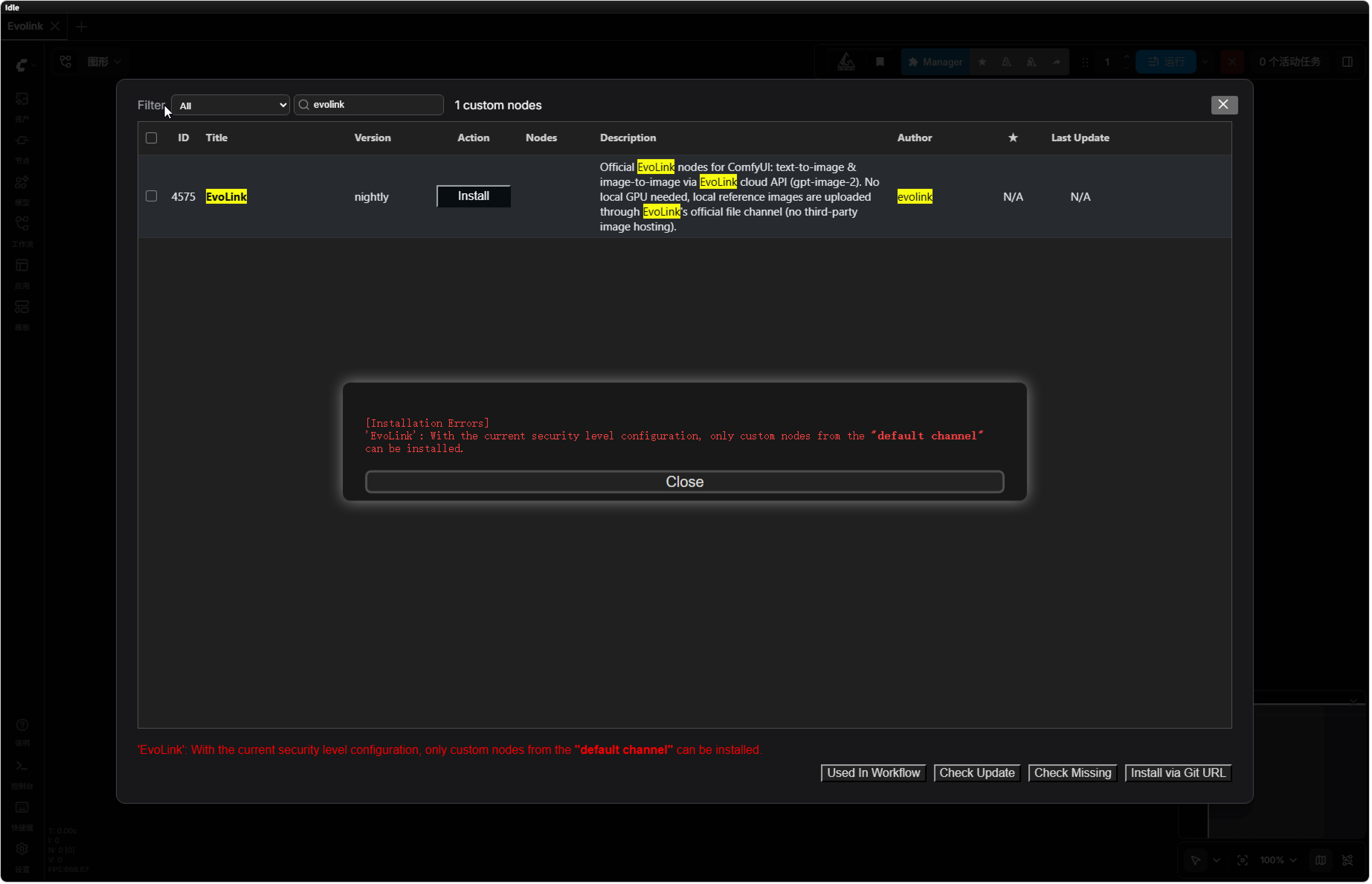 出现这个报错,是因为插件版本正在 ComfyUI 官方仓库做安全复核(云 API 类节点的常见流程),期间 Manager 的默认安全级别会拦截安装。可以**临时调整 Manager 安全级别**解决,装完再改回来:
**第 1 步:完全关闭 ComfyUI**
* 秋叶整合包:绘世启动器 → **终止进程**
* 官方 Desktop / 便携版 / 手动安装:完全退出应用,包括黑色控制台窗口
**第 2 步:修改 Manager 配置文件 `config.ini`**
按你的安装方式找到文件(找不到就在 ComfyUI 安装文件夹里搜索 `config.ini`,选路径里带 `manager` 字样的那一个):
| 环境 | config.ini 位置 |
| ---------------------- | ---------------------------------------------------------------------------- |
| 秋叶整合包 | `你的下载路径\ComfyUI-aki-vX.X\ComfyUI-aki-vX.X\ComfyUI\user\__manager\config.ini` |
| 官方版(Desktop / 便携 / 手动) | `ComfyUI 安装目录\user\default\ComfyUI-Manager\config.ini` |
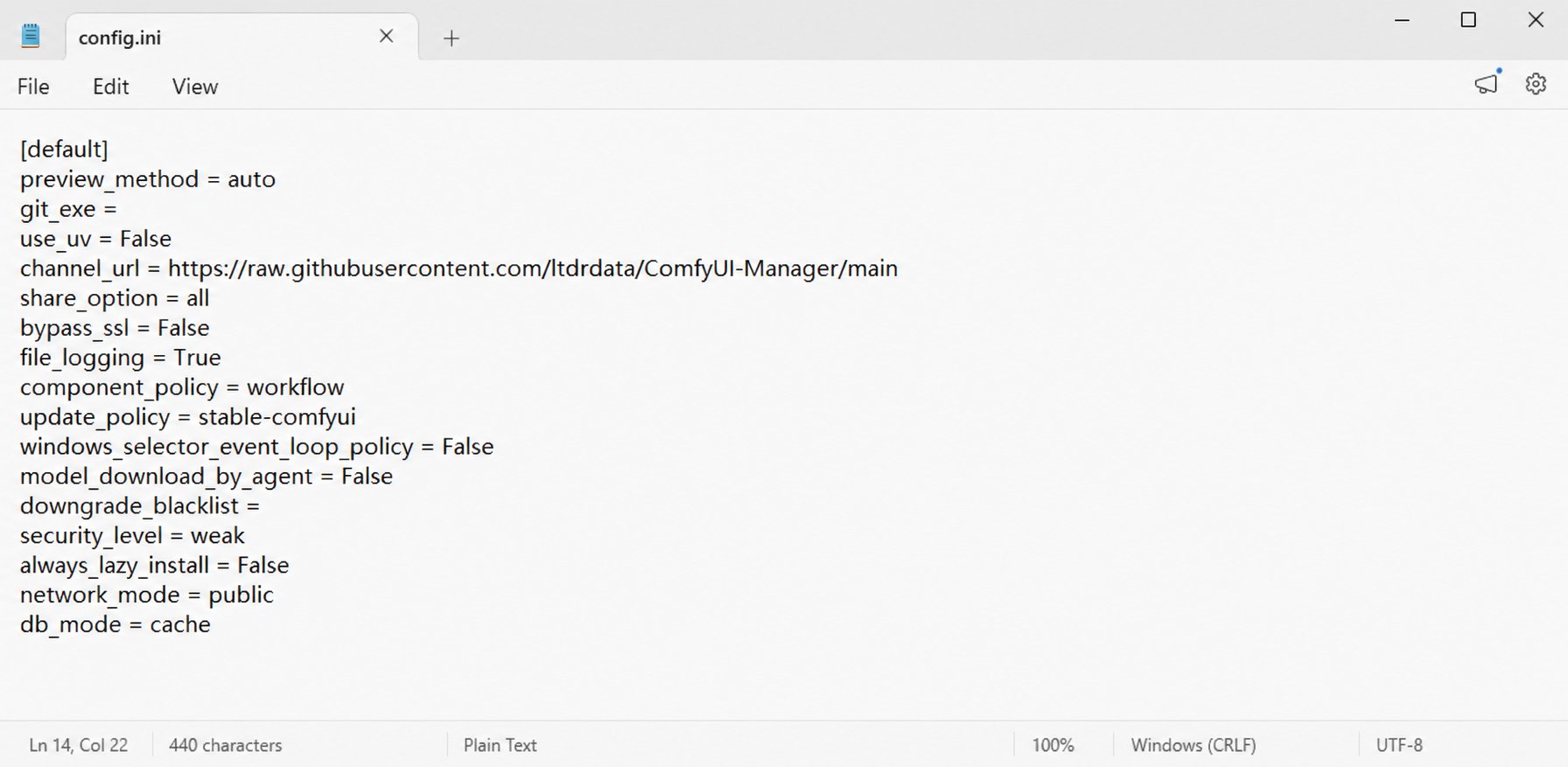
用记事本打开,找到 `security_level` 这一行,把 `normal` 改成 `weak`:
```ini theme={null}
security_level = weak
```
保存并关闭。
出现这个报错,是因为插件版本正在 ComfyUI 官方仓库做安全复核(云 API 类节点的常见流程),期间 Manager 的默认安全级别会拦截安装。可以**临时调整 Manager 安全级别**解决,装完再改回来:
**第 1 步:完全关闭 ComfyUI**
* 秋叶整合包:绘世启动器 → **终止进程**
* 官方 Desktop / 便携版 / 手动安装:完全退出应用,包括黑色控制台窗口
**第 2 步:修改 Manager 配置文件 `config.ini`**
按你的安装方式找到文件(找不到就在 ComfyUI 安装文件夹里搜索 `config.ini`,选路径里带 `manager` 字样的那一个):
| 环境 | config.ini 位置 |
| ---------------------- | ---------------------------------------------------------------------------- |
| 秋叶整合包 | `你的下载路径\ComfyUI-aki-vX.X\ComfyUI-aki-vX.X\ComfyUI\user\__manager\config.ini` |
| 官方版(Desktop / 便携 / 手动) | `ComfyUI 安装目录\user\default\ComfyUI-Manager\config.ini` |
用记事本打开,找到 `security_level` 这一行,把 `normal` 改成 `weak`:
```ini theme={null}
security_level = weak
```
保存并关闭。
 **第 3 步:重启 ComfyUI,重新安装**
启动 ComfyUI → Manager → 搜 `evolink` → **Install**。这次会开始下载;若弹 `Neither 'pip' nor 'uv'...` 报错按上文说明忽略。看到 **Restart Required** 后再完全重启一次并刷新浏览器。
**第 4 步:验证并恢复安全级别**
* 按下方「[验证安装是否成功](#验证安装是否成功)」确认节点已加载
* ⚠️ **装完后建议把 `security_level` 改回 `normal`**(按第 1、2 步再操作一次),恢复 Manager 的默认安全防护
### 验证安装是否成功
完全重启并刷新浏览器后,在画布空白处**双击** → 搜索 `evolink`。能看到 **EvoLink GPT Image 2 (Official)** 和 **EvoLink Upload Image (Official)** 两个节点,即安装成功:
**第 3 步:重启 ComfyUI,重新安装**
启动 ComfyUI → Manager → 搜 `evolink` → **Install**。这次会开始下载;若弹 `Neither 'pip' nor 'uv'...` 报错按上文说明忽略。看到 **Restart Required** 后再完全重启一次并刷新浏览器。
**第 4 步:验证并恢复安全级别**
* 按下方「[验证安装是否成功](#验证安装是否成功)」确认节点已加载
* ⚠️ **装完后建议把 `security_level` 改回 `normal`**(按第 1、2 步再操作一次),恢复 Manager 的默认安全防护
### 验证安装是否成功
完全重启并刷新浏览器后,在画布空白处**双击** → 搜索 `evolink`。能看到 **EvoLink GPT Image 2 (Official)** 和 **EvoLink Upload Image (Official)** 两个节点,即安装成功:
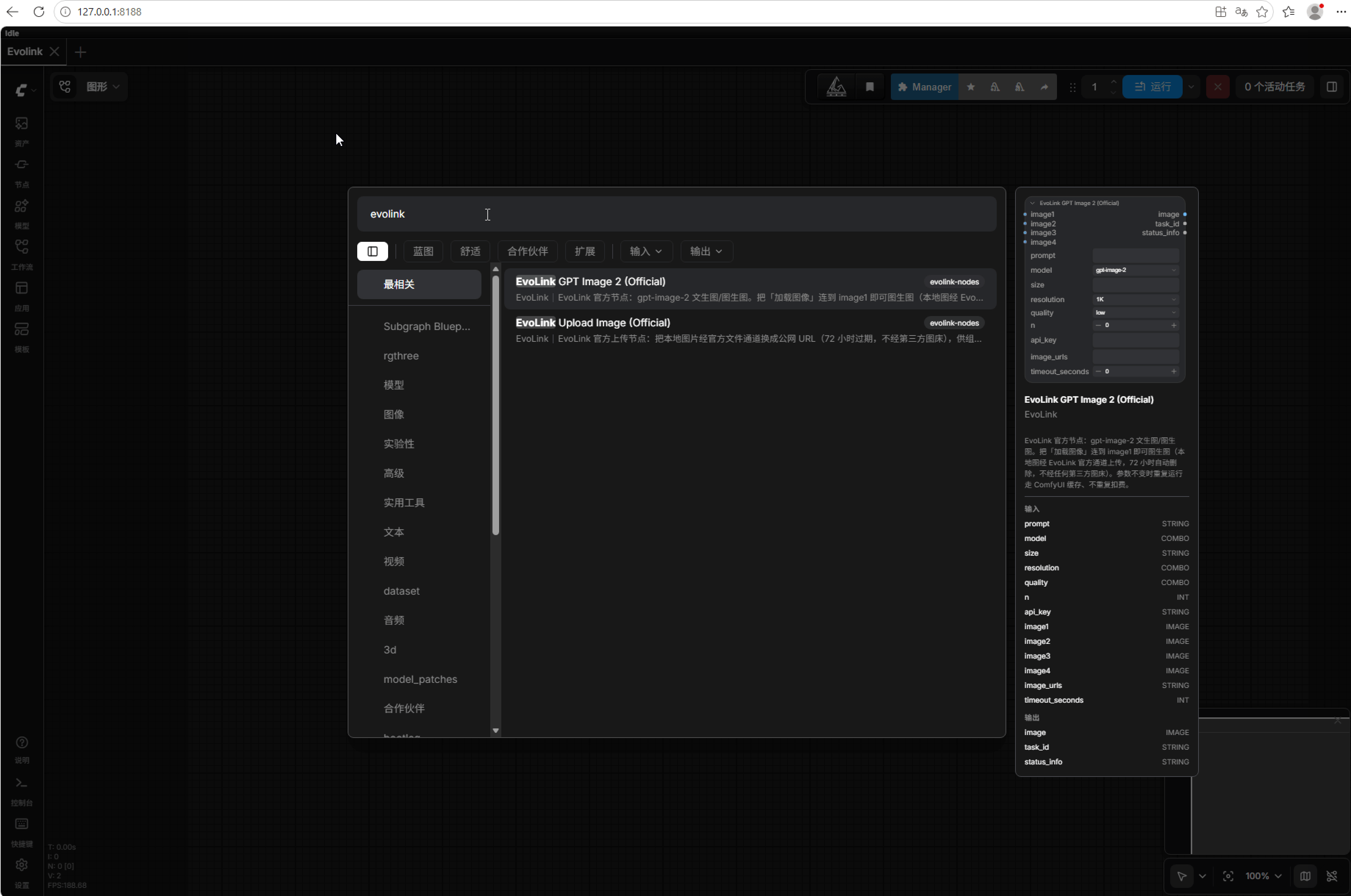 搜不到节点?先确认是**完全重启**(不是只刷新浏览器),仍不行见 [常见问题](#常见问题)。
## 第二步:生成第一张图(文生图,5 分钟)
1. 在画布空白处**双击**(或右键 → Add Node)→ 搜索 **`EvoLink`** → 添加 **EvoLink GPT Image 2 (Official)** 节点(上一步验证时已见过)
2. 填写参数:
* `api_key`:粘贴你的 `sk-` Key。**只需填这一次**——首次运行后自动保存到本机配置文件,之后这个框留空即可(分享工作流前请确认已清空)
* `prompt`:画面描述,**支持中文**,例如 `一只戴红色围巾的柴犬坐在雪地里,扁平插画风格`
* 其余参数保持默认(`quality=low` 最省钱,适合调试)
3. **连接显示节点(必做)**:鼠标按住节点右侧的 `image` 输出圆点,拖一条线到空白处松开,在弹出菜单里选 **预览图像(Preview Image)**;想把图存到本地就再连一个 **保存图像(Save Image)**(图片会写入 ComfyUI 的 `output` 文件夹)
**这是新手最容易漏的一步**:EvoLink 节点只负责生成、不负责显示。`image` 输出口不连任何节点的话,任务跑完了你也看不到图。
搜不到节点?先确认是**完全重启**(不是只刷新浏览器),仍不行见 [常见问题](#常见问题)。
## 第二步:生成第一张图(文生图,5 分钟)
1. 在画布空白处**双击**(或右键 → Add Node)→ 搜索 **`EvoLink`** → 添加 **EvoLink GPT Image 2 (Official)** 节点(上一步验证时已见过)
2. 填写参数:
* `api_key`:粘贴你的 `sk-` Key。**只需填这一次**——首次运行后自动保存到本机配置文件,之后这个框留空即可(分享工作流前请确认已清空)
* `prompt`:画面描述,**支持中文**,例如 `一只戴红色围巾的柴犬坐在雪地里,扁平插画风格`
* 其余参数保持默认(`quality=low` 最省钱,适合调试)
3. **连接显示节点(必做)**:鼠标按住节点右侧的 `image` 输出圆点,拖一条线到空白处松开,在弹出菜单里选 **预览图像(Preview Image)**;想把图存到本地就再连一个 **保存图像(Save Image)**(图片会写入 ComfyUI 的 `output` 文件夹)
**这是新手最容易漏的一步**:EvoLink 节点只负责生成、不负责显示。`image` 输出口不连任何节点的话,任务跑完了你也看不到图。
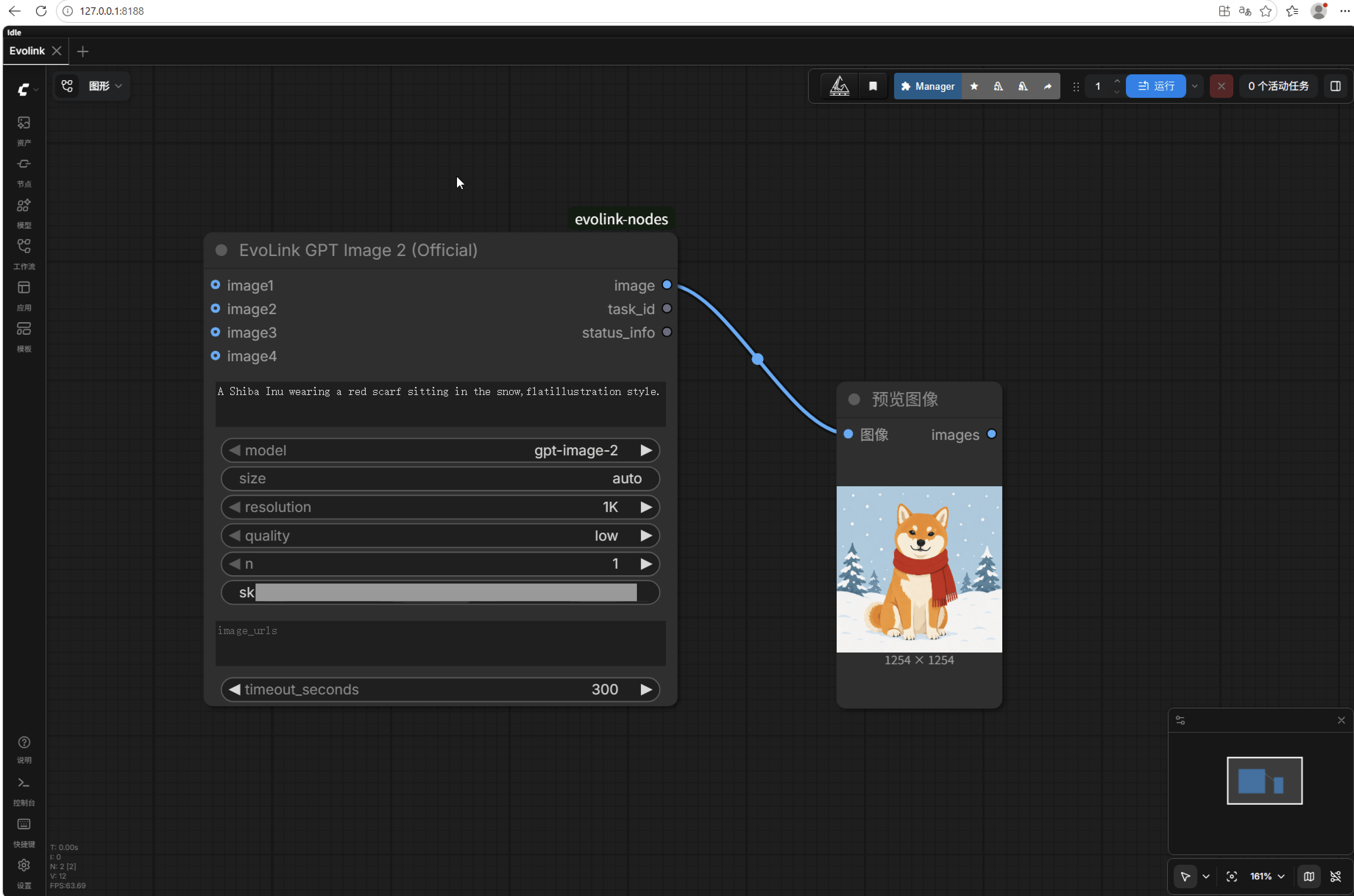 4. 点右上角 **运行(Queue Prompt)**。节点自动完成"提交任务 → 轮询进度 → 取回图片",进度条实时显示,结果直接显示在预览节点里(如上图)。
## 第三步:图生图(3 步搞定)
1. 添加 **加载图像(Load Image)** 节点,选择你的本地图片
2. 把它的图像输出连到 EvoLink 节点的 **`image1`** 口
3. `prompt` 里写修改要求 → 运行
4. 点右上角 **运行(Queue Prompt)**。节点自动完成"提交任务 → 轮询进度 → 取回图片",进度条实时显示,结果直接显示在预览节点里(如上图)。
## 第三步:图生图(3 步搞定)
1. 添加 **加载图像(Load Image)** 节点,选择你的本地图片
2. 把它的图像输出连到 EvoLink 节点的 **`image1`** 口
3. `prompt` 里写修改要求 → 运行
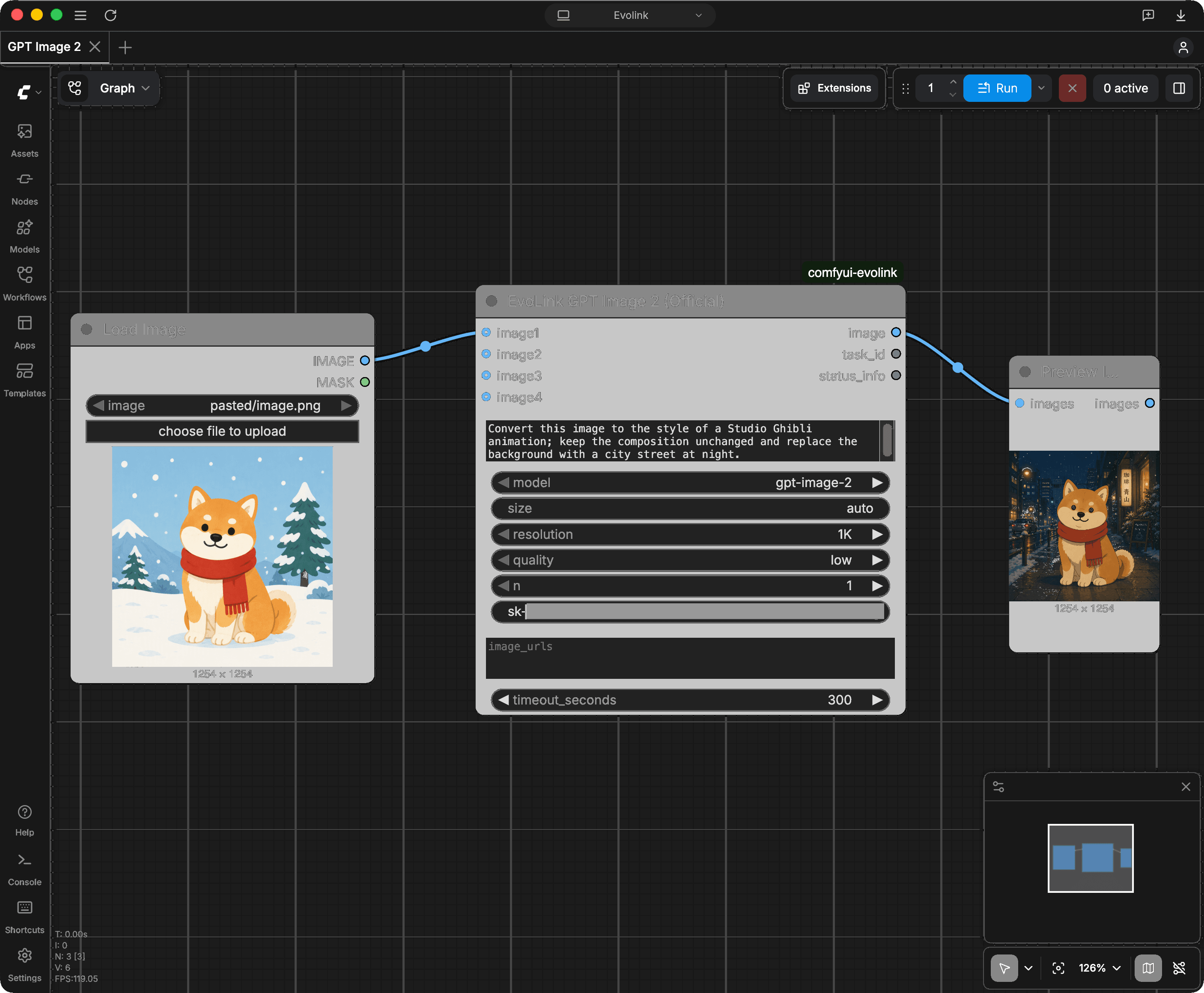 你的图片经 **EvoLink 官方通道**自动上传换取临时链接(**72 小时后自动删除**),全程不经过任何第三方图床、无需额外注册任何服务。
**进阶用法**:
* **多参考图**:`image1`~`image4` 四个口都可以接图,还可以在 `image_urls` 文本框里每行贴一个公网图片 URL,两种方式可混用,合计最多 **16 张**
* **组装复杂工作流**:插件另附 **EvoLink Upload Image (Official)** 节点,可把本地图批量换成 URL 文本输出(普通图生图用不到它)
* **现成工作流**:[example\_workflows](https://github.com/deeplearning-goethe/comfyui-evolink/tree/main/example_workflows) 提供文生图 / 图生图 / 多参考图三个示例。**每个示例的 PNG 效果图内嵌了完整工作流——下载图片直接拖进画布即可还原全部节点和连线**(ComfyUI 原生能力);也可以用同名 JSON 文件导入
## 参数详解
| 参数 | 说明 |
| ----------------- | ----------------------------------------------------- |
| `prompt` | 画面描述 / 修改要求,支持中文,最长 32,000 字符 |
| `model` | `gpt-image-2`(默认)/ `gpt-image-2-beta` |
| `size` | `auto`(默认,模型自定构图)/ 比例如 `1:1`、`16:9` / 像素如 `1024x1024` |
| `resolution` | `1K` / `2K` / `4K`,size 为比例或 auto 时生效 |
| `quality` | `low` / `medium` / `high`,**越高越贵**,调试建议 `low` |
| `n` | 一次生成几张(1–10) |
| `api_key` | 首次填写后自动保存到本机,之后留空;也支持环境变量 `EVOLINK_API_KEY` |
| `image1`~`image4` | 参考图输入口,接「加载图像」即图生图 |
| `image_urls` | 进阶:已有公网图片 URL 时每行贴一个 |
| `timeout_seconds` | 最长等待时间(默认 300 秒),超时失败的任务不扣费 |
节点输出:`image`(结果图,已自动下载)、`task_id`(对账与报障凭证)、`status_info`(本次任务摘要:用时、消耗 credits 等)。
## 计费与自查
* **按用量计费,无订阅**:提交任务时预扣(`credits_reserved`),完成后按实际结算
* **失败 / 超时任务不扣费**,积分自动退回
* **缓存不扣费**:参数不变重复运行是 ComfyUI 本地缓存复用,不发起新请求
* **每一笔可查**:[任务日志页](https://evolink.ai/zh/dashboard/logs) 按 `task_id`(节点的输出之一)查看状态与扣费;对某笔扣费有疑问,把 `task_id` 发给客服即可核查
## 常见问题
按顺序检查:① 插件文件夹是否在 `custom_nodes` 下(回安装步骤);② ZIP 是否嵌套了两层同名文件夹(打开后应直接看到 `__init__.py`);③ 是否**完全重启**了 ComfyUI(关控制台窗口,不是只刷新浏览器);④ 启动日志里搜 `evolink`,如有红色报错请截图发给客服。秋叶整合包用户还可以用绘世启动器左侧的「疑难解答」做一键环境扫描。
插件版本正在 ComfyUI 官方仓库安全复核中,Manager 默认安全级别会暂时拦截安装。解决方法见 [安装章节](#第一步:安装-evolink-官方插件) 里的展开项:临时把 Manager 的 `security_level` 改为 `weak`,装完改回 `normal`;或者直接改用方式 C(git)/ 方式 D(ZIP)安装,功能完全一致。
可以忽略。这只是 Manager 在尝试安装依赖时找不到包管理器;本插件唯一依赖 `requests` 是 ComfyUI 环境自带的,不需要额外安装。只要安装列表里出现 **Restart Required**,重启后节点即可正常使用。
`image` 输出口没连「预览图像 / 保存图像」节点。补连后再点一次运行——走缓存瞬间显示,不重复扣费。
只连了「预览图像」时属正常现象(预览不落盘)。要让图片出现在面板和 `output` 文件夹里,用「保存图像(Save Image)」节点。
Key 填错、多了空格,或 Key 已被删除。到 [API Keys 管理页](https://evolink.ai/dashboard/keys) 核对或重建;重建后在节点 `api_key` 框重新填一次即可覆盖本机保存的旧 Key。
账户积分不足,请到 [控制台](https://evolink.ai/dashboard) 充值后重试。
触发限流,稍等片刻再运行即可。
提示词或参考图触发平台内容审核。调整后重试即可,**失败任务不扣费**。
生成结果的原始链接 **24 小时**过期、上传的参考图 **72 小时**过期——但节点已把结果图自动下载进工作流,用「保存图像」节点即可永久保存到本地 `output` 文件夹。
高分辨率 / 高质量 / 多张(n 大)任务本身较慢,节点默认最长等 300 秒(可调 `timeout_seconds`)。超时失败**不扣费**,可到 [任务日志页](https://evolink.ai/zh/dashboard/logs) 核对任务最终状态。
**旧版官方节点**(带图像输入口):用法一致,装本插件后照常"加载图像连 `image1`"即可。**社区版 `ComfyUI_EvoLink`**:参数同名直接照搬;它的 `Evolink Image Input` 节点和 imgbb 图床 key 不再需要——图直接连 `image1`;`poll_interval`/`max_polls` 合并为 `timeout_seconds`。两个插件可共存,不用先卸载。
先确认控制台日志已出现 `To see the GUI go to` 字样(首次启动较慢);仍打不开就试 `http://localhost:8188`,或检查系统代理 / VPN 是否劫持了本机地址(把 `127.0.0.1` 加入代理排除列表)。另外若使用代理,请将 `api.evolink.ai` 与 `files-api.evolink.ai` 设为直连。
当前插件支持 `gpt-image-2` 系列。Nano Banana(Gemini 系列)、Seedream、视频模型(Veo / Sora / Kling)在路线图中;也可以先用 [API 直连](#附录:不装插件,直接调用-api)方式调用 [全部模型](https://evolink.ai/models)。
遇到其他问题:把**任务 ID / 启动日志截图 / 报错原文**发给客服,或邮件 [support@evolink.ai](mailto:support@evolink.ai)。
## 附录:不装插件,直接调用 API
适合先验证 Key 是否可用,或想调用插件尚未覆盖的其他模型。
**30 秒验证 Key(免费)**——Windows 用户打开 PowerShell,把 `sk-你的Key` 换成自己的:
```powershell theme={null}
curl.exe -s -H "Authorization: Bearer sk-你的Key" https://api.evolink.ai/v1/models
```
返回模型列表(`{"data":[{"id":...`)说明 Key 可用;返回 `Unauthorized` 说明 Key 错误或已失效。
**提交生成任务**:
```powershell theme={null}
curl.exe -s -X POST https://api.evolink.ai/v1/images/generations -H "Authorization: Bearer sk-你的Key" -H "Content-Type: application/json" -d "{\"model\":\"gpt-image-2\",\"prompt\":\"a cute cat, watercolor style\",\"size\":\"1:1\",\"resolution\":\"1K\",\"quality\":\"low\",\"n\":1}"
```
记下返回的任务 `id`(`task-unified-` 开头),然后轮询直到 `status` 为 `completed`,`results` 数组即图片链接(24 小时内下载保存):
```powershell theme={null}
curl.exe -s -H "Authorization: Bearer sk-你的Key" https://api.evolink.ai/v1/tasks/任务ID
```
完整 API 文档:[图像生成](https://evolink.ai/docs/cn/api-manual/image-series/gpt-image-2/gpt-image-2-image-generation) | [任务查询](https://evolink.ai/docs/cn/api-manual/task-management/get-task-detail) | [文件上传](https://evolink.ai/docs/cn/api-manual/file-series/upload-base64)
你的图片经 **EvoLink 官方通道**自动上传换取临时链接(**72 小时后自动删除**),全程不经过任何第三方图床、无需额外注册任何服务。
**进阶用法**:
* **多参考图**:`image1`~`image4` 四个口都可以接图,还可以在 `image_urls` 文本框里每行贴一个公网图片 URL,两种方式可混用,合计最多 **16 张**
* **组装复杂工作流**:插件另附 **EvoLink Upload Image (Official)** 节点,可把本地图批量换成 URL 文本输出(普通图生图用不到它)
* **现成工作流**:[example\_workflows](https://github.com/deeplearning-goethe/comfyui-evolink/tree/main/example_workflows) 提供文生图 / 图生图 / 多参考图三个示例。**每个示例的 PNG 效果图内嵌了完整工作流——下载图片直接拖进画布即可还原全部节点和连线**(ComfyUI 原生能力);也可以用同名 JSON 文件导入
## 参数详解
| 参数 | 说明 |
| ----------------- | ----------------------------------------------------- |
| `prompt` | 画面描述 / 修改要求,支持中文,最长 32,000 字符 |
| `model` | `gpt-image-2`(默认)/ `gpt-image-2-beta` |
| `size` | `auto`(默认,模型自定构图)/ 比例如 `1:1`、`16:9` / 像素如 `1024x1024` |
| `resolution` | `1K` / `2K` / `4K`,size 为比例或 auto 时生效 |
| `quality` | `low` / `medium` / `high`,**越高越贵**,调试建议 `low` |
| `n` | 一次生成几张(1–10) |
| `api_key` | 首次填写后自动保存到本机,之后留空;也支持环境变量 `EVOLINK_API_KEY` |
| `image1`~`image4` | 参考图输入口,接「加载图像」即图生图 |
| `image_urls` | 进阶:已有公网图片 URL 时每行贴一个 |
| `timeout_seconds` | 最长等待时间(默认 300 秒),超时失败的任务不扣费 |
节点输出:`image`(结果图,已自动下载)、`task_id`(对账与报障凭证)、`status_info`(本次任务摘要:用时、消耗 credits 等)。
## 计费与自查
* **按用量计费,无订阅**:提交任务时预扣(`credits_reserved`),完成后按实际结算
* **失败 / 超时任务不扣费**,积分自动退回
* **缓存不扣费**:参数不变重复运行是 ComfyUI 本地缓存复用,不发起新请求
* **每一笔可查**:[任务日志页](https://evolink.ai/zh/dashboard/logs) 按 `task_id`(节点的输出之一)查看状态与扣费;对某笔扣费有疑问,把 `task_id` 发给客服即可核查
## 常见问题
按顺序检查:① 插件文件夹是否在 `custom_nodes` 下(回安装步骤);② ZIP 是否嵌套了两层同名文件夹(打开后应直接看到 `__init__.py`);③ 是否**完全重启**了 ComfyUI(关控制台窗口,不是只刷新浏览器);④ 启动日志里搜 `evolink`,如有红色报错请截图发给客服。秋叶整合包用户还可以用绘世启动器左侧的「疑难解答」做一键环境扫描。
插件版本正在 ComfyUI 官方仓库安全复核中,Manager 默认安全级别会暂时拦截安装。解决方法见 [安装章节](#第一步:安装-evolink-官方插件) 里的展开项:临时把 Manager 的 `security_level` 改为 `weak`,装完改回 `normal`;或者直接改用方式 C(git)/ 方式 D(ZIP)安装,功能完全一致。
可以忽略。这只是 Manager 在尝试安装依赖时找不到包管理器;本插件唯一依赖 `requests` 是 ComfyUI 环境自带的,不需要额外安装。只要安装列表里出现 **Restart Required**,重启后节点即可正常使用。
`image` 输出口没连「预览图像 / 保存图像」节点。补连后再点一次运行——走缓存瞬间显示,不重复扣费。
只连了「预览图像」时属正常现象(预览不落盘)。要让图片出现在面板和 `output` 文件夹里,用「保存图像(Save Image)」节点。
Key 填错、多了空格,或 Key 已被删除。到 [API Keys 管理页](https://evolink.ai/dashboard/keys) 核对或重建;重建后在节点 `api_key` 框重新填一次即可覆盖本机保存的旧 Key。
账户积分不足,请到 [控制台](https://evolink.ai/dashboard) 充值后重试。
触发限流,稍等片刻再运行即可。
提示词或参考图触发平台内容审核。调整后重试即可,**失败任务不扣费**。
生成结果的原始链接 **24 小时**过期、上传的参考图 **72 小时**过期——但节点已把结果图自动下载进工作流,用「保存图像」节点即可永久保存到本地 `output` 文件夹。
高分辨率 / 高质量 / 多张(n 大)任务本身较慢,节点默认最长等 300 秒(可调 `timeout_seconds`)。超时失败**不扣费**,可到 [任务日志页](https://evolink.ai/zh/dashboard/logs) 核对任务最终状态。
**旧版官方节点**(带图像输入口):用法一致,装本插件后照常"加载图像连 `image1`"即可。**社区版 `ComfyUI_EvoLink`**:参数同名直接照搬;它的 `Evolink Image Input` 节点和 imgbb 图床 key 不再需要——图直接连 `image1`;`poll_interval`/`max_polls` 合并为 `timeout_seconds`。两个插件可共存,不用先卸载。
先确认控制台日志已出现 `To see the GUI go to` 字样(首次启动较慢);仍打不开就试 `http://localhost:8188`,或检查系统代理 / VPN 是否劫持了本机地址(把 `127.0.0.1` 加入代理排除列表)。另外若使用代理,请将 `api.evolink.ai` 与 `files-api.evolink.ai` 设为直连。
当前插件支持 `gpt-image-2` 系列。Nano Banana(Gemini 系列)、Seedream、视频模型(Veo / Sora / Kling)在路线图中;也可以先用 [API 直连](#附录:不装插件,直接调用-api)方式调用 [全部模型](https://evolink.ai/models)。
遇到其他问题:把**任务 ID / 启动日志截图 / 报错原文**发给客服,或邮件 [support@evolink.ai](mailto:support@evolink.ai)。
## 附录:不装插件,直接调用 API
适合先验证 Key 是否可用,或想调用插件尚未覆盖的其他模型。
**30 秒验证 Key(免费)**——Windows 用户打开 PowerShell,把 `sk-你的Key` 换成自己的:
```powershell theme={null}
curl.exe -s -H "Authorization: Bearer sk-你的Key" https://api.evolink.ai/v1/models
```
返回模型列表(`{"data":[{"id":...`)说明 Key 可用;返回 `Unauthorized` 说明 Key 错误或已失效。
**提交生成任务**:
```powershell theme={null}
curl.exe -s -X POST https://api.evolink.ai/v1/images/generations -H "Authorization: Bearer sk-你的Key" -H "Content-Type: application/json" -d "{\"model\":\"gpt-image-2\",\"prompt\":\"a cute cat, watercolor style\",\"size\":\"1:1\",\"resolution\":\"1K\",\"quality\":\"low\",\"n\":1}"
```
记下返回的任务 `id`(`task-unified-` 开头),然后轮询直到 `status` 为 `completed`,`results` 数组即图片链接(24 小时内下载保存):
```powershell theme={null}
curl.exe -s -H "Authorization: Bearer sk-你的Key" https://api.evolink.ai/v1/tasks/任务ID
```
完整 API 文档:[图像生成](https://evolink.ai/docs/cn/api-manual/image-series/gpt-image-2/gpt-image-2-image-generation) | [任务查询](https://evolink.ai/docs/cn/api-manual/task-management/get-task-detail) | [文件上传](https://evolink.ai/docs/cn/api-manual/file-series/upload-base64)