> ## Documentation Index
> Fetch the complete documentation index at: https://evolink.ai/docs/llms.txt
> Use this file to discover all available pages before exploring further.
# Claude Desktop 接入
> 将 Claude Desktop 连接到 EvoLink.AI
## 概述
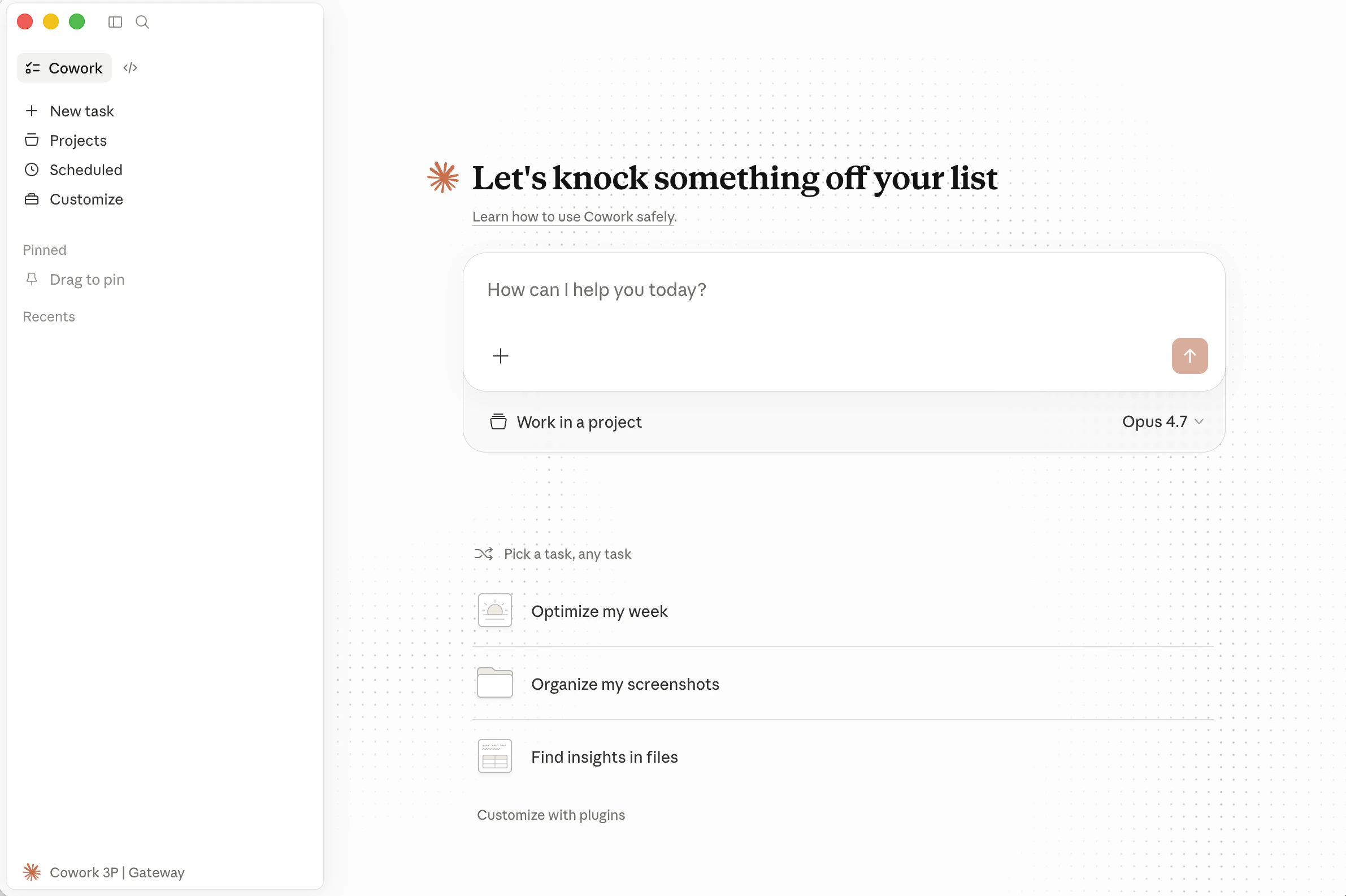 Claude Desktop 是 Anthropic 官方桌面客户端,适合在本地电脑上直接使用 Claude。
本文介绍如何将 Claude Desktop 连接到 **EvoLink API**,并通过 EvoLink 访问兼容 Anthropic Messages API 的模型能力。
**本文包含:**
* 安装 Claude Desktop
* 开启开发者模式
* 配置 EvoLink 连接参数
* 重启并选择模型
## 使用前准备
在开始配置之前,请先准备好 EvoLink API Key。
### 获取 EvoLink API Key
* 登录 [EvoLink 控制台](https://evolink.ai/dashboard)
* 在控制台中找到 API Keys,点击"创建新Key"按钮,然后复制生成的 Key
* API Key 通常以 `sk-` 开头,请妥善保存
## 第一步:下载 Claude Desktop
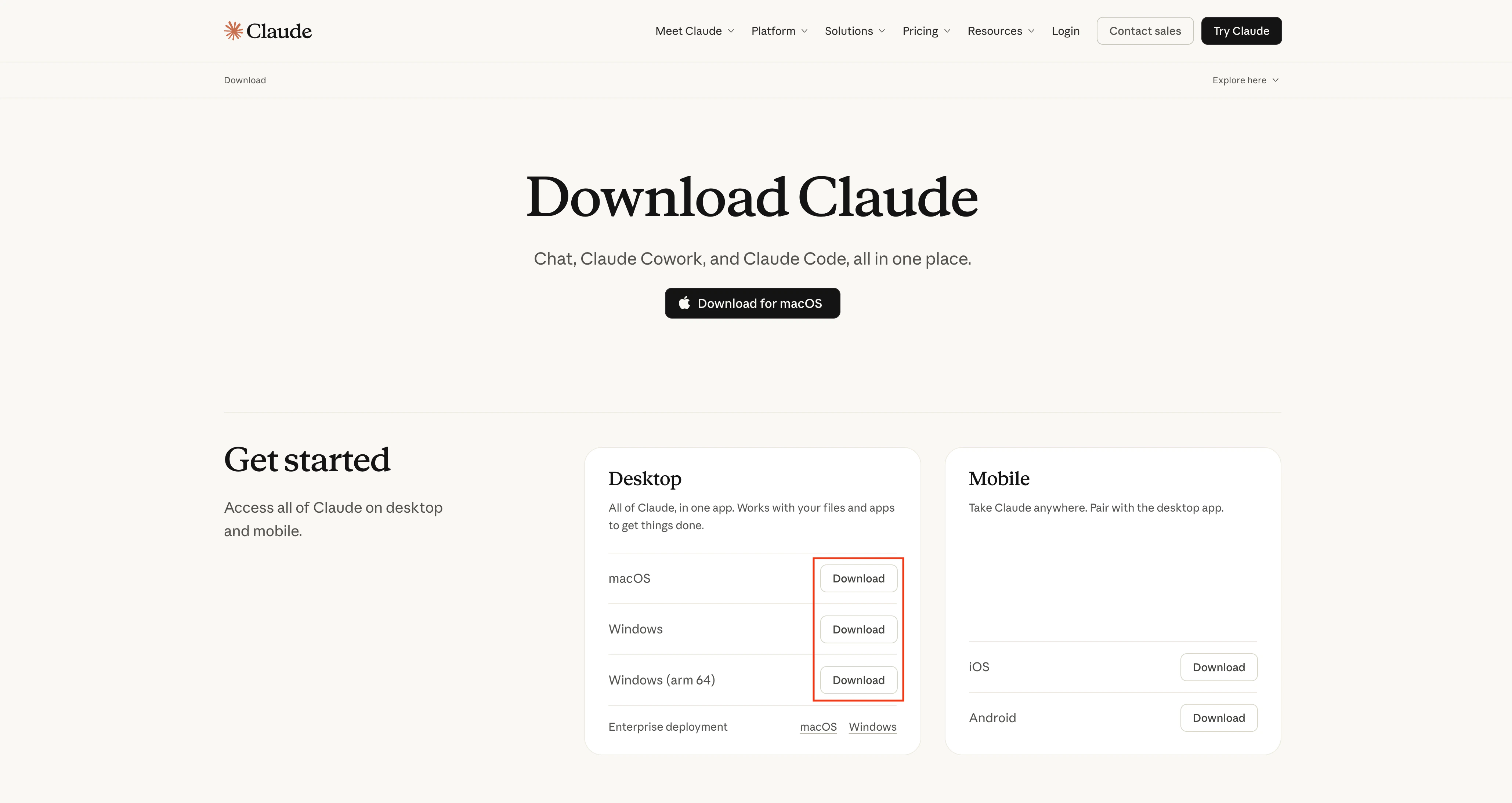
访问 [Claude Desktop 下载页](https://claude.com/download),根据您的操作系统下载并安装对应版本。
**提示:** 如果您还没有安装 Claude Desktop,请先完成安装再继续后续配置。
Claude Desktop 是 Anthropic 官方桌面客户端,适合在本地电脑上直接使用 Claude。
本文介绍如何将 Claude Desktop 连接到 **EvoLink API**,并通过 EvoLink 访问兼容 Anthropic Messages API 的模型能力。
**本文包含:**
* 安装 Claude Desktop
* 开启开发者模式
* 配置 EvoLink 连接参数
* 重启并选择模型
## 使用前准备
在开始配置之前,请先准备好 EvoLink API Key。
### 获取 EvoLink API Key
* 登录 [EvoLink 控制台](https://evolink.ai/dashboard)
* 在控制台中找到 API Keys,点击"创建新Key"按钮,然后复制生成的 Key
* API Key 通常以 `sk-` 开头,请妥善保存
## 第一步:下载 Claude Desktop
访问 [Claude Desktop 下载页](https://claude.com/download),根据您的操作系统下载并安装对应版本。
**提示:** 如果您还没有安装 Claude Desktop,请先完成安装再继续后续配置。
 ### 安装后检查
安装完成后,建议先确认 Claude Desktop 可以正常启动。
## 第二步:开启开发者模式
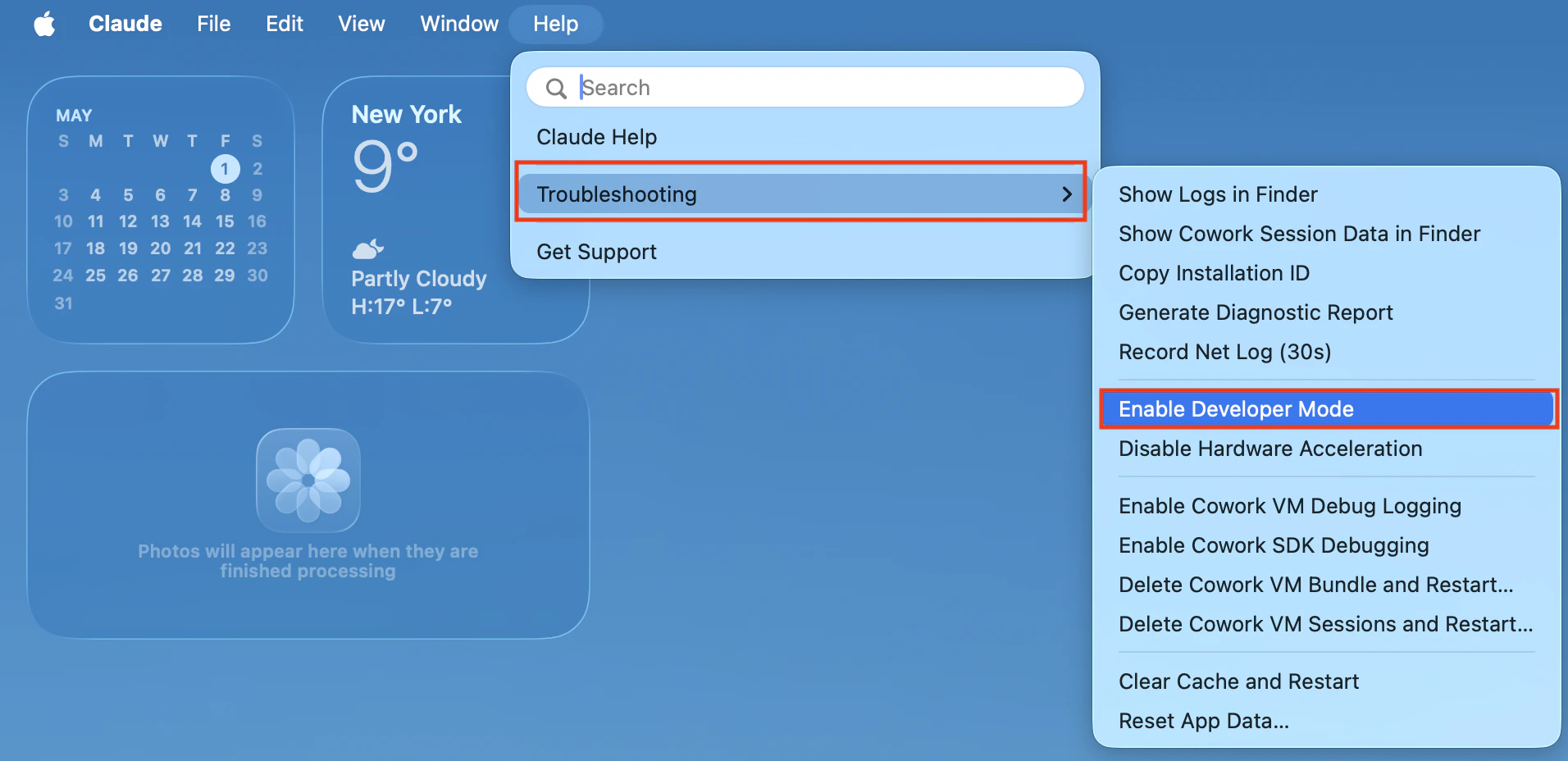
启动 Claude Desktop 后,点击菜单栏 **Help → Troubleshooting**,在弹出的面板中启用开发者模式(Enable Developer Mode)。
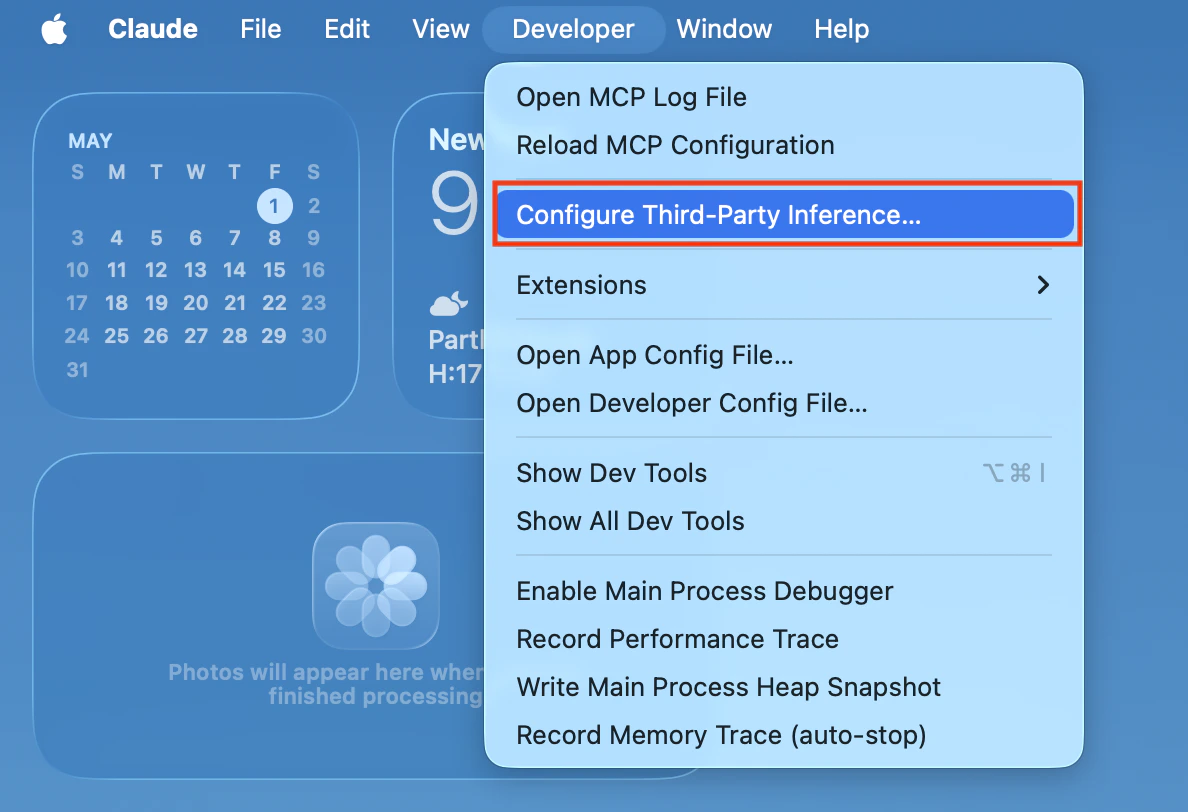
启用后,菜单栏会出现 **Developer** 入口,用于后续配置第三方推理。
**提示:** 如果菜单中没有出现 Developer 入口,请确认您的 Claude Desktop 版本支持开发者模式和第三方推理配置。
### 安装后检查
安装完成后,建议先确认 Claude Desktop 可以正常启动。
## 第二步:开启开发者模式
启动 Claude Desktop 后,点击菜单栏 **Help → Troubleshooting**,在弹出的面板中启用开发者模式(Enable Developer Mode)。
启用后,菜单栏会出现 **Developer** 入口,用于后续配置第三方推理。
**提示:** 如果菜单中没有出现 Developer 入口,请确认您的 Claude Desktop 版本支持开发者模式和第三方推理配置。
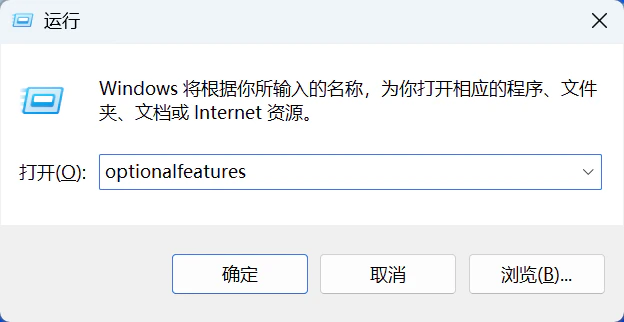
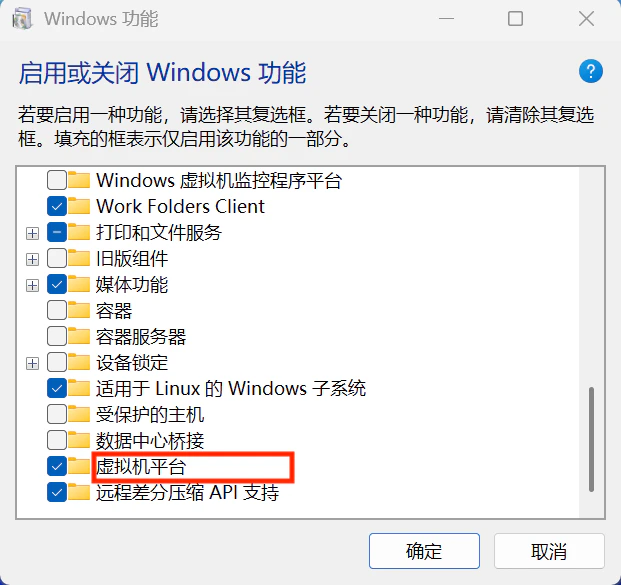
 如果后续要使用 Gateway / Cowork 模式,请先启用 Windows 的虚拟机平台功能:
1. 按 `Win + R`
2. 输入 `optionalfeatures`,然后按 `Enter`
3. 在 **Windows 功能** 窗口中,勾选 **虚拟机平台**
4. 点击 **确定**
5. 如果系统提示重启,请重启电脑
如果后续要使用 Gateway / Cowork 模式,请先启用 Windows 的虚拟机平台功能:
1. 按 `Win + R`
2. 输入 `optionalfeatures`,然后按 `Enter`
3. 在 **Windows 功能** 窗口中,勾选 **虚拟机平台**
4. 点击 **确定**
5. 如果系统提示重启,请重启电脑
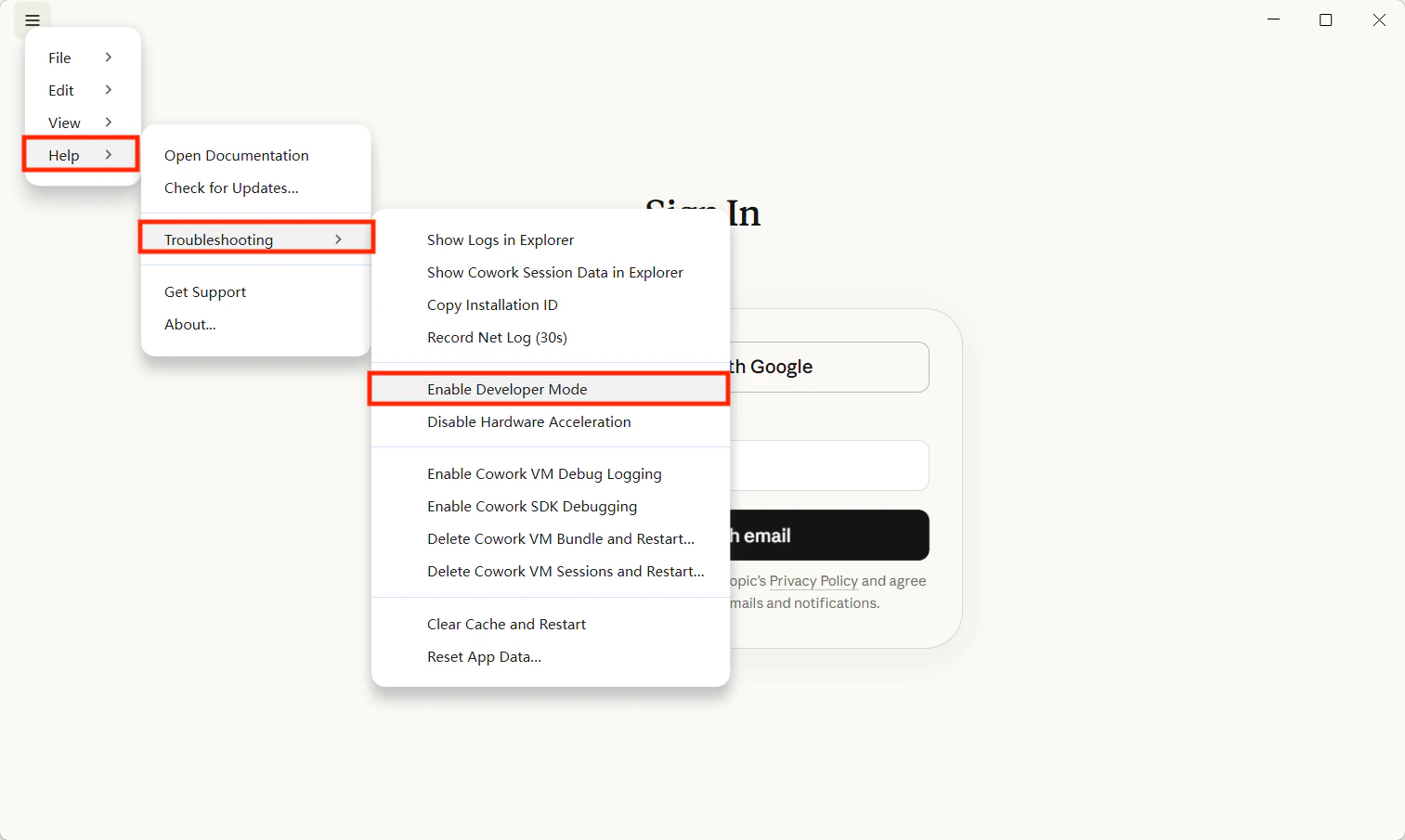
 完成后启动 Claude Desktop,点击菜单栏 **Help → Troubleshooting**,在弹出的面板中启用开发者模式(Enable Developer Mode)。
启用后,菜单栏会出现 **Developer** 入口,用于后续配置第三方推理。
**提示:** 如果菜单中没有出现 Developer 入口,请确认您的 Claude Desktop 版本支持开发者模式和第三方推理配置。
完成后启动 Claude Desktop,点击菜单栏 **Help → Troubleshooting**,在弹出的面板中启用开发者模式(Enable Developer Mode)。
启用后,菜单栏会出现 **Developer** 入口,用于后续配置第三方推理。
**提示:** 如果菜单中没有出现 Developer 入口,请确认您的 Claude Desktop 版本支持开发者模式和第三方推理配置。
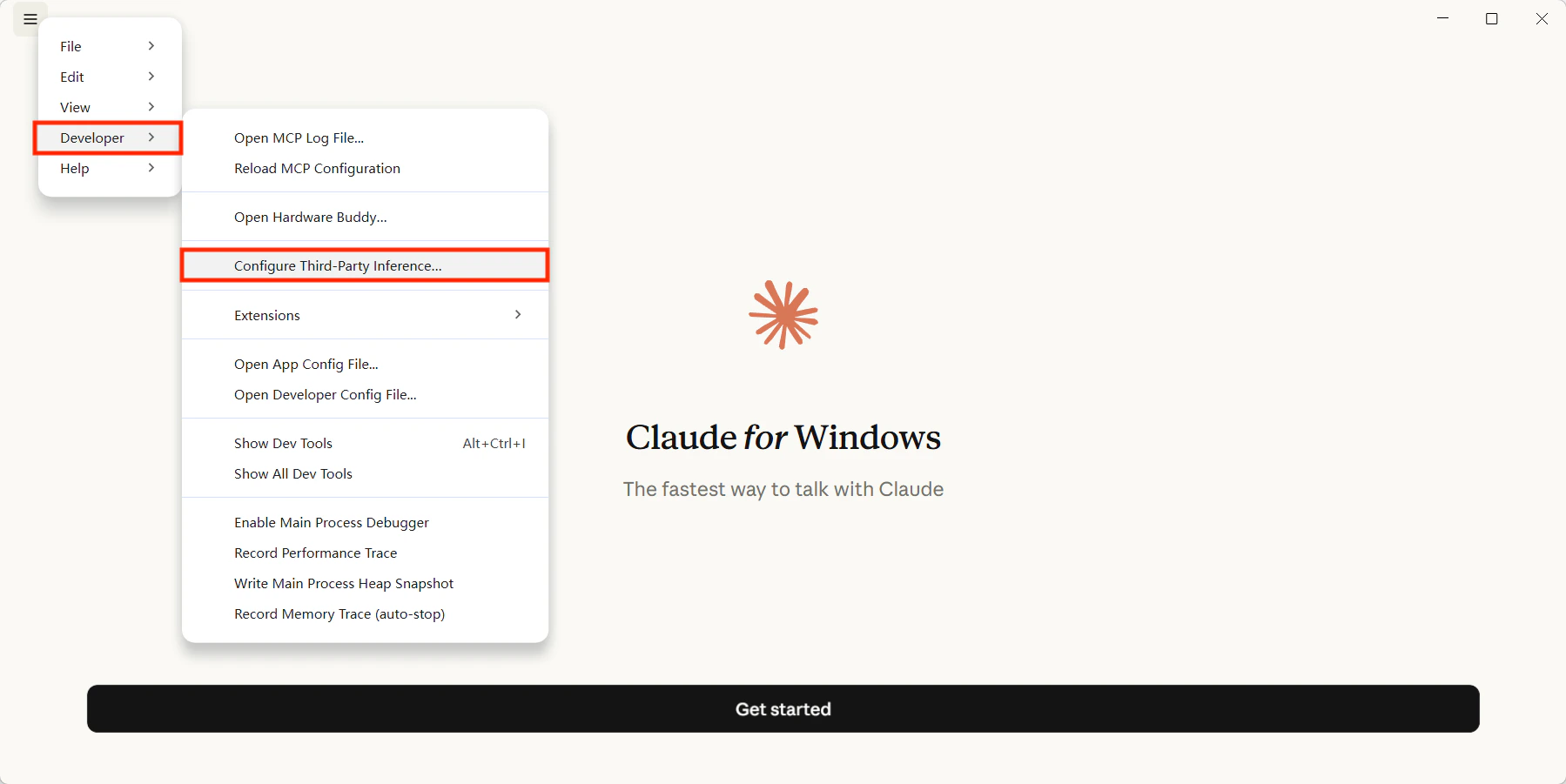 ## 第三步:打开第三方推理配置
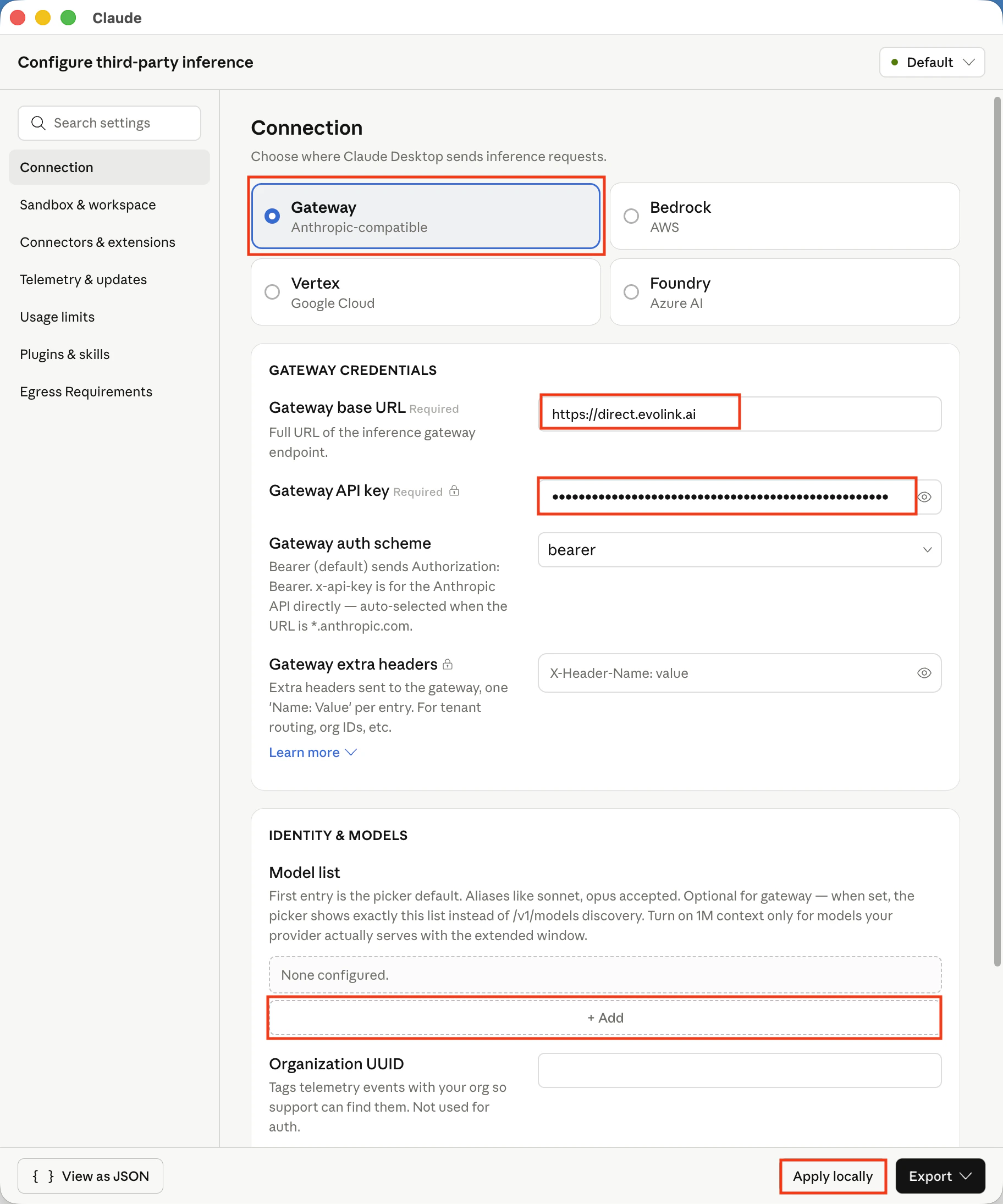
在开发者菜单中,进入第三方推理配置面板,按下表填写:
| 字段 | 说明 |
| ------------------- | ----------------------------------------------------------------------------------------------- |
| Gateway base URL | EvoLink 的网关地址,建议填写 `https://direct.evolink.ai` |
| Gateway API key | 直接填写您的 EvoLink API Key 本身,不需要加 `Bearer` 前缀 |
| Gateway auth scheme | `bearer` |
| Model list | 建议填写。请只添加支持 Anthropic Messages API 的文本/聊天模型 ID。您也可以直接跳到文末的 [支持的模型](#supported-claude-models) 表格 |
**说明:** 如果您的 Claude Desktop 版本中字段名称略有不同,请以实际界面为准,但含义应保持一致。
## 第三步:打开第三方推理配置
在开发者菜单中,进入第三方推理配置面板,按下表填写:
| 字段 | 说明 |
| ------------------- | ----------------------------------------------------------------------------------------------- |
| Gateway base URL | EvoLink 的网关地址,建议填写 `https://direct.evolink.ai` |
| Gateway API key | 直接填写您的 EvoLink API Key 本身,不需要加 `Bearer` 前缀 |
| Gateway auth scheme | `bearer` |
| Model list | 建议填写。请只添加支持 Anthropic Messages API 的文本/聊天模型 ID。您也可以直接跳到文末的 [支持的模型](#supported-claude-models) 表格 |
**说明:** 如果您的 Claude Desktop 版本中字段名称略有不同,请以实际界面为准,但含义应保持一致。
 ## 第四步:保存并重启
保存配置后,完全退出 Claude Desktop,再重新启动。
## 第四步:保存并重启
保存配置后,完全退出 Claude Desktop,再重新启动。
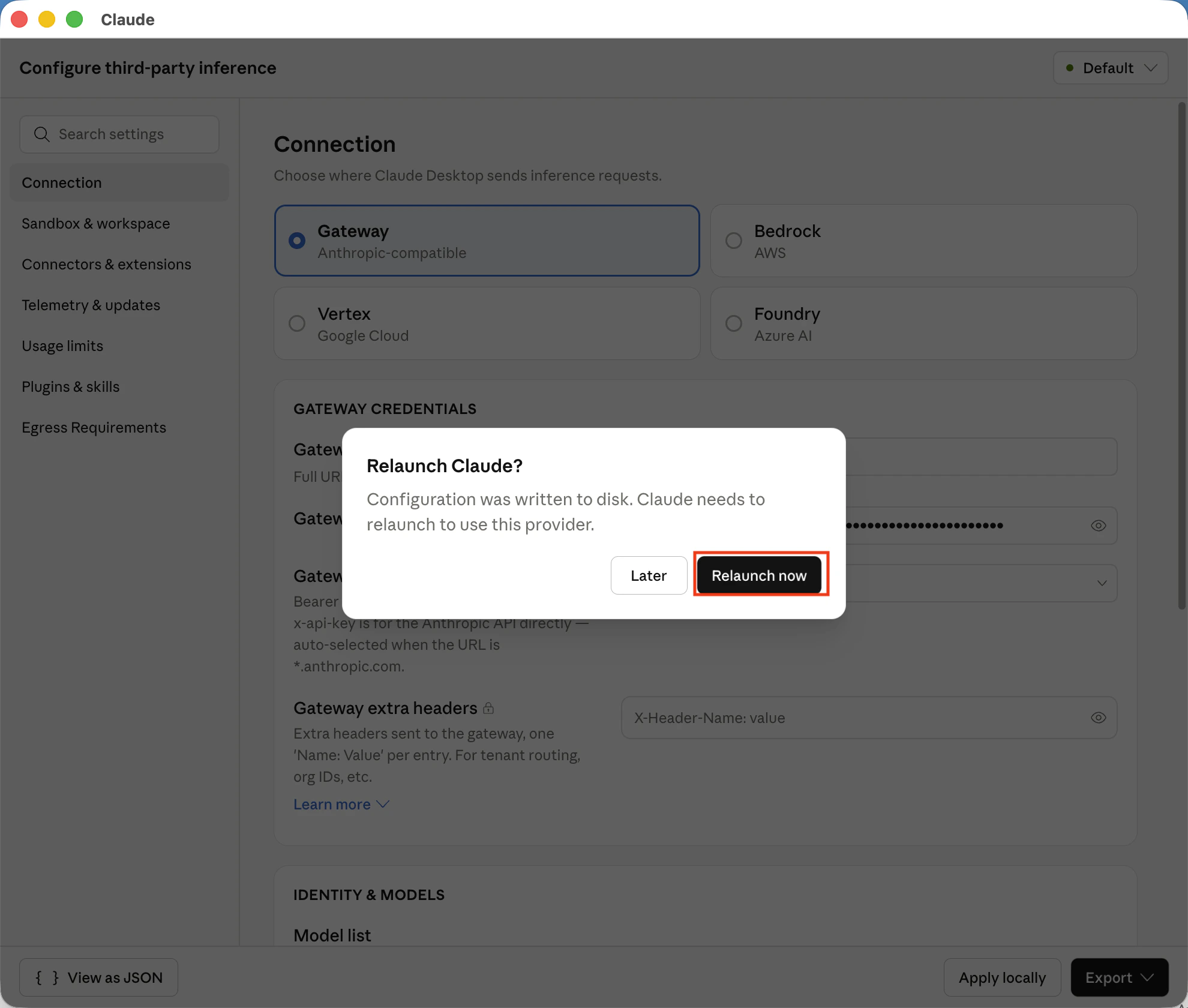 重启后,Claude Desktop 应该会使用新的第三方推理配置。
**预期结果:** 启动后可以看到可用模型列表,且请求会通过 EvoLink 转发。
## 第五步:选择模型
重启后,在模型选择区域确认可用模型是否正常出现。
## 工作方式
Claude Desktop 通过 Anthropic 兼容的 Gateway 与 EvoLink 交互:
1. Claude Desktop 将请求发送到您配置的 Gateway 地址。
2. EvoLink 接收请求并转发到对应的模型服务。
3. 返回结果后,Claude Desktop 继续在本地展示对话结果。
这个流程不需要额外安装本地代理程序。
## 支持的模型
如果您想在 `Model list` 中手动限制可见模型,可以使用下面这些模型 ID。
| 模型 ID |
| ---------------------------- |
| `claude-haiku-4-5-20251001` |
| `claude-sonnet-4-5-20250929` |
| `claude-opus-4-5-20251101` |
| `claude-sonnet-4-6` |
| `claude-sonnet-5` |
| `claude-opus-4-6` |
| `claude-fable-5` |
| `claude-opus-4-8` |
| `claude-opus-4-7` |
| `deepseek-v4-flash` |
| `deepseek-v4-pro` |
## 常见问题
### 开发者菜单没有出现
请确认您已开启开发者模式,并且已完整重启过 Claude Desktop。
### 配置后无法连接
请检查以下内容:
* Base URL 是否填写正确
* API Key 是否有效
* 认证方式是否为 `bearer`
* 是否已经完全退出并重新打开 Claude Desktop
### 没有看到模型
请确认账号和网络状态正常,再检查第三方推理配置是否已成功保存。
### `Model list` 要不要填?
建议填写。请只添加支持 Anthropic Messages API 的文本/聊天模型 ID。
### 如果要手动指定模型,应该填什么?
填写上方"支持的模型"表格中的模型 ID,多个模型按 Claude Desktop 支持的格式填写即可。
重启后,Claude Desktop 应该会使用新的第三方推理配置。
**预期结果:** 启动后可以看到可用模型列表,且请求会通过 EvoLink 转发。
## 第五步:选择模型
重启后,在模型选择区域确认可用模型是否正常出现。
## 工作方式
Claude Desktop 通过 Anthropic 兼容的 Gateway 与 EvoLink 交互:
1. Claude Desktop 将请求发送到您配置的 Gateway 地址。
2. EvoLink 接收请求并转发到对应的模型服务。
3. 返回结果后,Claude Desktop 继续在本地展示对话结果。
这个流程不需要额外安装本地代理程序。
## 支持的模型
如果您想在 `Model list` 中手动限制可见模型,可以使用下面这些模型 ID。
| 模型 ID |
| ---------------------------- |
| `claude-haiku-4-5-20251001` |
| `claude-sonnet-4-5-20250929` |
| `claude-opus-4-5-20251101` |
| `claude-sonnet-4-6` |
| `claude-sonnet-5` |
| `claude-opus-4-6` |
| `claude-fable-5` |
| `claude-opus-4-8` |
| `claude-opus-4-7` |
| `deepseek-v4-flash` |
| `deepseek-v4-pro` |
## 常见问题
### 开发者菜单没有出现
请确认您已开启开发者模式,并且已完整重启过 Claude Desktop。
### 配置后无法连接
请检查以下内容:
* Base URL 是否填写正确
* API Key 是否有效
* 认证方式是否为 `bearer`
* 是否已经完全退出并重新打开 Claude Desktop
### 没有看到模型
请确认账号和网络状态正常,再检查第三方推理配置是否已成功保存。
### `Model list` 要不要填?
建议填写。请只添加支持 Anthropic Messages API 的文本/聊天模型 ID。
### 如果要手动指定模型,应该填什么?
填写上方"支持的模型"表格中的模型 ID,多个模型按 Claude Desktop 支持的格式填写即可。